ทำไมการตั้งค่าจึงไม่โอนย้ายอัตโนมัติระหว่าง Android และ iOS
อัลกอริทึมการตอบสนองต่อการสัมผัสมีความแตกต่างกันอย่างสิ้นเชิงระหว่างแพลตฟอร์ม Android ประมวลผลการสัมผัสผ่านการปรับแต่งเฉพาะของผู้ผลิตแต่ละราย ในขณะที่ iOS ใช้เฟรมเวิร์กการสัมผัสมาตรฐานของ Apple ซึ่งมีอัตราการสุ่มตัวอย่าง (Polling rates) และเส้นโค้งความเร่ง (Acceleration curves) ที่ต่างออกไป สิ่งนี้ทำให้เกิดความแตกต่างที่วัดได้ว่าการเคลื่อนไหวของนิ้วจะเปลี่ยนเป็นการหมุนกล้องในเกมได้เร็วเพียงใด แม้จะใช้ตัวเลขความไวที่เท่ากันก็ตาม
หน้าจอ iPhone มักจะมีอัตราการสุ่มตัวอย่างการสัมผัส (Touch sampling rates) ที่สูงกว่า (120Hz ในรุ่น Pro เทียบกับ 60-90Hz ในอุปกรณ์ Android ส่วนใหญ่) ส่งผลให้การตรวจจับอินพุตตอบสนองได้ดีกว่า วัสดุเคลือบกระจกและการเคลือบสารกันรอยนิ้วมือ (Oleophobic) ยังส่งผลต่อแรงเสียดทานของนิ้ว ซึ่งเปลี่ยนความเร็วในการปัดนิ้วระหว่างการยิงต่อสู้
ความแตกต่างในการตอบสนองต่อการสัมผัสและเทคโนโลยีหน้าจอ
iOS ใช้อัลกอริทึมการคาดการณ์การสัมผัสที่คาดเดาแนวทางการเคลื่อนที่ของนิ้ว ทำให้รู้สึกลื่นไหลแต่เร่งความเร็วขึ้นเล็กน้อยเมื่อเทียบกับการประมวลผลอินพุตโดยตรงของ Android นี่คือเหตุผลที่ผู้เล่นหลายคนรายงานว่าการเล็งของพวกเขารู้สึก เร็วขึ้น ทันทีหลังจากเปลี่ยนมาใช้ iPhone
อัตราส่วนหน้าจอยังเพิ่มความซับซ้อนอีกด้วย รุ่น iPhone ใช้อัตราส่วน 19.5:9 หรือทรงสูงที่ใกล้เคียงกัน ในขณะที่อุปกรณ์ Android มีตั้งแต่ 18:9 ถึง 21:9 ความแตกต่างของมิตินี้ส่งผลต่อพื้นที่หน้าจอที่นิ้วหัวแม่มือของคุณครอบคลุมขณะปัด ซึ่งส่งผลโดยตรงต่อความไวที่มีประสิทธิภาพ
สิ่งที่โอนย้ายได้จริง vs สิ่งที่ต้องตั้งค่าด้วยตนเอง
รหัสความไว 19 หลักจะโอนย้ายค่าตัวเลขทั้งหมด: ความไวกล้อง (มุมมองอิสระ, TPP ไม่ส่องกล้อง, TPP ส่องกล้อง, FPP ไม่ส่องกล้อง, FPP ส่องกล้อง), ความไว ADS สำหรับสโคปทุกประเภท (Red Dot ไปจนถึง 8x) และการตั้งค่าไจโรสโคป (Gyroscope) กระบวนการนี้ใช้เวลาประมาณ 30 วินาที เทียบกับ 15-20 นาทีสำหรับการปรับด้วยตนเองทั้งหมด
การจัดวางปุ่มควบคุม (Custom layouts) จะไม่โอนย้ายผ่านรหัสความไว ตำแหน่งปุ่มยิง, การวางจอยสติ๊กเคลื่อนที่, ทางลัดกระเป๋า และตำแหน่งองค์ประกอบ HUD ต่างๆ จำเป็นต้องสร้างใหม่ด้วยตนเอง ระบบเลย์เอาต์จะจัดเก็บพิกัดตามขนาดหน้าจอ ทำให้ไม่สามารถโอนย้ายโดยตรงระหว่างอุปกรณ์ที่มีอัตราส่วนหน้าจอต่างกันได้
การเตรียมตัวก่อนโอนย้าย: บันทึกการตั้งค่า Android ปัจจุบันของคุณ
ไปที่ การตั้งค่า > ความไว และบันทึกภาพทุกแถบ: กล้อง, ADS, ไจโรสโคป และโปรไฟล์ที่กำหนดเอง ถ่ายภาพหน้าจอให้ชัดเจนโดยแสดงค่าตัวเลขทั้งหมดพร้อมแสงสว่างและความสว่างหน้าจอที่เหมาะสม
บันทึกค่าเฉพาะลงในแอปจดบันทึกเพื่อเป็นข้อมูลสำรอง บันทึกเปอร์เซ็นต์ TPP ไม่ส่องกล้อง, ความไว ADS ของแต่ละสโคป, ค่าไจโรสโคปสำหรับสโคปทุกประเภท และความเร็วมุมมองอิสระ
การถ่ายภาพหน้าจอแถบความไวทั้งหมด
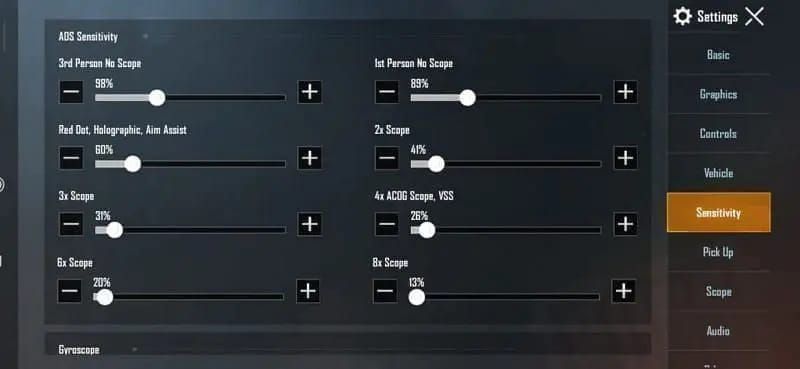
ถ่ายภาพหน้าจอแถบความไวกล้องก่อน โดยแสดงค่ามุมมองอิสระ, กล้อง, TPP ไม่ส่องกล้อง, TPP ส่องกล้อง, FPP ไม่ส่องกล้อง และ FPP ส่องกล้อง ตรวจสอบให้แน่ใจว่ามองเห็นเปอร์เซ็นต์แต่ละค่าได้อย่างชัดเจน หลีกเลี่ยงแสงสะท้อน
ถ่ายภาพหน้าจอความไวของสโคปทั้งหมด: Red Dot, Holographic, 2x, 3x, 4x, 6x และ 8x การพลาดการตั้งค่าแม้แต่สโคปเดียวอาจรบกวนความจำกล้ามเนื้อ (Muscle memory) ในระหว่างการปะทะที่สำคัญได้
การบันทึกค่าตัวเลขที่แน่นอนของคุณ
สร้างรายการที่เป็นระบบเพื่อบันทึกทุกค่า ตัวอย่าง: TPP ไม่ส่องกล้อง: 95%, Red Dot: 88%, 2x: 85%, 3x: 80%, 4x: 75%, 6x: 65%, 8x: 60%, ไจโรสโคป: 300-300-300-300
ทดสอบการตั้งค่าปัจจุบันของคุณเป็นครั้งสุดท้ายในสนามฝึกซ้อมก่อนเปลี่ยนอุปกรณ์ ใช้เวลา 10-15 นาทีในการฝึกควบคุมแรงดีดด้วย M416, SCAR-L และ AKM ที่ระยะ 50 เมตร สิ่งนี้จะช่วยสร้างเกณฑ์มาตรฐานประสิทธิภาพเพื่อเปรียบเทียบหลังจากโอนย้ายไปยัง iOS
การบันทึกการกำหนดค่าเลย์เอาต์ที่กำหนดเอง
ถ่ายภาพหน้าจอเลย์เอาต์ HUD ทั้งหมดของคุณจากหลายมุมมอง ถ่ายหน้าจอการเล่นหลักที่แสดงปุ่มยิง, ปุ่มควบคุมการเคลื่อนที่, ปุ่มนั่ง/นอน และการสลับอาวุธ ถ่ายภาพหน้าจอเพิ่มเติมของเลย์เอาต์หน้ากระเป๋า, การควบคุมยานพาหนะ และอินเทอร์เฟซโหมดผู้ชม
วัดตำแหน่งปุ่มที่สำคัญ สังเกตระยะห่างจากขอบหน้าจอถึงปุ่มยิงหลัก ตำแหน่งที่แน่นอนของการสลับการเล็งผ่านกล้อง และการวางตำแหน่งไอเทมที่ใช้บ่อย เช่น ระเบิดหรืออุปกรณ์ปฐมพยาบาล
ขั้นตอนการโอนย้ายความไวกล้องไปยัง iPhone/iPad
กระบวนการส่งออกรหัสความไวต้องใช้การเชื่อมต่ออินเทอร์เน็ตที่เสถียร พื้นที่ว่างอย่างน้อย 1GB และปิดแอปพลิเคชันพื้นหลัง ไปที่ การตั้งค่า > ความไว > เลย์เอาต์ > แชร์ เพื่อสร้างรหัสโอนย้าย 19 หลัก ระบบจะสร้างรหัสนี้ทันทีในรูปแบบ ####-####-####-####-###
บนอุปกรณ์ iOS เครื่องใหม่ ตรวจสอบให้แน่ใจว่าได้ติดตั้ง PUBG Mobile เวอร์ชัน 3.5 หรือสูงกว่า ล้างแคชของแอปก่อนนำเข้าเพื่อป้องกันความขัดแย้งกับการตั้งค่าเริ่มต้น จัดสรรพื้นที่ว่างอย่างน้อย 2GB และดำเนินการนำเข้าในช่วงเวลาที่คนใช้งานน้อย
การเข้าถึงการตั้งค่าความไวบนอุปกรณ์ iOS เครื่องใหม่ของคุณ
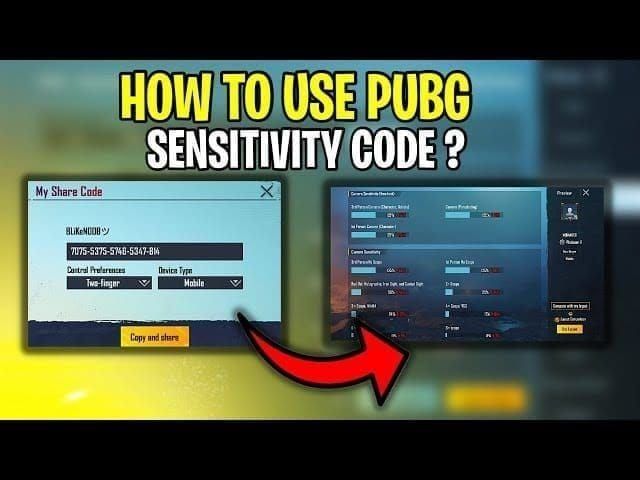
เปิด PUBG Mobile และทำตามบทช่วยสอนเบื้องต้นให้เสร็จสิ้นหากเป็นการติดตั้งใหม่ ไปที่ การตั้งค่า > ความไว > คลาวด์ > กรอกรหัส อินเทอร์เฟซจะแสดงช่องข้อความสำหรับการกรอกรหัสด้วยตนเอง ซึ่งต้องกรอกตัวเลขทั้ง 19 หลักให้ถูกต้องรวมถึงเครื่องหมายยัติภังค์ (-)
กรอกรหัส 19 หลักของคุณอย่างระมัดระวัง ตรวจสอบแต่ละส่วนอีกครั้งก่อนยืนยัน รหัสทั่วไปจากผู้เล่นที่มีประสบการณ์ ได้แก่ 7435-8846-3421-0303-0728 สำหรับการเล่นทั่วไปที่สมดุล, 7462-2496-3022-3831-210 สำหรับการต่อสู้ระยะประชิดที่ดุดัน และ 7478-5115-3389-3888-855 สำหรับการตั้งค่าที่ปรับให้เหมาะสมกับ iOS
การแปลงค่าความไวกล้องสำหรับการตอบสนองต่อการสัมผัสของ iOS
หลังจากนำเข้ารหัสแล้ว ให้เพิ่มความไวกล้องพื้นฐานขึ้น 5-10% เพื่อชดเชยความแตกต่างในการตอบสนองต่อการสัมผัสของ iOS หากการตั้งค่า TPP ไม่ส่องกล้องบน Android ของคุณคือ 95% ให้ปรับเป็น 100-105% บน iPhone
สำหรับการโอนย้ายไปยัง iPad ให้ปรับเปลี่ยนให้มากขึ้น: เพิ่มความไวกล้องขึ้น 20-30% เนื่องจากหน้าจอที่ใหญ่ขึ้นต้องการระยะการลากนิ้วที่มากขึ้น การตั้งค่า 95% บนโทรศัพท์ Android ควรกลายเป็น 115-125% บน iPad Pro
การปรับจูนเพื่อความแตกต่างในการตอบสนองต่อการสัมผัสของ iOS
ทดสอบการตั้งค่าที่นำเข้าทันทีในสนามฝึกซ้อมเป็นเวลา 10-15 นาทีก่อนเข้าสู่การแข่งขันจัดอันดับ เน้นที่การควบคุมแรงดีดของ M416 และ SCAR-L ที่เป้าหมายระยะ 50 เมตร ประเมินว่ารูปแบบการสเปรย์ปืนตรงกับประสิทธิภาพบน Android ของคุณหรือไม่
ฝึกซ้อมทั้งเป้าหมายที่อยู่นิ่งและเป้าหมายที่เคลื่อนที่ ฝึกการลากเป้าตามศัตรูที่เคลื่อนที่ขณะเคลื่อนที่ด้านข้าง (Strafing) ฝึกการหันกลับ 180 องศาอย่างรวดเร็วเพื่อจำลองการตอบโต้การซุ่มโจมตี และทดสอบฟังก์ชันไจโรสโคปหากคุณใช้การควบคุมด้วยการเคลื่อนไหว
การปรับความไวไจโรสโคปสำหรับรุ่น iPhone
การปรับเทียบไจโรสโคปมักต้องการการลดค่าลงเมื่อโอนย้ายไปยัง iOS หากการตั้งค่าไจโรสโคปบน Android ของคุณคือ 300 ในทุกสโคป ให้ลดลง 50-100 แต้มบน iPhone เพื่อป้องกันการเล็งเลยเป้าหมาย เซ็นเซอร์ไจโรสโคปของ iPhone มักจะให้ความแม่นยำสูงกว่าและอัตราการตอบสนองที่เร็วกว่าอุปกรณ์ Android ส่วนใหญ่
ทดสอบฟังก์ชันไจโรสโคปโดยเปิดใช้งานสำหรับสโคปเฉพาะ (มักจะเป็น 3x, 4x, 6x) และฝึกการลากเป้าในแนวนอนอย่างควบคุมได้ หากคุณพบว่ามีการแก้แรงดีดมากเกินไป ให้ลดค่าไจโรสโคปลงทีละ 5-10% จนกว่าจะควบคุมได้นิ่ง
คู่มือการโอนย้ายความไว ADS ฉบับสมบูรณ์สำหรับสโคปทั้งหมด
ความไว ADS ต้องการการปรับเปลี่ยนเฉพาะสโคปเมื่อย้ายจาก Android ไปยัง iOS หลักการทั่วไปคือการเพิ่มค่าขึ้น 15-25% สำหรับสโคปส่วนใหญ่ ศูนย์เล็ง Red Dot และ Holographic มักต้องการการเพิ่มขึ้น 15-20% ในขณะที่สโคปที่มีกำลังขยายสูงกว่า (6x, 8x) อาจต้องการการปรับเพิ่ม 20-25%
อุปกรณ์ 120Hz ต้องการการชดเชยความไวเพิ่มเติม โดยต้องเพิ่มขึ้น 20-25% นอกเหนือจากการปรับ iOS มาตรฐาน หากคุณอัปเกรดเป็น iPhone 15 Pro หรือ Pro Max ที่มีหน้าจอ ProMotion ให้รวมอัตราการรีเฟรชที่สูงขึ้นนี้เข้าในการคำนวณของคุณด้วย
การย้ายความไว Red Dot และ Holographic
หากความไว Red Dot บน Android ของคุณคือ 88% ให้เพิ่มเป็น 100-105% บน iPhone สิ่งนี้จะช่วยรักษาความสามารถในการลากเป้าตามศัตรูที่เคลื่อนที่ระหว่างการต่อสู้ในอาคาร ในขณะที่คำนึงถึงลักษณะการตอบสนองต่อการสัมผัสของ iOS
ทดสอบการตั้งค่าเหล่านี้ในพื้นที่ระยะประชิดของสนามฝึกซ้อม ยิงเป้าหมายที่ระยะ 10-30 เมตรขณะเคลื่อนที่ เป้าเล็งของคุณควรลากตามเป้าหมายได้อย่างราบรื่นโดยไม่เลยเป้าหรือต้องปัดนิ้วแก้ไขมากเกินไป
กระบวนการโอนย้ายการตั้งค่าสโคประยะกลาง (2x, 3x, 4x)
สำหรับสโคป 2x ให้เพิ่มค่า Android ของคุณขึ้น 15-20% โดยการตั้งค่า 85% จะกลายเป็น 98-102% บน iOS สโคป 3x ใช้รูปแบบการปรับที่คล้ายกัน: 80% บน Android แปลงเป็น 92-96% บน iPhone
สโคป 4x เป็นตัวเชื่อมระหว่างการต่อสู้ระยะกลางและระยะไกล ความไว 4x บน Android ที่ 75% มักจะปรับเป็น 86-90% บนอุปกรณ์ iOS โดยผู้ใช้ iPad อาจปรับไปถึง 90-95% เนื่องจากปัจจัยด้านขนาดหน้าจอ
การแปลงความไวสโคประยะไกล (6x, 8x)
สำหรับสโคป 6x ให้เพิ่มค่า Android ขึ้น 18-23% โดยการตั้งค่า 65% จะกลายเป็น 77-80% บน iPhone ช่วงนี้ช่วยให้ปรับจูนได้ตามความถนัดว่าคุณใช้ 6x สำหรับการซุ่มยิงขณะอยู่นิ่งหรือการบุกระยะกลางที่ดุดัน
สโคป 8x ต้องการแนวทางที่ระมัดระวังที่สุด เพิ่มค่า Android ขึ้นสูงสุด 15-20% โดยการตั้งค่า 60% จะปรับเป็น 69-72% บน iOS ความไว 8x ที่มากเกินไปจะทำให้เกิดความไม่มั่นคงเมื่อลากเป้าตามศัตรูที่เคลื่อนที่ในระยะไกล
ทำไม iOS อาจต้องการค่า ADS ที่ต่ำกว่าในบางสถานการณ์
ผู้เล่นที่เปลี่ยนจากอุปกรณ์ Android ที่มีอัตราการรีเฟรชสูง (โทรศัพท์เกมมิ่ง 144Hz) มาเป็น iPhone มาตรฐาน 60Hz อาจจำเป็นต้องลดค่า ADS ลง 5-10% เพื่อชดเชยอัตราการรีเฟรชหน้าจอที่ต่ำกว่าซึ่งส่งผลต่อการตอบสนองทางสายตา
การจับถืออุปกรณ์และขนาดมือที่สัมพันธ์กับรูปทรงของ iPhone ก็มีอิทธิพลต่อความไวที่เหมาะสม ขอบเหลี่ยมของ iPhone 12 และรุ่นที่ใหม่กว่าเปลี่ยนวิธีที่ผู้เล่นประคองอุปกรณ์ระหว่างการยิงต่อสู้ที่รุนแรง หากคุณพบว่ามือล้าหรือการเล็งไม่คงที่หลังจากเล่นไปหลายแมตช์ ให้พิจารณาลดความไว ADS ลงทีละ 5%
การสร้างเลย์เอาต์ที่กำหนดเองใหม่บนอุปกรณ์ iOS
การสร้างเลย์เอาต์ใหม่ต้องอ้างอิงจากภาพหน้าจอ Android ของคุณอย่างเป็นระบบในขณะที่คำนึงถึงขนาดหน้าจอ iOS เริ่มต้นด้วยองค์ประกอบการต่อสู้ที่จำเป็น: ปุ่มยิงหลัก, การสลับ ADS, ปุ่มนั่ง/นอน และปุ่มกระโดด
อัตราส่วนหน้าจอ iPhone (มักจะเป็น 19.5:9) ทำให้หน้าจอสูงและแคบกว่าอุปกรณ์ Android หลายรุ่น ปุ่มที่เคยรู้สึกว่าวางตำแหน่งได้พอดีบนโทรศัพท์ Android ขนาด 6.7 นิ้ว อาจต้องการการปรับตำแหน่งในแนวตั้งบน iPhone ขนาด 6.1 นิ้ว เพื่อรักษาความสะดวกในการใช้งานตามหลักสรีรศาสตร์
การใช้ภาพหน้าจอเป็นเทมเพลตอ้างอิง
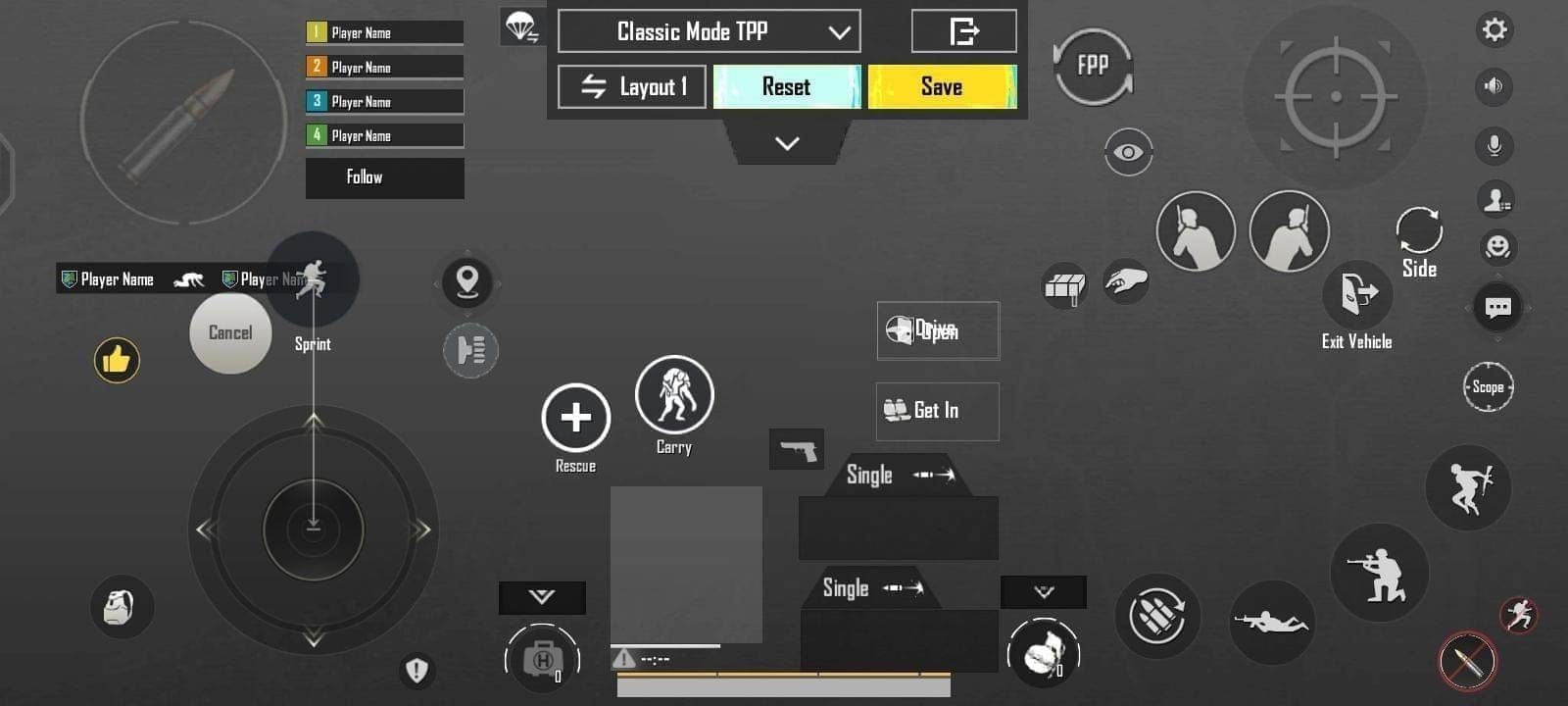
แสดงภาพหน้าจอเลย์เอาต์ Android ของคุณบนอุปกรณ์เครื่องที่สองหรือหน้าจอคอมพิวเตอร์ในขณะที่กำหนดค่าเลย์เอาต์ iOS การเปรียบเทียบแบบเคียงข้างกันนี้ช่วยให้จำลองระยะห่างของปุ่ม, อัตราส่วนขนาด และตำแหน่งสัมพัทธ์ได้อย่างแม่นยำ
วัดขนาดปุ่มเทียบกับองค์ประกอบหน้าจอที่ยังคงเหมือนเดิมในทุกแพลตฟอร์ม หากปุ่มยิงของคุณมีขนาดประมาณ 1.5 เท่าของแผนที่ย่อบน Android ให้รักษาอัตราส่วนนั้นไว้บน iOS
การวางตำแหน่งปุ่มยิงสำหรับขนาดหน้าจอ iPhone
ปุ่มยิงหลักมักจะอยู่ที่มุมขวาล่างสำหรับผู้เล่นที่ถนัดขวา บน iPhone ให้เริ่มโดยวางจุดศูนย์กลางของปุ่มห่างจากขอบขวาประมาณ 15-20% และห่างจากขอบล่าง 10-15%
ทดสอบการวางปุ่มยิงโดยถือ iPhone ในท่าทางที่คุณเล่นปกติและแตะรัวๆ โดยไม่ต้องมองหน้าจอ นิ้วหัวแม่มือของคุณควรสัมผัสจุดศูนย์กลางปุ่มอย่างเป็นธรรมชาติโดยไม่ต้องเอื้อมหรือขยับมือใหม่
การปรับเลย์เอาต์ให้เหมาะสมสำหรับหน้าจอขนาดใหญ่ของ iPad
เลย์เอาต์ของ iPad ต้องการแนวทางที่แตกต่างกันอย่างสิ้นเชิงเนื่องจากขนาดของอุปกรณ์ที่ต้องใช้สองมือควบคุม วางปุ่มยิงให้อยู่ในระยะที่นิ้วหัวแม่มือเอื้อมถึงได้สบาย โดยปกติจะอยู่ที่ 25-30% จากขอบแต่ละด้าน
พิจารณาการกำหนดค่าแบบ Claw Grip (การเล่นแบบใช้นิ้วคีบ) สำหรับการเล่น iPad ระดับแข่งขัน โดยวางปุ่มยิงให้สูงขึ้นบนหน้าจอ (30-35% จากขอบบน) เพื่อให้ใช้นิ้วชี้ควบคุมได้ เทคนิคขั้นสูงนี้จะช่วยให้นิ้วหัวแม่มือว่างสำหรับควบคุมการเคลื่อนที่และกล้องเพียงอย่างเดียว
กลยุทธ์การวางปุ่มควบคุมการเคลื่อนที่และจอยสติ๊ก
จอยสติ๊กเคลื่อนที่มักจะอยู่ที่มุมซ้ายล่าง บน iPhone ให้วางจุดศูนย์กลางจอยสติ๊กห่างจากขอบซ้ายประมาณ 15-20% และห่างจากขอบล่าง 10-15% ตรวจสอบให้แน่ใจว่ามีระยะห่างที่เพียงพอระหว่างจอยสติ๊กและปุ่มใกล้เคียงเพื่อป้องกันการกดโดนโดยไม่ตั้งใจ
ขนาดของจอยสติ๊กส่งผลอย่างมากต่อความแม่นยำในการเคลื่อนที่ จอยสติ๊กขนาดใหญ่ (120-140% ของขนาดเริ่มต้น) ให้การควบคุมที่ดีกว่าแต่กินพื้นที่หน้าจอมากกว่า จอยสติ๊กขนาดเล็ก (80-100% ของขนาดเริ่มต้น) ช่วยเพิ่มทัศนวิสัยสูงสุดแต่อาจลดความแม่นยำในการเคลื่อนที่
การปรับแต่งเฉพาะรุ่นสำหรับ iPhone และ iPad
รุ่น iPhone 15 Pro และ Pro Max มีหน้าจอ ProMotion 120Hz ซึ่งต้องการการปรับความไวมากกว่าคำแนะนำ iOS มาตรฐาน เพิ่มความไวกล้องและ ADS ขึ้นอีก 5-10% เมื่อเทียบกับรุ่น iPhone 60Hz การตั้งค่า 105% บน iPhone มาตรฐานจะกลายเป็น 110-115% ในรุ่น Pro
สำหรับผู้เล่นที่ต้องการดึงศักยภาพสูงสุดของอุปกรณ์ใหม่ออกมา การรักษาความสมดุลของ UC ให้เพียงพอจะช่วยให้เข้าถึงสกินอาวุธพรีเมียมและ Season Pass ได้ BitTopup ให้บริการเติม UC ทันทีและปลอดภัย ช่วยให้คุณ ซื้อ UC สำหรับบัญชี PUBG ใหม่ ได้โดยไม่ล่าช้า
iPhone 15 Pro Max: การกำหนดค่าเลย์เอาต์ที่ดีที่สุด
หน้าจอขนาด 6.7 นิ้วให้พื้นที่กว้างขวางสำหรับเลย์เอาต์ HUD ที่ครอบคลุมโดยไม่มีปุ่มซ้อนทับกันมากเกินไป วางปุ่มยิงของคุณห่างจากขอบขวา 18% และห่างจากขอบล่าง 12% ความกว้างของหน้าจอที่เพิ่มขึ้นช่วยให้วางทางลัดกระเป๋าและปุ่มระเบิดได้โดยไม่รบกวนการควบคุมการต่อสู้หลัก
เปิดใช้งานการตั้งค่ากราฟิกสูงสุด (HDR + อัตราเฟรมเรตสูงสุด) ที่รักษาประสิทธิภาพ 60+ FPS ได้อย่างคงที่ ชิป A17 Pro สามารถรับมือกับการตั้งค่าสูงสุดของ PUBG Mobile ได้ในขณะที่รักษาความเสถียรของอุณหภูมิระหว่างการเล่นที่ยาวนาน
การตั้งค่า iPad Pro เพื่อความได้เปรียบในการแข่งขัน
หน้าจอขนาด 11 นิ้วหรือ 12.9 นิ้วของ iPad Pro เปลี่ยนการเล่น PUBG Mobile ไปอย่างสิ้นเชิง โดยให้ทัศนวิสัยที่เหนือกว่าในการมองเห็นศัตรูระยะไกล เพิ่มความไวกล้องขึ้น 25-30% เมื่อเทียบกับการตั้งค่าโทรศัพท์ Android ของคุณเพื่อชดเชยระยะการปัดนิ้วที่เพิ่มขึ้นอย่างมาก
ใช้เลย์เอาต์แบบสี่นิ้ว (Four-finger claw) เพื่อเพิ่มความได้เปรียบในการแข่งขัน วางปุ่มยิงสำหรับนิ้วชี้ที่ 30% จากขอบบน วางปุ่มสลับ ADS และการสลับสโคปสำหรับนิ้วกลางที่ 45% จากขอบบน และใช้นิ้วหัวแม่มือสำหรับการเคลื่อนที่และควบคุมกล้องเท่านั้น
การตั้งค่ากราฟิกเพื่อประสิทธิภาพสูงสุดบน iOS
สร้างสมดุลระหว่างคุณภาพของภาพและความเสถียรของอัตราเฟรมเรตโดยเลือกพรีเซ็ตกราฟิกที่เหมาะสมกับความสามารถของอุปกรณ์ รุ่น iPhone 15 Pro สามารถรับมือกับกราฟิก HDR พร้อมอัตราเฟรมเรตสูงสุด (Extreme) ในขณะที่รุ่นมาตรฐาน iPhone 12-14 จะทำงานได้ดีที่สุดกับกราฟิกแบบสมดุล (Balanced) หรือ HD ที่อัตราเฟรมเรต Ultra
ปิดเอฟเฟกต์ภาพที่ไม่จำเป็นซึ่งกินทรัพยากรการประมวลผล ปิดเงา (Shadows), ลดการลบรอยหยัก (Anti-aliasing) ลงเหลือระดับกลาง และปิดภาพเบลอจากการเคลื่อนไหว (Motion blur) การปรับเปลี่ยนเหล่านี้จะช่วยคืนทรัพยากร GPU เพื่อรักษาอัตราเฟรมเรตให้คงที่ในช่วงวงสุดท้ายที่ดุเดือด
การปรับอัตราเฟรมเรตและความลื่นไหล
ให้ความสำคัญกับความเสถียรของอัตราเฟรมเรตมากกว่าตัวเลขอัตราเฟรมเรตสูงสุด อัตราเฟรมเรต 60 FPS ที่คงที่ให้ความแม่นยำในการเล็งดีกว่าการแกว่งไปมาระหว่าง 90-120 FPS และตกลงมาเหลือ 45 FPS เป็นครั้งคราวระหว่างการต่อสู้
เปิดใช้งานพรีเซ็ตกราฟิก ลื่นไหล (Smooth) หากคุณพบความไม่คงที่ของอัตราเฟรมเรต แม้จะใช้เครื่องสเปกสูงก็ตาม คุณภาพของภาพที่ลดลงนั้นเล็กน้อยมากเมื่อเทียบกับความได้เปรียบในการแข่งขันจากการแสดงผลเฟรมที่เสถียรสมบูรณ์แบบ
การทดสอบและปรับเทียบการตั้งค่าที่โอนย้ายมา
จัดสรรเวลา 10-15 นาทีสำหรับการประเมินที่ครอบคลุมทุกประเภทอาวุธ, ระยะการปะทะ และสถานการณ์การเคลื่อนที่ เริ่มต้นด้วยการฝึกยิงเป้าหมายที่อยู่นิ่งโดยใช้ M416 และ SCAR-L ที่ระยะ 50 เมตร ยิงให้หมดแม็กกาซีนเพื่อประเมินความคงที่ในการควบคุมแรงดีดแนวตั้ง
ก้าวไปสู่การฝึกแบบไดนามิกที่จำลองสถานการณ์การต่อสู้จริง ฝึกการลากเป้าตามเป้าหมายที่เคลื่อนที่ขณะเคลื่อนที่ด้านข้าง ฝึกการหันกลับ 180 องศาอย่างรวดเร็วตามด้วยการจับเป้าหมายทันที และทดสอบการตอบสนองของไจโรสโคปหากคุณใช้การควบคุมด้วยการเคลื่อนไหว
โปรโตคอลการทดสอบในสนามฝึกซ้อม

เริ่มด้วยการประเมินการควบคุมแรงดีดของปืนไรเฟิลจู่โจม ติดตั้ง M416 พร้อมด้ามจับแนวตั้ง (Vertical Grip) และปลอกลดแรงดีด (Compensator) ยิงเป้าหมายที่ระยะ 50 เมตรพอดี และยิงแบบคุมจังหวะให้หมดแม็กกาซีน 40 นัด กลุ่มกระสุนของคุณควรตรงกับประสิทธิภาพบน Android โดยการกระจายตัวแนวตั้งควรอยู่ในช่วง ±5-10% ของผลลัพธ์เดิม
ทดสอบสโคปแต่ละประเภทแยกกันด้วยอาวุธที่เหมาะสม ใช้ Red Dot บน M416 สำหรับการลากเป้าระยะใกล้ (10-30 ม.), 3x บน M16A4 สำหรับความแม่นยำระยะกลาง (50-100 ม.), 4x บน Mini14 สำหรับการปะทะที่หลากหลาย (75-150 ม.) และ 6x/8x บน Kar98k สำหรับความแม่นยำระยะไกล (150-300 ม.)
ขั้นตอนการปรับความไวเพื่อการแก้ไขอย่างรวดเร็ว
ดำเนินการปรับเปลี่ยนทีละ 5-10% ในช่วงระยะเวลาหนึ่งสัปดาห์เพื่อให้ความจำกล้ามเนื้อปรับตัว การเปลี่ยนความไวมากกว่า 10% ในครั้งเดียวจะรบกวนรูปแบบการเคลื่อนไหวที่สร้างไว้ ซึ่งอาจทำให้ประสิทธิภาพลดลงชั่วคราว
บันทึกการปรับเปลี่ยนแต่ละครั้งพร้อมวันที่และการเปลี่ยนแปลงที่ทำ ตัวอย่าง: วันที่ 1: ลด TPP ไม่ส่องกล้องจาก 110% เหลือ 105% วันที่ 3: ลด Red Dot ADS จาก 100% เหลือ 95% วันที่ 5: เพิ่ม 4x ADS จาก 86% เป็น 90%
การเปรียบเทียบความรู้สึกระหว่าง Android เครื่องเก่าและ iOS เครื่องใหม่
ทำการทดสอบแบบ A/B โดยตรงหากคุณยังสามารถเข้าถึงอุปกรณ์ Android ได้ เล่นหนึ่งแมตช์บน Android แล้วสลับไปเล่นบน iOS ทันทีในแมตช์ถัดไป และสังเกตความแตกต่างเฉพาะในความรู้สึกการเล็ง, ความลื่นไหลในการลากเป้า และประสิทธิภาพการควบคุมแรงดีด
เน้นที่ความคงที่ของความจำกล้ามเนื้อมากกว่าการพยายามทำให้ความรู้สึกเชิงตัวเลขเหมือนกันเป๊ะ เป้าหมายของคุณคือการบรรลุประสิทธิภาพการแข่งขันที่เทียบเท่ากันบน iOS ไม่ใช่การจำลองทุกความรู้สึกเล็กๆ น้อยๆ จาก Android ให้เหมือนเดิมทั้งหมด
เมื่อไหร่ควรปรับจูนต่อ vs เมื่อไหร่ควรปรับตัวเข้ากับความรู้สึกใหม่
ให้เวลาตัวเองเล่นตามปกติ 1-2 สัปดาห์ก่อนที่จะทำการรื้อระบบความไวครั้งใหญ่ ความไม่สะดวกสบายในช่วงแรกมักเกิดจากการปรับตัวเข้ากับสรีระของอุปกรณ์ใหม่, ขนาดหน้าจอ และการกระจายน้ำหนัก มากกว่าที่จะเกิดจากค่าความไวที่ไม่ถูกต้อง
ทำการปรับเปลี่ยนเพิ่มเติมเฉพาะเมื่อปัญหาที่วัดผลได้ยังคงอยู่หลังจากช่วงเวลาปรับตัว ตัวอย่างเช่น: เล็งเลยเป้าหมาย 10-15% อย่างต่อเนื่องระหว่างการลากเป้า, ไม่สามารถควบคุมแรงดีดแนวตั้งในอาวุธที่คุณเคยชำนาญได้ หรือไจโรสโคปทำให้เกิดการเคลื่อนไหวที่ไม่ต้องการระหว่าง ADS
ปัญหาการโอนย้ายที่พบบ่อยและแนวทางแก้ไขจากผู้เชี่ยวชาญ
การเล็งที่รู้สึกเร็วเกินไปบน iOS มักบ่งชี้ว่ามีการลดความไวไม่เพียงพอเพื่อชดเชยอัลกอริทึมความเร่งการสัมผัสของ Apple ให้ลดความไวกล้องลง 5-10% จากค่าปัจจุบัน โดยเน้นไปที่การตั้งค่า TPP ไม่ส่องกล้องและมุมมองอิสระเป็นพิเศษ
ในทางกลับกัน การเล็งที่รู้สึกอืดอาดแสดงว่ามีการโอนย้ายความไวที่ระมัดระวังเกินไป หรือไม่ได้คำนึงถึงความแตกต่างในการตอบสนองต่อการสัมผัสของ iOS ให้เพิ่มความไวกล้องขึ้น 5-10% และตรวจสอบให้แน่ใจว่าคุณไม่ได้นำเข้าการตั้งค่าที่ออกแบบมาสำหรับแท็บเล็ต Android แทนที่จะเป็นโทรศัพท์โดยไม่ได้ตั้งใจ
ทำไมการเล็งของคุณจึงรู้สึกเร็วเกินไปหรือช้าเกินไปบน iOS
ความแตกต่างของอัตราการสุ่มตัวอย่างการสัมผัส (Touch sampling rate) ระหว่างอุปกรณ์ Android เครื่องเก่าและ iPhone เครื่องใหม่เป็นสาเหตุที่พบบ่อยที่สุดของปัญหาการรับรู้ความไว หากคุณเปลี่ยนจากโทรศัพท์ Android 60Hz มาเป็น iPhone Pro 120Hz อัตราการสุ่มตัวอย่างการสัมผัสที่เพิ่มขึ้นเป็นเท่าตัวจะทำให้ค่าความไวที่เท่ากันรู้สึกเร็วขึ้นอย่างมาก ให้ลดความไวลง 10-15% เพื่อชดเชย
การเคลือบหน้าจอและวัสดุกระจกส่งผลต่อแรงเสียดทานของนิ้ว ซึ่งเปลี่ยนความเร็วในการปัดนิ้ว iPhone เครื่องใหม่ที่มีการเคลือบสารกันรอยนิ้วมือที่ยังสมบูรณ์จะมีแรงเสียดทานน้อยกว่าอุปกรณ์ Android ที่ผ่านการใช้งานมานาน ซึ่งอาจทำให้การเล็งของคุณรู้สึก ลื่น เกินไป
การแก้ไของค์ประกอบเลย์เอาต์ที่ไม่ยอมอยู่กับที่
องค์ประกอบเลย์เอาต์ที่กลับไปอยู่ที่ตำแหน่งเริ่มต้นหลังจากบันทึก บ่งชี้ว่าพื้นที่จัดเก็บข้อมูลว่างไม่เพียงพอหรือแคบของแอปเสียหาย ล้างแคชของ PUBG Mobile ผ่าน การตั้งค่า iOS > ทั่วไป > พื้นที่จัดเก็บข้อมูล iPhone > PUBG Mobile > เอาแอปที่ไม่ได้ใช้ออก (แล้วติดตั้งใหม่) ตรวจสอบให้แน่ใจว่ามีพื้นที่ว่างเหลืออย่างน้อย 2GB
ปุ่มที่ปรากฏในตำแหน่งที่ต่างจากที่กำหนดไว้เล็กน้อย แสดงว่าเกิดข้อผิดพลาดในการคำนวณอัตราส่วนหน้าจอ สิ่งนี้เกิดขึ้นเมื่อโอนย้ายเลย์เอาต์ระหว่างอุปกรณ์ที่มีขนาดหน้าจอต่างกันอย่างมาก ให้ปรับตำแหน่งปุ่มที่ได้รับผลกระทบด้วยตนเอง จากนั้นทดสอบโดยการปิดและเปิดแอปใหม่หลายๆ ครั้ง
การแก้ไขปัญหาการปรับเทียบไจโรสโคป
อาการไจโรสโคปไหลหรือการเคลื่อนไหวที่ไม่ต้องการระหว่าง ADS บ่งชี้ถึงปัญหาการปรับเทียบหรือค่าความไวที่สูงเกินไป ดำเนินการปรับเทียบไจโรสโคปในระดับอุปกรณ์ผ่าน การตั้งค่า iOS > ความเป็นส่วนตัวและความปลอดภัย > การเคลื่อนไหวและฟิตเนส > ปรับเทียบ วาง iPhone ของคุณบนพื้นผิวที่เรียบและมั่นคงระหว่างการปรับเทียบ
หากการปรับเทียบไม่ช่วยแก้ปัญหาอาการไหล ให้ลดความไวไจโรสโคปในเกมลง 50-100 แต้มในทุกสโคป เซ็นเซอร์ไจโรสโคปของ iOS มักจะให้ความแม่นยำสูงกว่า Android ทดสอบด้วยค่าที่ระมัดระวัง (ช่วง 200-250) ก่อนที่จะค่อยๆ เพิ่มขึ้นหากจำเป็น
ปัญหาการเชื่อมโยงบัญชีระหว่างการเปลี่ยนอุปกรณ์
ความล้มเหลวในการเชื่อมโยงบัญชีจะขัดขวางการนำเข้ารหัสความไวและการซิงโครไนซ์ความคืบหน้า ตรวจสอบการเชื่อมต่อบัญชีของคุณผ่าน การตั้งค่า > บัญชี > บัญชีที่เชื่อมโยง ตรวจสอบให้แน่ใจว่าการผูกบัญชี Facebook, Twitter หรือ Apple ID แสดงสถานะ เชื่อมต่อแล้ว
ความขัดแย้งของหลายบัญชีเกิดขึ้นเมื่อคุณเคยเล่น PUBG Mobile บน iOS ด้วยบัญชี Guest อื่นมาก่อน ให้ล็อกเอาต์ออกจากบัญชีที่มีอยู่ทั้งหมด ล้างข้อมูลแอป และทำการล็อกอินใหม่ด้วยข้อมูลประจำตัวบัญชี Android หลักของคุณ
เคล็ดลับขั้นสูงสำหรับผู้เล่นจริงจังที่เปลี่ยนแพลตฟอร์ม
สร้างโปรไฟล์ความไวหลายรายการสำหรับโหมดการเล่นและสไตล์การเล่นที่แตกต่างกัน รักษาโปรไฟล์หนึ่งที่ปรับให้เหมาะสมสำหรับการต่อสู้แบบ Hot-drop ที่ดุดันด้วยความไวที่สูงขึ้นเพื่อการสลับเป้าหมายที่รวดเร็ว และโปรไฟล์ที่สองสำหรับการคุมตำแหน่งในช่วงท้ายเกมด้วยความไวที่ลดลงเพื่อการปะทะระยะไกลที่แม่นยำ
ใช้กลยุทธ์การสำรองข้อมูลตามฤดูกาลเพื่อรักษาการกำหนดค่าความไวที่ประสบความสำเร็จ เมื่อเริ่มต้นแต่ละฤดูกาล ให้ส่งออกรหัสปัจจุบันของคุณและเก็บไว้ในแอปจดบันทึกที่ปลอดภัยพร้อมวันที่และบริบทของประสิทธิภาพ (เช่น Season 7 - ระดับ Ace - K/D 4.2)
การสร้างโปรไฟล์เลย์เอาต์หลายรายการสำหรับโหมดเกมต่างๆ
เลย์เอาต์โหมดคลาสสิกจะให้ความสำคัญกับการเอาชีวิตรอดในระยะยาวและความสามารถในการปะทะที่หลากหลาย วางปุ่มจัดการกระเป๋าให้เด่นชัดเพื่อการฮีลและการใช้ไอเทมสนับสนุนที่รวดเร็วระหว่างการเคลื่อนที่ รวมการสลับสโคปที่เข้าถึงง่ายเพื่อปรับตัวเข้ากับระยะการปะทะที่หลากหลาย
โหมด Arena และ TDM จะได้ประโยชน์จากเลย์เอาต์ที่เรียบง่ายซึ่งเน้นไปที่การควบคุมการต่อสู้เท่านั้น ขยายขนาดปุ่มยิงขึ้น 10-20% เพื่อความแม่นยำที่เพิ่มขึ้นระหว่างการยิงต่อสู้ต่อเนื่อง ลดขนาดหรือซ่อนองค์ประกอบกระเป๋าที่ไม่เกี่ยวข้องกับโหมดเกิดใหม่ และวางทางลัดระเบิดเพื่อให้เข้าถึงได้ทันที
กลยุทธ์การสำรองข้อมูลการตั้งค่าตามฤดูกาล
ส่งออกรหัสความไวของคุณในช่วงต้น กลาง และปลายของแต่ละฤดูกาล โดยบันทึกอันดับและสถิติของคุณควบคู่ไปกับการสำรองข้อมูลแต่ละครั้ง การติดตามตามช่วงเวลานี้จะเผยให้เห็นว่าการตั้งค่าของคุณพัฒนาไปอย่างไรตามทักษะที่เพิ่มขึ้นและการเปลี่ยนแปลงของเมต้าเกม
จัดเก็บรหัสสำรองไว้ในหลายที่: แอปจดบันทึกบนคลาวด์, โปรแกรมจัดการรหัสผ่าน และสมุดบันทึกจริง ใส่บันทึกบริบทไปกับแต่ละรหัส: อุปกรณ์ที่ใช้, การตั้งค่ากราฟิก, อัตราเฟรมเรตเฉลี่ย และจุดแข็ง/จุดอ่อนเฉพาะที่คุณสังเกตเห็น
เครื่องมือตรวจสอบประสิทธิภาพสำหรับ PUBG Mobile บน iOS
เปิดใช้งานตัวนับ FPS ในเกมผ่าน การตั้งค่า > กราฟิก > แสดง FPS เพื่อตรวจสอบความเสถียรของอัตราเฟรมเรตระหว่างแมตช์ การแสดงผลเฟรมที่คงที่สำคัญกว่าตัวเลข FPS สูงสุดสำหรับประสิทธิภาพการแข่งขัน
ตรวจสอบอุณหภูมิอุปกรณ์ระหว่างการเล่นที่ยาวนานโดยเช็คว่าด้านหลังของ iPhone ร้อนจนไม่สบายมือหรือไม่ ความร้อนที่มากเกินไปจะกระตุ้นการลดประสิทธิภาพ (Thermal Throttling) ซึ่งจะลดประสิทธิภาพและอาจส่งผลต่อการตอบสนองต่อการสัมผัส หากอุณหภูมิกลายเป็นปัญหา ให้ลดการตั้งค่ากราฟิกหรือเปิดโหมดประหยัดพลังงานระหว่างแมตช์
คำถามที่พบบ่อย
สามารถโอนย้ายการตั้งค่า PUBG Mobile จาก Android ไปยัง iPhone โดยอัตโนมัติได้หรือไม่? ไม่มีการโอนย้ายอัตโนมัติ แต่ระบบรหัสความไว 19 หลักช่วยให้โอนย้ายด้วยตนเองได้อย่างรวดเร็วในเวลาประมาณ 30 วินาที ส่งออกรหัสของคุณจาก Android ผ่าน การตั้งค่า > ความไว > เลย์เอาต์ > แชร์ จากนั้นนำเข้าบน iOS ผ่าน การตั้งค่า > ความไว > คลาวด์ > กรอกรหัส ส่วนเลย์เอาต์ที่กำหนดเองต้องสร้างใหม่ด้วยตนเองโดยใช้ภาพหน้าจอเป็นข้อมูลอ้างอิง
ค่าความไวของ PUBG Mobile ทำงานเหมือนกันบน iOS และ Android หรือไม่? ไม่ ค่าตัวเลขที่เหมือนกันจะให้ประสบการณ์การเล่นที่ต่างกันเนื่องจากความแตกต่างของอัลกอริทึมการตอบสนองต่อการสัมผัส, เทคโนโลยีหน้าจอ และอัตราการรีเฟรช โดยทั่วไปควรเพิ่มความไวขึ้น 5-15% เมื่อย้ายจากโทรศัพท์ Android มาเป็น iPhone และเพิ่มความไวกล้อง 20-30% เมื่อย้ายไป iPad
ฉันจะบันทึกเลย์เอาต์ PUBG Mobile ก่อนเปลี่ยนโทรศัพท์ได้อย่างไร? ถ่ายภาพหน้าจอองค์ประกอบ HUD ทั้งหมดให้ครบถ้วนจากหลายมุมมอง (หน้าจอการเล่น, กระเป๋า, การควบคุมยานพาหนะ) บันทึกตำแหน่งปุ่มเทียบกับขอบหน้าจอและองค์ประกอบอื่นๆ การตั้งค่าความไวจะโอนย้ายผ่านรหัส 19 หลัก แต่ตำแหน่งเลย์เอาต์ต้องสร้างใหม่ด้วยตนเองโดยใช้ภาพหน้าจอเป็นเทมเพลต
บัญชี PUBG Mobile ของฉันจะโอนย้ายจาก Android ไปยัง iPhone ได้หรือไม่? ได้ บัญชีของคุณจะโอนย้ายข้ามแพลตฟอร์มได้อย่างสมบูรณ์เมื่อเชื่อมโยงกับ Facebook, Twitter, Apple ID หรือบริการอื่นๆ ที่รองรับอย่างถูกต้อง ความคืบหน้า การซื้อ สกิน และสถิติทั้งหมดจะซิงโครไนซ์โดยอัตโนมัติ ตรวจสอบการเชื่อมโยงบัญชีก่อนเปลี่ยนอุปกรณ์ผ่าน การตั้งค่า > บัญชี > บัญชีที่เชื่อมโยง
ผู้เล่นระดับโปรใช้การตั้งค่าความไวแบบไหนบน iPhone? ผู้เล่นมืออาชีพใช้การตั้งค่าที่เป็นส่วนตัวสูง แต่รหัส iOS ทั่วไป ได้แก่ 7478-5115-3389-3888-855 สำหรับการเล่นที่สมดุล และรูปแบบต่างๆ เช่น 7478-5115-3389-3888-854 สำหรับสไตล์การเล่นเฉพาะ อย่างไรก็ตาม การนำเข้ารหัสของโปรโดยไม่ปรับแต่งมักจะไม่ให้ผลลัพธ์ที่ดีที่สุด ควรใช้เป็นจุดเริ่มต้นแล้วปรับแต่งตามขนาดมือ, สไตล์การจับ และระยะการปะทะที่คุณถนัด
ใช้เวลานานแค่ไหนในการโอนย้ายการตั้งค่า PUBG ไปยังโทรศัพท์เครื่องใหม่? การนำเข้ารหัสความไวใช้เวลาประมาณ 30 วินาที ในขณะที่การสร้างเลย์เอาต์ใหม่ทั้งหมดใช้เวลา 15-20 นาที ขึ้นอยู่กับความซับซ้อนของการปรับแต่ง ควรเผื่อเวลาอีก 10-15 นาทีสำหรับการทดสอบในสนามฝึกซ้อมและการปรับเทียบเบื้องต้น การปรับตัวของความจำกล้ามเนื้อเข้ากับอุปกรณ์ใหม่มักใช้เวลาเล่นตามปกติประมาณ 1-2 สัปดาห์





























































































































