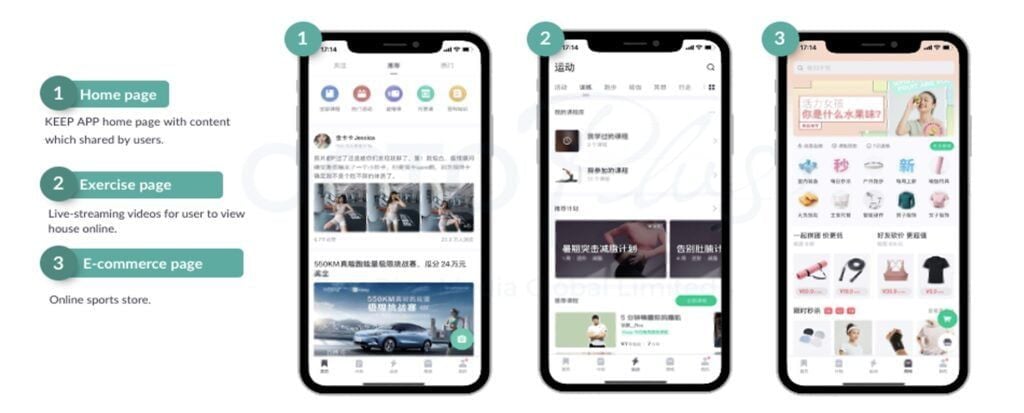
เรียนรู้วิธีปรับความไวของการหยุดชั่วคราวอัตโนมัติในโหมดวิ่งของแอป Keep แก้ปัญหาหยุดเองเวลาขึ้นเนินช้า พร้อมตั้งค่าเซนเซอร์เพื่อบันทึกข้อมูลวิ่งต่อเนื่องไม่สะดุด
คงไม่มีอะไรทำลายจังหวะการวิ่งแบบเทมโป (Tempo run) ได้แย่ไปกว่าการที่นาฬิกาหรือแอปออกกำลังกายส่งเสียงเตือนว่าหยุดวิ่ง ขณะที่คุณกำลังกัดฟันวิ่งขึ้นเนินชัน 8% คุณกำลังหอบเหนื่อย ขาก็กำลังก้าวต่อเนื่อง แต่หน้าจอดันบอกว่าคุณหยุดพัก ซ้ำร้ายเมื่อคุณหยุดรอข้ามสี่แยกที่พลุกพล่าน พอได้จังหวะสปรินต์ข้ามไปและวิ่งไปได้อีกครึ่งกิโลเมตร ถึงเพิ่งมารู้ตัวว่าแอปไม่ได้กลับมาบันทึกต่อเลย
Keep CN ยังคงเป็นแพลตฟอร์มฟิตเนสยอดนิยมสำหรับการบันทึกการวิ่ง รอบขา (Cadence) และซิงก์เส้นทางวิ่งกลางแจ้ง ทว่าค่าความไวในการตรวจจับการเคลื่อนไหวเริ่มต้นของแอปนั้นขึ้นชื่อเรื่องความไวเกินไป โหมดการวิ่งต้องอาศัยการผสานข้อมูลอย่างแม่นยำระหว่างพิกัด GPS ที่เปลี่ยนไปกับเซนเซอร์วัดการเร่ง (Accelerometer) ของสมาร์ตโฟน และเมื่อข้อมูลทั้งสองส่วนนี้ไม่ตรงกัน แอปจะตัดสินใจสั่งหยุดบันทึกทันที
เมื่อ Keep สั่งหยุดชั่วคราวอัตโนมัติขณะที่คุณยังวิ่งอยู่ หรือไม่ยอมเริ่มบันทึกต่อ คุณสามารถปรับเทียบการประมวลผลการเคลื่อนไหวใหม่ได้ การแก้ไขปัญหานี้จำเป็นต้องปรับระดับความไวระหว่างออกกำลังกาย รีเซ็ตการจำกัดพลังงานแบตเตอรี่ของระบบ และคาลิเบรตเซนเซอร์การก้าวของอุปกรณ์
ทำไม Keep ถึงสั่งหยุดวิ่งเองโดยไม่ได้ตั้งใจ
ระบบหยุดอัตโนมัติ (Auto-pause) จะทำงานต่างกันออกไปตามประเภทกีฬาที่เลือก ในโหมดปั่นจักรยาน อัลกอริทึมจะพึ่งพาการเคลื่อนที่ผ่านสัญญาณดาวเทียมเกือบทั้งหมด หากความเร็วบนพื้นดินที่คำนวณจากพิกัด GPS ลดลงเหลือศูนย์ การบันทึกก็จะหยุดลง แต่การวิ่งจะมีการแกว่งแขน รอบขาที่เปลี่ยนไป และการกระดอนในแนวดิ่งเข้ามาเกี่ยวข้อง และเนื่องจากสัญญาณ GPS มักคลาดเคลื่อนเวลาวิ่งผ่านตึกสูงระฟ้าหรือใต้ร่มไม้หนาทึบ แพลตฟอร์มฟิตเนสจึงต้องพึ่งพาเซนเซอร์วัดการเร่งของอุปกรณ์เป็นหลัก แทนที่จะดูจากความเร็วของดาวเทียมเพียงอย่างเดียวเพื่อตัดสินว่าคุณยังเคลื่อนไหวอยู่หรือไม่
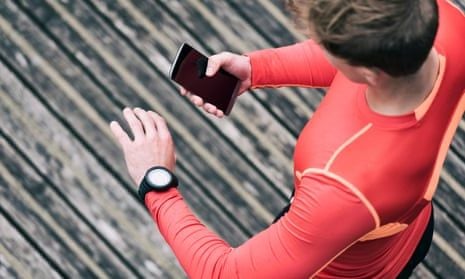
เมื่อคุณชะลอความเร็วเพื่อเดินพักหรือวิ่งขึ้นทางชัน การแกว่งแขนจะช้าลงและรอบขาจะตกลง หากเซนเซอร์ตรวจจับว่าการเคลื่อนไหวลดลงขณะที่สัญญาณดาวเทียมแกว่ง แอปจะสันนิษฐานทันทีว่าคุณหยุดนิ่งแล้ว
อีกหนึ่งสาเหตุที่พบบ่อยคือความล่าช้าในการจับสัญญาณเซนเซอร์ ตัวรับสัญญาณ GPS ต้องใช้เวลาอยู่นิ่ง ๆ ประมาณ 10 ถึง 60 วินาทีเพื่อจับสัญญาณดาวเทียมให้แม่นยำก่อนเริ่มกิจกรรม หากคุณกด "เริ่ม" (Start) ทันทีที่ก้าวเท้าพ้นประตูบ้าน ตำแหน่งเริ่มต้นจะแกว่งอย่างมาก ซอฟต์แวร์จะมองว่าการกระโดดของพิกัดก่อนที่จะนิ่งลงนั้นคือการหยุดกะทันหัน ส่งผลให้เกิดการหยุดบันทึกซ้ำไปซ้ำมา
| โหมดบันทึกกีฬา | เซนเซอร์ตรวจจับหลัก | แหล่งตรวจสอบข้อมูลสำรอง | สาเหตุหลักที่หยุดอัตโนมัติ |
|---|
| วิ่งกลางแจ้ง | เซนเซอร์วัดการเร่งในตัว | การคำนวณความเร็วจาก GPS | การแกว่งแขนลดลงหรือรอบขาตกต่ำกว่าเกณฑ์ |
| ปั่นจักรยานกลางแจ้ง | การเคลื่อนที่ผ่านดาวเทียม GPS | การระบุพิกัดจากเสาสัญญาณมือถือ | หยุดเคลื่อนไหวจริงหรือสัญญาณถูกบดบังในหุบผาตึกเมือง |
| วิ่งด้วยสมาร์ตวอทช์ | เซนเซอร์ข้อมือที่คาลิเบรตแล้ว | GPS และอัตราการเต้นของหัวใจจากอุปกรณ์ | เซนเซอร์หลุดจากการตรวจจับข้อมือหรือสายรัดหลวมเกินไป |
การผสานข้อมูลจากหลายเซนเซอร์เป็นตัวกำหนดการอ่านค่าเพซ ทำให้อุปกรณ์ตรวจจับการเคลื่อนไหวมีความสำคัญต่อโหมดวิ่งมากกว่าสัญญาณดาวเทียมอย่างมาก
การตั้งค่าระดับความไวการหยุดอัตโนมัติในโหมดวิ่งของแอป Keep
การตั้งค่าความไวของ Keep CN นั้นจำเป็นต้องเข้าไปดูในเมนูเฉพาะของการออกกำลังกาย ไม่ใช่การตั้งค่าบัญชีโดยรวม โดยคุณจะไม่สามารถปรับความไวของการหยุดอัตโนมัติจากหน้าโปรไฟล์หลักได้ แต่ตัวเลือกนี้จะอยู่ภายในโมดูลเริ่มการออกกำลังกายโดยตรง
ขั้นตอนการเข้าไปยังเมนูตั้งค่า
- เปิดแอป Keep แล้วเลือกแท็บ วิ่งกลางแจ้ง (Outdoor Run / 户外跑) บนแดชบอร์ดออกกำลังกายหน้าหลัก
- แตะที่ไอคอน ฟันเฟืองการตั้งค่า บริเวณมุมขวาบนหรือมุมขวาล่างของหน้าพรีวิวแผนที่ก่อนเริ่มวิ่ง
- มองหาเมนูเปิด-ปิด หยุดอัตโนมัติ (Auto Pause / 自动暂停)
- แตะที่ข้อความหรือเมนูย่อยของระดับความไวข้างสวิตช์เพื่อเปิดตัวเลือกระดับเกณฑ์การตรวจจับ
- เลือกระดับความไวที่คุณต้องการ: ความไวสูง (High Sensitivity - จับรอบขาและความเร็วอย่างเข้มงวด), มาตรฐาน (Standard - ค่าเริ่มต้น) หรือ ความไวต่ำ (Low Sensitivity - ยืดหยุ่น เหมาะสำหรับการฝึกวิ่งสลับเดิน)
- ตรวจสอบให้แน่ใจว่าได้เปิด เสียงแจ้งเตือน (Audio Cues / 语音提示) สำหรับสถานะหยุดและเริ่มต่อไว้แล้ว เพื่อให้คุณได้ยินเสียงเตือนแบบเรียลไทม์ผ่านหูฟัง
หากคุณต้องการดูข้อมูลการฝึกซ้อมแบบละเอียด การวิเคราะห์อัตราการเต้นของหัวใจ และตารางซ้อมวิ่งที่มีโครงสร้างชัดเจน คุณสามารถเลือกเติม Keep Premium Member (CN) เพื่อปลดล็อกชุดเครื่องมือวัดผลขั้นสูงทั้งหมดภายในแอปได้ทันที
ให้เปลี่ยนเป็นระดับความไวต่ำหากคุณฝึกวิ่งสลับเดิน ส่วนความไวสูงจะเหมาะกับนักวิ่งลู่และนักวิ่งถนนที่ทำรอบขาได้เกิน 165 SPM (ก้าวต่อนาที) ขึ้นไป และไม่ต้องการให้มีการบันทึกเวลาหยุดนิ่งที่สี่แยกเลย
การคาลิเบรตเซนเซอร์ตรวจจับการเคลื่อนไหวและ GPS เพื่อป้องกันการหยุดเองผิดพลาด
การตั้งค่าในแอป Keep เป็นเพียงการแก้ปัญหาครึ่งหนึ่งเท่านั้น หากโทรศัพท์หรือสมาร์ตวอทช์ที่เชื่อมต่อส่งข้อมูลดิบที่คลาดเคลื่อนเข้าสู่แอป การเปลี่ยนค่าความไวในเมนูของ Keep ก็จะไม่ช่วยแก้ปัญหา คุณต้องคาลิเบรตเซนเซอร์ของฮาร์ดแวร์เพื่อช่วยให้ระบบเบื้องหลังอ่านจังหวะการก้าวของคุณได้อย่างแม่นยำ
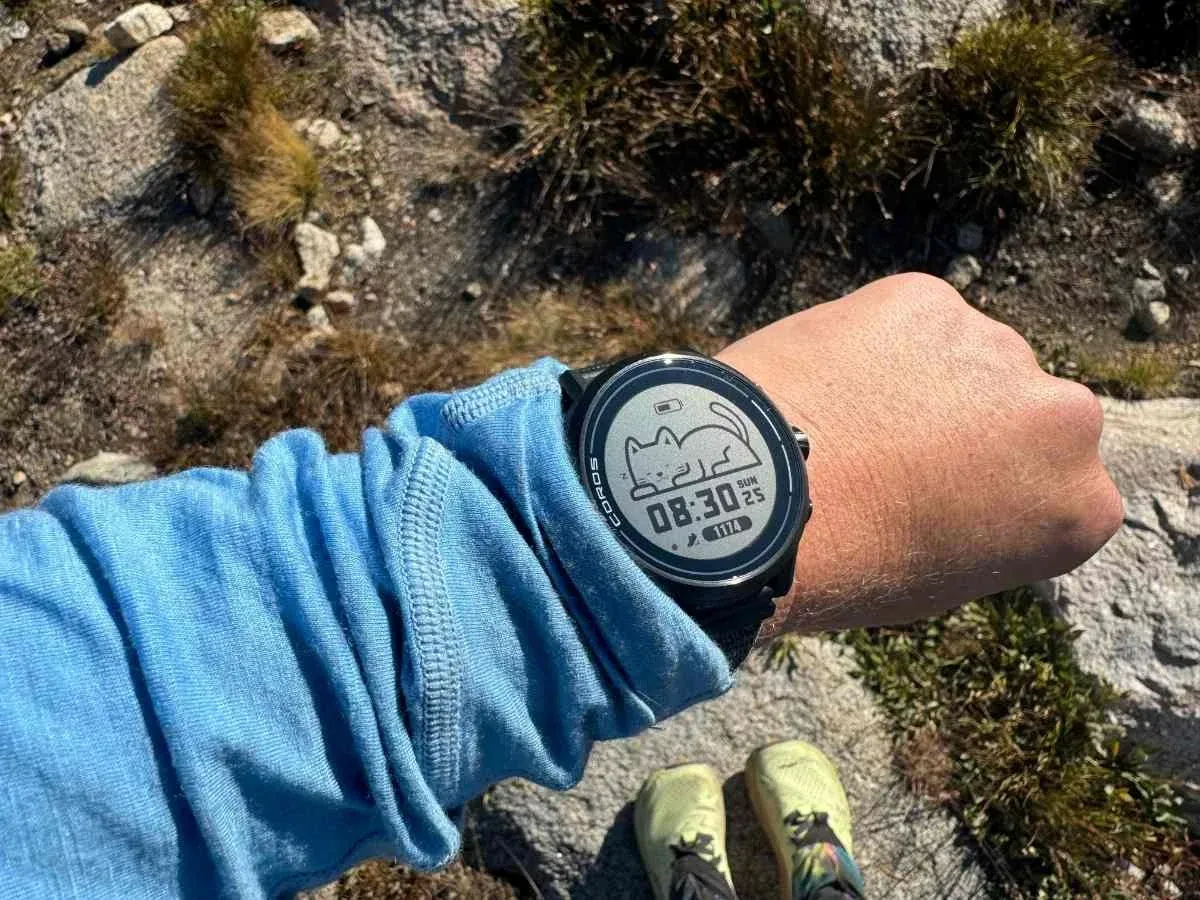
อุปกรณ์สวมใส่อัจฉริยะจำเป็นต้องได้รับการวิ่งคาลิเบรตบนทางราบกลางแจ้งเป็นเวลา 20 นาที เพื่อปรับจูนเซนเซอร์ตรวจจับการเคลื่อนไหวและระยะก้าวอย่างถูกต้อง เมื่อคุณวิ่งจ็อกกิงบนเส้นทางราบกลางแจ้งที่ไม่มีอะไรบดบังสัญญาณดาวเทียมติดต่อกันอย่างน้อย 20 นาที ระบบประมวลผลจะนำรอบการแกว่งของเซนเซอร์วัดการเร่งไปเทียบกับระยะทางจริงจาก GPS การปรับเทียบนี้จะสอนระบบให้รู้ว่าแขนของคุณแกว่งอย่างไรในแต่ละย่านความเร็ว ช่วยป้องกันไม่ให้ซอฟต์แวร์เข้าใจผิดว่าช่วงวิ่งพักรอบขาช้าคือการหยุดพักสนิท
การตั้งค่าระบบสำคัญที่ต้องตรวจสอบ
- Motion Calibration & Distance: สำหรับอุปกรณ์ iOS ให้ไปที่
Settings > Privacy & Security > Location Services > System Services และตรวจสอบว่าได้เปิด Motion Calibration & Distance ไว้แล้ว หากไม่เปิด อุปกรณ์จะไม่สามารถคาลิเบรตระยะการก้าวภายในได้ - การจับสัญญาณดาวเทียมขณะอยู่นิ่ง: ยืนนิ่งอยู่กับที่เป็นเวลา 10 ถึง 60 วินาทีหลังจากเปิดหน้า GPS เตรียมวิ่ง ก่อนที่จะกด "เริ่ม" (Go) เพื่อรอให้แถบแสดงความแม่นยำของ GPS เปลี่ยนจากสีเหลืองเป็นสีเขียว
- ความกระชับของสายนาฬิกา: หากบันทึกการวิ่งผ่าน Apple Watch หรืออุปกรณ์ Wear OS ที่ซิงก์กับ Keep ให้รัดสายนาฬิกาให้กระชับพอดี หากระบบตรวจจับข้อมือผิดพลาด สมาร์ตวอทช์จะหยุดการออกกำลังกายกะทันหัน เพราะอุปกรณ์จะคิดว่าคุณถอดนาฬิกาออกเมื่อเซนเซอร์ไม่ได้สัมผัสผิวหนัง
การจัดการพลังงานของระบบปฏิบัติการและการปิดแอปในเบื้องหลัง
ระบบปฏิบัติการของสมาร์ตโฟนยุคใหม่มักจัดการการใช้พลังงานของแบตเตอรี่อย่างเข้มงวด หากคุณล็อกหน้าจอโทรศัพท์แล้วเก็บใส่กระเป๋าคาดเอว ระบบปฏิบัติการอาจจำกัดการดึงข้อมูลในเบื้องหลังเพื่อประหยัดพลังงาน และเมื่อการตรวจสอบพิกัดกับเซนเซอร์วัดการเร่งถูกหน่วงเวลา Keep ก็จะหยุดคำนวณระยะทางชั่วคราว พร้อมเข้าใจผิดว่าช่วงที่ข้อมูลขาดหายไปนั้นคือการหยุดนิ่ง จนสั่งหยุดอัตโนมัติในที่สุด
โหมดประหยัดแบตเตอรี่ของสมาร์ตโฟนจะลดความถี่ในการอัปเดต GPS และการทำงานของเซนเซอร์ในเบื้องหลังทั้งหมด หากโทรศัพท์เข้าสู่โหมดประหยัดพลังงาน (Low Power Mode) รอบการดึงพิกัดอาจลดลงจากวินาทีละหนึ่งครั้งเหลือเพียงทุกๆ 15 หรือ 30 วินาที ช่วงห่างของข้อมูลที่มากขนาดนี้จะทำให้เส้นทางบนแผนที่วิ่งหยักผิดปกติ และทำให้แอปสั่งหยุดบันทึกผิดพลาดวนไปเรื่อยๆ
| ระบบปฏิบัติการ | เส้นทางการตั้งค่าเบื้องหลัง | สถานะที่ต้องตั้ง | ผลกระทบต่อการบันทึกข้อมูล |
|---|
| Android (Stock / Pixel) | Apps > Keep > Battery > App Battery Usage | ไม่จำกัด (Unrestricted) | ป้องกันการปิดการทำงานเบื้องหลังขณะวิ่งแบบปิดหน้าจอ |
| Samsung One UI | Settings > Device Care > Battery > Background Usage Limits | แอปที่ไม่ต้องเข้าสู่โหมดสลีป (Never Sleeping Apps) | เปิดแอป Keep ค้างไว้ในหน่วยความจำ และสามารถปักหมุด 'Keep Open' ได้ |
| Xiaomi / HyperOS | Settings > Apps > Permissions > Autostart | เปิดใช้งาน (อนุญาตให้ทำงานเบื้องหลัง) | ป้องกันระบบล้าง RAM ของเครื่องไม่ให้ปิดเซอร์วิสของ GPS |
| iOS (Apple) | Settings > General > Background App Refresh | เปิดใช้งาน (Wi-Fi และข้อมูลเซลลูลาร์) | อนุญาตให้รับข้อมูลจากเซนเซอร์ได้อย่างต่อเนื่องเมื่อล็อกหน้าจอ |
การกำหนดสิทธิ์ของแอปในระดับระบบปฏิบัติการอย่างถูกต้อง จะช่วยให้ระบบประมวลผลการวิ่งได้รับข้อมูลจากเซนเซอร์อย่างต่อเนื่องแม้จะเก็บโทรศัพท์ไว้
บนอุปกรณ์ Samsung Galaxy คุณสามารถเพิ่มความเสถียรในการทำงานเบื้องหลังได้อีกขั้น โดยเปิดหน้าแอปล่าสุด (Recent Apps) แตะที่ไอคอนแอป Keep ด้านบนของหน้าต่างพรีวิว แล้วเลือก เปิดค้างไว้ (Keep open) วิธีนี้จะช่วยล็อกแอปไว้ใน RAM ป้องกันไม่ให้ One UI ปิดกิจกรรมขณะวิ่ง
ลำดับขั้นตอนการแก้ไขเมื่อระบบหยุดอัตโนมัติค้างหรือไม่ทำงาน
เมื่อการบันทึกทำงานผิดปกติ ให้ตรวจสอบและแก้ไขปัญหาความขัดแย้งของเซนเซอร์ตามลำดับดังนี้:
- รอจับสัญญาณดาวเทียมก่อนวิ่ง: ออกไปในที่โล่งแจ้งห่างจากตึกคอนกรีตสูง เปิดแท็บการวิ่งของ Keep แล้วรอประมาณ 10 ถึง 60 วินาทีจนกระทั่งแถบสถานะ GPS แสดงสัญญาณที่เสถียรก่อนกดเริ่ม (Start)
- ตรวจสอบสถานะโหมดแบตเตอรี่: ตรวจดูเมนูทางลัดบนโทรศัพท์ ปิดโหมดประหยัดพลังงาน (Low Power Mode), ตัวประหยัดแบตเตอรี่ หรือโหมดประหยัดพลังงานขั้นสูงของระบบก่อนเริ่มบันทึก
- ตั้งค่าการจำกัดแบตเตอรี่ของแอปเป็นไม่จำกัด: ไปที่ตัวจัดการแอปพลิเคชันของสมาร์ตโฟน ค้นหา Keep แตะที่การตั้งค่าแบตเตอรี่ แล้วเลือก ไม่จำกัด (Unrestricted) หรือ ไม่ต้องปรับให้เหมาะสม (Don't Optimize)
- ตรวจสอบสิทธิ์การเข้าถึงตำแหน่งเบื้องหลัง: เปิดการอนุญาตของแอป Keep และตรวจสอบว่าสิทธิ์การเข้าถึงตำแหน่งถูกตั้งเป็น อนุญาตตลอดเวลา (Allow all the time) บน Android หรือ ตลอดเวลา (Always) พร้อมเปิด ตำแหน่งที่แน่นอน (Precise Location) บน iOS
- ตรวจสอบความกระชับของนาฬิกาและการตรวจจับข้อมือ: หากเชื่อมต่อสมาร์ตวอทช์ ให้รัดสายให้แน่นขึ้นอีกหนึ่งรูเมื่อเทียบกับการใส่ในชีวิตประจำวัน พร้อมทำความสะอาดเซนเซอร์ด้านหลังตัวเรือนเพื่อป้องกันสัญญาณหลุด
- ปรับระดับเกณฑ์การเคลื่อนไหวในแอป Keep: เปิดการตั้งค่าการวิ่งของ Keep ปรับการหยุดอัตโนมัติเป็นความไวต่ำ (Low Sensitivity) และเปิดเสียงแจ้งเตือนเพื่อให้ระบบแจ้งคุณทุกครั้งที่สถานะเปลี่ยน
- หลีกเลี่ยงการกดหยุดด้วยตนเองที่ทางข้าม: หากคุณกดหยุดเองบนหน้าจอ โปรดจำไว้ว่าการกดหยุดด้วยตนเองจะยกเลิกการเริ่มทำงานต่ออัตโนมัติในทุกแอปวิ่ง หากคุณกดหยุดเอง แอปจะไม่กลับมาบันทึกต่อโดยอัตโนมัติ คุณจะต้องกดเริ่มต่อด้วยตัวเองก่อนออกวิ่งเสมอ
สำหรับนักวิ่งที่ต้องการบันทึกเส้นทางในพื้นที่หรือใช้โปรแกรมฝึกสอนระดับสูง การเติมสมาชิก Keep CN จะช่วยปลดล็อกโปรแกรมคุมเพซพร้อมโค้ชเสียงและข้อมูลการฝึกซ้อมแบบละเอียดได้โดยตรงในแอป
เสียงเตือนและการตรวจสอบเซนเซอร์แบบเรียลไทม์
คงไม่มีอะไรน่าหงุดหงิดไปกว่าการวิ่ง 10 กิโลเมตรอย่างเหน็ดเหนื่อยจนจบ แล้วก้มมองข้อมือพบว่าแอปหยุดบันทึกไปตั้งแต่กิโลเมตรที่สอง การหยุดบันทึกแบบเงียบๆ มักเกิดขึ้นบ่อยครั้งเมื่อคุณเก็บโทรศัพท์ไว้ในกระเป๋าคาดเอวหรือเป้น้ำ
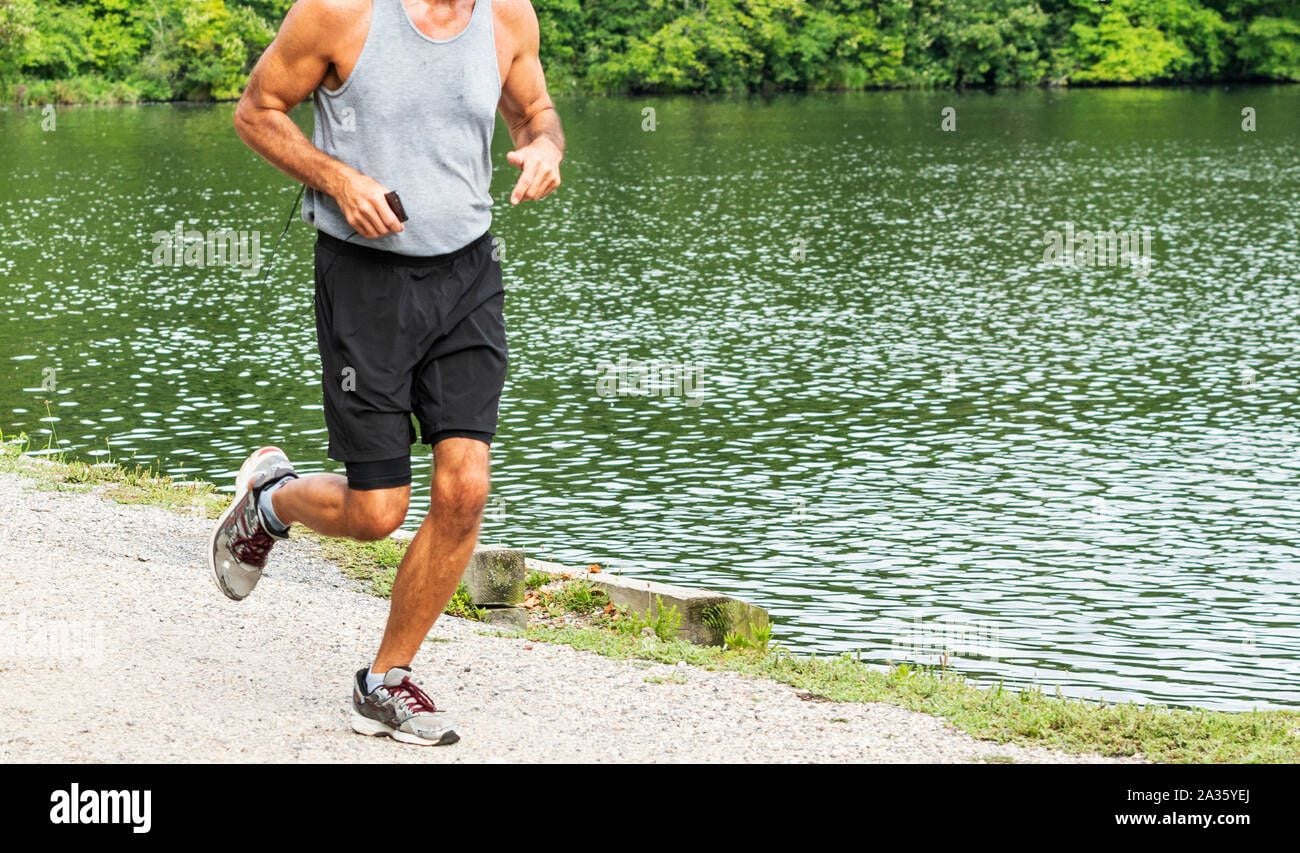
การเปิดใช้เสียงเตือนจะช่วยแก้จุดบอดนี้ได้ โดยในเมนูตั้งค่าการวิ่งของ Keep ให้เปิด เสียงแจ้งเตือน (Voice Prompts / 语音播报) สำหรับเพซ ระยะทาง และโดยเฉพาะอย่างยิ่ง เหตุการณ์หยุด/เริ่มต่อ (Pause/Resume Events) ระบบจะส่งเสียงแจ้งเตือนการหยุดและเริ่มใหม่ไปยังหูฟังของคุณโดยตรง ทันทีที่รอบขาของคุณลดลงต่ำกว่าเกณฑ์ เสียงเตือนจะแจ้งให้คุณทราบว่าการบันทึกหยุดลงแล้ว หากคุณได้ยินเสียงเตือนนั้นขณะที่ยังวิ่งอยู่ คุณสามารถเปิดหน้าจอโทรศัพท์ขึ้นมากดบันทึกต่อได้ทันทีก่อนที่ระยะซ้อมอันมีค่าจะหายไป
เสียงแจ้งเตือนเหล่านี้ยังช่วยบอกคุณเมื่อสัญญาณ GPS อ่อนลงด้วย หากมีเสียงเตือนแจ้งว่าสัญญาณ GPS ขาดหาย คุณจะรู้ได้ทันทีว่าการบันทึกอาจหยุดชะงักหากพึ่งพาเพียงระบบสั่งการอัตโนมัติ
ข้อถกเถียงเรื่องการหยุดอัตโนมัติ: ควรเปิดใช้งานหรือไม่?
แม้ว่าการหยุดอัตโนมัติจะได้รับการโปรโมตว่าเป็นฟีเจอร์ที่สะดวกสบาย ช่วยให้เพซการวิ่งเฉลี่ยออกมาดูดี แต่โค้ชวิ่งและนักสรีรวิทยาการออกกำลังกายมักมองตรงกันข้าม เพราะการหยุดบันทึกระหว่างวิ่งจะทำให้การวิเคราะห์ทางสรีรวิทยาและข้อมูลการฟื้นตัวของอัตราการเต้นของหัวใจคลาดเคลื่อน
เมื่อคุณหยุดรอสัญญาณไฟแดง ชีพจรของคุณไม่ได้ลดฮวบลงสู่ระดับปกติทันที แต่จะค่อยๆ ลดลงตามกราฟการฟื้นตัว แพลตฟอร์มวิเคราะห์และโค้ชจะศึกษาอัตราการฟื้นตัวของหัวใจนี้เพื่อประเมินความฟิตของระบบหัวใจและหลอดเลือด รวมถึงการฟื้นตัวของระบบประสาทอัตโนมัติ เมื่อระบบหยุดอัตโนมัติตัดการบันทึก จะทำให้ไฟล์กิจกรรมขาดเป็นช่วงๆ และบดบังการฟื้นตัวขณะหยุดพัก ทำให้คุณเห็นตัวเลขเพซที่ดูสวยงามเกินจริงแลกกับการสูญเสียข้อมูลความหนักของการฝึกซ้อมที่แท้จริง
การซ้อมวิ่งแบบอินเทอร์วอล (Interval) ที่มีโครงสร้างชัดเจนจะยิ่งมีปัญหากับการหยุดอัตโนมัติมากขึ้นไปอีก ในระหว่างการฝึกซ้อมแบบคุมจังหวะ เช่น การวิ่ง 400 เมตรซ้ำโดยมีช่วงเดินพัก 60 วินาที เกณฑ์หยุดอัตโนมัติเดิมของแอปอาจทำให้ช่วงพักคลาดเคลื่อน หากแอปหยุดบันทึกระหว่างเดินพัก ตัวจับเวลาช่วงพักจะหยุดลง ส่งผลให้เป้าหมายการคุมเพซของคุณผิดเพี้ยนไปทั้งหมด
| พารามิเตอร์การบันทึก | เปิดใช้หยุดอัตโนมัติ | ปิดหยุดอัตโนมัติ (บันทึกต่อเนื่อง) |
|---|
| การแสดงเพซ | แสดงเฉพาะเพซขณะเคลื่อนที่ ไม่นับเวลาติดไฟแดง | แสดงเพซรวมทั้งหมด สะท้อนเวลาจริงตั้งแต่เริ่มจนจบ |
| การฟื้นตัวของอัตราการเต้นของหัวใจ | กราฟการเต้นของหัวใจขาดหายเป็นช่วงๆ | บันทึกกราฟการลดลงของอัตราการเต้นของหัวใจได้อย่างครบถ้วนแม่นยำ |
| การจับเวลาอินเทอร์วอล | ตัวจับเวลาอาจหยุดค้างระหว่างช่วงเดินพักช้าๆ | รักษาระยะเวลาของช่วงพักได้อย่างแม่นยำ |
| ความสมบูรณ์ของข้อมูล | เสี่ยงที่จะหยุดเองผิดพลาดเมื่อวิ่งขึ้นเนินชัน | ไม่มีความเสี่ยงที่ระยะทางจะหายหรือเซนเซอร์หยุดทำงาน |
| การกรองเพื่อวิเคราะห์ | ตัวเครื่องประมวลผลและตัดสินแบบเรียลไทม์ | ประมวลผลบนเซิร์ฟเวอร์หลังอัปโหลดผ่านอัลกอริทึมคำนวณเวลาเคลื่อนที่ |
การตัดสินใจว่าจะเปิดระบบหยุดอัตโนมัติหรือไม่ ขึ้นอยู่กับว่าคุณให้ความสำคัญกับสถิติเพซสวยๆ ไว้อวดบนกระดานผู้นำโซเชียล หรือความสมบูรณ์แม่นยำของข้อมูลการฝึกซ้อมจริง
การปิดหยุดอัตโนมัติจะเปลี่ยนการคำนวณเวลาพักไปประมวลผลที่ฝั่งเซิร์ฟเวอร์แทน เมื่อปิดการหยุดอัตโนมัติ แพลตฟอร์มคลาวด์ฟิตเนสสมัยใหม่จะวิเคราะห์การประทับเวลาหลังจากอัปโหลดเสร็จ โดยแยกเวลาทั้งหมด (Elapsed time) ออกจากเวลาเคลื่อนที่จริง (Moving time) โดยไม่เสี่ยงต่อการที่ซอฟต์แวร์หยุดทำงานกลางคัน แพลตฟอร์มวิเคราะห์ข้อมูลบางแห่งยังอนุญาตให้ตั้งตัวกรองการแสดงผลการหยุดได้ตั้งแต่ 10 วินาทีขึ้นไป เพื่อกรองการหยุดรอติดไฟแดงชั่วคราวออก โดยที่ไฟล์ข้อมูลอัตราการเต้นของหัวใจดิบยังคงอยู่ครบถ้วนสมบูรณ์
หากต้องการประเมินไฟล์การออกกำลังกายแบบต่อเนื่องควบคู่ไปกับคะแนนการฟื้นตัว การอัปเกรดสมาชิก Keep CN จะช่วยให้คุณเข้าถึงการวิเคราะห์ภาระการทำงานของหัวใจ (Cardiac load) และแนวโน้มเพซย้อนหลังได้
การตั้งค่าที่แนะนำสำหรับสถานการณ์การวิ่งรูปแบบต่างๆ
การซ้อมวิ่งบนลู่ต้องการการตั้งค่าเซนเซอร์ที่แตกต่างจากการวิ่งเทรลหรือการวิ่งในเมืองที่ต้องหยุดสลับวิ่งอย่างสิ้นเชิง
การวิ่งบนถนนในเมือง (การจราจรหนาแน่น)
- หยุดอัตโนมัติ: เปิดใช้งาน (ความไวต่ำ - Low Sensitivity)
- โหมด GPS: ความแม่นยำสูง / คลื่นความถี่คู่ (Dual-Frequency หากอุปกรณ์รองรับ)
- เสียงแจ้งเตือน: เปิดเสียงเตือนสถานะหยุด/เริ่มต่อ
- เหตุผล: ความไวต่ำช่วยป้องกันการสั่งหยุดผิดพลาดเมื่อต้องชะลอความเร็วเพื่อหลบคนเดินเท้า แต่ยังคงตรวจจับการหยุดรอข้ามแยกใหญ่ๆ ที่กินเวลานานหลายนาทีได้อย่างถูกต้อง
การซ้อมวิ่งบนลู่และการฝึกแบบอินเทอร์วอล
- หยุดอัตโนมัติ: ปิดใช้งาน
- โหมด GPS: มาตรฐาน (Standard) หรือ โหมดรอบสนาม (Lap Mode)
- เสียงแจ้งเตือน: เฉพาะการแจ้งเตือนสปลิตแต่ละรอบของอินเทอร์วอล
- เหตุผล: ต้องบันทึกช่วงพักให้ครบถ้วนเพื่อวัดกราฟการฟื้นตัวของหัวใจระหว่างการออกแรงหนัก การหยุดอัตโนมัติระหว่างเดินพักจะทำให้ตัวจับเวลาอินเทอร์วอลเสียจังหวะ
การวิ่งเทรลและการเดินเขาเส้นทางชัน
- หยุดอัตโนมัติ: ปิดใช้งาน
- โหมด GPS: ความแม่นยำสูง (High Accuracy)
- เสียงแจ้งเตือน: ระยะทางและความสูงสะสม
- เหตุผล: ความชันของเส้นทางจะทำให้รอบขาในการวิ่งช้าลงจนต่ำกว่าเกณฑ์มาตรฐานของเซนเซอร์วัดการเร่ง นอกจากนี้ร่มไม้ยังบดบังสัญญาณ GPS ทำให้แทบจะแน่นอนว่าแอปจะสั่งหยุดผิดพลาดซ้ำๆ หากยังเปิดใช้หยุดอัตโนมัติอยู่
คำถามที่พบบ่อย
ทำไมแอปวิ่งถึงสั่งหยุดอัตโนมัติขณะวิ่งด้วยเพซช้า?
ระบบหยุดอัตโนมัติมักจะทำงานเมื่อรอบขาหรือการแกว่งแขนของคุณลดลงต่ำกว่าเกณฑ์ที่เซนเซอร์วัดการเร่งตั้งไว้ หรือเมื่อสัญญาณ GPS อ่อนจนระบบอ่านค่าว่าอยู่นิ่ง การคาลิเบรตเซนเซอร์ตรวจจับการก้าวและปิดโหมดประหยัดพลังงานแบตเตอรี่มักจะช่วยแก้ปัญหาการหยุดก่อนเวลาอันควรนี้ได้
ทำไมแอปไม่เริ่มบันทึกต่ออัตโนมัติหลังจากหยุดติดไฟแดง?
การบันทึกจะไม่เริ่มต่ออัตโนมัติหากคุณกดหยุดการออกกำลังกายด้วยตนเอง หรือระบบจัดการพลังงานของระบบปฏิบัติการระงับการติดตามพิกัดในเบื้องหลัง หากคุณแตะปุ่มหยุดเองบนหน้าจอ คุณจะต้องแตะเริ่มต่อด้วยตนเองเพื่อออกกำลังกายต่อไป
การเพิ่มประสิทธิภาพแบตเตอรี่ส่งผลต่อการหยุดอัตโนมัติและความแม่นยำในการบันทึกอย่างไร?
การเพิ่มประสิทธิภาพแบตเตอรี่ที่เข้มงวดของระบบปฏิบัติการจะจำกัดการดึงพิกัด GPS เบื้องหลังและการเข้าถึงเซนเซอร์ตรวจจับการเคลื่อนไหวเมื่อปิดหน้าจอโทรศัพท์ การตั้งค่าสิทธิ์แบตเตอรี่ของแอปฟิตเนสเป็น "ไม่จำกัด" (Unrestricted) จะช่วยป้องกันไม่ให้การบันทึกค้างและลดอาการหยุดบันทึกที่ผิดปกติได้
การคาลิเบรตเซนเซอร์วัดการเร่งสามารถแก้ไขปัญหาการหยุดอัตโนมัติผิดพลาดได้หรือไม่?
แก้ได้ การเดินหรือวิ่งกลางแจ้งเพื่อคาลิเบรตโดยเฉพาะจะช่วยให้อุปกรณ์สวมใส่เรียนรู้กลไกการก้าวขาที่แท้จริงของคุณในแต่ละย่านความเร็ว ซึ่งจะช่วยป้องกันไม่ให้ระบบเข้าใจผิดว่าการวิ่งจ็อกกิงรอบขาช้าคือการหยุดพักอย่างสิ้นเชิง
ควรเปิดใช้ระบบหยุดอัตโนมัติระหว่างการฝึกซ้อมแบบมีโครงสร้างหรือการซ้อมอินเทอร์วอลหรือไม่?
ไม่แนะนำ โค้ชและแพลตฟอร์มวิเคราะห์ส่วนใหญ่แนะนำให้ปิดระบบหยุดอัตโนมัติโดยสิ้นเชิงระหว่างการซ้อมที่มีโครงสร้างชัดเจน เพราะการหยุดบันทึกจะทำให้ข้อมูลการฟื้นตัวของหัวใจในช่วงพักหายไป และอาจทำให้เวลาเป้าหมายของช่วงพักอินเทอร์วอลคลาดเคลื่อน
จะแน่ใจได้อย่างไรว่าแอปบันทึกข้อมูลยังคงทำงานในเบื้องหลังบนอุปกรณ์ Android?
ให้ปิดการเพิ่มประสิทธิภาพแบตเตอรี่ในข้อมูลแอป (App Info), เปิดการอนุญาตข้อมูลเบื้องหลังและการเริ่มทำงานอัตโนมัติ (Autostart) รวมถึงใช้เครื่องมือปักหมุด "Keep open" (เปิดค้างไว้) ในเมนูแอปล่าสุด ซึ่งจะช่วยป้องกันไม่ให้ระบบเคลียร์หน่วยความจำของเครื่องมาปิดการทำงานของเซนเซอร์ขณะวิ่ง
สรุปคำแนะนำในการตั้งค่าการหยุดอัตโนมัติ
การหยุดอัตโนมัติเป็นฟีเจอร์อำนวยความสะดวกที่บ่อยครั้งมักสร้างความปวดหัวมากกว่าแก้ปัญหา หากเป้าหมายหลักของคุณคือการรักษาตัวเลขสรุปเพซบนโซเชียลมีเดียให้ดูสวยงามขณะวิ่งในเมืองที่เลี่ยงไฟแดงไม่ได้ ให้ตั้งค่าการหยุดอัตโนมัติของ Keep เป็นความไวต่ำ (Low Sensitivity) ล็อกแอปไว้ในหน่วยความจำของระบบ และรอ 60 วินาทีเพื่อให้เครื่องจับสัญญาณดาวเทียมได้ครบถ้วนก่อนออกก้าวแรก
แต่หากคุณจริงจังกับสถิติและข้อมูลการฝึกซ้อม การปิดระบบหยุดอัตโนมัติไปเลยจะได้ข้อมูลที่สมบูรณ์และแม่นยำกว่า การปล่อยให้นาฬิกาเดินต่อเนื่องจะช่วยบันทึกการฟื้นตัวของระบบหัวใจและหลอดเลือดระหว่างช่วงพักได้อย่างแท้จริง ป้องกันข้อมูลสูญหายขณะวิ่งขึ้นเนินชัน และรับประกันว่าระยะทางของคุณจะไม่หายไปสักกิโลเมตรเพียงเพราะเซนเซอร์ตรวจจับการเคลื่อนไหวทำงานไวเกินไป