หาก Nintendo Switch eShop เด้งหลุดตอนเปิดใช้งาน ให้ทำตามลำดับขั้นตอนที่ผ่านการทดสอบนี้เพื่อล้างแคช แก้ไขปัญหา DNS และกู้คืนการเข้าถึงร้านค้าได้อย่างรวดเร็ว
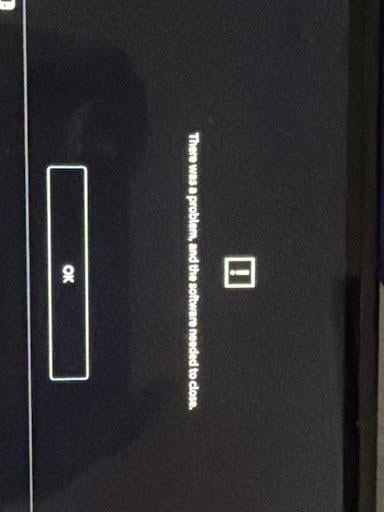
คุณแตะไอคอนถุงช้อปปิ้งสีส้ม เห็นวงล้อโหลดค้าง แล้วก็ถูกเด้งกลับมาที่หน้าโฮม บางครั้งอาจขึ้นข้อความว่า "The software was closed because an error occurred" ในขณะที่บางครั้งเครื่องอาจค้างอยู่ที่หน้าจอสีส้ม หรือขึ้นรหัสข้อผิดพลาดเป็นตัวเลขผสมตัวอักษร
เมื่อหน้าร้านค้าใช้งานไม่ได้ คุณจะไม่สามารถเข้าถึงคลังเกมดิจิทัล อัปเดตเกม และยอดเงินคงเหลือในกระเป๋าเงินได้
การดาวน์โหลดตัวเกมใหม่ทั้งหมดแทบจะไม่ช่วยแก้ปัญหานี้ เนื่องจากสาเหตุมักเกิดจากโทเค็นเว็บแอปเพล็ตเสียหาย, DNS เครือข่ายหมดเวลาเชื่อมต่อ หรือความขัดแย้งของภูมิภาคบัญชี ให้ลองตรวจสอบฮาร์ดแวร์ เครือข่าย และโปรไฟล์ตามลำดับด้านล่างนี้
ทำไม Switch eShop ถึงเด้งหลุดหรือค้างตอนเปิดใช้งาน
Nintendo Switch eShop ไม่ใช่ไฟล์รันเกมทั่วไป แต่ทำงานในรูปแบบของเว็บแอปพลิเคชันแบบแซนด์บ็อกซ์เฉพาะทางที่เชื่อมต่อไปยังเว็บเซิร์ฟเวอร์ของ Nintendo โดยตรง และเนื่องจากต้องพึ่งพาการเรนเดอร์หน้าเว็บ โทเค็นยืนยันตัวตนที่บันทึกไว้ และแคชหน่วยความจำในเครื่องเป็นหลัก ไฟล์ขัดข้องเพียงเล็กน้อยก็สามารถทำให้ระบบเด้งหลุดได้ทันที
ปัญหาคอขวด 3 ประการหลักที่ทำให้ eShop เด้งหลุดตอนเปิดใช้งานมีดังนี้:
- แคชชั่วคราวเสียหาย: Switch จะบันทึก Session ID, คุกกี้, ประวัติการท่องเว็บ และข้อความคาดเดา หากเซสชันโทเค็นไม่ถูกต้องหรือเขียนข้อมูลไม่สมบูรณ์จากการปิดใช้งานครั้งก่อน eShop จะเด้งหลุดทันทีที่พยายามยืนยันตัวตนโปรไฟล์ของคุณ
- การ Handshake ของเครือข่ายและ DNS ล้มเหลว: หากเครือข่ายมีปัญหาส่งแพ็กเกจข้อมูลไม่ผ่านระหว่างการ Handshake ผ่าน SSL ในตอนเริ่มต้น eShop จะหมดเวลาเชื่อมต่อ (timeout) ในกรณีที่รุนแรง ตัวแอปเพล็ตจะเด้งปิดตัวเองแทนที่จะแสดงปุ่มให้ลองใหม่
- ภูมิภาคบัญชีและข้อจำกัดของใบอนุญาตไม่ตรงกัน: eShop จะตรวจสอบประเทศที่ลงทะเบียนไว้ของ Nintendo Account ไม่ใช่ที่อยู่ IP จริงของคุณ หากภูมิภาคบัญชีตั้งไว้ในประเทศที่ไม่รองรับ หรือมีรายการธุรกรรมที่ยังค้างอยู่และไม่เข้ากัน หน้าร้านค้าจะปิดตัวลงทันทีที่เปิดใช้งาน
การถอดรหัสอาการเฉพาะหรือโค้ดข้อผิดพลาดจะช่วยระบุได้ว่าปัญหาเกิดจากตัวเครื่องหรือฝั่งเซิร์ฟเวอร์
ถอดรหัสโค้ดข้อผิดพลาดและหน้าจอว่างเปล่าเมื่อ eShop เด้งหลุด
ก่อนปรับเปลี่ยนการตั้งค่าฮาร์ดแวร์ ให้ระบุรูปแบบข้อผิดพลาดที่เครื่องคอนโซลของคุณแจ้งเตือน ตารางด้านล่างแสดงปัญหา eShop ขัดข้องที่พบบ่อยที่สุดพร้อมสาเหตุหลัก
| รหัสข้อผิดพลาด / อาการ | สาเหตุเชิงเทคนิค | วิธีแก้ไขหลัก |
|---|
| 2811-7503 | เซิร์ฟเวอร์ล่ม ปริมาณการใช้งานหนาแน่น หรือ DNS เครือข่ายหลุด | รีสตาร์ตเราเตอร์ ตรวจสอบสถานะเซิร์ฟเวอร์ และรีเซ็ต DNS ของเครื่องคอนโซล |
| 2813-0998 | ประเทศ/ภูมิภาคของบัญชียังไม่รองรับ eShop | อัปเดตการตั้งค่าประเทศของ Nintendo Account ให้เป็นโซนที่เปิดให้บริการผ่านเว็บพอร์ทัล |
| 2813-0999 | ร้านค้าระดับภูมิภาคไม่เข้ากัน | เปลี่ยนภูมิภาคบัญชี หรือเชื่อมโยงโปรไฟล์ที่ตั้งค่าไว้ในประเทศที่รองรับ |
| อาการซอฟต์แวร์เด้งทั่วไป | แคชแอปเพล็ตในเครื่องเสียหาย หรือเซสชันโทเค็นหมดอายุ | ล้างแคชเว็บของโปรไฟล์และรีบูตเครื่องผ่านเมนู Power ทางกายภาพ |
| หน้าจอสีส้มค้างไม่รู้จบ | เธรดเว็บแอปเพล็ตไม่ตอบสนอง / แรมค้าง | กดปุ่ม Power ทางกายภาพค้างไว้ 12 วินาทีเพื่อทำฮาร์ดรีเซ็ต |
การตรวจสอบรหัสข้อผิดพลาดที่ระบุจะช่วยป้องกันการล้างข้อมูลโดยไม่จำเป็น และช่วยชี้ชัดว่าปัญหาเกิดจากตัวเครื่องหรือฝั่งเซิร์ฟเวอร์
ขั้นตอนที่ 1: บังคับรีบูตและปิด-เปิดสวิตช์ฮาร์ดแวร์ใหม่ (Power Cycle)
การตั้งค่า Nintendo Switch ให้อยู่ในโหมด Sleep โดยการกดปุ่ม Power เพียงครั้งเดียวจะไม่ล้างข้อมูลใน RAM ของระบบ หากเว็บแอปเพล็ต eShop เกิดปัญหาหน่วยความจำรั่วไหล (Memory Leak) หรือข้อผิดพลาดที่ไม่สามารถจัดการได้ สถานะที่เสียหายนั้นจะยังคงอยู่ในหน่วยความจำข้ามโหมด Sleep คุณจึงจำเป็นต้องทำการรีบูตเครื่องแบบสมบูรณ์ (Cold Reboot)
การรีสตาร์ตแบบปกติ 3 วินาที
- กดปุ่ม Power ทางกายภาพที่อยู่ด้านบนซ้ายของตัวเครื่องค้างไว้ 3 วินาที
- เมื่อเมนูฮาร์ดแวร์ปรากฏขึ้นบนหน้าจอ ให้เลือก Power Options
- เลือก Restart
- รอให้เครื่องบูตกลับมาที่หน้าจอหลัก เลือกโปรไฟล์ของคุณ แล้วลองเปิด eShop อีกครั้ง
การบังคับฮาร์ดรีเซ็ต 12 วินาที
หาก Switch ของคุณค้างอยู่ที่หน้าจอสีส้มว่างเปล่า หรือไม่ตอบสนองต่อการควบคุม การรีสตาร์ตผ่านซอฟต์แวร์ตามปกติจะใช้งานไม่ได้
1. กดปุ่ม Power ทางกายภาพค้างไว้ต่อเนื่องเป็นเวลา 12 วินาที
2. หน้าจอจะดับลงเมื่อระบบตัดการจ่ายไฟไปยังตัวประมวลผล
3. ปล่อยปุ่ม รอประมาณ 10 วินาทีเพื่อให้ตัวเก็บประจุภายในคายประจุ จากนั้นกดปุ่ม Power หนึ่งครั้งเพื่อเปิดเครื่องใหม่อีกครั้ง
การทำฮาร์ดรีเซ็ต 12 วินาทีจะช่วยล้างหน่วยความจำชั่วคราวและเคลียร์เธรดเว็บที่ไม่ตอบสนองทันที ก่อนที่คุณจะไปปรับเปลี่ยนข้อมูลที่บันทึกไว้ในเครื่อง
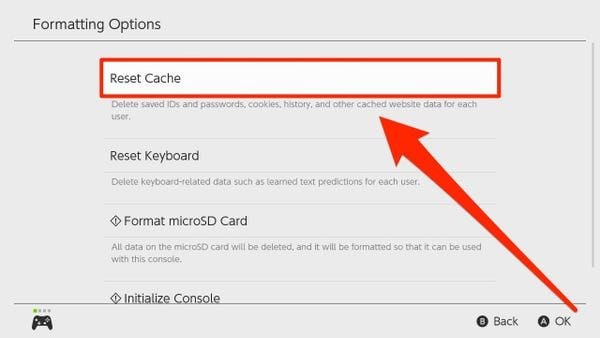
ขั้นตอนที่ 2: ล้างแคช eShop และแคชคีย์บอร์ดที่เสียหาย
เซสชันโทเค็นและคุกกี้แคชที่เสียหายจะยังคงติดอยู่ในพาร์ติชันฟอร์แมตของเครื่องแม้ว่าจะรีบูตแล้วก็ตาม โดย Switch จะแยกเก็บประวัติเว็บและไฟล์แคชข้อความของแต่ละโปรไฟล์ไว้ออกจากกัน
เฟิร์มแวร์บางภูมิภาคอาจแสดงชื่อเมนูนี้ว่า Clear Cache ในขณะที่บางภาษาจะแสดงเป็น Reset Cache ซึ่งทั้งสองคำสั่งทำงานเหมือนกันทุกประการ นั่นคือการลบ User ID ชั่วคราว, รหัสผ่าน, คุกกี้เว็บ และข้อมูลหน้าที่บันทึกไว้ โดยไม่กระทบต่อไฟล์เซฟเกมหรือเกมที่ดาวน์โหลดไว้เลย
การล้างแคชของโปรไฟล์
- จากหน้าโฮมของ Switch ให้ไปที่ System Settings (ไอคอนรูปฟันเฟือง)
- เลื่อนแถบด้านซ้ายลงมาด้านล่างสุด แล้วเลือก System
- เลื่อนลงไปล่างสุดของเมนูย่อย System แล้วเลือก Formatting Options
- เลือก Clear Cache (หรือ Reset Cache)
- เลือกโปรไฟล์ผู้ใช้ที่ประสบปัญหา eShop เด้งหลุด
- ยืนยันโดยเลือก Reset
System Settings
 └── System
      └── Formatting Options
           ├── Clear Cache / Reset Cache  <-- เลือกโปรไฟล์ของคุณ
           └── Reset Keyboard             <-- แก้ไขปัญหาเด้งหลุดเมื่อพิมพ์ข้อความ
การรีเซ็ตคีย์บอร์ดเดาคำล่วงหน้า
หาก eShop เด้งหลุดเฉพาะเวลาที่คุณแตะแถบค้นหาหรือพิมพ์ข้อความ พจนานุกรมเดาคำล่วงหน้าอาจเกิดความเสียหาย
ในเมนู Formatting Options เดียวกัน ให้เลือก Reset Keyboard เลือกโปรไฟล์ผู้ใช้ของคุณ แล้วกดยืนยัน การดำเนินการนี้จะล้างคำแนะนำข้อความส่วนบุคคลที่อาจก่อให้เกิดข้อผิดพลาดของหน่วยความจำระหว่างการค้นหาในร้านค้า
เมื่อล้างแคชเรียบร้อยแล้ว ให้กรอกรหัสผ่าน Nintendo Account ของคุณใหม่อีกครั้งในการเปิด eShop รอบถัดไป หากคุณต้องการเตรียมยอดเงินไว้สำหรับช่วงลดราคา การซื้อ บัตรเติมเงิน Nintendo eShop จะช่วยให้คุณเติมเงินเข้ากระเป๋าได้อย่างราบรื่นทันทีหลังจากเข้าสู่ระบบสำเร็จ
ขั้นตอนที่ 3: แก้ไขปัญหาการเชื่อมต่อเครือข่ายและ DNS หมดเวลา
รหัสข้อผิดพลาด 2811-7503 บ่งชี้ว่าการเชื่อมต่อระหว่างคอนโซลของคุณกับเซิร์ฟเวอร์ยืนยันตัวตนของ eShop ถูกขัดจังหวะ หากคอนโซลไม่สามารถตรวจสอบการ Handshake ผ่าน SSL ที่เข้ารหัสได้ภายในเวลาที่กำหนด ตัวเครื่องจะปิดแอปเพล็ต eShop ทันที
การรีสตาร์ตอุปกรณ์เครือข่าย (Power Cycle)
- ถอดปลั๊กไฟของโมเด็มและเราเตอร์ Wi-Fi ที่บ้านออก
- ปล่อยให้อุปกรณ์เครือข่ายดับสนิทเป็นเวลา 30 วินาที เพื่อล้างตารางเส้นทางภายในและแคช DNS ของเราเตอร์
- เสียบปลั๊กโมเด็มและเราเตอร์กลับเข้าไป แล้วรอจนกระทั่งไฟสัญญาณทั้งหมดติดนิ่งและเสถียร
การลบโปรไฟล์ Wi-Fi เก่าบน Switch
การเช่า IP ที่หมดอายุหรือการกำหนดค่าเครือข่ายที่ไม่ตรงกันมักทำให้ eShop หมดเวลาเชื่อมต่อ การลบโปรไฟล์การเชื่อมต่อเดิมทิ้งจะช่วยบังคับให้ระบบสร้างการเชื่อมต่อใหม่ทั้งหมด
- ไปที่ System Settings > Internet > Internet Settings
- ค้นหาการเชื่อมต่อ Wi-Fi ที่ใช้งานอยู่ใต้หัวข้อ Registered Networks
- เลือกเครือข่ายของคุณแล้วกด Delete Settings
- กลับไปที่รายการเครือข่าย เลือกชื่อ Wi-Fi (SSID) ของคุณ ป้อนรหัสความปลอดภัย และทำการเชื่อมต่อใหม่อีกครั้ง
การทดสอบการเชื่อมต่อหลังจากลงทะเบียนเครือข่ายใหม่จะช่วยให้มั่นใจว่าประเภท NAT ของคุณเปิดกว้างพอที่จะรองรับ Web Socket ที่ปลอดภัยของหน้าร้านค้าได้
ขั้นตอนที่ 4: แก้ไขความไม่ตรงกันของภูมิภาคบัญชีและการบล็อกประเทศ
รหัสข้อผิดพลาด 2813-0998 และ 2813-0999 ส่งสัญญาณว่ามีข้อจำกัดในระดับบัญชี ไม่ใช่ปัญหาจากตัวฮาร์ดแวร์
Nintendo eShop เปิดให้บริการอย่างเป็นทางการใน 49 ตลาดภูมิภาค ทั่วโลก รวมถึง 32 ประเทศทั่วยุโรป (เช่น กลุ่มประเทศบอลติก) อย่างไรก็ตาม พื้นที่ที่ไม่มีหน้าร้านค้าเฉพาะจะไม่สามารถเปิดใช้งานแอปเพล็ตได้ ตัวอย่างเช่น บริการ Tencent Nintendo eShop อย่างเป็นทางการในจีนแผ่นดินใหญ่ได้ยุติการให้บริการในวันที่ 31 มีนาคม 2026 หากบัญชีถูกตั้งค่าไว้เป็นประเทศที่ไม่รองรับ eShop จะไม่ยอมเปิดให้ใช้งานเลย
เนื่องจาก eShop ตรวจสอบประเทศของบัญชีเป็นหลัก ไม่ใช่ที่อยู่ IP จริงของคุณ คุณจึงไม่จำเป็นต้องใช้โปรแกรมพร็อกซี เพียงแค่เปลี่ยนการตั้งค่าบัญชีของคุณให้เป็นภูมิภาคที่รองรับก็เพียงพอแล้ว
| พารามิเตอร์ภูมิภาค / บัญชี | กฎ / ข้อจำกัดของแพลตฟอร์ม | ผลกระทบต่อการเข้าถึง eShop |
|---|
| จำนวนตลาดที่รองรับ | 49 ตลาดทางการทั่วโลก | สามารถเลือกดู ซื้อสินค้า และดาวน์โหลดเกมซ้ำได้เต็มรูปแบบ |
| พื้นที่ครอบคลุมในยุโรป | 32 ประเทศที่รองรับ | ครอบคลุมยุโรปตะวันตก นอร์ดิก และกลุ่มประเทศบอลติก |
| เงินคงเหลือในกระเป๋า | ต้องมียอดเป็น 0.00 พอดีจึงจะเปลี่ยนภูมิภาคได้ | การเปลี่ยนภูมิภาคจะถูกบล็อกจนกว่าจะใช้ยอดเงินจนหมด |
| การสมัครสมาชิกที่ใช้งานอยู่ | ต้องยกเลิกการต่ออายุอัตโนมัติ | บล็อกการเปลี่ยนภูมิภาคหากมีการต่ออายุ NSO หรือ Pokémon HOME ทำงานอยู่ |
| บัญชีเด็ก (อายุ ≤15 ปี) | จัดการผ่านผู้ดูแลครอบครัวเท่านั้น | ไม่สามารถปรับการตั้งค่าภูมิภาค eShop ได้ด้วยตนเอง |
| Tencent China eShop | ยุติบริการเมื่อ 31 มีนาคม 2026 | เครื่อง/บัญชีที่ผูกกับบริการนี้จะไม่สามารถเข้าถึง eShop ทั่วโลกได้ |
กฎเกณฑ์ระดับภูมิภาคของบัญชีกำหนดไว้อย่างเข้มงวดว่าจะต้องมียอดเงินในกระเป๋าเป็นศูนย์และยกเลิกการต่ออายุสมาชิกก่อน จึงจะอนุญาตให้เปลี่ยนประเทศได้
วิธีแก้ไขภูมิภาคที่ไม่รองรับ
- เปิดเว็บเบราว์เซอร์บนโทรศัพท์หรือพีซีของคุณ แล้วเข้าสู่ระบบที่
accounts.nintendo.com - เลือก User Info > Profile
- เปลี่ยน Country/Region of Residence ให้เป็นตลาดที่รองรับ (เช่น สหรัฐอเมริกา สหราชอาณาจักร หรือบราซิล)
- เลือก Save Changes
- เปิดเครื่อง Switch ของคุณ เข้า eShop แล้วเข้าสู่ระบบด้วยข้อมูลบัญชีที่อัปเดตแล้ว
หากคุณมีบริการที่ต่ออายุอัตโนมัติ (เช่น Nintendo Switch Online) หรือมียอดเงินคงเหลือในกระเป๋า พอร์ทัลบัญชีของ Nintendo จะไม่อนุญาตให้คุณเปลี่ยนภูมิภาค คุณต้องปิดการต่ออายุอัตโนมัติในการตั้งค่าบัญชีและใช้เงินคงเหลือให้หมดเกลี้ยงเสียก่อน
ผู้เล่นที่ใช้บัญชีต่างประเทศมักนิยมใช้ รหัสบัตรของขวัญดิจิทัล Nintendo eShop เพื่อเติมเงินเข้ากระเป๋าของแต่ละภูมิภาคโดยตรง เพื่อหลีกเลี่ยงปัญหาบัตรเครดิตข้ามประเทศถูกปฏิเสธ
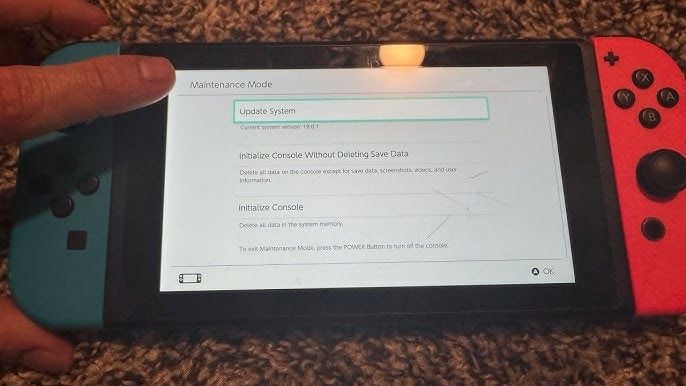
ขั้นตอนที่ 5: เข้าสู่ Maintenance Mode โดยไม่ลบข้อมูลเซฟเกม
หากเกิดการเด้งหลุดซ้ำๆ แม้จะล้างแคชไปแล้ว มักแสดงว่าไฟล์บันทึกระบบเกิดความเสียหาย คุณสามารถซ่อมแซมไฟล์เหล่านี้ได้โดยไม่ต้องลบความคืบหน้าของเกม ผ่านการเข้าสู่ Maintenance Mode
โหมดการกู้คืนนี้ช่วยให้คุณสร้างไฟล์การกำหนดค่าของระบบปฏิบัติการขึ้นมาใหม่ได้ โดยที่ข้อมูลเซฟทั้งหมด, โปรไฟล์ผู้ใช้, ภาพถ่ายหน้าจอ และการผูกบัญชีจะยังคงอยู่ครบถ้วน 100%
ขั้นตอนการเข้าสู่ Maintenance Mode ทีละขั้นตอน
- กดปุ่ม Power ทางกายภาพค้างไว้ 3 วินาที เปิด Power Options แล้วเลือก Turn Off (ห้ามใช้โหมด Sleep)
- เมื่อเครื่องปิดสนิทแล้ว ให้กดปุ่ม เพิ่มเสียง (+) และ ลดเสียง (-) ค้างไว้พร้อมกัน
- ในขณะที่ยังกดปุ่มปรับระดับเสียงทั้งสองปุ่มค้างอยู่ ให้กดปุ่ม Power หนึ่งครั้ง
- กดปุ่มปรับระดับเสียงค้างไว้ต่อไปจนกว่าหน้าจอการกู้คืน Maintenance Mode จะปรากฏขึ้น
- เลือก Initialize Console Without Deleting Save Data
- อ่านข้อความยืนยันอย่างละเอียด กด Next และยืนยันโดยเลือก Initialize Console Without Deleting Save Data
[ปิดเครื่องคอนโซลให้สนิท]
         │
         ▼
[กดปุ่มเพิ่มเสียง (+) และลดเสียง (-) ค้างไว้] ──► [กดปุ่ม Power หนึ่งครั้ง]
         │
         ▼
[เมนู Maintenance Mode]
         │
         └──► เลือก: "Initialize Console Without Deleting Save Data"
เครื่องคอนโซลจะใช้เวลาสักครู่ในการตรวจสอบความสมบูรณ์ของระบบ ล้างไฟล์บันทึกการตั้งค่าที่เสียหาย และสร้างไลบรารีระบบใหม่ เมื่อเครื่องรีสตาร์ตเสร็จแล้ว ให้เชื่อมต่อ Wi-Fi และเปิด eShop ใหม่อีกครั้ง
เปรียบเทียบการเข้าถึงร้านค้า Switch ในแต่ละโหมดการทำงาน
การทำงานของหน้าร้านค้าจะแตกต่างกันไปตามการตั้งค่าระบบ ไม่ว่าจะเป็นการทำงานบนฮาร์ดแวร์โดยตรง การจัดการบัญชีผ่านเว็บ หรือสถานะออฟไลน์
| สภาพแวดล้อมของระบบ | ความสามารถของร้านค้า | โอกาสเกิดปัญหาเด้งหลุด | วิธีแก้ไข |
|---|
| แอปเพล็ตหลักบน Switch | เลือกดู ซื้อสินค้า และดาวน์โหลดเกมได้โดยตรงอย่างเต็มรูปแบบ | สูง (มีความเสี่ยงจากแคชรั่วไหล, แรมขัดข้อง และ DNS หลุด) | ล้างแคช, ฮาร์ดรีบูต 12 วินาที, ซ่อมแซมผ่าน Maintenance Mode |
| พอร์ทัลบัญชีบนเว็บ | จัดการตั้งค่าบัญชี, เปลี่ยนภูมิภาค, แลกรับรหัสจากระยะไกล | ไม่มีความเสี่ยงที่เครื่องจะค้าง (ประมวลผลบนเบราว์เซอร์ภายนอก) | ล้างคุกกี้บนเว็บเบราว์เซอร์ หรือเปลี่ยนอุปกรณ์/เบราว์เซอร์ที่ใช้ |
| โหมดฮาร์ดแวร์ออฟไลน์ | ตรวจสอบคลังเกมและเล่นไฟล์เซฟในเครื่องเท่านั้น | N/A (eShop ถูกบล็อก; ไม่สามารถลงทะเบียน/ยกเลิกเครื่องได้) | เชื่อมต่อเครือข่ายก่อนพยายามยืนยันสิทธิ์ในร้านค้า |
การจัดการพารามิเตอร์บัญชีผ่านเว็บเบราว์เซอร์จะช่วยเลี่ยงข้อผิดพลาดของซอฟต์แวร์บนคอนโซลได้อย่างสมบูรณ์เมื่อต้องแก้ไขปัญหาการบล็อกระดับภูมิภาค
รีเซ็ตฮาร์ดแวร์เป็นค่าเริ่มต้นจากโรงงานเป็นทางเลือกสุดท้าย
หาก eShop ของคุณยังคงเด้งหลุดหลังจากกู้คืนผ่าน Maintenance Mode แล้ว แสดงว่าพาร์ติชันหน่วยความจำแฟลชภายในเสียหายอย่างรุนแรง ซึ่งแก้ไขได้ด้วยการฟอร์แมตระบบทั้งหมดเท่านั้น
ก่อนดำเนินการขั้นตอนนี้ โปรดทราบว่าการคืนค่าเริ่มต้นจากโรงงานจะลบข้อมูลภายในทั้งหมดอย่างถาวร รวมถึงไฟล์เซฟที่ไม่ได้สำรองไว้บน Nintendo Switch Online Cloud, ภาพหน้าจอในเครื่อง และบัญชีผู้ใช้ นอกจากนี้ยังทำให้ข้อมูลซอฟต์แวร์ทั้งหมดบนการ์ด microSD ใช้งานไม่ได้ ซึ่งหมายความว่าคุณจะต้องดาวน์โหลดเกมใหม่ทั้งหมด
| วิธีการกู้คืน | เวลาที่ใช้ | ข้อมูลที่เก็บรักษาไว้ | สถานะระบบหลังแก้ไข |
|---|
| การรีเซ็ตแคช | ~30 วินาที | เซฟเกม, ตัวเกม, บัญชี และภาพหน้าจอทั้งหมดจะยังคงอยู่ | ล้างคุกกี้เซสชันเว็บและโทเค็นล็อกอินของโปรไฟล์ |
| กู้คืนผ่าน Maintenance Mode | 2–3 นาที | รักษาเซฟเกม, บัญชีผู้ใช้, ภาพหน้าจอ และเกมที่ดาวน์โหลดไว้ | สร้างไลบรารีระบบใหม่และลบการตั้งค่าระบบที่เสียหาย |
| ล้างเครื่องคืนค่าโรงงานทั้งหมด | สูงสุด 5 นาที | ไม่เก็บข้อมูลใดๆ ในเครื่องไว้เลย หน่วยความจำภายในจะถูกล้างทั้งหมด | นำคอนโซลกลับสู่สถานะเฟิร์มแวร์ดั้งเดิมเหมือนแกะกล่อง |
การฟอร์แมตเครื่องเป็นค่าเริ่มต้นจากโรงงานเป็นการแก้ปัญหาขั้นเด็ดขาดที่ใช้เวลาสูงสุด 5 นาที และจะลบไฟล์เซฟที่ไม่ได้สำรองไว้อย่างถาวร
วิธีการรีเซ็ตเครื่องเป็นค่าเริ่มต้นจากโรงงาน
- ตรวจสอบให้แน่ใจว่าคอนโซลของคุณเชื่อมต่ออินเทอร์เน็ตแล้ว (การฟอร์แมตแบบออฟไลน์จะทำให้การยกเลิกการลงทะเบียนคอนโซลสำหรับดาวน์โหลด eShop ล่าช้าไปจนกว่าจะเปิด eShop ครั้งแรกหลังรีเซ็ต)
- ไปที่ System Settings > System > Formatting Options
- เลื่อนลงไปล่างสุดแล้วเลือก Initialize Console
- ตรวจสอบหน้าจอคำเตือน กด Next แล้วเลือกปุ่ม Initialize สีแดง
- กระบวนการนี้จะใช้เวลาสูงสุด 5 นาที
เมื่อการรีเซ็ตเสร็จสมบูรณ์ ให้เชื่อมโยง Nintendo Account เดิมของคุณในระหว่างขั้นตอนการตั้งค่าเริ่มต้น โดยเกมที่คุณเคยซื้อไว้ เนื้อหาที่ดาวน์โหลดได้ (DLC) และยอดเงินคงเหลือใน eShop จะยังคงผูกอยู่กับ Nintendo Account ของคุณบนระบบคลาวด์อย่างปลอดภัย
หลังจากเชื่อมโยงบัญชีใหม่และ แลกรับรหัสบัตรของขวัญ Nintendo eShop แล้ว คุณสามารถเปิด eShop เลือกรูปโปรไฟล์ที่มุมขวาบน ไปที่หัวข้อ Redownload แล้วสั่งดาวน์โหลดคลังเกมทั้งหมดของคุณกลับมาได้ทันที
รายการตรวจสอบการแก้ปัญหาเมื่อเปิดใช้งานแล้วยังคงค้างอยู่
หากคุณทำตามขั้นตอนมาตรฐานทั้งหมดแล้วแต่ยังพบปัญหาการโหลดค้างเป็นระยะ ให้ตรวจสอบตามรายการด้านล่างนี้:
- [ ] ตรวจสอบเวอร์ชันเฟิร์มแวร์ของระบบ: ไปที่ System Settings > System > System Update เพื่อให้แน่ใจว่าคอนโซลของคุณใช้ระบบปฏิบัติการเวอร์ชันล่าสุด
- [ ] สแกนความสมบูรณ์ของข้อมูลซอฟต์แวร์: หากเกิดข้อผิดพลาดขณะเปิดซอฟต์แวร์ที่ต้องใช้ eShop ให้ไปที่ System Settings > Data Management > Software เลือกเกมที่พบปัญหา แล้วเลือก Check for Corrupted Data
- [ ] ตรวจสอบสถานะเซิร์ฟเวอร์: ตรวจสอบว่า Nintendo ไม่ได้อยู่ในช่วงปิดปรับปรุงฉุกเฉินโดยไม่ได้แจ้งล่วงหน้า ผ่านหน้าสถานะการให้บริการอย่างเป็นทางการ
- [ ] ถอดการ์ด MicroSD ที่มีปัญหาออก: ในบางกรณี การ์ด microSD ที่เริ่มเสื่อมสภาพและมี Bad Sector อาจทำให้ระบบปฏิบัติการค้างขณะจัดสรรพื้นที่จัดเก็บชั่วคราวสำหรับการดาวน์โหลด eShop ให้ลองปิดเครื่อง ถอดการ์ด microSD ออก แล้วทดสอบเปิด eShop โดยใช้เฉพาะหน่วยความจำภายในเครื่อง
คำถามที่พบบ่อย (FAQ)
ทำไม Nintendo Switch eShop ถึงเด้งหลุดทันทีที่เปิดใช้งาน?
eShop มักเด้งหลุดเนื่องจากไฟล์แคชชั่วคราวเสียหาย, ภูมิภาคของบัญชีไม่รองรับ หรือเซิร์ฟเวอร์ของ Nintendo อยู่ระหว่างการปิดปรับปรุงชั่วคราว คุณสามารถแก้ไขปัญหาการเด้งหลุดส่วนใหญ่ได้โดยการล้างแคชผู้ใช้หรือทำการฮาร์ดรีสตาร์ตเครื่องค้างไว้ 12 วินาที
ฉันจะล้างแคช eShop บน Nintendo Switch ได้อย่างไร?
ไปที่ System Settings > System > Formatting Options > Clear Cache แล้วเลือกโปรไฟล์ผู้ใช้ของคุณ ทำตามคำแนะนำบนหน้าจอเพื่อลบคุกกี้ชั่วคราว ID ที่บันทึกไว้ และประวัติเบราว์เซอร์
โค้ดข้อผิดพลาด 2813-0998 และ 2813-0999 หมายถึงอะไรเมื่อเปิด eShop?
โค้ดข้อผิดพลาดเหล่านี้หมายความว่า Nintendo Account ของคุณตั้งค่าไว้ในประเทศที่ไม่มีหน้าร้านค้า Nintendo eShop เปิดให้บริการ ให้เข้าสู่ระบบโปรไฟล์บัญชีของคุณบนเว็บไซต์ของ Nintendo แล้วเปลี่ยนประเทศเป็น 1 ใน 49 ตลาดภูมิภาคที่รองรับ
การ Initialize คอนโซลจะทำให้เกม eShop ที่ซื้อไว้และเซฟเกมหายหรือไม่?
การ Initialize คอนโซลผ่าน Maintenance Mode จะรักษาข้อมูลเซฟเกม, ภาพหน้าจอ และการผูกบัญชีทั้งหมดไว้ พร้อมกับซ่อมแซมไฟล์ระบบ โดยเกมที่ซื้อและยอดเงินทั้งหมดจะยังคงผูกอยู่กับ Nintendo Account ของคุณอย่างถาวร และสามารถดาวน์โหลดใหม่ได้ฟรี
ฉันจะบังคับรีสตาร์ต Nintendo Switch ที่ค้างอยู่ที่หน้าจอโหลด eShop ได้อย่างไร?
กดปุ่ม Power ทางกายภาพที่ด้านบนของตัวเครื่องค้างไว้ต่อเนื่อง 12 วินาทีจนกระทั่งหน้าจอดับลง รอประมาณ 10 วินาที จากนั้นกดปุ่ม Power หนึ่งครั้งเพื่อบูตระบบขึ้นมาใหม่
ทำไมฉันจึงไม่สามารถเปลี่ยนภูมิภาค Nintendo Account เพื่อแก้ปัญหาการเข้า eShop ได้?
คุณจะไม่สามารถเปลี่ยนภูมิภาคของบัญชีได้หากยังมีเงินคงเหลืออยู่ในกระเป๋า, มีการสมัครสมาชิกแบบต่ออายุอัตโนมัติเปิดใช้งานอยู่ หรือมีรายการสั่งซื้อล่วงหน้าที่รอดำเนินการ ให้ใช้ยอดเงินคงเหลือให้หมดและปิดการต่ออายุอัตโนมัติในการตั้งค่าบัญชีก่อนเปลี่ยนภูมิภาค
บัญชีเด็กสามารถเปลี่ยนภูมิภาคได้หรือไม่หาก eShop ถูกบล็อก?
บัญชีเด็กที่มีอายุ 15 ปีหรือต่ำกว่าจะไม่สามารถเปลี่ยนการตั้งค่าประเทศของ eShop ได้ด้วยตนเอง ผู้ดูแลกลุ่มครอบครัวจะต้องเป็นผู้อัปเดตการตั้งค่าบัญชีหลัก ซึ่งจะอัปเดตบัญชีเด็กที่เชื่อมโยงอยู่โดยอัตโนมัติ
สรุปแนวทางการแก้ปัญหาขั้นสุดท้าย
อย่าเพิ่งรีบฟอร์แมตเครื่องคืนค่าโรงงานทั้งหมดเมื่อ eShop เกิดปัญหาเด้งหลุด การทำ ฮาร์ดรีบูต 12 วินาที และ การล้างแคชโปรไฟล์ผู้ใช้ สามารถแก้ไขปัญหาแอปเพล็ตค้างในเครื่องได้เกือบทั้งหมด
หากยังคงมีปัญหาค้างตอนเปิดใช้งาน ให้บูตเข้าสู่ Maintenance Mode เพื่อสร้างไฟล์กำหนดค่าระบบขึ้นมาใหม่โดยไม่กระทบต่อไฟล์เซฟของคุณ และตรวจสอบให้แน่ใจว่าบัญชีของคุณตั้งค่าอยู่ใน 1 ใน 49 ตลาดภูมิภาคที่รองรับ พร้อมทั้งล้างข้อมูล DNS ที่ค้างอยู่ เพียงเท่านี้คุณก็จะสามารถกลับมาเข้าใช้งานร้านค้าได้อย่างราบรื่นตามเดิม