


《暗區突圍》HUD 轉移:2025 年 Android 轉 iPhone 教學
《暗區突圍》目前不支援將 HUD 佈局從 Android 自動轉移至 iPhone。您需要透過螢幕截圖並記錄靈敏度設定,手動重新建立控制配置。不過,透過電子郵件或社群帳號登入來連結您的 Level Infinite Pass 帳號,可確保遊戲進度、好友名單和隊伍邀請無縫轉移。本指南將說明在更換裝置期間,保留自定義 HUD 配置的確切步驟。


什麼是《暗區突圍》中的 HUD 轉移?
HUD 轉移是指將您自定義的抬頭顯示介面(Heads-Up Display)——包括按鍵位置、靈敏度設定、介面佈局——在不同裝置之間進行遷移。您的 HUD 包含開火鍵、移動控制、瞄準靈敏度、陀螺儀設定、快捷欄位、小地圖、狀態指示器以及彈藥計數器。
《暗區突圍》將 HUD 數據儲存在本地裝置,而非雲端設定檔中。從 Android 切換到 iPhone 時,除非您採取了保存措施,否則控制介面將恢復為預設值。這對競技型玩家影響最大——當按鍵位置發生微小偏移時,數百場比賽累積下來的肌肉記憶就會受到干擾。
為了在轉移過程中維持遊戲內資源,透過 BitTopup 進行 暗區突圍柯恩幣儲值 可以確保您的帳戶擁有充足的優質貨幣,無論平台如何更換都能保持戰力。
為什麼保持控制佈局一致性至關重要
職業玩家會花費數週時間完善 HUD 配置,以實現毫秒級的反應。將開火鍵放在左上角可以用左手食指觸發,同時左手拇指負責移動——這實現了邊走邊射擊。右手拇指控制瞄準和壓槍;右手食指則管理跳躍、蹲下、探頭和換彈。
打亂這種佈局會迫使玩家重新學習基礎操作。在生死攸關的撤離戰中,交火往往發生在 200-300 毫秒內,按鍵錯位會直接影響生存率。據玩家回饋,在更換裝置且未精確重建 HUD 的情況下,表現會立即下降 30-40%。
靈敏度設定則讓問題更加複雜。在 Android 上完美的陀螺儀響應、瞄準靈敏度和開鏡靈敏度數值,在 iPhone 上可能需要調整,因為兩者的觸控螢幕技術和尺寸不同。Android 上的靈敏度 85 可能需要轉換為 iPhone 上的 78 才能獲得等效的視角轉動感。
跨平台相容性:Android 到 iPhone
《暗區突圍》針對 Google Play 和 App Store 分別維護不同的版本,並針對各自的作業系統進行了優化。遊戲機制完全相同,但觸控輸入處理有所差異。iPhone 具有較高的觸控採樣率(Pro 機型為 120Hz,而大多數 Android 為 60-90Hz),這會影響滑動手勢的偵測速度。
螢幕長寬比也各不相同。Android 的範圍從 16:9 到 21:9;iPhone 則使用 19.5:9(標準版)或 20:9(Pro Max)。儘管尺寸相同,但在 Samsung Galaxy S23 的 6.1 吋螢幕上完美的 HUD 佈局,在 iPhone 15 Pro 的 6.1 吋螢幕上可能會顯得壓縮或拉伸,因此需要重新調整按鍵位置。
Level Infinite Pass 是唯一提供跨平台延續性的途徑。將您的帳戶綁定到 Google Play 和 Apple ID 使用的同一個電子郵件,或使用 Facebook、X 或 LINE。這可以保留遊戲進度、武器、角色等級、好友列表、小隊邀請和外觀物品。唯獨 HUD 需要手動重建。
成功轉移 HUD 的先決條件
帳戶綁定:連結您的個人資料
在更換裝置之前,請透過 Level Infinite Pass 綁定您的帳戶。前往「設定」>「帳戶」>「綁定帳戶」。選擇電子郵件註冊、Facebook、X 或 LINE。電子郵件提供最可靠的跨平台相容性。
為 Google Play 和 Apple ID 使用相同的電子郵件可以實現無縫驗證。在 iPhone 上安裝《暗區突圍》,選擇 使用電子郵件登入,輸入綁定的憑據——即可立即恢復玩家資料、軍銜、武器庫存和社交關係。這只需 2-3 分鐘,卻能防止災難性的數據丟失。
相同的電子郵件綁定還能解鎖跨平台的好友列表和離線小隊邀請。從 iPhone 登入後,Android 上的隊友依然可以聯繫,待處理的邀請也會在轉移後保留。
驗證 Android 上的當前 HUD
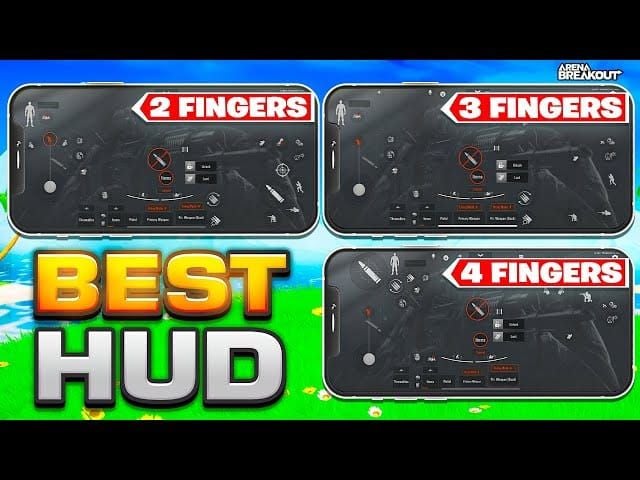
在 Android 上打開《暗區突圍》,進入訓練模式。進入「設定」>「操作設定」。拍攝高解析度截圖,捕捉以下內容:
- 主戰鬥畫面:開火鍵(左上)、移動搖桿(左下)、瞄準區域(右側)、動作按鍵(跳躍、蹲下、探頭、換彈)
- 物品快捷欄:武器切換鍵、消耗品快捷鍵
- 介面元素:小地圖位置、血條、彈藥計數器、手榴彈指示器
- 設定選單:瞄準靈敏度、開鏡靈敏度、陀螺儀靈敏度、開火模式的精確數值
如果可用,請開啟座標網格(設定 > 畫面設定 > 顯示網格)——這會顯示百分比標記以精確定位按鍵。開火鍵通常位於距離左邊緣 8%、頂部 12% 的位置。
以數字形式記錄靈敏度設定。寫下 瞄準靈敏度:82,開鏡靈敏度:65,陀螺儀:開啟(45),而不是僅依賴視覺滑桿。這些數字是精確重建的目標。
檢查 iOS 裝置相容性
由於螢幕尺寸不同,不同的 iPhone 型號需要調整 HUD。iPhone 15 Pro 為 6.1 吋(2556×1179),iPhone 15 Pro Max 為 6.7 吋(2796×1290)。在較小螢幕上完美的按鍵在較大螢幕上可能會感到侷促。
在正式開始重建 HUD 之前,請先在您的 iPhone 上測試《暗區突圍》的效能。較舊的 iPhone(11 及更早版本)可能會遇到影響觸控響應的幀率限制——建議將按鍵大小增加 10-15% 以作補償。
iPhone 的瀏海或動態島會影響 HUD 設計。避免將關鍵按鍵放置在頂部中央 20% 的區域,以免遮擋視線。將小地圖放在右上角而非正上方。
使用視覺記錄手動重建 HUD
建立詳細截圖
在多種遊戲狀態下捕捉截圖:
- 訓練模式中的空手狀態,未拔出武器
- 裝備武器狀態,顯示所有戰鬥控制鍵
- 打開背包狀態,顯示快捷欄配置
- 設定選單,顯示完整的控制自定義
使用系統內建的截圖功能(電源鍵 + 音量下鍵)而非遊戲內工具,以獲得更高解析度。將圖片傳輸到 iPhone 可以存取的雲端空間——如 Google 相簿、iCloud 或 Dropbox。
以最高解析度截圖。1080p 的細節足以在重建佈局時達到 2-3% 的精確度。有些玩家會錄製螢幕,同時緩慢掃過 HUD 以獲得全面的參考。
記錄按鍵座標與靈敏度
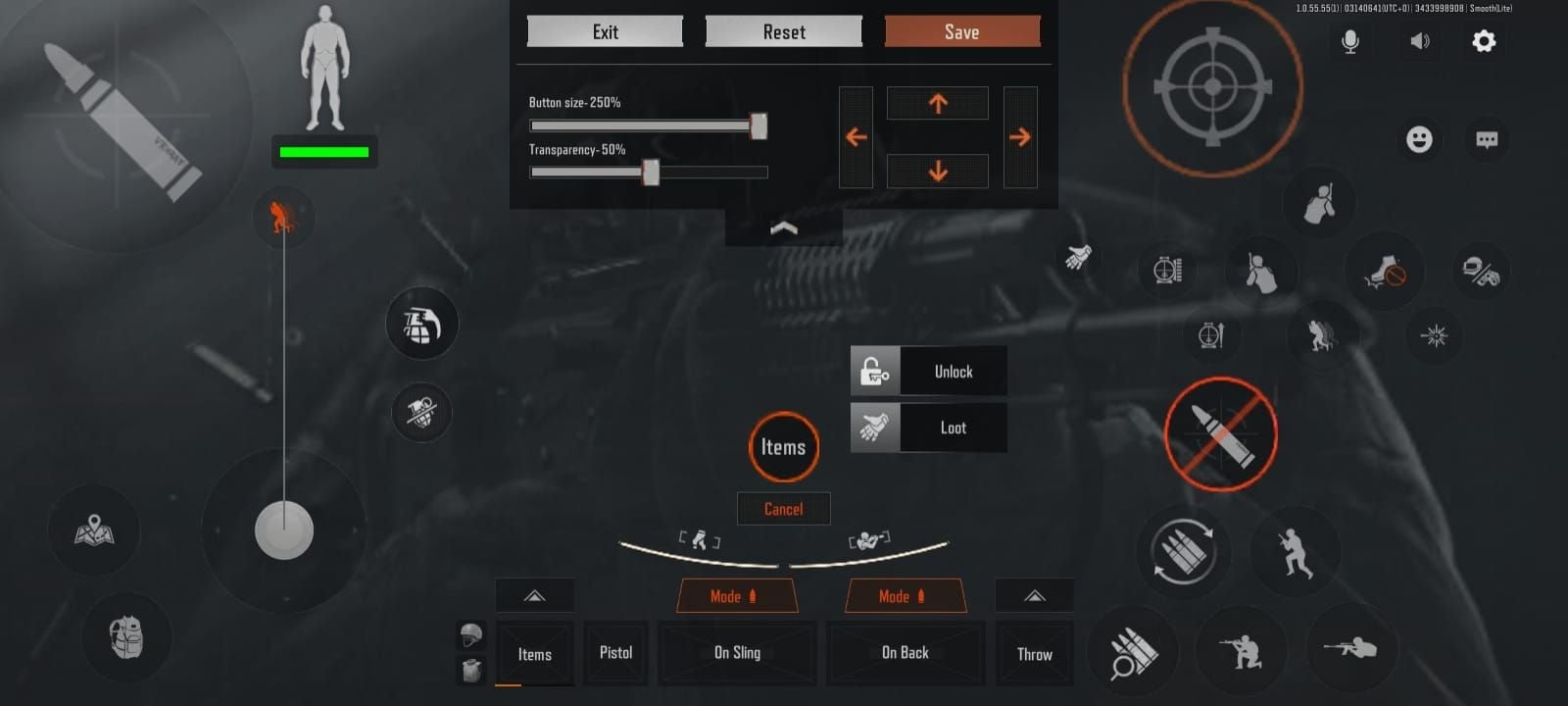
在 Android 上打開操作自定義,系統地記錄每個按鍵的位置。拖動按鍵時,遊戲會顯示基於百分比的座標:
- 開火鍵:X: 8%, Y: 12%
- 移動搖桿:X: 15%, Y: 72%
- 瞄準區:X: 70%, Y: 50%
- 跳躍:X: 88%, Y: 65%
- 蹲下:X: 88%, Y: 75%
- 換彈:X: 82%, Y: 58%
- 武器切換:X: 50%, Y: 88%
記錄按鍵大小(80%、100%、120% 縮放)。較大的按鍵可提高準確度,但會佔用螢幕空間。大多數競技玩家對主要動作使用 90-100%,對次要動作使用 80-90%。
記錄所有靈敏度設定:
- 鏡頭靈敏度:[數值]
- 開鏡靈敏度:[數值]
- 狙擊鏡靈敏度:[數值]
- 陀螺儀:開啟/關閉,若開啟則記錄靈敏度
- 開火模式:預設自動/半自動
- 自動開鏡:開啟/關閉
在 iPhone 上重建控制方案
從 App Store 安裝《暗區突圍》,使用綁定的 Level Infinite Pass 登入。完成教學後,進入「設定」>「操作設定」>「自定義佈局」。
使用記錄的座標定位開火鍵(左上角)。iOS 使用相同的百分比系統——X: 8%, Y: 12% 可直接套用。分配給左手食指。
配置移動搖桿(左下象限)。設定給左手拇指,確保不與開火鍵觸發區重疊。大多數人使用 X: 15%, Y: 72%,大小為 100%。
建立瞄準區,佔據螢幕右側 40% 的空間。右手拇指滑動控制鏡頭和壓槍。根據習慣開啟或關閉自動開鏡。
放置動作按鍵(跳躍、蹲下、探頭、換彈)於右側邊緣,供右手食指使用。開鏡鍵放在右上角供右手拇指使用。典型配置:跳躍 X: 88%, Y: 65%,蹲下 X: 88%, Y: 75%,換彈 X: 82%, Y: 58%。
如果在 Android 上有使用,請開啟陀螺儀。前往「設定」>「操作設定」>「陀螺儀」,設定記錄的靈敏度。iPhone 的陀螺儀通常需要比 Android 低 5-8 點的靈敏度。
在訓練模式中測試,進行移動練習、目標練習和模擬戰鬥。以 2-3% 的增量調整按鍵,直到肌肉記憶感到自然。
為了在轉移期間維持遊戲體驗,透過 BitTopup 購買便宜的暗區突圍柯恩幣 可確保在適應新操作時有足夠的資源購買武器和裝備。
針對 iOS 螢幕和觸控響應進行微調
iPhone 觸控螢幕處理輸入的方式與 Android 不同,除了直接轉移數值外,還需要進行靈敏度校準。
瞄準靈敏度測試:在訓練模式中,將準星對準靜止目標。以恆定速度在瞄準區滑動右手拇指。如果鏡頭轉動超過目標,請降低 3-5 點靈敏度。如果不足,則增加 3-5 點。重複此過程,直到 180 度轉向感覺與 Android 一致。
陀螺儀校準:開啟陀螺儀,以標準姿勢握持 iPhone。向左/右傾斜裝置 45 度並觀察鏡頭。視角應平滑追蹤,無過度偏移或延遲。iPhone Pro 機型通常需要比中階 Android 低 10-15% 的靈敏度。
按鍵大小優化:iPhone 較高的像素密度允許使用稍小的按鍵。如果您在 Android 上使用 100% 縮放,在 iPhone 上可以嘗試 90-95% 以增加視野。若從大型 Android(6.7 吋以上)切換到標準 iPhone(6.1 吋),請保持或增加按鍵大小 5-10%。
觸控壓力調整:某些 iPhone 支援 3D Touch 或觸覺回饋觸控,這可能會干擾快速點擊。請在 iOS「設定」>「輔助使用」>「觸控」中調整,以獲得一致的按鍵響應。
可成功轉移的控制元素
帳戶連結的進度與社交功能
Level Infinite Pass 帳戶可保留:
- 玩家軍銜與經驗值
- 武器解鎖與改裝(配件、塗裝、升級)
- 好友列表與小隊成員身份
- 切換前發出的離線小隊邀請
- 儲值貨幣餘額(柯恩幣)
- 購買的外觀(角色造型、武器塗裝、動作)
- 成就進度與里程碑獎勵
只有控制介面需要重建——您的競技實力、武器庫和社交關係都將保持完好。
需要手動重新配置的設定
在全新安裝的 iOS 上,以下內容將恢復為預設值:
- 畫面:幀率上限、解析度縮放、陰影品質、反鋸齒
- 音訊:主音量、音效、語音聊天、空間音效
- HUD 透明度:介面元素的透明度
- 色盲模式
- 網路:伺服器區域、連線品質指示器
- 控制靈敏度:所有瞄準、開鏡、陀螺儀數值
- 按鍵佈局:完整的 HUD 位置與大小
在離開 Android 裝置前,請建立一份完整的設定清單。
常見的 HUD 轉移問題與解決方案
轉移後操作感到遲鈍
原因:iPhone 的觸控採樣率與 Android 不同,會產生輸入延遲的錯覺。
解決方案:降低畫質以最大化幀率。前往「設定」>「畫面設定」:幀率設為 極高(相容 iPhone 上為 120fps),解析度設為 中,關閉動態陰影。較高的幀率可將觸控輸入與視覺響應之間的差距縮短 15-20%。
在 iOS「設定」>「輔助使用」中開啟 減少動態效果。啟動遊戲前關閉背景應用程式,將處理效能集中於觸控輸入。
按鍵位置正確但感覺不對
原因:螢幕尺寸差異改變了拇指的觸及距離和手指的擺放角度。
解決方案:優先考慮舒適區而非精確百分比。以標準姿勢握持 iPhone,留意拇指和食指自然落下的位置。將按鍵放在自然觸及的區域,即使座標與 Android 有 5-10% 的差異也沒關係。
如果 Android 開火鍵位於 X: 8%, Y: 12%,但左手食指在 iPhone 上自然落在 X: 10%, Y: 15%,請以後者為準。當按鍵符合人體工學時,肌肉記憶會在 10-15 場比賽內適應新座標。
靈敏度設定與 Android 不匹配
原因:iOS 觸控處理對滑動速度和距離的解釋與 Android 不同。
解決方案:使用對比測試。在兩台裝置上設定相同的場景——訓練模式中 90 度的目標。執行相同的滑動手勢,比較轉動結果。以 2 點為增量調整 iPhone 靈敏度,直到轉動幅度一致。
大多數玩家發現 iPhone 需要比 Android 低 8-12% 的靈敏度。如果 Android 瞄準靈敏度為 85,請從 iPhone 的 75 開始嘗試並向上調整。
陀螺儀控制表現異常
原因:iPhone 陀螺儀具有不同的校準基準和靈敏度曲線。
解決方案:從頭開始重新校準。最初先關閉陀螺儀,僅使用觸控操作玩 3-5 場比賽。然後以 30% 的靈敏度開啟陀螺儀,並以 5 點為增量逐漸增加,直到微小的傾斜能提供有效的瞄準修正,且不會導致視角混亂。
iPhone Pro 機型在 35-45% 靈敏度下表現最佳;標準版 iPhone 則在 45-55% 之間——兩者通常都低於 Android。
為 iPhone 優化轉移後的 HUD
利用 iPhone 特有的硬體
iPhone Pro 機型提供 120Hz ProMotion 顯示器,是 60Hz Android 刷新率的兩倍。在畫面設定中將幀率設為 極高 即可開啟。更流暢的視覺回饋可提高快速移動鏡頭時的追蹤準確度。
A17 Pro 晶片可在長時間遊戲中提供持續效能,不會因過熱而降頻。在保持 120fps 的同時維持最高畫質。由於較高幀率提高了觸控精確度,您可以嘗試使用稍小的按鍵(90% 縮放)來優化 HUD。
iPhone 的觸覺引擎提供觸覺回饋。在「設定」>「操作設定」中開啟 觸覺回饋,可在開火、換彈、切換武器時獲得確認感。這能減少誤觸,並將動作時機提高 50-80 毫秒。
在訓練模式中測試佈局
在進行排位賽前完成系統測試:
- 移動練習(5 分鐘):衝刺、滑鏟、跳躍、蹲下組合,同時保持鏡頭控制。
- 目標練習(10 分鐘):射擊 25m、50m、100m 的靜止目標。測試單發準確度、點射和全自動壓槍。
- 快速動作序列(5 分鐘):快速切換武器、取消換彈、投擲手榴彈、使用醫療物品。
- 戰鬥模擬(10 分鐘):利用掩體、調整位置、戰術撤退,與移動的 AI 目標交戰。
記錄不適感、漏按或手指伸展困難的情況。以 3-5% 的增量調整有問題的按鍵並重新測試。大多數玩家需要 2-3 次迭代才能達到與 Android 相當的舒適度。
職業玩家的 iPhone HUD 配置參考
競技玩家通常使用:
開火鍵:左上角(X: 8-10%, Y: 10-14%),100% 大小,左手食指。
移動搖桿:左下角(X: 12-18%, Y: 68-75%),110% 大小以提高側移精準度。
瞄準區:螢幕右側 45%(X: 55-100%, Y: 20-80%),關閉自動開鏡以實現手動開鏡控制。
動作按鍵群:右側邊緣垂直排列——開鏡(X: 90%, Y: 25%)、跳躍(X: 90%, Y: 60%)、蹲下(X: 90%, Y: 70%)、換彈(X: 84%, Y: 55%)。右手食指負責快速連續觸發。
陀螺儀:開啟,設定為 40-45%,用於開鏡交火時的精細瞄準調整。
靈敏度數值:瞄準 75-82,開鏡 60-68,陀螺儀 40-45。
防止 HUD 數據丟失:備份最佳實踐
定期截圖記錄
建立每月截圖習慣以捕捉當前 HUD。將其儲存在雲端,並使用描述性檔名:ArenaBreakout_HUD_2025-01_iPhone15Pro.png。這為恢復實驗性更改提供了歷史記錄。
在可能重置控制的大型更新後,請務必在遊玩前檢查 HUD。遊戲偶爾會在版本更新期間恢復自定義設定。有了近期的截圖,只需 5 分鐘即可恢復,而非花費一小時重建。
為不同的玩法維護多套截圖。分別記錄近戰、遠程交火和狙擊配置。
維持多個帳戶綁定
將《暗區突圍》帳戶同時連結到多種驗證方式——電子郵件、Facebook、X。這可以防止其中一個服務無法存取時導致帳戶鎖定。前往「設定」>「帳戶」>「綁定帳戶」,添加所有可用選項。
如果主要使用電子郵件,請添加社交登入作為備份。萬一在遷移過程中失去電子郵件存取權或忘記密碼,社交登入可提供立即恢復的途徑。
每季測試一次所有連結方式,登出並嘗試用每個選項重新登入。確保在緊急恢復情況發生前,綁定依然有效。
透過伺服器同步驗證雲端存檔
在 iPhone 上重建 HUD 後,請驗證伺服器同步情況:
- 玩家等級和經驗值與 Android 帳戶一致
- 武器庫存包含所有已解鎖物品
- 好友列表顯示所有聯絡人
- 儲值貨幣餘額反映最後已知的金額
- 成就進度顯示相同的完成度
如果出現差異,您可能登入了錯誤的帳戶或遇到了同步不完全的情況。請立即登出,並使用主要綁定方式(電子郵件)而非社交登入重新驗證。
資深玩家的高階技巧
跨平台控制一致性
在 Android 平板和 iPhone 之間切換的玩家可以受益於姊妹佈局——在調整螢幕尺寸差異的同時,保持按鍵之間的相對關係。
保持一致的按鍵群組。如果 Android 上的開火鍵位於移動搖桿上方 15%,那麼在 iPhone 上即使絕對座標不同,也要保持這 15% 的垂直間距。相對定位允許更快的適應——肌肉記憶識別的是空間關係而非絕對位置。
在不同裝置上使用相同的手指分配:左食指開火、左拇指移動、右拇指瞄準/壓槍、右食指執行動作。一致的手指分工可減少平台切換時的認知負擔。
針對新功能的季節性 HUD 調整
《暗區突圍》定期引入需要修改 HUD 的新機制。當添加戰術裝備輪盤、無人機控制或載具介面時,請立即將其整合到您的佈局中,而非使用預設值。
將新按鍵放置在相關的現有控制鍵附近。如果添加戰術手榴彈選擇器,請放在現有的投擲鍵旁邊。空間分組可減少手指移動距離,建立直觀的控制群組。
重大更新後,回到訓練模式 15-20 分鐘,用當前 HUD 測試新功能。如果新按鍵導致誤觸或手指伸展不適,請主動重新設計。
社群分享的控制模板
資深玩家會透過截圖和座標列表分享 HUD 配置。請將社群模板視為起點而非最終方案。職業配置是針對其特定的手部大小、裝置和玩法優化的——直接複製很少能產生最佳效果。
學習其原理而非精確座標。如果頂尖玩家將換彈放在 X: 82%, Y: 58%,請注意其背後的邏輯:右側邊緣便於食指操作,且位於跳躍和蹲下之間以便於執行連招。將此原理應用於您的人體工學。
在正式採用前,先在訓練模式測試社群模板 10 分鐘。如果動作感到彆扭或需要不舒服的伸展,請在保留有效部分的同時修改特定元素。
關於《暗區突圍》HUD 轉移的常見問題
《暗區突圍》的控制設定可以自動從 Android 轉移到 iPhone 嗎?
不可以。《暗區突圍》不支援跨平台自動轉移 HUD 或控制佈局。遊戲將配置儲存在本地,而非雲端設定檔中。您需要參考 Android 上的截圖和記錄的設定,在 iPhone 上手動重建控制方案。透過電子郵件或社交登入綁定的 Level Infinite Pass 帳戶可以保留遊戲進度、武器、好友列表和儲值貨幣。
《暗區突圍》會將 HUD 設定儲存在雲端嗎?
不會。《暗區突圍》不會將 HUD 配置、按鍵位置或靈敏度設定儲存在雲端。只有帳戶進度數據——玩家等級、武器解鎖、成就、好友列表、儲值貨幣——會透過 Level Infinite 伺服器同步。控制佈局是裝置特定的,更換平台時需要手動重建。
換手機前如何備份《暗區突圍》的控制佈局?
在訓練模式中拍攝完整的 HUD 高解析度截圖:主戰鬥畫面、背包介面、設定選單。在筆記軟體中記錄精確的按鍵座標和靈敏度數值:開火鍵位置 (X%, Y%)、移動搖桿位置、瞄準靈敏度數值、開鏡靈敏度、陀螺儀設定。將截圖和筆記傳輸到新 iPhone 可以存取的雲端空間。這能讓您在 15-20 分鐘內完成精確重建。
更換裝置時,我的《暗區突圍》HUD 會發生什麼變化?
在新裝置上安裝《暗區突圍》時,HUD 會重置為預設設定。開火鍵、移動控制、動作按鍵和介面元素都會回到標準位置。靈敏度設定也會恢復為預設值(通常瞄準和開鏡為 50-60)。雖然透過 Level Infinite Pass 綁定可以保留帳戶進度,但您必須使用記錄的設定和截圖手動重建控制配置。
我的靈敏度設定能從 Android 轉移到《暗區突圍》的 iPhone 版嗎?
靈敏度設定不會自動轉移,需要手動重新配置。由於觸控處理的差異,相同的數值在 iPhone 上往往會產生不同的效果。建議從記錄的 Android 數值開始,根據測試結果調整 5-10%。大多數玩家發現 iPhone 需要比 Android 低 8-12% 的靈敏度才能獲得等效的視角轉動感。請在訓練模式中測試並逐步調整,直到表現與 Android 一致。
在新 iPhone 上重建《暗區突圍》HUD 需要多長時間?
如果有完善的記錄,手動重建 HUD 大約需要 15-25 分鐘:使用截圖定位按鍵(8-10 分鐘)、配置靈敏度(5-8 分鐘)、初步訓練模式測試(5-7 分鐘)。如果沒有記錄僅憑記憶重建,則需要 45-60 分鐘,且很少能達到理想效果。擁有詳細截圖和座標筆記的玩家可以在 20 分鐘內完成,且精確度近乎完美。
準備好在所有平台上優化您的《暗區突圍》體驗了嗎? 訪問 BitTopup 進行即時柯恩幣儲值,享受競爭力的價格和安全的交易,確保您的帳戶在裝置切換期間戰力不減。快速發貨、優質的客戶服務和極高的用戶評價,確保無論您是在 Android 還是 iPhone 上遊玩,遊戲資源都能隨手可得!
推薦文章








推薦商品



目錄
- 深入了解《暗區突圍》跨平台 HUD 介面轉移
- 什麼是《暗區突圍》中的 HUD 轉移?
- 為什麼保持控制佈局一致性至關重要
- 跨平台相容性:Android 到 iPhone
- 成功轉移 HUD 的先決條件
- 帳戶綁定:連結您的個人資料
- 驗證 Android 上的當前 HUD
- 檢查 iOS 裝置相容性
- 使用視覺記錄手動重建 HUD
- 建立詳細截圖
- 記錄按鍵座標與靈敏度
- 在 iPhone 上重建控制方案
- 針對 iOS 螢幕和觸控響應進行微調
- 可成功轉移的控制元素
- 帳戶連結的進度與社交功能
- 需要手動重新配置的設定
- 常見的 HUD 轉移問題與解決方案
- 轉移後操作感到遲鈍
- 按鍵位置正確但感覺不對
- 靈敏度設定與 Android 不匹配
- 陀螺儀控制表現異常
- 為 iPhone 優化轉移後的 HUD
- 利用 iPhone 特有的硬體
- 在訓練模式中測試佈局
- 職業玩家的 iPhone HUD 配置參考
- 防止 HUD 數據丟失:備份最佳實踐
- 定期截圖記錄
- 維持多個帳戶綁定
- 透過伺服器同步驗證雲端存檔
- 資深玩家的高階技巧
- 跨平台控制一致性
- 針對新功能的季節性 HUD 調整
- 社群分享的控制模板
- 關於《暗區突圍》HUD 轉移的常見問題






































































































