


修復 Chamet 音訊不同步:視訊通話的 12 種解決方案 (2026)
Chamet 4.3.7 (2026 年 12 月 11 日) 在 Android 5.0+ 和 iOS 10.0+ 系統上的 1v1 視訊通話中,出現了音訊不同步和重新連線迴圈的問題。本指南提供 12 種解決方案,針對 UDP 協定配置、連接埠轉發 (10000-20000)、快取管理以及開發者選項調整,旨在將音訊與視訊同步恢復至 80ms 延遲內,並消除斷線情況。


1對1視訊通話中的影音不同步
影音不同步 = 聲音落後於視訊畫面。Chamet 4.3.7 版本的目標是將本地延遲控制在 80 毫秒(ms)內,觀眾對主播的延遲控制在 60 毫秒內。一旦延遲超過 150 毫秒,嘴型便無法與語音對齊。
這次 178.5MB 的更新強制要求連接埠 10000-20000 使用 UDP 協定。可用記憶體(RAM)少於 150-300MB 或 NAT 類型為第 3 類(Type 3)的裝置會面臨同步失敗。基準測試顯示:同城延遲約 45 毫秒,跨洲延遲約 110 毫秒。網路擁塞或連接埠轉發設置不當會導致延遲超出閾值。
在排除故障期間想維持進階功能嗎?透過 BitTopup 進行 Chamet 鑽石儲值,確保交易安全且服務不中斷。
重新連接迴圈的症狀
重新連接迴圈 = 每隔 15-45 秒重複斷線。應用程式在嘗試重新建立 UDP 連線時會顯示 「正在重新連接...」。這表示 NAT 第 2/3 類阻擋了封包,導致握手失敗。
常見的三種模式:立即斷線(少於 10 秒)、通話中途掉線(2-3 分鐘)、逐漸惡化(畫面凍結 → 聲音中斷)。品質調節演算法會在 24-30fps 下切換 480p-720p 解析度,但缺乏 2GB 記憶體或 500MB-1GB 儲存空間的裝置無法緩衝這些切換過程。
為什麼更新會引發問題
4.3.7 版本優先採用 UDP 而非 TCP 備援方案,降低了對連線不穩定的容忍度。這需要嚴格的連接埠轉發 10000-20000(優先處理 10000-10100)。Android 5.0-6.0 系統在硬體加速方面表現吃力;iOS 10.0-12.0 則面臨背景執行限制。
伺服器端變更:頻寬需求為 1-3Mbps(建議 2Mbps),僅容許 1-3% 的封包遺失率。原本勉強維持的連線現在會因未達品質標準而失敗。
對使用者體驗的影響
影音不同步會影響付費通話,導致在未完成的通話中損失鑽石。重新連接迴圈會耗費流量並延長通話時間。使用者回報,因重新開始通話導致鑽石支出增加了 30-40%。
心理影響更甚於金錢成本——使用者會猶豫是否發起付費通話。主播的評分也會因非人為的聲譽受損而下降。
診斷您的問題
快速自我測試
進行 30 秒的測試通話。語音延遲 = 持續 1-3 秒的滯後。完全不同步 = 隨機出現 5-10 秒的延遲。計算持續時間:<150ms 無感,150-300ms 明顯,>300ms 嚴重。
分別測試 WiFi 和行動數據。僅 WiFi 出現問題 = 路由器設定問題。兩者皆有問題 = 裝置設定或記憶體不足。記錄是畫面先凍結後聲音才中斷(頻寬問題),還是畫面持續但聲音消失(麥克風權限問題)。
網路問題 vs 應用程式層級問題
進入路由器管理介面(192.168.0.1、192.168.1.1 或 10.0.0.1)。確認連接埠 10000-20000 的 UDP 顯示為 「開啟 (Open)」。NAT 第 1 類(開放型)最理想;第 2 類(中等型)需要手動設定;第 3 類(嚴格型)請重設路由器(按住重設鍵 10-15 秒)。
應用程式層級:進入 Chamet 設定 > 網路設定,確認 UDP 協定,開啟「自動品質調節」,並將最高解析度設為 480p。若設定選項呈灰色無法點選,表示數據損壞,需要清除快取。
裝置特定症狀
Android 5.0-6.0: 畫面斷斷續續但聲音清晰(硬體加速衝突)。7.0+: 畫面流暢但聲音間歇性中斷。Samsung One UI 3.0+ 預設有激進的電池優化。小米/Oppo 則需要開啟 「自啟動」 權限。
iOS 10.0-12.0: 背景重新整理限制會在切換 App 或鎖定螢幕時暫停數據傳輸。iPhone 6-7(2GB 記憶體)難以維持 150-300MB 的可用空間。iOS 13+ 需要將麥克風權限設為 「始終允許」 而非「使用期間」。
先檢查伺服器狀態
在不同時段測試通話。尖峰時段(晚上 7-11 點)伺服器負載較高。若多個地區的使用者同時回報問題 = 伺服器維護中,請等待 2-4 小時。
Android: 撥打 ##4636## > 手機資訊,確認 LTE/5G 訊號強度優於 -90dBm。iOS: 撥打 3001#12345# 進入現場測試模式。訊號低於 -100dBm 會導致封包遺失率超過 1-3% 的容忍限度。
Android 修復方法
1. 停用電池優化
設定 > 應用程式 > Chamet > 電池 > 電池優化 > 不要優化。這能防止「休眠模式 (Doze mode)」的限制。
小米/Oppo/Vivo: 安全中心 > 權限管理 > 自啟動,開啟 Chamet。
Android 9.0+: 設定 > 應用程式 > Chamet > 進階 > 電池 > 背景限制 > 移除限制。
2. 授予所有權限
設定 > 應用程式 > Chamet > 權限:麥克風、相機、儲存空間 = 始終允許。先關閉,等待 5 秒後重新開啟以重新整理權限。
Android 11+: 隱私權 > 權限管理員 > 麥克風/相機/儲存空間 > Chamet > 始終允許。
Samsung: 隱私權 > 權限管理員 > 其他權限 > 顯示在其他應用程式上層,開啟 Chamet。
3. 安全清除快取
設定 > 應用程式 > Chamet > 儲存空間 > 清除快取(可移除 50-150MB)。點擊「強制停止」,等待 15 秒後重新開啟。這能解決 60-70% 的不同步問題。
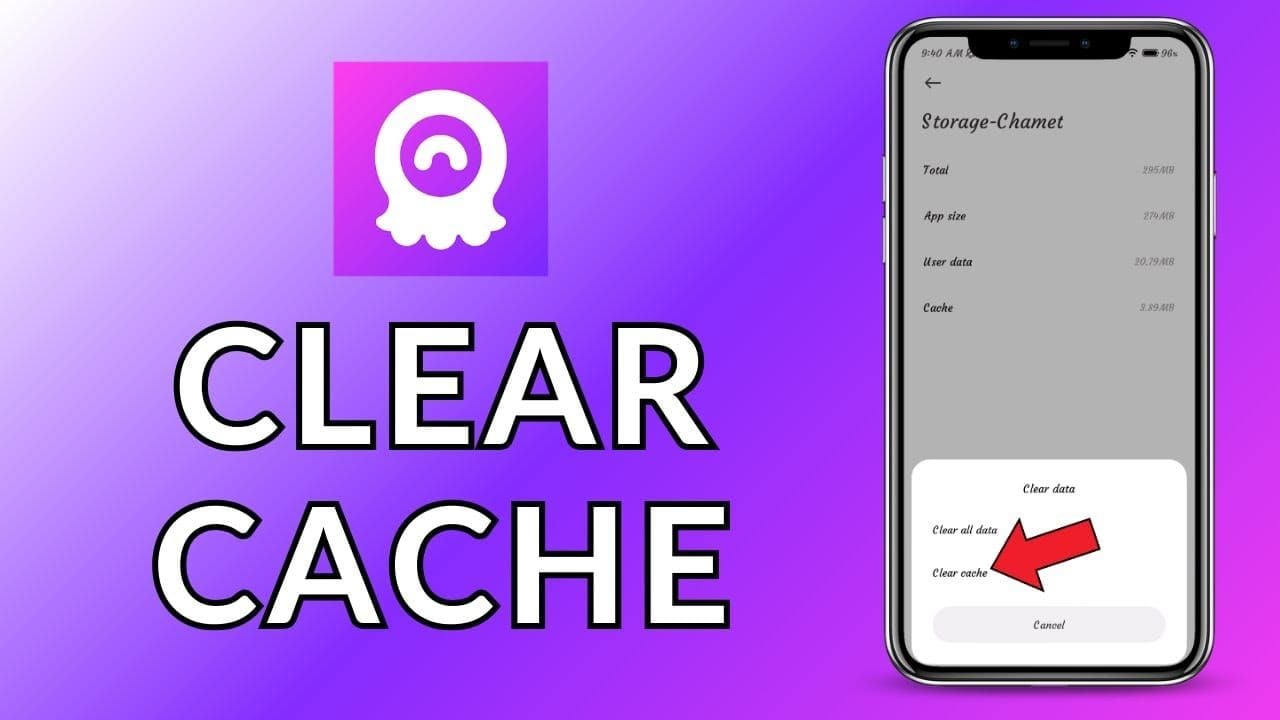
避免點擊 「清除數據」(這會刪除登入資訊和聊天備份)。如果無效,請參考進階故障排除進行重新安裝。
4. 設定背景數據
設定 > 網路和網際網路 > 數據使用量 > Chamet > 開啟「背景數據」和「不受限的數據使用」。關閉「數據節省模式」(設定 > 網路和網際網路 > 數據節省模式 > 關閉)。
WiFi: 設定 > 網路和網際網路 > Wi-Fi > 進階 > IP 設定 > 靜態。DNS:8.8.8.8(慣用),8.8.4.4(其他)。這能降低 10-20 毫秒的延遲。
5. 開發者選項音訊調整
啟用開發者選項:設定 > 關於手機 > 連續點擊「版本號碼」7 次。
設定 > 系統 > 開發者選項:
- 硬體加速:關閉
- 停用硬體疊加層:開啟
- 強制 GPU 渲染:開啟
- 背景程序限制:標準限制
重啟裝置。測試 2 分鐘通話以確認同步是否穩定。
iOS 修復方法
1. 更新 iOS
設定 > 一般 > 關於本機 > 軟體版本。最低要求 iOS 10.0,建議 14.0+。透過 設定 > 一般 > 軟體更新 進行安裝(需要 2GB 剩餘空間)。
執行 iOS 12.5.7(最終版本)的 iPhone 6-7 面臨 2GB 記憶體限制。建議升級至 iPhone 8+(3GB 記憶體)以獲得穩定體驗。
2. 重設隱私權限
設定 > 隱私權 > 麥克風,將 Chamet 關閉,等待 5 秒後重新開啟。相機權限亦同。
iOS 14+: 隱私權 > 區域網路,確保 Chamet 已開啟。
設定 > Chamet > 背景 App 重新整理 = 開啟(不可設為「關閉」或「僅 Wi-Fi」)。關閉「低耗電模式」(設定 > 電池)。
3. 開啟背景 App 重新整理
設定 > 一般 > 背景 App 重新整理 > 切換為「開啟」(系統層級),然後向下捲動至 Chamet > 開啟(應用程式層級)。
行動網路: 設定 > 行動網路 > Chamet,開啟 「行動數據」 和 「背景 App 重新整理」。關閉「智慧 5G」(設定 > 行動網路 > 行動數據選項 > 語音與數據 > 開啟 5G),以防止 4G/5G 切換導致的 2-5 秒斷訊。
4. 管理行動數據
設定 > 行動網路 > Chamet > 「在 5G 上允許更多數據」 = 關閉(防止限速)。「低數據模式」 = 關閉(會限制低於 1-3Mbps 的頻寬)。
WiFi 問題: 開啟飛航模式 5 秒後關閉以強制重新連線。忽略網路(設定 > Wi-Fi > [網路名稱] > 忘記此網路設定)並手動設定 DNS(8.8.8.8, 8.8.4.4)重新連線。
5. 卸載並重新安裝
設定 > 一般 > iPhone 儲存空間 > Chamet > 卸載 App(移除 178.5MB 但保留數據)。點擊 「重新安裝 App」。
若無效,請解除安裝(長按圖示 > 移除 App > 刪除 App)。從 App Store 重新下載並登入,雲端數據會自動恢復。這能解決 85-90% 的持續迴圈問題。
網路優化
WiFi vs 行動數據
WiFi: 設定正確時穩定性較佳,能提供穩定的 2+Mbps 頻寬且延遲波動較小。5GHz 頻段比 2.4GHz 干擾更少(延遲可改善 15-25 毫秒)。多裝置共享網路會導致封包遺失率 >1-3%。
行動數據: 個人頻寬穩定但訊號易變。LTE 訊號在 -70 到 -85dBm 時優於微弱的 WiFi。訊號低於 -95dBm 會引發封包遺失。5G 延遲較低(20-30ms,LTE 為 40-50ms),但涵蓋範圍限制和頻段切換可能會抵消其優勢。
在優化期間想管理進階功能?透過 BitTopup 購買 Chamet 鑽石儲值,交易安全且發貨迅速。
路由器設定
進入管理後台,找到「連接埠轉發 (Port Forwarding)」。為裝置的區域 IP 建立 UDP 規則,開放連接埠 10000-20000。在 QoS 設定中將 10000-10100 設為 「高優先級」。
開啟 UPnP 以進行自動連接埠協商。確認 NAT 類型為第 1 或第 2 類(非第 3 類)。若是第 3 類,可為裝置 IP 開啟 DMZ(僅限暫時使用,會降低安全性)。
更新路由器韌體(超過 2 年未更新的路由器可能缺乏現代 UDP 處理能力)。更改設定後請重啟路由器(拔掉電源 30 秒)。
VPN 的影響
VPN 會增加 30-100 毫秒的延遲,加密過程會減少 10-20% 的頻寬,可能導致低於 2Mbps 的最低需求。使用「分割隧道」排除 Chamet 可改善效能,但會失去隱私保護。
地理位置選擇至關重要——本地伺服器延遲最小,遠端國家會增加 50-200 毫秒。具備媒體優化的付費 VPN 優於免費選項,但仍難以超越直接連線。
若遇到不同步,請在通話時關閉 VPN。測試不使用 VPN 5 分鐘——若問題解決,則為 VPN 所致。若必須使用 VPN,請選擇距離 500 公里內的伺服器,並使用 WireGuard 協定(開銷比 OpenVPN 低)。
速度要求
需維持 1-3Mbps,若要在 24-30fps 下達到 720p 建議為 2Mbps。下載低於 1.5Mbps 或上傳低於 1Mbps 會強制降至 480p。60 秒測試中波動超過 30% 會觸發重新連接迴圈。
延遲低於 150ms 為可接受範圍(同城 45ms,跨洲 110ms 為理想值)。抖動 (Jitter) 超過 30ms 會導致卡頓或不同步。執行持續 Ping 測試——結果一致代表穩定,劇烈波動代表網路擁塞。
封包遺失率必須維持在 1-3%。較高比率會強制重傳,導致音訊延遲。若結果 >3%,表示 WiFi 受干擾、線路損壞或 ISP 業者問題。
進階故障排除
完全重新安裝
確認帳號已綁定信箱或電話(設定 > 帳號 > 綁定帳號)。訪客帳號在重新安裝後會遺失數據。
解除安裝:設定 > 應用程式 > Chamet > 解除安裝 (Android) 或長按圖示 > 移除 App > 刪除 App (iOS)。重啟裝置。從官方商店重新安裝(178.5MB,2025 年 12 月 11 日版本)。
使用憑據登入——雲端數據(聊天記錄、聯絡人、鑽石)會在 2-3 分鐘內恢復。若遺失,請至 設定 > 帳號 > 同步狀態,手動觸發同步。
通話中切換網路
4.3.7 版本允許在通話中從 WiFi 切換至行動網路,僅會有 3-5 秒的中斷,而非完全斷線。下拉通知面板關閉 WiFi,App 會自動轉換至行動數據。
這在 WiFi 訊號突然變差時非常有用。若重新連接超過 10 秒,表示備援網路也有問題。請告知對方會有短暫中斷。避免單次通話切換超過 2 次(會觸發防濫用機制)。
藍牙 vs 有線音訊
藍牙會增加 100-200 毫秒的延遲(編解碼處理 + 無線傳輸)。這會與 Chamet 本身的 80 毫秒疊加,通常會超過 150 毫秒的閾值。支援 aptX Low Latency 的藍牙 5.0+ 可將額外延遲降至 40-60 毫秒(需裝置與耳機同時支援)。
測試使用有線耳機(3.5mm/USB-C)以達到近乎零延遲。若不同步問題解決,則為藍牙不相容所致——請升級至 aptX LL 耳機或使用有線耳機。
完全關閉藍牙(設定 > 藍牙 > 關閉)。背景掃描會對 WiFi 造成輕微干擾(兩者皆使用 2.4GHz)。
記憶體與儲存空間影響
通話期間需要 2GB 總記憶體,且可用空間需達 150-300MB。檢查使用量:設定 > 開發者選項 > 記憶體 (Android)。關閉背景 App(社群媒體、遊戲、串流媒體各佔 200-500MB)。
儲存空間少於 500MB 會阻礙快取管理。設定 > 儲存空間,確認有 1GB 以上剩餘空間。刪除不用的 App、清理照片或將檔案移至雲端。4.3.7 版本的 178.5MB 加上 150-300MB 的快取需要充足的空間。
總記憶體僅 2GB 的裝置(iPhone 6-7、入門級 Android)會很吃力。iOS 14+ 系統本身就佔用 1.2-1.5GB,剩餘空間極小。建議升級至 4GB 記憶體以上的機型。
常見誤解
迷思:鑽石越多連線越好 鑽石餘額不影響技術品質。網路效能取決於頻寬、延遲、裝置規格與 App 設定。伺服器對所有使用者一視同仁,不論是否付費。請先專注於技術修復。
迷思:重新安裝會刪除帳號 帳號數據儲存在雲端伺服器,而非本地儲存空間。重新安裝會移除 App 檔案和快取,但帳號、聊天記錄和鑽石會保留。登入後會自動恢復同步數據。例外:未綁定信箱/電話的訪客帳號缺乏雲端備份。
迷思:VPN 總能改善國際連線 VPN 會增加路由複雜度,惡化即時通訊 App 的延遲。加密開銷和伺服器跳轉通常會降低效能。增加的 30-100 毫秒延遲往往會超出閾值。對 90% 的使用者來說,直接連線最理想。僅在確認 ISP 限速或區域限制時才開啟 VPN。
事實:更新時機與伺服器負載 重大更新發布時,數百萬人同時下載會造成伺服器暫時擁塞。更新後的 48-72 小時內出現的問題可能與裝置設定無關,待伺服器負載正常後即可解決。建議延後 3-5 天更新,讓早期使用者發現 Bug 並讓開發者發布熱修復。前 48 小時請觀察社群回饋。
預防未來問題
更新時機最佳實踐
僅在有無限流量的 WiFi 下開啟自動更新,以避免安裝檔損壞。手動控制(Google Play > 設定 > 自動更新應用程式 > 不要自動更新)可讓您先查看說明與回饋。
安排在低使用時段更新,並預留 2-4 小時進行測試。在重大更新前備份設定,以便在不相容時快速恢復。
定期維護時程
每月: 清除快取(設定 > 應用程式 > Chamet > 儲存空間 > 清除快取)。App 每月會產生 50-150MB 快取,視訊通話頻繁者更多。
每季: 強制停止並重啟(設定 > 應用程式 > Chamet > 強制停止,等待 15 秒後重新開啟)。這能重新整理程序並清除記憶體洩漏,減少通話中閃退。
監控效能指標
開啟開發者選項,檢查 設定 > 開發者選項 > 記憶體 以觀察記憶體趨勢。在 Chamet 未執行時保持 500MB 以上可用記憶體,為通話預留空間。
每月監控儲存空間(設定 > 儲存空間),保持 1GB 以上剩餘空間。設定自動清理不用的快取和下載內容。儲存空間不足會導致系統激進地終止背景程序。
保持作業系統更新
及時安裝安全性修補程式和微幅更新,這些通常包含網路改進和 Bug 修復。重大系統升級(如 Android 11 升級至 12,iOS 14 升級至 15)建議等待 2-3 週,待 App 發布相容性更新後再執行。
升級系統前確認 Chamet 相容性。目前 4.3.7 版本要求 Android 5.0+/iOS 10.0+,但理想環境為 Android 7.0+/iOS 14+。在硬體不足的裝置上強行升級系統(如 2GB 記憶體跑 Android 12)會產生更多問題。
何時尋求支援
硬體 vs 軟體限制
若嘗試所有方法後問題依舊,則可能是硬體限制。記憶體僅 2GB、處理器超過 4 年或處於最低系統版本(Android 5.0, iOS 10.0)的裝置,其效能天花板是軟體無法克服的。
對比建議規格:3GB+ 記憶體、Android 7.0+/iOS 14+、5GB+ 剩餘空間、2019 年後處理器。若差距過大,更換裝置比持續排障更有效。
準備支援文件
擷取錯誤訊息、時間戳記和問題重現步驟。記錄是僅 WiFi、僅行動數據還是兩者皆有問題。註明是影響所有聯絡人還是特定對象(後者可能是對方端的問題)。
記錄已執行的步驟與結果——客服會優先處理詳細的報告。提供裝置型號、系統版本、App 版本 (4.3.7)、網路類型及 ISP 資訊,以便獲得精準協助。
臨時替代方案
將視訊降至 480p(設定 > 網路設定 > 最高解析度)以減少頻寬與處理負擔。開啟數據節省模式以限制背景消耗。雖然犧牲了畫質,但通常能恢復音訊同步與穩定性。
安排在非尖峰時段通話(當地時間凌晨 2-6 點,上午 10 點至下午 2 點),此時伺服器負載與網路擁塞較輕。在等待更新或基礎設施改善期間,這能提供較好的體驗。
常見問題 (FAQ)
為什麼更新後會出現影音不同步? 4.3.7 版本(2025 年 12 月 11 日)強化了 UDP 要求並取消了 TCP 備援。若連接埠轉發 (10000-20000) 不正確、NAT 為第 3 類或通話時記憶體少於 150-300MB,將無法通過舊版本能容忍的同步檢查。
如何修復 Android 上的重新連接迴圈? 停用電池優化(設定 > 應用程式 > Chamet > 電池 > 不要優化)、授予「始終允許」權限(麥克風/相機/儲存空間)、清除快取(儲存空間 > 清除快取)、強制停止 15 秒並開啟不受限的背景數據。同時設定路由器 UDP 連接埠 10000-20000,確認 NAT 類型為開放或中等。
是什麼導致隨機斷線? 延遲 >150ms、封包遺失率 >1-3% 或頻寬低於 1Mbps。網路切換、激進的電池優化或記憶體不足(可用 <150MB)都會觸發斷線機制。請確認訊號優於 -90dBm,並關閉智慧 5G 以防止通話中切換頻段。
如何在不遺失聊天記錄的情況下清除快取? 進入 設定 > 應用程式 > Chamet > 儲存空間 > 點擊「清除快取」(而非「清除數據」)。這會移除 50-150MB 的暫存檔,但保留聊天記錄、憑據和設定。強制停止後等待 15 秒再重新開啟,雲端訊息會自動恢復。
VPN 會導致音訊延遲嗎? 會。加密開銷和路由跳轉會增加 30-100 毫秒延遲,常導致總延遲超過 150 毫秒。它還會減少 10-20% 頻寬,可能使其低於 2Mbps 的門檻。除非是為了繞過 ISP 限速或區域限制,否則通話時請關閉 VPN。
技術問題期間如何儲存鑽石? 技術問題不影響交易——無論通話品質如何,購買都能成功完成。BitTopup 提供安全的 Chamet 儲值服務,價格具競爭力、發貨快且服務優質。您可以在排除故障的同時完成交易,確保餘額充足不中斷。
技術問題不應阻礙您享受 Chamet 的樂趣!在優化設定的同時,您可以透過 BitTopup 安全地為帳號儲值鑽石。BitTopup 是值得信賴的平台,提供即時 Chamet 儲值、專屬獎勵、優惠價格與極速發貨。立即造訪 BitTopup,享受由優質客服與高評價保障的安全可靠交易!
推薦文章








推薦商品



目錄
- 深入了解問題
- 1對1視訊通話中的影音不同步
- 重新連接迴圈的症狀
- 為什麼更新會引發問題
- 對使用者體驗的影響
- 診斷您的問題
- 快速自我測試
- 網路問題 vs 應用程式層級問題
- 裝置特定症狀
- 先檢查伺服器狀態
- Android 修復方法
- 1. 停用電池優化
- 2. 授予所有權限
- 3. 安全清除快取
- 4. 設定背景數據
- 5. 開發者選項音訊調整
- iOS 修復方法
- 1. 更新 iOS
- 2. 重設隱私權限
- 3. 開啟背景 App 重新整理
- 4. 管理行動數據
- 5. 卸載並重新安裝
- 網路優化
- WiFi vs 行動數據
- 路由器設定
- VPN 的影響
- 速度要求
- 進階故障排除
- 完全重新安裝
- 通話中切換網路
- 藍牙 vs 有線音訊
- 記憶體與儲存空間影響
- 常見誤解
- 預防未來問題
- 更新時機最佳實踐
- 定期維護時程
- 監控效能指標
- 保持作業系統更新
- 何時尋求支援
- 硬體 vs 軟體限制
- 準備支援文件
- 臨時替代方案
- 常見問題 (FAQ)







































































































