子彈被吃掉現象(The Bullet Sponge Effect)
當客戶端預測顯示了命中標記和噴血效果,但伺服器權限拒絕了這些命中時,就會發生子彈被吃掉的情況。《PUBG Mobile》為了確保操作流暢,採用了「客戶端預測」技術——讓射擊在您的螢幕上看起來是即時命中的。然而,伺服器擁有傷害計算的最終決定權。當網路狀況惡化時,預測命中與伺服器驗證命中之間的差距會急劇擴大。
當 Ping 值飆升至 100ms 以上時,會觸發瞬移(Rubberbanding)和延遲命中效果,導致您視覺上命中了五次頭部,但伺服器僅判定兩次。網路不穩定的玩家比延遲高但穩定的玩家更容易遇到這種情況。
Ping vs 抖動(Jitter) vs 封包遺失(Packet Loss)
了解這三個指標對於診斷判定問題至關重要:
- Ping:平均延遲時間
- 抖動 (Jitter):延遲時間的波動程度
- 封包遺失 (Packet Loss):未能到達目的地的數據百分比
穩定的 70ms Ping 連線比在 40-140ms 之間劇烈波動的連線提供更好的遊戲體驗,因為「穩定性」比單純的「速度」更重要。
抖動是流暢判定的天敵。當 Ping 值在幾秒鐘內於 40ms 到 100ms 之間劇烈變化時,遊戲很難準確預測子彈抵達時敵人的位置。這種預測誤差會導致根據伺服器計算,原本看似完美的射擊完全落空。
封包遺失則直接導致命中數據缺失。如果 5% 的封包未能到達伺服器,從伺服器的角度來看,大約每二十發子彈就有一發消失了。您看到了槍口火光、聽到了槍聲、觀察到了後座力動畫,但伺服器從未收到該次射擊的數據。
判定失效的根本原因
客戶端預測與伺服器權限衝突
《PUBG Mobile》利用客戶端預測來減少體感延遲——您的裝置會在伺服器確認前,先在本地計算彈道和命中偵測。這提供了即時的視覺回饋,但也為預測與伺服器現實不符時的同步失敗埋下伏筆。在這些衝突中,伺服器永遠是贏家,會覆蓋您客戶端的計算結果。
網路不穩定會放大預測誤差。當您的連線出現波動延遲時,客戶端會基於過時的位置數據進行預測。您瞄準的是敵人出現的位置,但伺服器知道他們已經移動了。抖動越大,預測位置與實際位置之間的差距就越大。
封包遺失:沉默的殺手
即使是 1-2% 的封包遺失也會顯著影響競技表現。在持續交火中,如果您發射了 30 發子彈,僅僅一兩發子彈的封包遺失就可能決定了您是擊倒對手還是被淘汰。封包遺失通常源於網路擁塞、WiFi 訊號品質差或 ISP 路由問題,而非單純的網路頻寬不足。
抖動與表現不一
抖動衡量封包到達時間的變化,是最具破壞性的網路狀況之一。穩定的 80ms Ping 表現始終優於波動的 40-100ms Ping,因為遊戲可以準確預測網路行為。當延遲不可預測地變化時,延遲補償機制很難協調客戶端與伺服器的遊戲狀態。
高抖動會導致某些射擊幾乎即時到達伺服器,而其他射擊則需要更長時間。這種不一致性使伺服器無法維持準確的戰鬥事件時間軸。
ISP 路由問題 vs 地理距離
地理位置靠近伺服器並不保證擁有最佳路由。您的數據封包在到達《PUBG Mobile》伺服器之前,可能會經過多個 ISP 網路,低效率的路由路徑會增加延遲和不穩定性。
測試不同的伺服器區域以了解路由品質。Ping 測試伺服器如下:
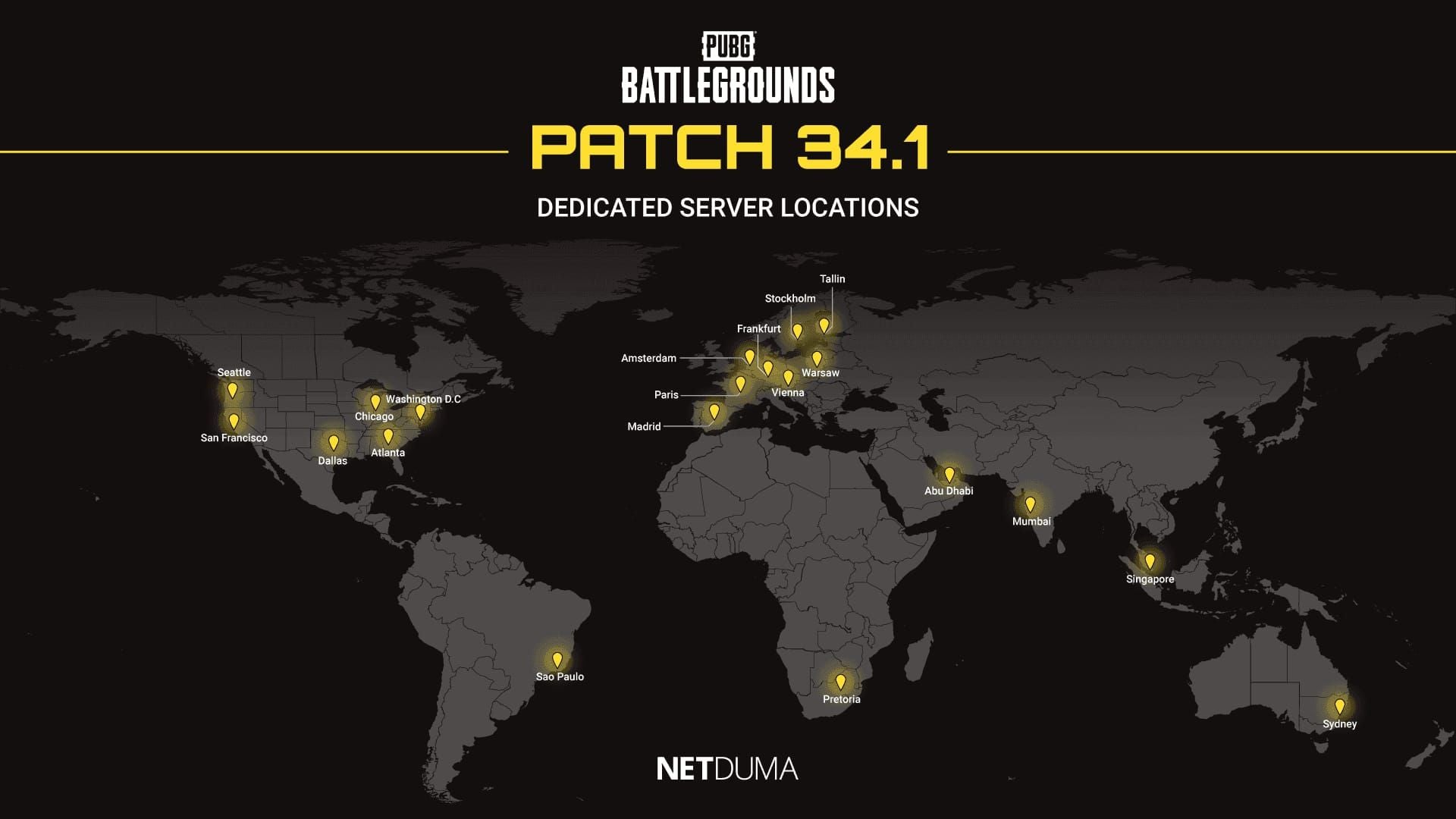
- 北美:pubg-na.amazonaws.com(舊金山、西雅圖、芝加哥、達拉斯、亞特蘭大、華盛頓特區)
- 亞洲:pubg-as.amazonaws.com(阿布達比、孟買、新加坡)
- 歐洲:pubg-eu.amazonaws.com(馬德里、巴黎、維也納、阿姆斯特丹、華沙、法蘭克福、斯德哥爾摩、塔林)
DNS 設定:第一道防線
為什麼 DNS 對遊戲很重要
DNS 伺服器將網域名稱轉換為 IP 地址。針對遊戲優化的 DNS 伺服器會優先考慮低延遲路由,並維持通往遊戲伺服器更直接的路徑。不良的 DNS 設定可能會增加不必要的路由跳轉,進而增加抖動和封包遺失。
優質的 DNS 伺服器在負載下提供更穩定的表現。當您的 ISP 預設 DNS 伺服器在尖峰時段變得擁塞時,解析時間會增加,並可能導致微小的卡頓。
在 Android 上更改 DNS
- 進入「網路與網際網路」設定
- 選擇您目前連接的 Wi-Fi
- 點擊「修改網路」
- 展開「進階選項」
- 將 IP 設定從 DHCP 更改為「靜態」
- 在 DNS 1 輸入 1.1.1.1
- 在 DNS 2 輸入 1.0.0.1
- 儲存並重新開關 Wi-Fi
其他選項:
- Google DNS: 8.8.8.8 和 8.8.4.4
- Quad9: 9.9.9.9 和 149.112.112.112
在 iOS 上更改 DNS
- 開啟「設定」 > 「Wi-Fi」
- 點擊網路名稱旁的資訊圖示 (i)
- 捲動至「設定 DNS」
- 從「自動」改為「手動」
- 移除現有的 DNS 伺服器
- 新增 1.1.1.1 作為主要伺服器
- 新增 1.0.0.1 作為次要伺服器
iOS 會立即套用 DNS 更改,無需重啟網路。
路由器層級的 DNS 設定
- 登入路由器管理介面(通常為 192.168.1.1 或 192.168.0.1)
- 在 WAN 或網際網路設定下找到 DNS 設定
- 在主要和次要欄位中輸入遊戲優化的 DNS 伺服器
路由器層級的更改會影響所有連接的裝置,為全家提供一致的表現。
推薦的 DNS 伺服器
- Cloudflare: 1.1.1.1 和 1.0.0.1(持續低延遲)
- Google: 8.8.8.8 和 8.8.4.4(極佳的可靠性)
- Quad9: 9.9.9.9 和 149.112.112.112(強大的安全性)
在一天中的不同時間測試多種 DNS 設定,以找出最適合您的 ISP 和地理位置的選項。
路由器 QoS 設定:優先處理 PUBG Mobile 流量
什麼是 QoS
服務品質 (QoS) 允許路由器優先處理特定的網路流量,確保遊戲封包比其他對時間不敏感的數據獲得優先權。當多個裝置共享您的網路時,QoS 可以防止頻寬競爭導致的抖動和封包遺失。
識別 PUBG Mobile 流量
找出您裝置的 MAC 地址:
- Android:關於手機 > 狀態
- iOS:設定 > 一般 > 關於本機 > Wi-Fi 地址
在路由器 QoS 設定中輸入此 MAC 地址,並分配最高優先等級。將總頻寬的 80-85% 分配給您的遊戲裝置。
QoS 設定步驟
- 登入路由器(192.168.1.1)
- 找到 QoS 或流量優先級設定
- 啟用 QoS 功能
- 為您的遊戲裝置建立新的優先級規則
- 透過 MAC 地址選擇裝置
- 將頻寬上限設定為略低於最大速度(防止緩衝區膨脹 Bufferbloat)
- 分配最高優先級並儲存
PUBG Mobile 的連接埠轉發(Port Forwarding)
《PUBG Mobile》主要使用 UDP 連接埠 80, 443, 和 7889。為這些特定連接埠建立轉發規則,指向您遊戲裝置的區域 IP 地址。
對於即時遊戲,優先處理 UDP 流量比 TCP 具有顯著優勢。UDP 為了速度犧牲了保證送達,這完美契合了《PUBG Mobile》的網路代碼設計。
行動數據 vs WiFi
為什麼行動數據通常更穩定
儘管平均 Ping 值可能較高,但行動數據連線通常比 WiFi 提供更一致的表現。行動網路提供專用頻寬,沒有 WiFi 常見的干擾和擁塞問題。您不需要與其他家用裝置競爭,也不必處理物理障礙物導致的訊號衰減。
WiFi 干擾與頻道擁塞
WiFi 網路在共享頻段上運作,附近數十個網路會競爭相同的頻道。在公寓大樓或密集社區中,頻道擁塞會產生嚴重的干擾,表現為抖動和封包遺失。
切換 Wi-Fi 頻道以減少抖動。進入路由器設定並掃描擁塞程度最低的頻道。2.4GHz 頻段的頻道 1、6 和 11 可避免重疊,而 5GHz 則提供更多不重疊的選項。
5GHz vs 2.4GHz WiFi
在靠近路由器且無遮擋的情況下,請使用 5GHz 或 6GHz Wi-Fi 以獲得最佳表現。5GHz 提供更大的頻寬,且受到的干擾比擁擠的 2.4GHz 頻段少得多。然而,5GHz 訊號穿透障礙物的能力較差,需要靠近路由器。
2.4GHz 提供更好的覆蓋範圍和穿透力,但受擁塞影響嚴重。如果您必須在與路由器隔著多道牆的房間玩遊戲,2.4GHz 可能提供更穩定的連線。
何時在遊戲中切換網路
當您注意到表現突然下降時,可以在行動數據和 Wi-Fi 之間切換以修復同步失敗。如果 WiFi 在比賽中途變得不穩定,快速切換到行動數據可以挽救比賽。觀察您的 Ping 指示燈——如果您發現劇烈波動或突然飆升,切換網路通常能立即改善。
對於支援同時連線的裝置,可套用雙通道 Wi-Fi 加行動數據分配以獲得最大穩定性。
遊戲內網路設定
伺服器選擇策略
選擇最近的伺服器區域以獲得較低的 Ping 值和較少的飆升,但請理解地理距離並不保證最佳表現。《PUBG Mobile》允許每 60 天更改一次伺服器。在非尖峰時段測試多個伺服器,以找出與您的 ISP 配合最穩定的伺服器。
專業提示:讓延遲最低的玩家擔任隊長開始比賽,以優化全隊的伺服器選擇。隊長的連線決定了哪台區域伺服器承載您的比賽。
幀率限制與同步失敗
在進行網路調整前,請先將 FPS 鎖定在穩定的 60。幀率穩定性直接影響客戶端處理網路更新的流暢度。波動的幀率會導致輸入時機不一致,進而加劇網路相關的同步失敗問題。

會導致掉幀的畫面設定會間接惡化體感的同步失敗。在歸咎於網路問題之前,請先降低畫質直到能穩定鎖定 60 FPS。
網路平滑選項
網路平滑設定嘗試在封包遺失或抖動期間插值計算玩家移動。雖然這能讓敵人的移動在視覺上更平滑,但它會引入額外的預測誤差,使判定惡化。競技玩家通常會關閉網路平滑,以便看到原始的伺服器數據。
進階網路優化
裝置層級調整
在啟動《PUBG Mobile》之前:
- 關閉背景應用程式以消除網路干擾
- 關閉藍牙以減少無線干擾(藍牙運作於 2.4GHz)
- 開啟飛航模式 5-10 秒後重新啟用 Wi-Fi(清除陳舊的網路連線)
Android 開發者選項
- 在「關於手機」中連續點擊「版本號碼」七次以開啟開發者選項
- 將動畫縮放設定為 0.5x 或關閉,以減少系統開銷
- 將背景程序限制為 2-3 個,防止應用程式消耗頻寬
iOS 專屬優化
- 關閉「低耗電模式」(會限制網路效能)
- 關閉非必要的「背景 App 重新整理」(設定 > 一般 > 背景 App 重新整理)
賽前網路準備
- 清除《PUBG Mobile》遊戲快取(非數據——保留設定)
- 遇到持續的同步失敗時,從登入選單執行「例行修復」
- 避免在遊戲時充電,以防止過熱降頻(Thermal Throttling)
測試與驗證改善效果
訓練場測試流程
在訓練場進行系統化測試,將網路表現與戰鬥變數隔離開來。在監控 Ping、封包遺失和判定一致性的同時,射擊不同距離的固定目標。記錄在受控的點射模式下有多少發子彈成功判定。

測試移動目標場景以評估預測準確性。在射擊移動目標時進行左右平移(Strafe),模擬真實戰鬥條件。計算命中標記與實際傷害數值的差異。
關鍵指標
監控 Ping 的「穩定性」而非絕對數值。追蹤多場比賽中的 Ping 範圍——成功的優化會縮小最小值與最大值之間的差距。
Ping 範圍參考:
- 60-80ms 穩定:流暢遊戲
- 100-200ms:可玩,但需調整戰術
- 200ms 以上:避免正面交火
專注於減少這些範圍內的波動,而不是盲目追求最低數字。
記錄與分析同步失敗
使用螢幕錄影捕捉疑似同步失敗的事件。逐幀檢查影片,區分同步失敗(視覺命中但未判定)與瞄準失誤(子彈實際未打中)。
比較網路優化前後的記錄事件以驗證改善效果。計算每場比賽中明顯同步失敗事件發生的頻率。
常見錯誤與誤解
Ping 值迷思
玩家常執著於獲得最低的 Ping,卻忽略了抖動和封包遺失。平均 25ms 但抖動 20ms 的連線,表現會比 60ms 但抖動僅 5ms 的連線更差。請始終將連線穩定性置於 Ping 值之上。
遊戲加速器 App
合法的加速器 App 透過關閉背景程序、分配最大 CPU 資源和清理 RAM 來運作——這些功能您可以手動完成。它們的「網路加速」功能很少能產生超出手動 DNS 和 QoS 設定以外的實際效果。
請將加速器用於裝置優化,而非期待網路奇蹟。
VPN 的誤解
VPN 通常會因為增加加密開銷和經過額外伺服器轉發而惡化同步失敗。僅當您的 ISP 對遊戲流量進行嚴重限速或路由極其低效時,才考慮使用 VPN。
在大多數情況下,增加的延遲和加密負擔會抵消路由帶來的益處。
重設網路設定作為最後手段
僅在嘗試過所有優化選項後,才考慮重設網路設定。這會清除所有儲存的 WiFi 網路、藍牙配對和行動網路設定,需要重新配置。當遇到所有優化都無法解決的持續同步失敗時,再執行此操作。
維持長期穩定性
定期維護時程
每週例行:
- 清除《PUBG Mobile》快取
- 重啟路由器
- 驗證 QoS 設定是否依然有效
每月:
- 進行 DNS 表現測試
- 每季測試替代的 DNS 設定
監控 ISP 變動
ISP 會定期修改路由路徑和網路基礎設施。當您在設定未變的情況下注意到表現逐漸下降時,請測試不同的伺服器區域和 DNS 設定。
記錄網路表現指標以識別長期趨勢。追蹤數週和數月內的平均 Ping、抖動範圍和同步失敗事件頻率。
季節性與尖峰時段調整
網路表現會隨整體網路使用模式而變化。晚間時段通常會出現較嚴重的擁塞。在一天中的不同時間測試您的設定,以識別尖峰擁塞時段。
如果行動網路在這些時段較不擁塞,請考慮從 WiFi 切換到行動數據。
透過 BitTopup 提升您的體驗
優化網路設定能釋放您的競技潛力,而高級道具和賽季手冊則能提供讓您脫穎而出的額外優勢。一旦您消除了同步失敗並最大化了判定一致性,投資您的遊戲軍火庫就變得非常有價值。
BitTopup 為 線上購買 PUBG Mobile UC 提供最可靠的平台,結合了具競爭力的價格、安全的交易和快速的發貨。該平台廣泛的遊戲覆蓋範圍和良好的信譽,使其成為競技玩家的信賴之選。
當您的網路提供穩定的判定時,高級道具才能發揮最佳效果。先使用這些技術優化您的網路,然後透過 BitTopup 的安全平台強化您的裝備。
常見問題 (FAQ)
《PUBG Mobile》中的同步失敗(Desync)和延遲(Ping)有什麼區別?
Ping 測量裝置與伺服器之間的往返延遲,而同步失敗代表客戶端與伺服器遊戲狀態之間的不一致。即使 Ping 值很低,如果連線存在抖動或封包遺失,您仍會遇到同步失敗。穩定的 70ms Ping 優於波動的 40-140ms 連線。
為什麼即使 Ping 值很低,我的子彈還是沒判定?
判定失效發生在封包遺失導致射擊數據缺失、抖動導致預測誤差,或伺服器權限覆蓋了客戶端命中偵測時。請專注於減少抖動和封包遺失,而非僅僅追求最低 Ping 值。
如何修復子彈被吃掉(Bullet Sponge)的問題?
設定遊戲優化的 DNS 伺服器(1.1.1.1, 8.8.8.8),執行路由器 QoS 將 80-85% 頻寬分配給遊戲裝置,優先處理 UDP 連接埠 80, 443, 7889,並根據路由品質選擇伺服器。在 WiFi 和行動數據之間切換以找出最穩定的連線。
競技比賽應該使用行動數據還是 WiFi?
儘管平均 Ping 值可能較高,但行動數據通常比 WiFi 更穩定。若要使用 WiFi,請在靠近路由器且無遮擋的情況下使用 5GHz 頻段;若 WiFi 出現抖動或封包遺失,請切換至行動數據。
DNS 會影響判定嗎?
DNS 設定會影響路由效率和連線穩定性。使用 1.1.1.1 或 8.8.8.8 等遊戲優化 DNS 伺服器可以提供更直接的路由路徑,並在網路負載較重時維持穩定的表現。
QoS 如何幫助解決同步失敗?
QoS 會優先處理遊戲流量,防止其他網路活動競爭頻寬而導致抖動和封包遺失。透過路由器 QoS 將 80-85% 的頻寬分配給遊戲裝置,可確保即使家中有其他裝置在使用網路,遊戲表現依然穩定。





























































































































