深入了解 Gameloop 7.1 與 PUBG Mobile 4.1 的相容性
Gameloop 7.1 是官方指定的《絕地求生 M》(PUBG Mobile)電腦版模擬器,最低系統需求為 Windows 7 64 位元,並支援 DirectX 9.0c。
最低配置需求:
- 處理器 (CPU): Core i3 560 @ 3.3 GHz 或 AMD Phenom II X4 945 @ 3.0 GHz
- 記憶體 (RAM): 3 GB
- 顯示卡 (GPU): NVIDIA GeForce GTX 460 或 AMD Radeon HD 5870
- 儲存空間: 1 GB HDD
建議配置需求:
- 處理器 (CPU): Core i3 或 AMD @ 2.6 GHz
- 記憶體 (RAM): 8 GB
- 顯示卡 (GPU): NVIDIA GeForce GTX 660
- 儲存空間: SSD(可顯著縮短載入時間並減少畫面卡頓)
若想購買 便宜的 UC 以獲取神話勳章,BitTopup 提供安全且即時發貨的 UC 購買服務。
設定前的系統需求檢查
在開始設定前,請確認系統相容 DirectX 9.0c 並更新顯示卡驅動程式。過時的驅動程式會導致渲染錯誤和按鍵映射偵測失敗。建議將 Gameloop 安裝在 SSD 上以獲得最佳效能——在載入對戰或渲染新地圖區域時,差異非常明顯。
PUBG Mobile 4.1 完整按鍵映射設定指南
進入按鍵映射設定:在 Gameloop 7.1 中啟動 PUBG Mobile > 自定義控制 > 按鍵映射 (Key Mapping)
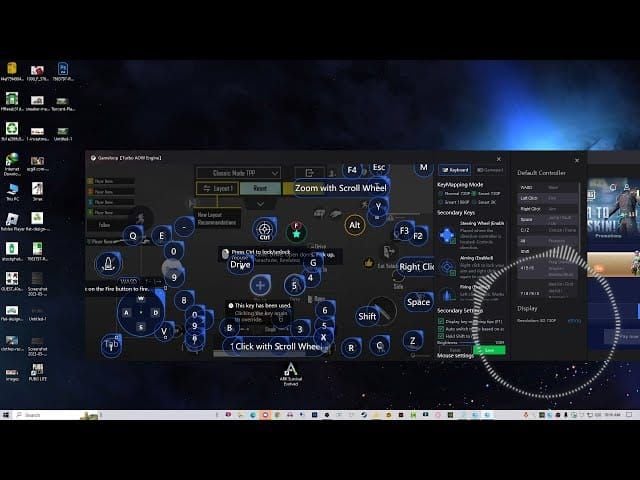
標準移動控制:
- W/A/S/D:方向控制
- 空白鍵 (Space):跳躍
- Shift:蹲下
- Caps Lock:趴下
戰鬥控制:
- 滑鼠左鍵:開火
- 滑鼠右鍵:開鏡瞄準 (ADS)
- R:換彈
- 1/2/3:切換武器
載具與投擲物進階控制
額外按鍵綁定:
在進入排位賽前,請先在訓練模式中練習這些按鍵。Gameloop 7.1 支援完全自定義,但遵循標準的 FPS 操作習慣有助於建立肌肉記憶並提升團隊協作。
修復 PUBG Mobile 4.1 更新後的按鍵映射錯誤
4.1 版本更新後出現的按鍵失效問題,通常源於快取設定衝突。
解決方案: 刪除 Gameloop 路徑下 TxGameAssistant/UI 中的 ShaderCache 資料夾,強制系統根據更新後的遊戲參數重新生成快取。
常見症狀:
- 對戰中按鍵無反應
- 控制介面退回觸控螢幕模式
- 儘管設定正確,特定動作仍無法執行
重設方法:
- 進入按鍵映射介面
- 選擇 恢復預設值 (Reset to Default)
- 依類別逐一重新套用自定義按鍵
在訓練模式中測試按鍵配置
在進行競技比賽前,請花 15 分鐘測試所有控制項:
- 移動組合動作
- 武器切換順序
- 載具控制
- 倍鏡切換
- 投擲物使用
確認不同倍率下的開鏡靈敏度——4.1 更新引入了更精細的靈敏度曲線,可能需要重新校準。建議將最終配置截圖備份,以便在未來更新後快速恢復。
畫面設定優化以獲得最高效能
PUBG Mobile 遊戲內設定:

- 幀率:極限 (Extreme)(解鎖最高 FPS)
- 遊戲解析度:SD 720P
- DPI:160
- 風格:鮮豔 (Colorful)(在不影響效能的情況下增強對比度)
- 抗鋸齒:關閉
- 陰影:低或關閉
- 紋理品質:中(2GB 以上顯存)或低(2GB 以下顯存)
此配置優先考慮幀率穩定性而非視覺精細度,以獲得競技優勢。
解析度與渲染品質對 FPS 的影響
在 Gameloop 引擎設定中將解析度設為 1024x576——這能在維持 16:9 比例的同時,平衡清晰度與效能。完全禁用抗鋸齒;在低解析度下,它會顯著影響 FPS,卻無法帶來實質的視覺提升。
陰影會消耗大量 GPU 資源。競技玩家通常會完全關閉陰影,因為在某些光影下,陰影可能會遮擋敵人的位置。
引擎設定:智能模式配置
在 Gameloop 設定中啟用:
- 智能模式 (Smart Mode):根據硬體自動優化渲染
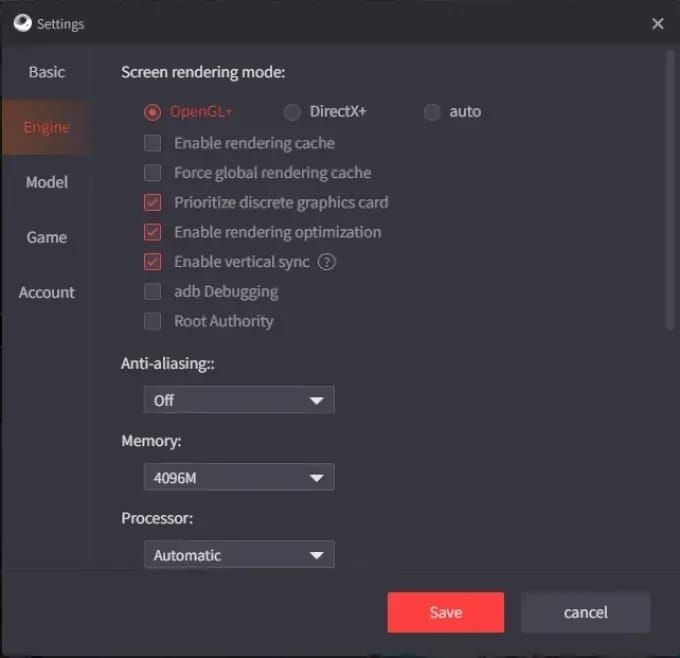
- 渲染快取 (Render Cache):儲存頻繁存取的渲染數據
- 強制全局渲染快取:減少重複的 GPU 計算
- 優先使用獨立顯卡:使用獨立顯示卡而非整合式顯卡
提升競技優勢的手動引擎微調
關鍵設定:
- 渲染優化:啟用(減少輸入延遲)
- 記憶體分配:8 GB RAM 的系統建議設定為 4096 MB
- 解析度:1024x576
- DPI:160
分配不足會導致卡頓,分配過多則會引發系統整體效能下降。這個平衡點能為 Windows 留出足夠資源,同時為紋理串流提供充足記憶體。
消除延遲:網路與效能優化
系統層級優化:
- Windows 電源選項:高效能模式
- CPU 優先權:在工作管理員中將
AppMarket.exe 設為「高」 - 虛擬記憶體:設為實體記憶體的 1.5-2 倍(8 GB 系統建議設為 12-16 GB)
BIOS 虛擬化與管理員權限
在 BIOS 中啟用虛擬化模式 (Virtualization Mode):
在開機時進入 BIOS(通常按 Delete、F2 或 F10)> CPU 配置 > 啟用虛擬化。這能透過硬體加速模擬大幅提升效能。
以管理員身分執行 Gameloop: 右鍵點擊捷徑 > 內容 > 相容性 > 以管理員身分執行此程式
若需 線上儲值 PUBG Mobile,BitTopup 提供快速、安全的 UC 購買服務與 24/7 客服支援。
Gameloop 7.1 進階 FPS 提升技巧
幀率設定:
- 極限幀率:在流暢畫質下解鎖 60 FPS
- 自動調整畫面:初期可啟用以建立基準,隨後再進行微調
- FPS 計數器:啟用以監控即時效能
穩定的幀率比峰值數據更重要——穩定的 60 FPS 優於波動不定的 90 FPS。
監控即時效能指標
效能維護:
- 每月更新一次 GPU 驅動程式,特別是在重大改版後
- 關閉不必要的背景應用程式
- 每個背景程序都會消耗 CPU 週期和記憶體
在 Gameloop 和 GPU 控制面板中禁用垂直同步 (V-Sync),以消除 16-33ms 的幀緩衝延遲。
解決輸入延遲與滑鼠加速問題
消除輸入延遲:
- 禁用垂直同步 (V-Sync)(Gameloop + GPU 設定)
- Windows 滑鼠內容:取消勾選 增強指標精確度
- 為每個倍鏡倍率配置獨立的靈敏度
鍵盤回報率 (Polling Rate) 優化
輸入裝置優化:
- 電競鍵盤:設定 1000Hz 回報率(1ms 對比 8ms 延遲)
- USB 埠:直接插在主機板的 USB 3.0 接口,避免使用集線器 (Hub)
- 在訓練模式中透過快速 180 度轉向測試反應速度
來自 PUBG Mobile 電腦版競技玩家的專家建議
職業玩家的優先考量:
- 穩定性高於最高畫質
- 普遍採用「流暢畫質 + 極限幀率」
- 每月清理一次 ShaderCache
- 重大更新後立即更新 GPU 驅動程式
常見錯誤:
- 記憶體分配超出硬體負荷
- 啟用不必要的視覺特效
- 忽略 BIOS 虛擬化設定
- 追求最高畫質而非幀率穩定性
錦標賽中的畫質與效能權衡
賽事選手通常選擇流暢畫質搭配極限幀率——60 FPS 與 30 FPS 之間的效能差距,遠比流暢與 HDR 畫質之間的視覺差異更重要。
專業小撇步: 在重大更新前,透過記錄所有設定來備份配置。常見的按鍵修改:將蹲下改為 C 鍵而非 Shift,以便同時進行蹲下與方向移動。
常見問題 (FAQ)
為什麼 PUBG Mobile 4.1 更新後,我的 Gameloop 7.1 按鍵映射失效了?
請刪除 TxGameAssistant/UI 路徑下的 ShaderCache 資料夾,重啟模擬器並重新配置按鍵。同時確保啟用管理員權限以正確偵測輸入。
Gameloop 7.1 玩 PUBG Mobile 的最佳畫面設定是什麼?
流暢畫質、極限幀率、SD 720P、鮮豔風格。關閉抗鋸齒,陰影設為低/關閉,紋理品質根據顯存設為中/低。
如何解決 Gameloop 模擬器玩 PUBG Mobile 的延遲問題?
啟用 BIOS 虛擬化模式、Windows 高效能模式、分配 4096 MB 記憶體(8 GB 系統)、將 AppMarket.exe 的 CPU 優先權設為高、安裝在 SSD 並使用 1024x576 解析度。
Gameloop 7.1 需要多少記憶體才能流暢運行 PUBG Mobile?
最低 3 GB,建議 8 GB。在 8 GB 的系統上配置 4096 MB 分配量,可獲得最佳效能且不卡頓。
如何在 Gameloop 7.1 中提高 PUBG Mobile 的 FPS?
啟用智能模式、渲染快取、渲染優化。設定流暢畫質與極限幀率,關閉抗鋸齒,降低陰影/紋理,啟用 BIOS 虛擬化,優先使用獨立顯卡,並以管理員身分執行。
Gameloop 中的「智能模式」是什麼?我應該開啟嗎?
智能模式會根據您的 GPU 架構自動選擇最佳的 DirectX/OpenGL 渲染方式。建議將其與「渲染快取」和「強制全局渲染快取」一同開啟,以實現自動優化。
準備好以超值價格解鎖專屬 PUBG Mobile 皮膚、賽季通行證 (Royale Pass) 和 UC 了嗎?立即訪問 BitTopup,享受即時發貨、安全支付與 24/7 全天候支援!





























































































































