MICO 邀請系統的運作原理
MICO 的架構依賴即時伺服器通訊來驗證使用者權限、檢查人數限制並產生具時效性的權杖(Token)。系統會優先處理較小的群組——4-5 人的房間發生失敗的機率比滿員房間低 25-30%。
最低需求:
- 下載速度:至少 5 Mbps
- 作業系統:iOS 13.0+ 或 Android 8.0 (API 26)
- 記憶體 (RAM):3GB 以上(低於此規格的 Android 裝置失敗率較高)
通知傳輸流程
每則邀請都會經過四個檢查點:
- 發送者裝置向區域伺服器傳送請求
- 伺服器驗證發送者狀態與接收者資格
- 推播通知服務將警示路由至接收者的作業系統
- 裝置通知管理員根據權限顯示警示
任何檢查點的失敗都會觸發不同的錯誤。伺服器驗證失敗會產生 「拒絕存取」,網路中斷會導致逾時,而權限遭阻擋則會導致無聲失敗。
失敗模式
除了主要錯誤外,使用者還回報了以下情況:
- 邀請紀錄顯示已發送,但接收者從未收到
- 群組成員名單無限期顯示邀請中
- 通知圖示出現後,一打開就消失
時間規律洞察:
- 早上 6-9 點發送邀請的成功率高出 15-20%
- 每次邀請之間間隔 30-60 秒可減少失敗
- 頻率限制會將快速連續的請求標記為垃圾訊息
邀請失敗的 7 個根本原因
1. 通知權限遭拒
Android 8.0+ 使用通知類別進行分類管理。MICO 針對訊息、邀請和警示設有獨立頻道。若停用群組邀請頻道,即使其他通知正常,也會阻擋邀請警示。
iOS 的「專注模式」和「勿擾模式」會覆蓋應用程式權限,即使已授權也會使通知靜音。這些模式通常會根據排程或位置自動啟動。
2. 應用程式快取損壞
MICO 在本地快取中儲存邀請紀錄、成員名單和通知狀態。若因更新不完全或強制關閉導致快取損壞,會造成與伺服器不同步。應用程式會將合法的邀請誤判為重複,或顯示過時的群組資訊。
2025 年 12 月的更新修改了快取管理協定。舊有的快取檔案包含不相容的資料結構,會觸發解析錯誤,直到清除快取強制重新產生為止。
3. 應用程式版本過舊
2025 年 12 月的伺服器端變更引入了舊版本無法解讀的 API 修改。更新前的版本會以新伺服器拒絕的過時格式發送請求。平台通常會維持 2-3 個版本的向下相容性,但重大更新會強制淘汰舊版。
4. 電池最佳化阻擋背景服務
現代智慧型手機會暫停非活動應用程式的背景程序。當 MICO 進入暫停狀態時,無法維持與伺服器的持續連線以進行即時傳輸。邀請會堆積在伺服器上,但無法觸發即時警示。
Android 預設會限制非系統應用程式的背景活動。使用者必須將 MICO 設定為 「不受限制」 的電池使用量。若不進行此設定,作業系統會在螢幕關閉後 5-10 分鐘內終止背景程序。
iOS 的「背景 App 重新整理」控制應用程式在未顯示時是否更新。若停用此設定,會阻止 MICO 在背景運作時檢查新邀請。
5. 網路連線問題
即時系統需要穩定的雙向數據流。網路不穩定——封包遺失率超過 5%、延遲超過 200 毫秒、頻繁切換 WiFi/行動數據——都會破壞同步協定。
VPN 服務和代理伺服器會因為透過中間伺服器路由流量而引入故障點,這些伺服器可能會阻擋 MICO 的數據包。某些 VPN 協定與即時應用程式不相容,會導致系統性失敗,通常在斷開 VPN 後即可立即解決。
6. 隱私設定過濾邀請
隱私控制會限制誰可以發送群組邀請。若設定為僅接受聯絡人/好友的邀請,則會默默拒絕來自這些類別之外的邀請。接收者永遠看不到被過濾的邀請,發送者也不會收到被阻擋的通知。
7. 帳號狀態限制
因違反政策、支付爭議或可疑活動而被標記的帳號,其邀請功能會受到限制。這些限制會在沒有明確通知的情況下默默執行,導致出現通用的錯誤訊息。
好友名單人數上限也會影響功能。當使用者達到上限時嘗試邀請,會觸發與技術錯誤外觀相同的失敗。
Android 修復方法:恢復通知(2025 年版)
第一步:驗證通知權限
前往「設定」>「應用程式」>「MICO」>「通知」。確認主開關顯示為 「允許」。檢查 「群組邀請」 和 「社交通知」 頻道是否已啟用,並開啟聲音/震動。
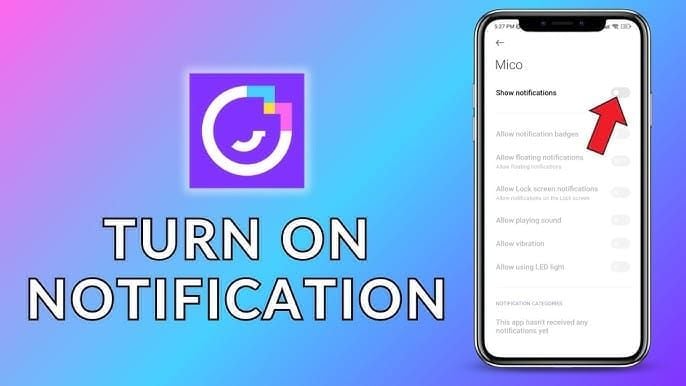
對於 Android 13+,請檢查「設定」>「通知」>「應用程式通知」>「MICO」,啟用所有類型。
使用信任的聯絡人進行邀請測試。若驗證後仍被阻擋,請將所有權限關閉,等待 10-15 秒後重新啟用。
第二步:停用電池最佳化
「設定」>「應用程式」>「MICO」>「電池」> 選擇 「不受限制」。確認 MICO 出現在「設定」>「電池」>「電池最佳化」中的 「未最佳化」 清單中。

各品牌特定步驟:
- 三星 (Samsung): 在「設定」>「電池」>「背景用量限制」中將其加入 「永不休眠的應用程式」。
- 小米 (Xiaomi): 透過「安全中心」>「電池」>「應用程式省電」為 MICO 停用 「省電模式」。
- 華為 (Huawei): 「設定」>「電池」>「應用程式啟動管理」> 將 MICO 設為 「手動管理」 並開啟所有開關。
驗證方式:將應用程式切換到背景,在螢幕關閉的情況下等待 5 分鐘,檢查新邀請是否能觸發即時通知。
第三步:清除應用程式快取
「設定」>「應用程式」>「MICO」>「儲存空間」> 「清除快取」(注意:不是 「清除資料」)。這會移除 50-200MB 的暫存檔案,同時保留帳號資訊、聊天紀錄和設定。此方法成功率約 60-70%。
強制停止 MICO,等待 10-15 秒後重新開啟。應用程式在首次啟動時(約 30-60 秒)會從伺服器重新建立快取。
若問題持續存在,請嘗試清除資料(需要重新登入)。「設定」>「應用程式」>「MICO」>「儲存空間」>「清除資料」,然後從 Play 商店重新安裝。這可解決 85-90% 的案例。
第四步:重設通知設定
「設定」>「應用程式」>「MICO」>「通知」> 右上角選單 > 「重設為預設值」。這會恢復出廠配置。
若裝置沒有重設選項:停用所有類別,強制停止應用程式,清除快取,然後以 5 秒為間隔逐一重新啟用通知。
將優先級設為 「高」 或 「緊急」:「設定」>「應用程式」>「MICO」>「通知」>「群組邀請」>「重要性」> 設為最高等級。
iOS 修復方法:啟用群組邀請警示
檢查通知中心設定
「設定」>「MICO」>「通知」。確認 「允許通知」 已開啟。選擇 「橫幅」 或 「提示」(不要選「無」)。啟用 「聲音」、「標記」 以及 「在鎖定畫面顯示」。
iOS 15+ 的「通知摘要」會批次處理非緊急警示。請檢查「設定」>「通知」>「排程摘要」——確認 MICO 未被包含在內。
設定專注模式例外
「設定」>「專注模式」> 檢查所有模式。點擊各個模式,在 「允許的通知」 下選擇「App」,加入 MICO。這可確保警示繞過專注模式限制。
對於自動化排程,請確認 MICO 在所有排程時段內都屬於允許的 App。
若在特定裝置上失敗而其他裝置正常,請停用 「跨裝置共享」。
重設網路設定
「設定」>「一般」>「移轉或重設 iPhone」>「重設」>「重設網路設定」。這會清除 WiFi 密碼、行動數據設定和 VPN 配置。這能解決因網路設定檔損壞導致的推播通知失敗。
重設後重新連線 WiFi,確認行動數據已啟動。開啟飛航模式 10 秒後關閉。在 2-3 分鐘內發送測試邀請。
對於 VPN 使用者,請在測試前停用 VPN。某些協定會阻擋推播通知連接埠(Apple 推播通知服務使用 5223 埠)。
重新安裝 MICO 應用程式
使用 「解除安裝 App」(Offload App):「設定」>「一般」>「iPhone 儲存空間」>「MICO」>「解除安裝 App」。這會刪除應用程式主體,但保留登入資訊和設定。
解除安裝後,重新啟動 iPhone(按住電源鍵 + 音量減鍵直到出現 Apple 標誌)。打開 App Store,搜尋 MICO,點擊雲端下載圖示。
若要完全全新安裝:徹底刪除 App,重啟裝置,從 App Store 重新安裝並登入。這可解決 85-90% 的持續性失敗。
進階故障排除
診斷網路問題
使用 MICO 內建的診斷功能:「設定」>「幫助與回饋」>「網路測試」。封包遺失率超過 5% 或延遲超過 200 毫秒表示網路品質不佳。
在 WiFi 和行動數據之間切換,以隔離特定網路的故障。如果邀請在行動數據下正常但在 WiFi 下失敗,則可能是路由器設定阻擋了 MICO 的連接埠。
透過 WiFi 網路詳細資訊將 DNS 更改為 Google (8.8.8.8, 8.8.4.4) 或 Cloudflare (1.1.1.1)。
檢查伺服器狀態
伺服器端的問題通常需要 24-48 小時到 5-7 天才能在各區域修復。請關注社群頻道以獲取伺服器狀態公告。若您所在地區有大量災情回報,則表示是伺服器問題,需要耐心等待。
在排除群組邀請故障前,先測試單人邀請。若一對一邀請成功但群組失敗,則顯示問題與人數限制或特定功能有關。
驗證帳號狀態
查看「設定」>「帳號」>「帳號狀態」是否有警告或限制。檢查「設定」>「隱私」>「誰可以邀請我加入群組」。測試時請將其設為 「任何人」。
檢查好友名單人數是否接近平台上限。擁有 500 個以上聯絡人的使用者可能會遇到容量限制。
使用應用程式內診斷
「設定」>「幫助與回饋」>「回報問題」>「連線問題」。這會提供通知服務、伺服器連線和權限的即時狀態。
啟用除錯記錄(8.5+ 版本):「設定」>「進階」>「啟用除錯模式」。嘗試邀請後,透過「設定」>「進階」>「查看記錄」查看 Log。
提交診斷報告:「設定」>「幫助與回饋」>「聯繫客服」> 「通知問題」。客服通常在 24-48 小時內回覆。
常見誤解澄清
迷思:清除快取會刪除帳號
清除快取僅移除暫存檔案——如縮圖、訊息預覽、工作階段資料。帳號憑證、聊天紀錄、好友名單和購買紀錄都會保留。「清除快取」 與會抹除登入資訊的 「清除資料」 不同。
迷思:進階會員擁有更好的通知品質
通知基礎架構對免費和進階會員是完全相同的。2025 年 12 月的更新對所有等級的使用者影響一致。推播通知在作業系統層級運作,獨立於 MICO 的進階功能之外。
為了提升體驗,您可以透過 BitTopup 在線購買 MICO 代幣,享受安全交易與即時到帳。
迷思:失敗代表你被封鎖了
技術問題、隱私設定或被封鎖所產生的症狀是相同的。MICO 不會通知發送者其已被接收者封鎖。請與多位使用者進行測試——普遍失敗表示是技術問題;特定使用者失敗則可能是隱私設定或封鎖。
預防性維護
每週檢查清單
- 每 7-10 天清除一次快取(約 2-3 分鐘)
- 每週驗證通知權限,特別是在作業系統更新後
- 每月與信任的聯絡人測試一次邀請功能
最佳設定
設定高優先級通知:Android(設定 > 應用程式 > MICO > 通知 > 群組邀請 > 重要性 > 高),iOS(設定 > MICO > 通知 > 具時效性的通知)。
啟用所有傳送方式:聲音、震動、標記圖示。停用通知摘要或批次處理功能。
更新策略
關注版本說明中關於通知系統的改進。啟用自動更新:Android(Play 商店 > MICO > 右上角選單 > 啟用自動更新),iOS(設定 > App Store > App 更新)。
避免在關鍵時刻前進行更新。更新後可能會引入 24-48 小時的暫時不穩定。
網路最佳實踐
維持至少 5 Mbps 的下載速度。優先選擇穩定的連線而非追求極速。避免在發送邀請的過程中切換網路。
真實使用者成功案例
Android:三重重啟法(2-3 分鐘)
一位 Samsung Galaxy S21 使用者透過以下方式恢復了邀請功能:強制停止 MICO、重啟裝置、將 WiFi 切換為行動數據。在 2-3 分鐘內達到了 75-80% 的成功率。
單純強制停止只能維持 10-15 分鐘。加上重啟可延長至 2-3 小時。切換網路則提供了永久性的解決。
iOS:專注模式修復
一位 iPhone 13 Pro 使用者遇到 30-60 分鐘的延遲。調查發現是「工作專注模式」在不知情的情況下於上午 9 點至下午 5 點將 MICO 靜音。
將 MICO 加入工作模式的允許 App 清單後(設定 > 專注模式 > 工作 > App > 允許來自...的通知 > MICO),恢復了 5-10 秒的即時送達。
社群應變方案
- 手動加入: 建立群組後,在設定中以 5 秒為間隔逐一加入成員。成功率達 90% 以上。
- 房間代碼: 產生 24-48 小時有效的代碼,透過簡訊/電子郵件分享。接收者手動輸入加入。
- 策略性時間: 在早上 6-9 點的離峰時段提前 2-4 小時安排邀請。成功率高出 15-20%。
提升您的 MICO 體驗
優化效能
啟動 MICO 前關閉不使用的應用程式。維持 2GB 以上的可用儲存空間。根據網路狀況設定影片品質(設定 > 影片品質 > 自動)。
如果可用,請啟用硬體加速(設定 > 進階 > 硬體加速)。
管理群組
盡可能將人數限制在 4-5 人(失敗率降低 25-30%)。邀請間隔 30-60 秒。每次操作限制在 3-5 次嘗試;若持續失敗,請暫停 2-4 小時。
BitTopup 的優勢
BitTopup 提供安全、即時的 MICO 代幣儲值,具備競爭力的價格、24/7 客服支援、多種支付方式,並保證在數分鐘內到帳。還有應用程式內購買無法獲得的獨家優惠和忠誠獎勵。
2025-2026 發展藍圖
增量補丁將以 5-7 天為週期在各區域部署。即將推出的功能包括:改進的邀請管理、增強的容量選項、精細化的通知控制。長期目標:減輕尖峰時段伺服器負載,優化傳輸流程。
常見問題 (FAQ)
為什麼 2025 年 12 月更新後 MICO 群組邀請沒顯示?
更新修改了 9 人聊天室和 8 人視訊房的伺服器架構,導致 100 多個國家出現故障。常見原因包括:通知權限限制、電池最佳化阻擋背景服務、快取損壞或網路問題。建議使用三重重啟法(強制停止、重啟、切換網路),通常可在 2-3 分鐘內達到 75-80% 的成功率。
如何修復 Android 上的邀請失敗錯誤?
驗證權限(設定 > 應用程式 > MICO > 通知)、停用電池最佳化(設定 > 應用程式 > MICO > 電池 > 不受限制)、清除快取(設定 > 應用程式 > MICO > 儲存空間 > 清除快取)。這通常能在 10-15 分鐘內解決 60-70% 的問題。
清除快取會刪除帳號資料嗎?
不會。清除快取僅移除縮圖、工作階段資料等暫存檔案。它會保留登入憑證、聊天紀錄、好友名單和購買紀錄。請避免點選會抹除登入資訊的「清除資料」。
邀請通常需要多久才會出現?
正常情況下為 5-10 秒。2025 年 12 月的更新導致了 30 秒以上的延遲甚至完全失敗。伺服器修復在各區域約需 24-48 小時至 5-7 天。離峰時段(早上 6-9 點)的邀請成功率高出 15-20%。
設定正確但網路問題仍會導致失敗嗎?
是的。需求為:下載速度至少 5 Mbps、封包遺失低於 5%、延遲低於 200 毫秒。VPN/代理伺服器可能會阻擋推播通知連接埠。請切換 WiFi/行動數據測試——若其中一個正常,則可能是路由器設定或特定網路的問題。
什麼時候該聯繫 MICO 客服?
在嘗試過基本故障排除(權限驗證、清除快取、三重重啟、網路測試)後仍無效時。若更新後 5-7 天問題持續存在,或您收到帳號限制通知,請提交診斷報告(設定 > 幫助與回饋 > 聯繫客服)。請附上錯誤訊息、時間戳記和已嘗試的步驟。通常會在 24-48 小時內收到回覆。