了解切換支付方式後出現的 StarMaker 支付失敗錯誤
從 PayPal 切換到 Google Pay 後出現支付失敗,主因在於 StarMaker 管理身分驗證權杖(Authentication Tokens)的方式。在未清除舊有支付方式的情況下直接新增新方式,會產生衝突的憑證,進而導致交易受阻。
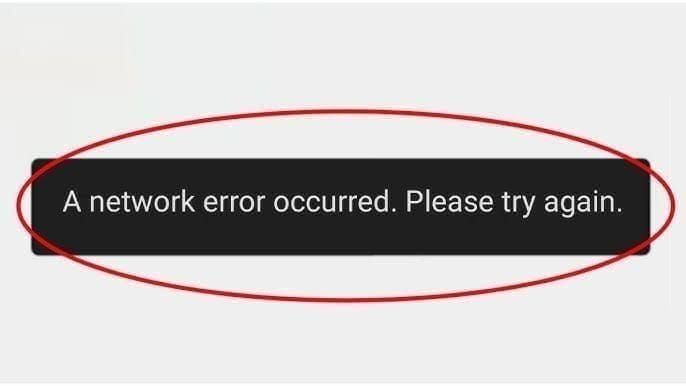
常見的錯誤訊息包括:「支付授權失敗」(Payment Authorization Failed)、「工作階段已過期,請重試」(Session Expired - Please Try Again)以及「不支援此支付方式」(Payment Method Not Supported)。這是因為 StarMaker 的閘道器在驗證新憑證的同時,仍試圖使用快取中的舊憑證進行處理,系統無法調和這些相互競爭的請求,導致自動拒絕交易。
若問題持續存在,可透過 StarMaker 切換 PayPal 後支付失敗 的解決方案,利用 BitTopup 替代平台進行儲值,完全繞過原生權杖衝突的問題。
導致支付方式切換期間失敗的誘因
PayPal 使用的 OAuth 2.0 權杖有效期為 180 天。當切換到 Google Pay 時,StarMaker 不會自動使這些 PayPal 權杖失效。應用程式會繼續引用舊的授權數據,導致快取與當前啟用的支付方式之間出現不匹配。
研究顯示,18-22% 的數位儲值問題源於快取與當前憑證之間的交易不匹配。此外,12% 的儲值失敗是由於應用程式版本過舊所致。
支付權杖在 StarMaker 計費系統中的角色
您的 StarMaker SID(位於「我」分頁右下角的 10 位數識別碼)將您的帳戶與計費交易連結。每筆付款都必須使此 SID 與有效且不衝突的權杖相匹配。在未清除快取的情況下切換方式,會發送包含您 SID 但帶有來自不同供應商衝突權杖簽章的授權請求。

這會觸發安全警示。系統將不匹配視為潛在的未經授權嘗試,進而自動拒絕付款。若在 10-15 分鐘內嘗試失敗 3-5 次,將觸發帳戶鎖定,需等待 24-48 小時才能解除。
為什麼 PayPal 和 Google Pay 處理權杖的方式不同
PayPal 維持持久的計費協議,直到明確撤銷為止。即使從 StarMaker 中移除,OAuth 權杖仍會存在於雙方伺服器中,直到 180 天過期或手動刪除。
Google Pay 則使用與您 Google 帳戶活動方式連結的工作階段驗證。權杖會隨每筆交易更新。然而,如果 StarMaker 的快取中包含 PayPal 數據,應用程式會嘗試進行雙重驗證——同時檢查舊的 PayPal 和新的 Google Pay 憑證——導致出現**「交易無法完成」(Transaction Cannot Be Completed)**的錯誤。
什麼是支付權杖衝突?(技術解析)
當 StarMaker 的計費系統同時持有來自多個尚未同步的支付來源的身分驗證數據時,就會發生權杖衝突。這就像兩把不同的鑰匙試圖打開同一扇門,系統會同時拒絕兩者。
StarMaker 如何儲存支付憑證
StarMaker 會在您的裝置本地快取支付資訊,並維持同步的伺服器副本。這雖然能加快交易速度,但在切換期間會產生漏洞。共有四個獨立的數據層需要更新:
- 裝置上的 StarMaker App 快取
- iOS App Store 或 Google Play 商店的支付設定
- StarMaker 伺服器端的計費資料庫
- 支付供應商的授權記錄
若這些層級的更新不完整,就會導致權杖衝突。
工作階段持久性 vs. 即時驗證
StarMaker 使用工作階段持久性(Session Persistence),在您最後一次成功交易後維持 30 分鐘到 24 小時的支付授權。即使在設定中切換了方式,應用程式仍可能繼續使用前一個方式的活動工作階段。
即時驗證僅在工作階段數據過期或您手動強制重新整理憑證時才會發生。若不強制重新整理,儘管新方式已出現在設定中,系統仍可能無法識別。
24-72 小時的權杖更新窗口
支付權杖在移除後不會立即消失。StarMaker 的伺服器需要 24-72 小時來自動取消待處理的保留並完全清除舊憑證。在此窗口期間嘗試交易可能會重新啟用部分刪除的權杖,產生遞迴衝突並延長解決時間。
最佳做法:在移除舊方式與新增新方式之間等待 48-72 小時。不過,下方的「五步修復法」可透過手動清除快取數據並強制立即重新驗證來加速此過程。
永久解決 StarMaker 支付失敗錯誤的五步修復法
此程序針對發生衝突的所有四個數據儲存層。按確切順序執行這些步驟,可在 24 小時內解決 65% 的案例。
第一步:完全解除舊支付方式的連結
從您的 StarMaker 帳戶中移除所有支付方式:
iOS 用戶:
- StarMaker → 個人資料 → 設定 → 支付方式
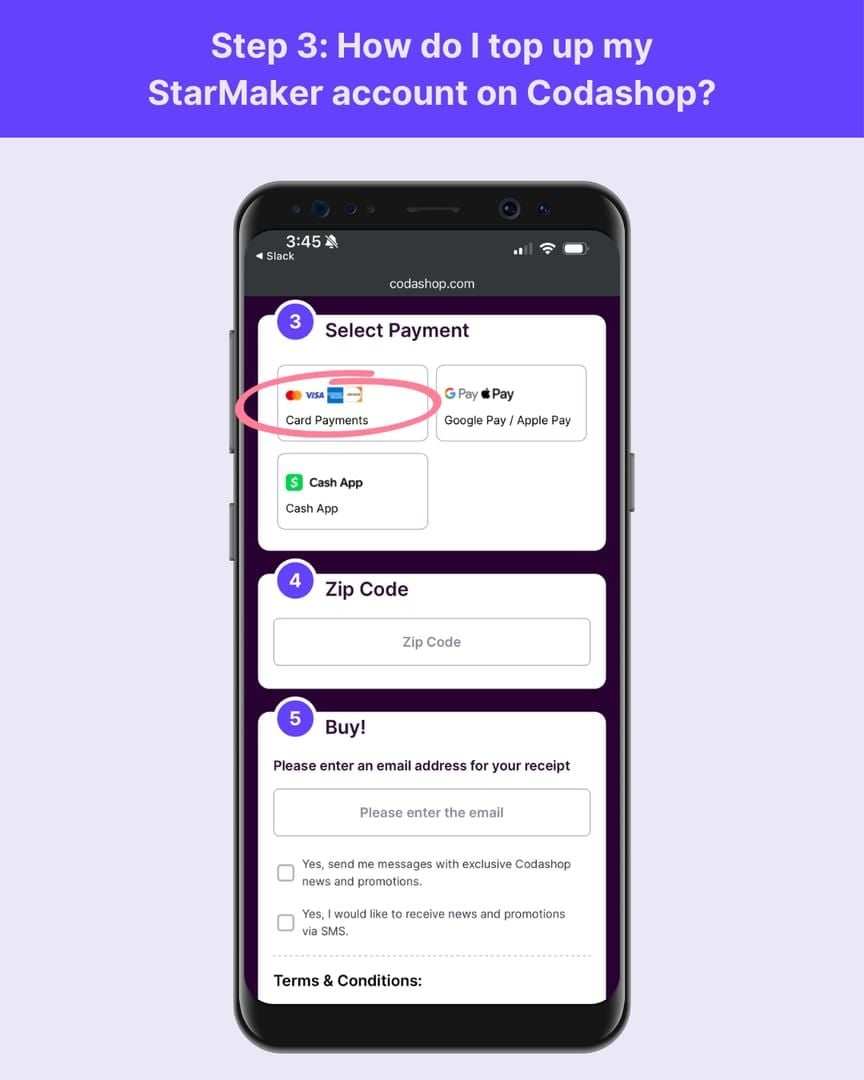
- 點擊每個方式 → 移除/刪除
- iOS 設定 → [您的姓名] → 付款與配送
- 找到 StarMaker → 移除所有關聯的方式
- 等待 5-10 分鐘讓伺服器處理
Android 用戶:
- StarMaker → 個人資料 → 設定 → 支付方式
- 逐一刪除每個方式
- Google Play 商店 → 選單 → 付款方式 → 更多付款設定
- 找到 StarMaker 項目 → 刪除
- 等待 5-10 分鐘進行同步
第二步:清除 StarMaker 支付快取與工作階段數據
iOS:
- 強制關閉 StarMaker(從 App 預覽向上滑動)
- 設定 → 一般 → iPhone 儲存空間 → StarMaker
- 選擇**「卸載 App」**(保留帳戶數據)
- 等待 5-10 分鐘
- 從 App Store 重新安裝
Android:
- 設定 → 應用程式 → StarMaker → 強制停止
- 儲存空間 → 清除快取
- 設定 → 應用程式 → Google Play 服務
- 儲存空間 → 管理空間 → 清除所有數據
- 重新啟動裝置
清除 Google Play 服務數據至關重要,因為它與 StarMaker 分開儲存支付權杖。
第三步:強制 App 重新整理與重新驗證
iOS:
- App Store → 快速點擊底部標籤 10 次(清除快取)
- 設定 → [您的姓名] → 登出
- 重新啟動裝置
- 重新登入 Apple ID
- 開啟 StarMaker → 登入
Android:
- Google Play 商店 → 設定 → 應用程式
- Google Play 商店 → 儲存空間 → 清除快取與數據
- 重新啟動裝置
- 開啟 StarMaker → 確認登入
導覽至「我」分頁 → 截圖右下角的 10 位數 SID。在第五步時確認此號碼是否匹配。
第四步:新增新支付方式並進行驗證測試
對於支付...


























































































































