為什麼設定無法在 Android 與 iOS 之間自動同步
不同平台之間的觸控反應演算法存在根本上的差異。Android 透過各家製造商特定的實作方式處理觸控輸入,而 iOS 則使用 Apple 標準化的觸控框架,兩者具有不同的輪詢率(Polling Rate)和加速曲線。這導致即使靈敏度數值完全相同,手指動作轉化為遊戲內鏡頭旋轉的速度也會有明顯差異。
iPhone 的螢幕通常具有更高的觸控採樣率(Pro 機型為 120Hz,而大多數 Android 裝置為 60-90Hz),這使得輸入偵測更加靈敏。此外,螢幕玻璃塗層材質和疏油層處理也會影響手指摩擦力,進而改變交火時的滑動速度。
觸控反應與螢幕技術的差異
iOS 實作了觸控預測演算法,能預判手指運動軌跡,與 Android 的直接輸入處理相比,創造出一種更流暢但略帶加速感的體感。這解釋了為什麼許多玩家在換成 iPhone 後,會立刻覺得瞄準變得更快。
螢幕長寬比也增加了複雜性。iPhone 機型使用 19.5:9 或類似的長比例,而 Android 裝置則從 18:9 到 21:9 不等。這些尺寸差異會影響滑動時大拇指覆蓋的螢幕範圍,直接影響實際的靈敏度表現。
哪些設定可以轉移,哪些需要手動設定
19 位數的靈敏度代碼可以轉移所有數值:鏡頭靈敏度(自由觀看、TPP 無開鏡、TPP 開鏡、FPP 無開鏡、FPP 開鏡)、所有倍鏡類型的 ADS(開火)靈敏度(從紅點到 8 倍鏡),以及陀螺儀設定。這大約只需 30 秒,而完全手動調整則需要 15-20 分鐘。
自定義佈局(介面設定)無法透過靈敏度代碼轉移。開火按鈕位置、移動搖桿位置、背包快捷鍵和 HUD 元素位置都需要手動重新設定。佈局系統儲存的是相對於螢幕尺寸的座標,因此在長寬比不同的裝置之間無法直接轉移。
轉移前的準備:記錄您目前的 Android 設定
前往「設定 > 靈敏度」並截取每個分頁:鏡頭、ADS、陀螺儀和自定義方案。請確保截圖清晰,在光線充足且螢幕亮度適中的情況下顯示所有數值。
將特定數值記錄在筆記軟體中作為備份。記錄您的 TPP 無開鏡百分比、每個倍鏡的 ADS 靈敏度、所有倍鏡類型的陀螺儀數值,以及自由觀看鏡頭速度。
截取所有靈敏度分頁的螢幕截圖
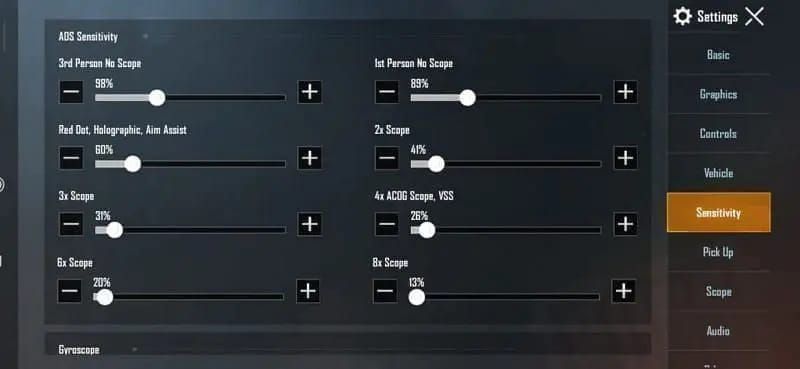
先截取鏡頭靈敏度分頁,顯示自由觀看、鏡頭、TPP 無開鏡、TPP 開鏡、FPP 無開鏡和 FPP 開鏡的數值。確保每個百分比都清晰可見,避免反光或倒影。
截取所有倍鏡的靈敏度:紅點、全息、2 倍、3 倍、4 倍、6 倍和 8 倍鏡。漏掉任何一個倍鏡的設定都可能在關鍵交戰中破壞肌肉記憶。
記錄精確的數值
建立一個結構化的清單來記錄每個數值。例如:TPP 無開鏡:95%、紅點:88%、2 倍:85%、3 倍:80%、4 倍:75%、6 倍:65%、8 倍:60%、陀螺儀:300-300-300-300。
在更換裝置前,在訓練場最後測試一次目前的設定。花 10-15 分鐘練習使用 M416、SCAR-L 和 AKM 在 50 公尺距離的壓槍控制。這能為轉移到 iOS 後的表現建立一個對比基準。
截取您的自定義佈局配置
從多個角度截取您的整個 HUD 佈局。截取主遊戲畫面,顯示開火按鈕、移動控制、蹲/趴按鈕和切換武器。另外截取背包畫面佈局、載具控制和觀戰模式介面。
測量關鍵按鈕的位置。留意螢幕邊緣到主開火按鈕的距離、開鏡切換鍵的精確位置,以及手榴彈或醫療用品等常用物品的擺放位置。
逐步教學:將鏡頭靈敏度轉移至 iPhone/iPad
靈敏度代碼匯出過程需要穩定的網路連接、至少 1GB 的可用空間,並關閉背景應用程式。前往「設定 > 靈敏度 > 佈局 > 分享」來生成您的 19 位數轉移代碼。系統會立即生成格式為 ####-####-####-####-### 的代碼。
在您的新 iOS 裝置上,確保已安裝 PUBG Mobile 3.5 或更高版本。在匯入前清除應用程式快取,以防止與預設設定衝突。預留至少 2GB 的可用空間,並在非尖峰時段進行匯入。
在新 iOS 裝置上進入靈敏度設定
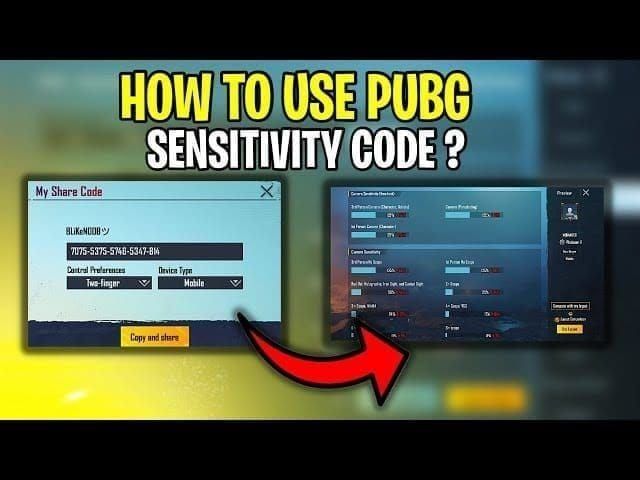
啟動 PUBG Mobile,如果是全新安裝請完成初始教學。前往「設定 > 靈敏度 > 雲端 > 輸入代碼」。介面會出現一個文字欄位供手動輸入代碼,需要精確輸入所有 19 位數字(包含連字號)。
仔細輸入您的 19 位數代碼,在確認前再次檢查每個區段。資深玩家常用的代碼包括:7435-8846-3421-0303-0728(平衡型通用設定)、7462-2496-3022-3831-210(激進近戰型)以及 7478-5115-3389-3888-855(iOS 優化設定)。
針對 iOS 觸控反應調整鏡頭靈敏度數值
匯入代碼後,建議將基礎鏡頭靈敏度提高 5-10%,以補償 iOS 觸控反應的差異。如果您在 Android 上的 TPP 無開鏡設定為 95%,在 iPhone 上請調整為 100-105%。
對於轉移到 iPad 的玩家,需要更大幅度的調整:由於螢幕較大,手指移動距離更長,建議將鏡頭靈敏度提高 20-30%。Android 手機上的 95% 設定在 iPad Pro 上應變更為 115-125%。
針對 iOS 觸控差異進行微調
在進入排位賽前,先在訓練場測試匯入的設定 10-15 分鐘。重點測試 M416 和 SCAR-L 對 50 公尺目標的壓槍控制,評估彈道分佈是否與您在 Android 上的表現一致。
進行靜態和動態目標練習。練習在左右移動(走位)時追蹤移動目標,執行快速 180 度轉向以模擬遭遇伏擊的反應,如果您使用體感控制,請測試陀螺儀功能。
iPhone 機型的陀螺儀靈敏度調整
轉移到 iOS 時,陀螺儀校準通常需要調低。如果您在 Android 上的陀螺儀設定在所有倍鏡下都是 300,請在 iPhone 上調低 50-100 點以防止過度偏移。iPhone 的陀螺儀感測器通常比大多數 Android 裝置提供更高的精確度和更快的反應速度。
透過開啟特定倍鏡(通常是 3 倍、4 倍、6 倍)並練習受控的水平追蹤來測試陀螺儀功能。如果您在補償後座力時出現過度修正,請以 5-10% 的幅度降低陀螺儀數值,直到達到穩定的控制。
所有倍鏡的 ADS 靈敏度完整轉移指南
從 Android 轉移到 iOS 時,ADS(開火)靈敏度需要針對特定倍鏡進行調整。一般原則是將大多數倍鏡類型的數值提高 15-25%。紅點和全息瞄準鏡通常需要提高 15-20%,而高倍率鏡頭(6 倍、8 倍)可能需要調整 20-25%。
120Hz 裝置需要額外的靈敏度補償,在標準 iOS 調整的基礎上再增加 20-25%。如果您升級到配備 ProMotion 顯示器的 iPhone 15 Pro 或 Pro Max,請將此高更新率因素納入計算。
紅點與全息瞄準鏡靈敏度遷移
如果您在 Android 上的紅點靈敏度為 88%,在 iPhone 上請增加到 100-105%。這能讓您在建築物間的戰鬥中保持追蹤走位敵人的能力,同時兼顧 iOS 的觸控反應特性。
在訓練場的近戰區域測試這些設定,在移動中射擊 10-30 公尺範圍內的目標。您的準心應能平滑地追蹤目標,而不會滑過頭或需要過度修正。
中距離倍鏡(2 倍、3 倍、4 倍)轉移過程
對於 2 倍鏡,將您的 Android 數值提高 15-20%;85% 的設定在 iOS 上變為 98-102%。3 倍鏡遵循類似的調整模式:Android 的 80% 轉換為 iPhone 上的 92-96%。
4 倍鏡銜接了中距離和遠距離戰鬥。Android 上的 4 倍鏡靈敏度 75% 通常在 iOS 裝置上調整為 86-90%,iPad 使用者由於螢幕尺寸因素,可能會調整到 90-95%。
遠距離倍鏡(6 倍、8 倍)靈敏度轉換
對於 6 倍鏡,將 Android 數值提高 18-23%;65% 的設定在 iPhone 上變為 77-80%。這個範圍允許您根據主要是將 6 倍鏡用於定點狙擊還是激進的中距離推進來進行微調。
8 倍鏡需要最保守的調整方式。Android 數值最多提高 15-20%;60% 的設定在 iOS 上調整為 69-72%。過高的 8 倍鏡靈敏度會在追蹤遠處移動目標時造成不穩定。
為什麼 iOS 在特定情況下可能需要較低的 ADS 數值
從高更新率 Android 裝置(144Hz 電競手機)轉移到標準 60Hz iPhone 的玩家,可能需要將 ADS 數值降低 5-10%,以補償較低螢幕更新率對視覺回饋的影響。
裝置握感和手掌大小與 iPhone 外型的交互作用也會影響最佳靈敏度。iPhone 12 及更新機型的直角邊框改變了玩家在激烈交火中穩定裝置的方式。如果您在幾場比賽後感到手部疲勞或瞄準不穩,請考慮以 5% 的幅度降低 ADS 靈敏度。
在 iOS 裝置上重建自定義佈局
重建自定義佈局需要有條理地參考您的 Android 截圖,同時考慮到 iOS 的螢幕尺寸。從核心戰鬥元素開始:主開火按鈕、開鏡切換、蹲/趴控制和跳躍按鈕。
與許多 Android 裝置相比,iPhone 的螢幕長寬比(通常為 19.5:9)會產生更長、更窄的顯示效果。在 6.7 吋 Android 手機上感覺位置完美的按鈕,在 6.1 吋 iPhone 上可能需要垂直重新定位,以保持符合人體工學的操作性。
使用螢幕截圖作為參考模板
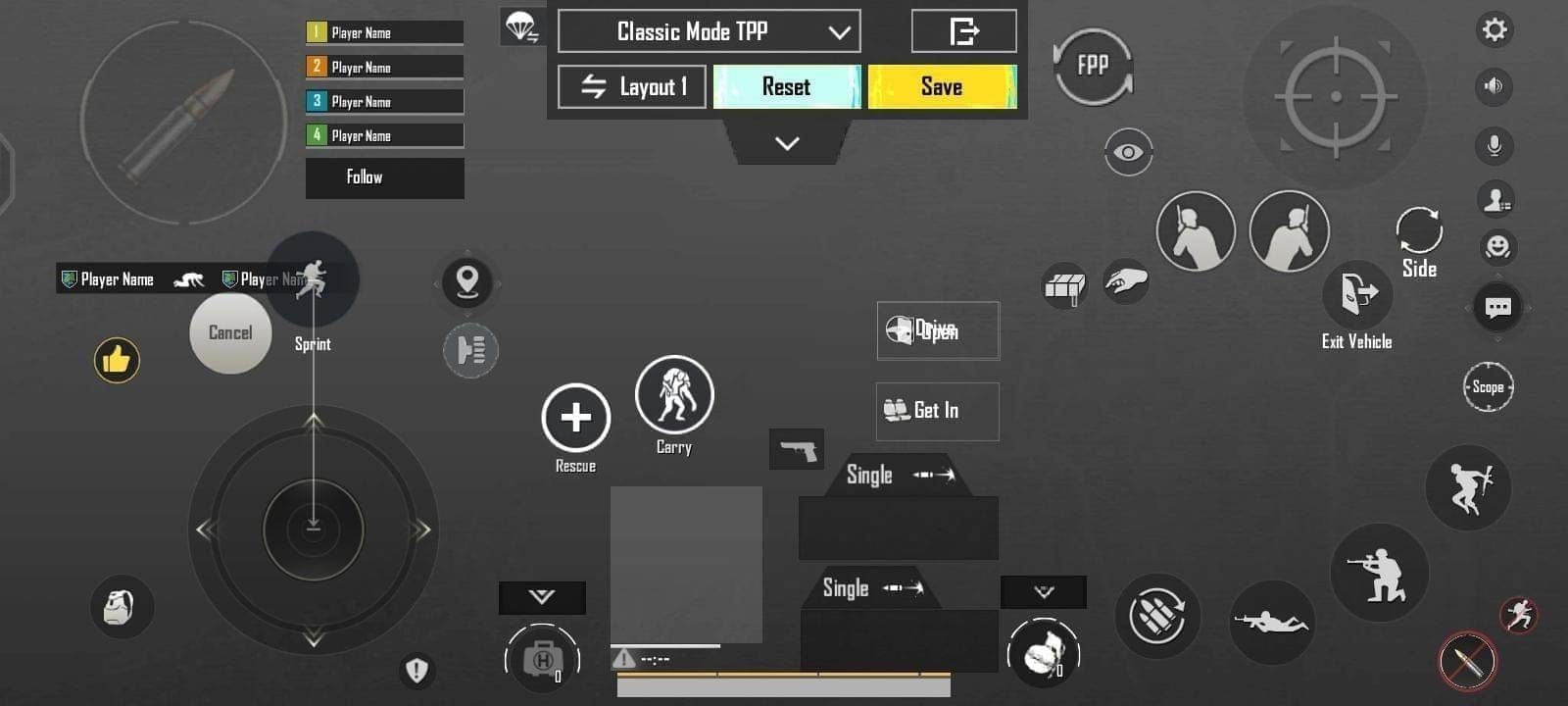
在配置 iOS 佈局時,在第二台裝置或電腦螢幕上顯示您的 Android 佈局截圖。這種並排對比可以精確複製按鈕間距、大小比例和相對位置。
測量按鈕相對於跨平台保持一致的螢幕元素的大小。如果您在 Android 上的開火按鈕大約是小地圖大小的 1.5 倍,請在 iOS 上保持該比例。
針對 iPhone 螢幕尺寸定位開火按鈕
對於右手玩家,主開火按鈕通常位於右下角。在 iPhone 上,先將按鈕中心放置在距離右邊緣約 15-20%、距離底邊緣約 10-15% 的位置。
測試開火按鈕位置的方法是:以平常玩遊戲的姿勢握住 iPhone,在不看螢幕的情況下快速點擊。您的拇指應能自然接觸到按鈕中心,而無需伸展或重新調整手部位置。
優化 iPad 大螢幕的佈局
由於 iPad 的尺寸需要雙手操作,其佈局需要完全不同的方法。將開火按鈕放置在拇指舒適可及的區域,通常距離兩側邊緣 25-30%。
考慮在 iPad 競技中使用「多指操作(Claw Grip)」配置,將開火按鈕放在螢幕較高位置(距離頂邊緣 30-35%),以便用食指操作。這種進階技巧可以讓拇指專門負責移動和鏡頭控制。
移動控制與搖桿放置策略
移動搖桿通常位於左下角。在 iPhone 上,將搖桿中心放置在距離左邊緣約 15-20%、距離底邊緣約 10-15% 的位置。確保搖桿與附近按鈕之間有足夠的間距,以防止誤觸。
搖桿大小會顯著影響移動的精確度。較大的搖桿(預設大小的 120-140%)提供更好的控制,但會佔用更多螢幕空間。較小的搖桿(預設大小的 80-100%)能最大化視野,但可能會降低移動準確性。
針對 iPhone 與 iPad 機型的特定優化
iPhone 15 Pro 和 Pro Max 機型提供 120Hz ProMotion 顯示器,這需要超出標準 iOS 建議的靈敏度調整。與 60Hz iPhone 機型相比,請將鏡頭和 ADS 靈敏度再提高 5-10%。標準 iPhone 上的 105% 設定在 Pro 機型上應變為 110-115%。
對於希望發揮新裝置最大潛力的玩家,保持充足的 UC 餘額可確保獲得高級武器塗裝和賽季通行證。BitTopup 提供安全、即時的 UC 儲存,讓您可以為新 PUBG 帳號購買 UC 而無需等待。
iPhone 15 Pro Max:最佳佈局配置
6.7 吋螢幕為複雜的 HUD 佈局提供了充足空間,且按鈕不會過度重疊。將您的開火按鈕放置在距離右邊緣 18%、距離底邊緣 12% 的位置。加寬的螢幕寬度允許放置背包快捷鍵和手榴彈按鈕,而不會干擾主要的戰鬥控制。
開啟能保持穩定 60+ FPS 表現的最高畫質設定(HDR + 極高幀率)。A17 Pro 晶片能處理 PUBG Mobile 的最高設定,同時在長時間遊玩中保持散熱穩定。
iPad Pro 競技優勢設定
iPad Pro 的 11 吋或 12.9 吋螢幕從根本上改變了 PUBG Mobile 的遊戲體驗,為發現遠處敵人提供了卓越的視野。與 Android 手機設定相比,請將鏡頭靈敏度提高 25-30%,以補償大幅增加的滑動距離。
實施四指操作佈局以最大化競技優勢。將食指操作的開火按鈕放在距離頂邊緣 30% 的位置,將中指操作的開鏡切換和倍鏡切換放在距離頂邊緣 45% 的位置,並保留拇指專門用於移動和鏡頭控制。
iOS 最佳效能畫質設定
根據您裝置的能力選擇合適的畫質預設,以平衡視覺品質與幀率穩定性。iPhone 15 Pro 機型可以處理 HDR 畫質搭配極高幀率,而 iPhone 12-14 標準機型在均衡或高清畫質搭配超高幀率下表現最佳。
關閉不必要的視覺效果以節省處理資源。關閉陰影、將抗鋸齒降至中等,並關閉動態模糊。這些調整可以釋放 GPU 資源,以便在激烈的決賽圈中保持穩定的幀率。
幀率與流暢度調整
優先考慮幀率穩定性而非峰值幀率數值。穩定的 60 FPS 比在 90-120 FPS 之間波動且戰鬥中偶爾掉到 45 FPS 提供更好的瞄準精確度。
如果您遇到任何幀率不穩定的情況,即使是在高階裝置上,也請開啟流暢畫質預設。與完美穩定的幀率輸出帶來的競技優勢相比,視覺品質的降低是微不足道的。
測試與校準轉移後的設定
預留 10-15 分鐘進行全面評估,涵蓋所有武器類型、交戰距離和移動場景。從使用 M416 和 SCAR-L 在 50 公尺處進行定點目標練習開始,打空整個彈匣以評估垂直壓槍控制的一致性。
進階到模擬真實戰鬥情況的動態練習。練習在走位時追蹤移動目標,執行快速 180 度轉向並立即鎖定目標,如果您使用體感控制,請測試陀螺儀的反應靈敏度。
訓練場測試流程

從突擊步槍壓槍控制評估開始。裝備帶有垂直握把和補償器的 M416,射擊正好 50 公尺處的目標,並以受控的連射打完 40 發彈匣。您的彈著點分佈應與 Android 上的表現相符,垂直偏差應保持在先前結果的 ±5-10% 以內。
使用合適的武器單獨測試每種倍鏡。在 M416 上使用紅點進行近距離追蹤(10-30m),在 M16A4 上使用 3 倍鏡進行中距離精確射擊(50-100m),在 Mini14 上使用 4 倍鏡進行多功能交戰(75-150m),以及在 Kar98k 上使用 6 倍/8 倍鏡進行遠距離精確射擊(150-300m)。
快速修正的靈敏度調整工作流
在一週的時間內以 5-10% 的幅度進行調整,以允許肌肉記憶適應。一次更改超過 10% 的靈敏度會破壞已建立的運動模式,可能導致表現暫時下降。
記錄每次調整的日期和具體變更。例如:第 1 天:將 TPP 無開鏡從 110% 降至 105%。第 3 天:將紅點 ADS 從 100% 降至 95%。第 5 天:將 4 倍鏡 ADS 從 86% 提高到 90%。
比較舊 Android 與新 iOS 裝置的體感
如果您仍能使用 Android 裝置,請進行直接的 A/B 測試。在 Android 上玩一場比賽,下一場立即換到 iOS,並記錄在瞄準感、追蹤流暢度和壓槍效果方面的具體差異。
專注於肌肉記憶的一致性,而不是追求完全相同的數值體感。您的目標是在 iOS 上達到同等的競技表現,而不是完美複製 Android 上的每一種細微感覺。
何時該進一步微調,何時該適應新體感
在進行重大靈敏度大改之前,請先進行 1-2 週的常規遊玩。最初的不適通常源於適應新裝置的人體工學、螢幕尺寸和重量分佈,而非靈敏度數值錯誤。
只有在適應期過後,特定且可衡量的問題仍然存在時,才進行額外調整。例如:在追蹤時始終滑過目標 10-15%、無法控制先前已掌握武器的垂直後座力,或陀螺儀在 ADS 期間引入了非預期的移動。
常見轉移問題與專家解決方案
在 iOS 上感覺瞄準過快通常表示靈敏度降低不足,無法補償 Apple 的觸控加速演算法。請將目前的鏡頭靈敏度降低 5-10%,特別注意 TPP 無開鏡和自由觀看設定。
相反地,瞄準遲鈍則表示靈敏度轉移過於保守,或未能考慮到 iOS 觸控反應的差異。請提高鏡頭靈敏度 5-10%,並確保您沒有誤匯入專為 Android 平板而非手機設計的設定。
為什麼在 iOS 上瞄準感覺太快或太慢
舊 Android 裝置與新 iPhone 之間的觸控採樣率差異是最常見的靈敏度感知問題。如果您從 60Hz Android 手機換到 120Hz iPhone Pro,翻倍的觸控輪詢率會使相同的靈敏度數值感覺明顯更快。請降低 10-15% 的靈敏度來補償。
螢幕塗層和玻璃處理會影響手指摩擦力,改變您執行滑動手勢的速度。具有全新疏油層的新 iPhone 比磨損的 Android 裝置摩擦力更小,可能會讓您的瞄準感覺很滑。
修復無法固定位置的佈局元素
儲存後佈局元素恢復到預設位置,表示可用儲存空間不足或應用程式快取損壞。透過「iOS 設定 > 一般 > iPhone 儲存空間 > PUBG Mobile > 卸載 App(然後重新安裝)」來清除快取。確保剩餘至少 2GB 的可用空間。
按鈕位置與配置略有不同,表示長寬比計算錯誤。這通常發生在螢幕尺寸差異顯著的裝置之間轉移佈局時。請手動重新定位受影響的按鈕,然後透過多次關閉並重新開啟應用程式來進行測試。
解決陀螺儀校準問題
ADS 期間的陀螺儀漂移或非預期移動表示校準問題或靈敏度過高。透過「iOS 設定 > 隱私權與安全性 > 動作與健身 > 校準」進行裝置層級的陀螺儀校準。校準期間請將 iPhone 放在平坦穩定的表面上。
如果校準無法解決漂移,請將遊戲內所有倍鏡的陀螺儀靈敏度降低 50-100 點。iOS 陀螺儀感測器通常比 Android 同類產品提供更高的精確度。先從保守的數值(200-250 範圍)開始測試,必要時再逐漸增加。
更換裝置期間的帳號綁定問題
帳號綁定失敗會導致無法匯入靈敏度代碼和同步進度。透過「設定 > 帳號 > 已連結帳號」驗證您的帳號連接,確保您的 Facebook、Twitter 或 Apple ID 綁定顯示為已連接狀態。
當您先前曾使用不同的遊客帳號在 iOS 上玩過 PUBG Mobile 時,會發生多個帳號衝突。請完全登出任何現有帳號,清除應用程式數據,然後使用您的主要 Android 帳號憑據重新登入。
給更換平台資深玩家的進階建議
為不同的遊戲模式和玩法建立多個靈敏度方案。保持一個針對激進剛槍優化的方案,具有較高的靈敏度以便快速切換目標;第二個方案針對後期卡位優化,降低靈敏度以便進行精確的遠距離交戰。
實施賽季備份策略以保留成功的靈敏度配置。在每個賽季開始時,匯出您目前的代碼並將其儲存在安全的筆記軟體中,並附上日期和表現背景(例如:第 7 賽季 - 王牌段位 - 4.2 K/D)。
為不同遊戲模式建立多個佈局方案
經典模式佈局優先考慮長期生存和多功能的交戰能力。將背包管理按鈕放在顯眼位置,以便在轉點時快速補血和使用投擲物。包含易於觸及的倍鏡切換,以適應多變的交戰距離。
團競和 TDM 模式受益於專注於戰鬥控制的精簡佈局。將開火按鈕放大 10-20% 以提高持續交火中的準確度,最小化或隱藏與重生模式無關的背包元素,並將手榴彈快捷鍵放在可立即觸及的位置。
賽季設定備份策略
在每個賽季的開始、中期和結束時匯出您的靈敏度代碼,並在每個備份旁記錄您的段位和數據。這種時間追蹤可以揭示您的設定如何隨著技能提升和版本更迭而演變。
將備份代碼儲存在多個位置:雲端筆記軟體、密碼管理員和實體筆記本。在每個代碼旁附上背景筆記:使用的裝置、畫質設定、平均幀率,以及您注意到的具體優缺點。
iOS PUBG Mobile 效能監控工具
透過「設定 > 畫質 > 顯示 FPS」開啟遊戲內 FPS 計數器,以監控比賽期間的幀率穩定性。對於競技表現來說,穩定的幀率輸出比峰值 FPS 數值更重要。
在長時間遊玩期間監控裝置溫度,檢查 iPhone 背面是否變得燙手。過熱會觸發降頻,降低效能並可能影響觸控靈敏度。如果溫度成為問題,請降低畫質設定或在比賽間隙開啟低耗電模式。
常見問題解答
我可以自動將 PUBG Mobile 設定從 Android 轉移到 iPhone 嗎?
目前沒有自動轉移功能,但 19 位數的靈敏度代碼系統可以在約 30 秒內完成快速手動轉移。從 Android 的「設定 > 靈敏度 > 佈局 > 分享」匯出代碼,然後在 iOS 的「設定 > 靈敏度 > 雲端 > 輸入代碼」匯入。自定義佈局則需要參考截圖手動重建。
PUBG Mobile 的靈敏度數值在 iOS 和 Android 上是一樣的嗎?
不一樣。由於觸控反應演算法、螢幕技術和更新率的差異,相同的數值會產生不同的體感。通常從 Android 手機轉移到 iPhone 時,建議將靈敏度提高 5-15%,轉移到 iPad 時則建議將鏡頭靈敏度提高 20-30%。
換手機前如何儲存我的 PUBG Mobile 佈局?
請從多個畫面(戰鬥、背包、載具控制)截取所有 HUD 元素的完整螢幕截圖。記錄按鈕相對於螢幕邊緣和其他元素的位置。靈敏度設定可透過 19 位數代碼轉移,但佈局位置需要參考截圖手動重建。
我的 PUBG Mobile 帳號可以從 Android 轉移到 iPhone 嗎?
可以,只要正確連結到 Facebook、Twitter、Apple ID 或其他支援的服務,您的帳號就可以完全跨平台轉移。所有進度、購買項目、外觀和數據都會自動同步。更換裝置前,請透過「設定 > 帳號 > 已連結帳號」確認帳號已綁定。
職業選手在 iPhone 上使用什麼靈敏度設定?
職業選手使用高度個人化的設定,但常見的 iOS 代碼包括 7478-5115-3389-3888-855(平衡型)及其變體。然而,直接匯入職業選手代碼而不做調整很少能達到最佳效果——請將其作為起點,然後根據您的手掌大小、握持方式和偏好的交戰距離進行自定義。
將 PUBG 設定轉移到新手機需要多長時間?
靈敏度代碼匯入約需 30 秒,而完整的佈局重建則需 15-20 分鐘(視複雜程度而定)。建議額外預留 10-15 分鐘進行訓練場測試和初步校準。完全適應新裝置的肌肉記憶通常需要 1-2 週的常規遊玩。





























































































































