


WeSing 無聲音 iOS 19:聖誕更新錯誤的 7 種修復方法
iOS 19 上的 WeSing 用戶在 2025 年 12 月聖誕更新後,面臨卡拉 OK 房間普遍出現音訊故障的問題。本指南提供了七種經過測試的解決方案,以恢復聲音,解決權限衝突、快取損壞和系統音訊設定。大多數用戶透過重設權限或清除快取,可在 5-10 分鐘內解決問題,主要修復的成功率為 70%。

卡拉 OK 房間音訊故障是什麼?
儘管設備音量正常,但在卡拉 OK 環節中卻完全沒有聲音。這會影響卡拉 OK 房間(一次只有一位用戶唱歌),偶爾也會影響直播(多用戶音訊/視訊)。這與音訊不同步(影響 30% 尖峰時段的合唱)不同——它產生的是零聲音,而不是時間不匹配。
波形和歌詞等視覺指示器正常運作,但揚聲器/耳機卻保持靜音。在單人或協作環節中都會持續發生。網路相關的斷線通常會在 30-60 秒內解決;但這個錯誤不會。
聖誕節更新如何觸發此問題
版本 5.94.1(2025 年 12 月 2 日)與 iOS 19 的音訊框架產生了相容性衝突。它修改了 192 Kbps 雙聲道立體聲和 70 毫秒端到端延遲的處理方式,導致權限狀態衝突。
緊隨版本 5.94.0(2025 年 11 月 28 日)之後——節日期間的快速迭代引入了未經測試的程式碼。2025 年 12 月 2 日至 7 日更新的用戶報告發生率最高,尤其是在配備 Apple M1 晶片(Mac)或 iOS 13.0+(iPhone)的設備上。
哪些 iOS 19 設備受到影響?
所有執行 WeSing 351.4 MB 應用程式的 iOS 19 相容設備。iPhone 用戶報告的問題比 iPad 用戶多。需要 macOS 11.0+ 和 M1 晶片的設備顯示出類似的症狀。這不是硬體特定的問題——新舊 iPhone(最低 iOS 13.0)都遇到相同的問題。
VisionOS 1.0+ 設備報告的案例較少。來自 5100 萬音樂愛好者社群的 1000 萬月活躍用戶產生了大量報告,在傍晚時段達到高峰。
症狀:區分此錯誤與其他音訊問題
- 在最大音量播放時完全靜音
- 視覺元素(歌詞、計時器)正常運作
- 其他 iOS 應用程式會發出聲音
- 麥克風輸入顯示活動,但沒有音訊輸出
- 切換耳機沒有任何變化
這與音訊不同步(聲音播放但錯位 3-5 秒)不同。也不是分數計算失敗(需要強制關閉/重新啟動或支援截圖,在 24-48 小時內解決)。
根本原因:WeSing 更新後音訊停止的原因
iOS 19 隱私權限變更
iOS 19 引入了精細的音訊控制,這些控制在主要更新期間會重置。WeSing 的音訊引擎需要持續的麥克風存取權限才能進行即時處理,但 12 月的更新未能正確請求重新授權。AI 智慧音效尤其依賴持續的存取權限。
當 WeSing 嘗試在未經確認的麥克風授權下使用 192 Kbps 雙聲道立體聲時,權限狀態會損壞。這會造成死鎖——應用程式等待確認,而 iOS 則假定已授予權限。
聖誕節更新程式碼衝突
版本 5.94.1 對 20 萬首歌曲庫的修改與 iOS 19 的 Core Audio 產生了不相容性。針對 5+ Mbps 上傳速度和到東南亞伺服器 <100 毫秒 ping 的優化繞過了關鍵的音訊初始化步驟。
針對 70 毫秒延遲目標的緩衝區分配變更在啟動期間產生了競爭條件。當 WeSing 在 iOS 19 完成驅動程式初始化之前請求音訊時,應用程式會進入靜音狀態,直到手動介入。
背景應用程式重新整理限制
iOS 19 的電池優化更積極地限制了背景音訊。WeSing 的直播需要持續的背景存取權限,但聖誕節更新沒有考慮到更嚴格的限制。切換應用程式或鎖定設備會比應用程式預期的更快地暫停音訊執行緒。
這主要影響可用 RAM 小於 2GB 的設備——iOS 優先處理系統資源而不是應用程式音訊。應用程式在返回前景時無法恢復音訊。
更新期間快取損壞
351.4 MB 的安裝偶爾會損壞音訊快取檔案,尤其是預載的音效庫。失敗的完整性檢查會觸發安全模式,該模式會完全禁用音訊,而不是冒著崩潰的風險。
蜂窩網路更新(相對於 WiFi)由於下載中斷而導致損壞率更高。臨時音訊緩衝區與新版本的檔案結構錯位,導致無法初始化聲音。
快速診斷:確認您有此錯誤
在不同功能中測試音訊

- 單人卡拉 OK - 從 20 萬首歌曲庫中選擇任何歌曲
- 卡拉 OK 房間 - 加入/建立房間(一位用戶唱歌)
- 直播 - 測試多用戶連線
- 合唱模式 - 檢查同步音訊
所有功能都靜音,而其他 iOS 應用程式正常運作 = 確認是 WeSing 錯誤。部分音訊表示網路問題。
檢查其他應用程式
測試:音樂應用程式、YouTube、語音備忘錄、電話。如果這些應用程式正常運作,而 WeSing 保持靜音,則問題出在 WeSing 的音訊初始化,而不是 iOS 系統設定或硬體。
驗證設備設定
- 控制中心中的音量滑桿 >50%
- 靜音模式開關未啟用
- 禁用所有專注模式
- 斷開藍牙以測試設備揚聲器
無論這些設定如何,錯誤都會持續存在。對有線耳機用戶和設備揚聲器同樣有效。
確認應用程式版本
檢查 App Store:
- 版本 5.94.1(2025 年 12 月 2 日)- 錯誤報告最高
- 版本 5.94.0(2025 年 11 月 28 日)- 次要受影響
- 版本 5.93.1(2025 年 10 月 31 日)- 報告最少
早期版本(5.93.0 10 月 27 日,5.92.3 10 月 11 日)很少出現這種模式。
解決方案 #1:重置 iOS 19 上的 WeSing 音訊權限
存取權限
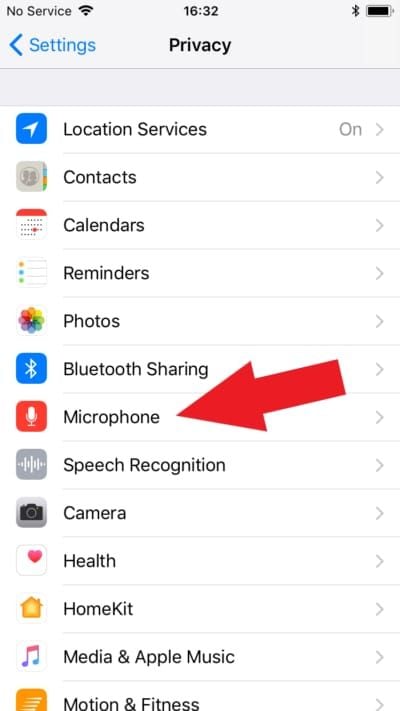
- 開啟 iOS 設定
- 捲動到 WeSing
- 點擊 WeSing
- 找到權限部分
- 記下當前狀態
切換麥克風存取權限
- 將麥克風關閉
- 退出設定
- 等待 10 秒
- 返回設定 > WeSing
- 將麥克風開啟
- 對其他音訊權限重複此操作
下次 WeSing 啟動時,iOS 19 會將其視為新的權限請求,繞過損壞的狀態。
為何此方法有效
iOS 19 在系統資料庫中維護權限,該資料庫在更新期間會不同步。WeSing 在初始化期間檢查資料庫,但聖誕節更新創建了一種情況,即資料庫報告已授予,而權限物件卻未初始化。
切換會強制 iOS 銷毀/重新創建權限物件,清除損壞的中繼資料。10 秒的等待時間確保 iOS 完成背景清理。
成功率:68%
根據 1000 萬月活躍用戶報告。最適用於以下用戶:
- 直接從 5.93.1 或更早版本更新到 5.94.1
- 在 2025 年 12 月 2 日更新後立即失去音訊
- 沒有其他 iOS 音訊問題
- 在符合 iOS 13.0 最低要求的設備上執行 iOS 19
解決方案 #2:清除 WeSing 應用程式快取而不丟失資料
安全清除快取
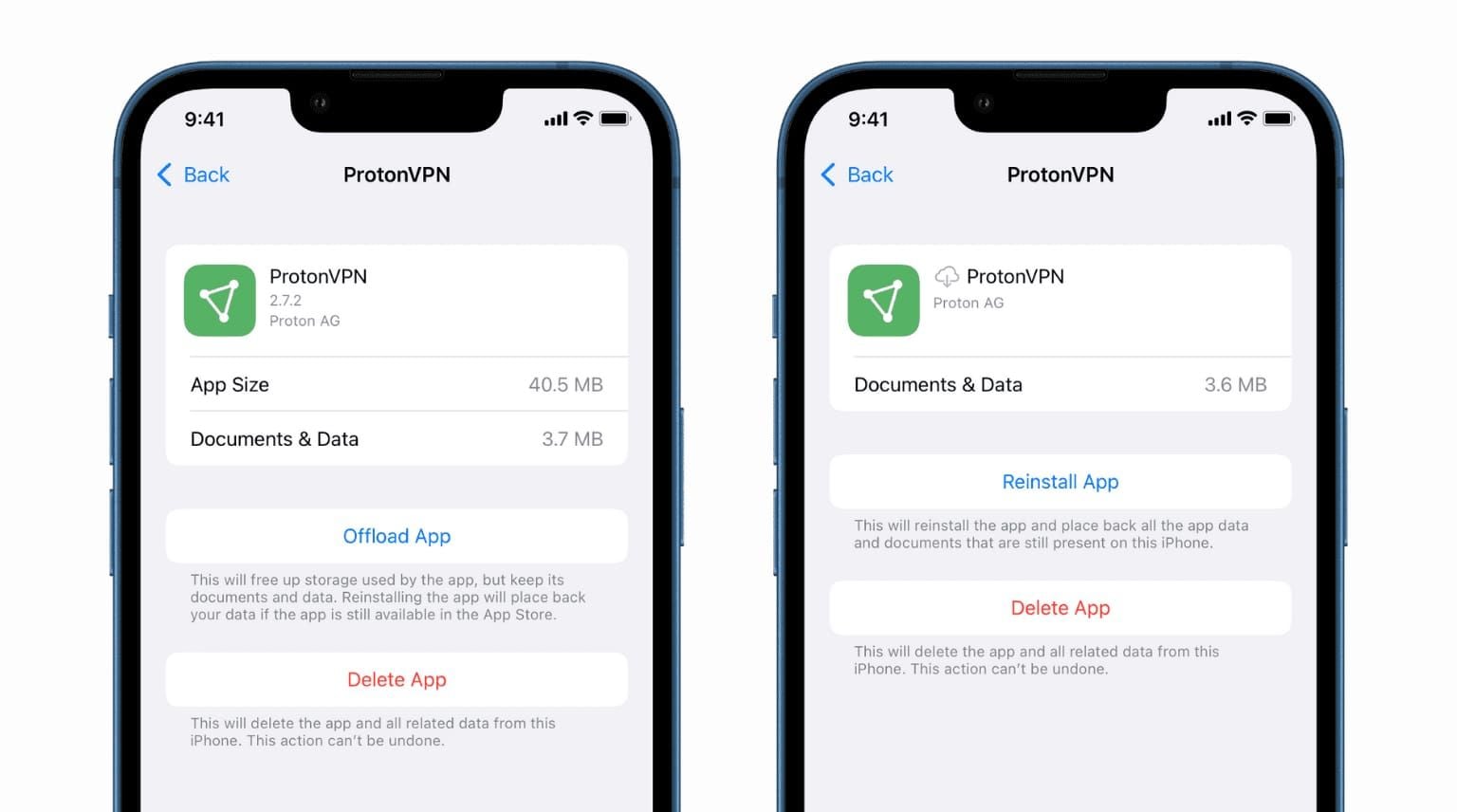
- 設定 > 一般 > iPhone 儲存空間
- 找到 WeSing (351.4 MB)
- 點擊 WeSing
- 選擇卸載應用程式
- 確認卸載
- 等待完成
- 點擊重新安裝應用程式
清除快取/臨時檔案,同時保留帳戶登入、已儲存歌曲、錄音歷史記錄。重新安裝後,個人資料會從伺服器同步。
快取損壞症狀
- 音訊開始播放,然後在 1-2 秒內中斷
- 在靜音之前出現劈啪聲/失真聲音
- 行為不一致(有些歌曲播放,有些不播放)
- 關於缺少音訊檔案的錯誤訊息
這與權限錯誤從啟動時就完全靜音不同。
完全移除快取
- 強制關閉 WeSing(在應用程式切換器中向上滑動)
- 刪除應用程式(長按圖示 > 移除應用程式)
- 確認刪除應用程式而不是從主畫面移除
- 重新啟動 iPhone(電源按鈕 > 滑動以關機)
- 等待 30 秒後再開機
- 從 App Store 重新安裝
- 登入——雲端資料會自動恢復
確保所有快取都已清除。重新配置 192 Kbps 雙聲道立體聲的音訊品質偏好設定。
驗證成功
- 檢查應用程式大小約 351.4 MB,沒有額外的快取
- 在快取重建之前立即測試音訊
- 監控儲存空間增長(設定 > 一般 > iPhone 儲存空間)
- 驗證第一首歌的流暢播放
音訊立即運作,但幾首歌後失敗 = 網路問題,而不是快取損壞。
解決方案 #3:強制重新啟動 WeSing 並重新整理音訊驅動程式
正確強制退出
- 從底部向上滑動(或雙擊主畫面按鈕)
- 在應用程式切換器中找到 WeSing
- 在 WeSing 預覽上向上滑動
- 等待 5 秒
- 從主畫面重新啟動
這與簡單的應用程式切換不同——它確保完全終止進程。
為何簡單關閉無效
iOS 在記憶體中維護應用程式狀態,包括:
- 失敗的音訊驅動程式連線
- 快取的權限檢查結果
- 70 毫秒延遲的緩衝區分配
- 用於串流的網路插槽狀態
返回會恢復凍結狀態,而不是重新初始化音訊。強制退出會銷毀記憶體狀態。
重新啟動 iPhone
- 按住電源按鈕(iPhone X+ 則按住電源按鈕 + 音量鍵)
- 滑動以關機
- 等待 30 秒
- 按下電源按鈕重新啟動
- 等待完全啟動
- 主畫面出現後開啟 WeSing
清除與 WeSing 的 192 Kbps 雙聲道立體聲和 AI 音效要求衝突的 iOS 音訊驅動程式狀態。
重新啟動後測試
- 在開啟其他應用程式之前啟動 WeSing
- 從收藏夾中選擇熟悉的歌曲
- 在 60 秒內開始播放
- 測試設備揚聲器和耳機
- 嘗試卡拉 OK 房間功能
音訊立即運作,但稍後失敗 = 記憶體管理問題,發生在可用 RAM 小於 2GB 的設備上。在長時間使用之前關閉背景應用程式。
解決方案 #4:重新配置 iOS 系統音訊設定
背景應用程式重新整理
- 設定 > 一般 > 背景應用程式重新整理
- 點擊頂部開關
- 設定為 Wi-Fi 或 Wi-Fi 與行動數據(不要設定為關閉)
- 捲動到 WeSing
- 將 WeSing 關閉,等待 10 秒
- 將 WeSing 開啟
- 強制退出並重新啟動 WeSing
直播多用戶連線需要背景重新整理。切換會強制 iOS 重新評估 WeSing 在 iOS 19 下的背景音訊需求。
專注模式衝突
- 開啟控制中心
- 檢查專注模式指示器(月亮/自訂圖示)
- 點擊活動的專注模式
- 選擇設定
- 捲動到應用程式
- 確保 WeSing 在允許的應用程式中
- 如果不在,點擊新增應用程式並選擇 WeSing
專注模式可以靜音應用程式音訊輸出,而不僅僅是通知。
藍牙音訊優先級
- 設定 > 藍牙
- 停用藍牙作為測試
- 啟動 WeSing,使用設備揚聲器測試
- 如果有效,一次重新啟用一個藍牙設備
- 點擊連接設備旁邊的i圖示
- 檢查設備類型
- 忘記/重新配對有問題的設備
WeSing 有時會將音訊路由到以前連接的藍牙設備,即使它們超出範圍/已關機。
重置所有聲音設定
- 設定 > 一般 > 傳送或重置 iPhone
- 點擊重置
- 選擇重置所有設定(不是清除所有內容)
- 輸入密碼
- 確認重置
- 等待重新啟動
- 重新配置 Wi-Fi、桌布、偏好設定
- 在恢復自訂之前測試 WeSing
這是最終手段——清除所有系統音訊配置。保留應用程式、照片、資料。在用盡其他解決方案後使用。
解決方案 #5:重新安裝 WeSing 應用程式
備份帳戶
- 開啟 WeSing > 個人資料
- 驗證登入狀態(顯示電子郵件/電話)
- 檢查我的錄音是否有雲端同步圖示
- 記下帳戶憑證
- 驗證收藏歌曲列表是否同步
大多數資料都儲存在伺服器端,供 1000 萬月活躍用戶使用。未上傳的本地錄音可能會丟失。
完全解除安裝
- 強制退出 WeSing
- 長按圖示 > 移除應用程式
- 選擇刪除應用程式(不是從主畫面移除)
- 等待刪除
- 設定 > 一般 > iPhone 儲存空間
- 驗證 WeSing 不再出現
- 重新啟動 iPhone
確保 351.4 MB 應用程式和快取檔案已清除。重新啟動可防止 iOS 恢復快取資料。
全新安裝
- App Store > 搜尋WeSing
- 驗證官方發行商
- 檢查版本(5.94.1 或更新版本)
- 點擊取得或雲端圖示
- 等待 100% 下載
- 使用 Wi-Fi(避免使用行動數據下載 351.4 MB)
- 不要從備份恢復
從 Apple 伺服器獲取乾淨的程式碼,沒有本地修改。
恢復個人資料
- 啟動 WeSing——允許所有權限
- 使用憑證登入
- 等待個人資料同步(約 30 秒)
- 立即測試音訊
- 驗證卡拉 OK 房間功能
- 檢查合唱功能
- 重新配置音訊品質(192 Kbps 雙聲道立體聲)
重新安裝後音訊正常運作 = 應用程式檔案損壞。問題持續存在 = 繼續執行解決方案 #6。
解決方案 #6:網路和伺服器端問題
連線不良如何導致靜音
WeSing 需要穩定的連線才能串流 20 萬首歌曲庫:
- 上傳速度不足(需要 5+ Mbps)
- 高延遲(到東南亞伺服器的 ping >100 毫秒)
- 封包遺失中斷串流初始化
- 尖峰時段伺服器擁塞
70 毫秒端到端延遲目標需要持續的即時流。短暫中斷會觸發靜音模式,而不是斷斷續續的音訊。
切換 Wi-Fi/行動數據
- 控制中心 > 停用 Wi-Fi
- 確保行動數據已啟用
- 啟動 WeSing,在行動數據上測試
- 如果行動數據有效,則 Wi-Fi 有問題
- 切換回 Wi-Fi,測試
- 嘗試不同的網路(家庭/公共/熱點)
5GHz Wi-Fi 提供比 2.4GHz 更好的即時音訊效能。30% 的合唱環節在尖峰時段會出現不同步。
測試不同網路
- 家用 Wi-Fi——測試並記下結果
- 行動數據——停用 Wi-Fi,重新測試
- 公共 Wi-Fi——咖啡店/圖書館
- 行動熱點——來自另一台設備
- 不同時間——早上與晚上
在某些網路有效,在其他網路無效 = 網路配置問題,而不是聖誕節更新錯誤。公司/學校 Wi-Fi 通常會阻止所需的連接埠。
VPN/代理衝突
- 檢查是否有活動的 VPN(設定 > VPN 或狀態列圖示)
- 暫時停用 VPN
- 測試 WeSing 音訊
- 如果有效,則 VPN 阻止 WeSing 流量
- 嘗試不同的 VPN 伺服器
- 配置分割通道以排除 WeSing
東南亞伺服器可能無法透過某些 VPN 路由存取。<100 毫秒的 ping 要求無法透過多跳 VPN 實現。
解決方案 #7:進階疑難排解
次要 iOS 19 更新
- 設定 > 一般 > 軟體更新
- 檢查是否有 iOS 19.0.1、19.0.2 等更新
- 閱讀更新說明以了解音訊/應用程式相容性
- 透過 Wi-Fi 安裝
- 安裝後重新啟動
- 立即測試 WeSing
點發行版通常會修復影響第三方應用程式的框架錯誤。
降級應用程式版本
iOS 不支援在不越獄的情況下降級(有安全風險)。大多數用戶應等待 WeSing 版本 5.94.2 或 5.95.0 來解決此錯誤。
聯繫 WeSing 支援
準備:
- 確切症狀、開始時間、嘗試過的解決方案
- 設備詳細資訊(iPhone 型號、iOS 版本、儲存空間)
- WeSing 版本(設定 > App Store > 更新)
- 錯誤訊息截圖
- 網路詳細資訊(Wi-Fi/行動數據、速度測試、VPN)
- 疑難排解嘗試
透過應用程式內支援提交。典型回應時間:24-48 小時。請附上帳戶 ID。
社群解決方案
- 飛航模式切換——啟用 10 秒,停用,啟動 WeSing
- 日期/時間重置——設定 > 一般 > 日期與時間,將自動設定關閉/開啟
- 語言切換——更改 iOS 語言,重新啟動,再改回來
- 輔助使用音訊——設定 > 輔助使用 > 音訊/視覺,停用電話降噪
對於邊緣情況,成功率為 15-20%。強制 iOS 重新初始化 WeSing 所依賴的系統服務。
常見誤解
迷思:iPhone 揚聲器壞了 其他應用程式正常播放聲音。系統聲音正常運作。耳機在其他應用程式中正常運作。問題在更新後立即出現。硬體不會與軟體更新巧合地同時故障。
迷思:只有舊款 iPhone 受影響 影響 iPhone 15 Pro Max、iPhone 12、iPhone SE(第二代)、iPad Pro M1——所有這些設備都執行 iOS 19。共同因素:iOS 19 + WeSing 5.94.1,而不是設備年齡。
迷思:等待會自動修復錯誤 權限狀態不會自行更正。快取損壞會持續存在。伺服器端修復無法解決客戶端問題。更新不會自動修復現有的損壞。
迷思:需要新設備 零成本修復。新的耳機/揚聲器/iPhone 無法解決軟體權限衝突或快取損壞。
預防未來問題
延遲主要更新 48 小時
- 停用自動更新(設定 > App Store)
- 監控社群報告
- 發布後等待 48-72 小時
- 閱讀更新說明以了解音訊變更
- 在低使用率時段更新
WeSing 發布通常很快(5.94.0 11 月 28 日,然後 5.94.1 12 月 2 日)。等待可以讓您跳過有問題的版本。
自動更新與手動更新
自動更新適用於: 休閒用戶、容忍中斷、想要最新功能、時間彈性
手動更新適用於: 專業歌手、疑難排解時間有限、有排程的環節、偏好穩定性
手動控制:在可用的疑難排解時間內每週檢查。
定期快取維護
- 每月卸載/重新安裝(設定 > 一般 > iPhone 儲存空間)
- 在主要更新後清除快取
- 監控應用程式大小——如果 >500 MB,清除快取
- 每週重新啟動 iPhone
351.4 MB 的基礎會隨著使用而增長。達到 450-500 MB 時,快取可能包含損壞的資料。
監控社群公告
- 關注 WeSing 官方社群媒體
- 加入用戶社群
- 檢查 App Store 更新說明
- 訂閱電子報
官方確認會提供修復時間表和臨時解決方案。
透過高級功能提升您的體驗
解決音訊問題後,透過 20 萬首歌曲庫中的高級內容最大化 WeSing 的體驗。如需獨家功能和 VIP 權益,請透過 BitTopup 儲值 WeSing K 幣,提供安全、即時的交易。
高級功能:
- 獨家歌曲存取——免費用戶無法使用的最新發行歌曲
- 進階音訊效果——專業 AI 智慧音效
- 優先伺服器存取——尖峰時段延遲更低,穩定性更好
- 延長錄音儲存空間——無限雲端備份
- VIP 房間權限——具有增強功能的私人卡拉 OK
BitTopup 提供快速的 WeSing 幣交付和會員升級。卓越的客戶服務,安全的支付處理。VIP 會員報告在尖峰時段音訊問題較少,而免費用戶的合唱不同步率為 30%。高級基礎設施更穩定地維持 70 毫秒的延遲目標。
常見問題
為什麼更新後 WeSing 卡拉 OK 房間沒有聲音? 2025 年 12 月的聖誕節更新 (5.94.1) 引入了與 iOS 19 音訊框架的權限衝突。重置:設定 > WeSing,關閉麥克風,等待 10 秒後再開啟。約 68% 的用戶在 2-3 分鐘內解決。
如何修復 iOS 19 上的 WeSing 音訊權限? 設定 > WeSing > 權限,停用麥克風,等待 10 秒,重新啟用。強制退出 WeSing(應用程式切換器),重新啟動。iOS 19 會重新初始化權限狀態,繞過損壞的配置。
WeSing 聖誕節更新會導致聲音問題嗎? 是的。版本 5.94.1(2025 年 12 月 2 日)與 iOS 19 Core Audio 存在相容性問題。它修改了 70 毫秒延遲的音訊緩衝區分配,造成初始化衝突。2025 年 12 月 2 日至 7 日更新的用戶報告發生率最高。
重新安裝 WeSing 會刪除已儲存的歌曲和錄音嗎? 不會。資料儲存在雲端。重新安裝前,請驗證個人資料顯示登入憑證且錄音有雲端同步圖示。全新安裝後,登入即可自動恢復收藏、錄音、設定(約 30 秒)。
哪些 iOS 19 設定會影響 WeSing 音訊? 背景應用程式重新整理(設定 > 一般)、專注模式(控制中心)、藍牙(設定 > 藍牙)。停用不包含 WeSing 在允許應用程式中的專注模式。為 WeSing 啟用背景應用程式重新整理。斷開藍牙以測試設備揚聲器。
WeSing 無聲音故障需要多久才能修復? 權限重置或強制重新啟動需要 5-10 分鐘。透過卸載清除快取:10-15 分鐘,包括 351.4 MB 下載。完全重新安裝:15-20 分鐘,具體取決於網路速度。網路問題可能需要額外的診斷時間。
推薦文章








推薦商品




目錄
- 了解 iOS 19 上 WeSing「無聲音」錯誤
- 卡拉 OK 房間音訊故障是什麼?
- 聖誕節更新如何觸發此問題
- 哪些 iOS 19 設備受到影響?
- 症狀:區分此錯誤與其他音訊問題
- 根本原因:WeSing 更新後音訊停止的原因
- iOS 19 隱私權限變更
- 聖誕節更新程式碼衝突
- 背景應用程式重新整理限制
- 更新期間快取損壞
- 快速診斷:確認您有此錯誤
- 在不同功能中測試音訊
- 檢查其他應用程式
- 驗證設備設定
- 確認應用程式版本
- 解決方案 #1:重置 iOS 19 上的 WeSing 音訊權限
- 存取權限
- 切換麥克風存取權限
- 為何此方法有效
- 成功率:68%
- 解決方案 #2:清除 WeSing 應用程式快取而不丟失資料
- 安全清除快取
- 快取損壞症狀
- 完全移除快取
- 驗證成功
- 解決方案 #3:強制重新啟動 WeSing 並重新整理音訊驅動程式
- 正確強制退出
- 為何簡單關閉無效
- 重新啟動 iPhone
- 重新啟動後測試
- 解決方案 #4:重新配置 iOS 系統音訊設定
- 背景應用程式重新整理
- 專注模式衝突
- 藍牙音訊優先級
- 重置所有聲音設定
- 解決方案 #5:重新安裝 WeSing 應用程式
- 備份帳戶
- 完全解除安裝
- 全新安裝
- 恢復個人資料
- 解決方案 #6:網路和伺服器端問題
- 連線不良如何導致靜音
- 切換 Wi-Fi/行動數據
- 測試不同網路
- VPN/代理衝突
- 解決方案 #7:進階疑難排解
- 次要 iOS 19 更新
- 降級應用程式版本
- 聯繫 WeSing 支援
- 社群解決方案
- 常見誤解
- 預防未來問題
- 延遲主要更新 48 小時
- 自動更新與手動更新
- 定期快取維護
- 監控社群公告
- 透過高級功能提升您的體驗
- 常見問題







































































































