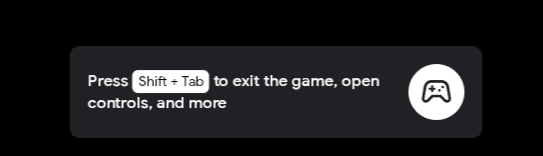
Google Play 遊戲的控制項設定直接內建於 Google Play 遊戲電腦版用戶端中,而非手機版的商店介面。針對尚未最佳化的遊戲,玩家可以在全螢幕模式下按下 Shift + Tab(或在視窗模式下點擊「遊戲控制項」圖示)開啟內建的「控制項編輯器」來重新對應鍵盤按鍵;而商店的帳戶選單則僅用於處理購買驗證與安全性選項,無法調整滑鼠靈敏度或遊戲按鍵配置。
像 Google Play 禮品卡 (英國) 這類數位點數卡,提供了使用英鎊為帳戶餘額儲值的預付管道,但它們不具備任何互動式軟體介面、HUD 或靈敏度開關。兌換餘額不會改變遊戲控制方式;實體輸入的對應必須完全透過電腦端程式或特定遊戲的內部設定來進行。

控制項編輯器 vs 帳戶設定:按鍵對應究竟在哪裡
玩家常見的誤解之一,就是將 Google Play 商店設定與電腦模擬器的按鍵對應混為一談。
- Google Play 商店設定: 位於行動裝置與網頁版的帳戶選單中。根據 Google Play 說明文件,這些設定負責管理驗證機制、裝置螢幕鎖定以及生物辨識購買核准。它們完全不提供遊戲內 HUD 調整或按鍵綁定選項。
- Google Play 遊戲電腦版用戶端: 實際掌管遊戲控制項的軟體。它內建了螢幕對應工具、鍵盤浮疊提示、顯示解析度與幀率鎖定功能。
如果遊戲本身已具備開發者針對電腦最佳化的原生控制配置,系統就會跳過自訂對應浮疊層。在這種情況下,自訂控制項編輯器將無法使用,任何按鍵修改都必須按照 Google 電腦版控制項編輯器說明文件所述,透過專門的「遊戲控制項」設定頁面或遊戲本身的設定選單來調整。
逐步教學:在 Google Play 遊戲電腦版中重新對應控制項
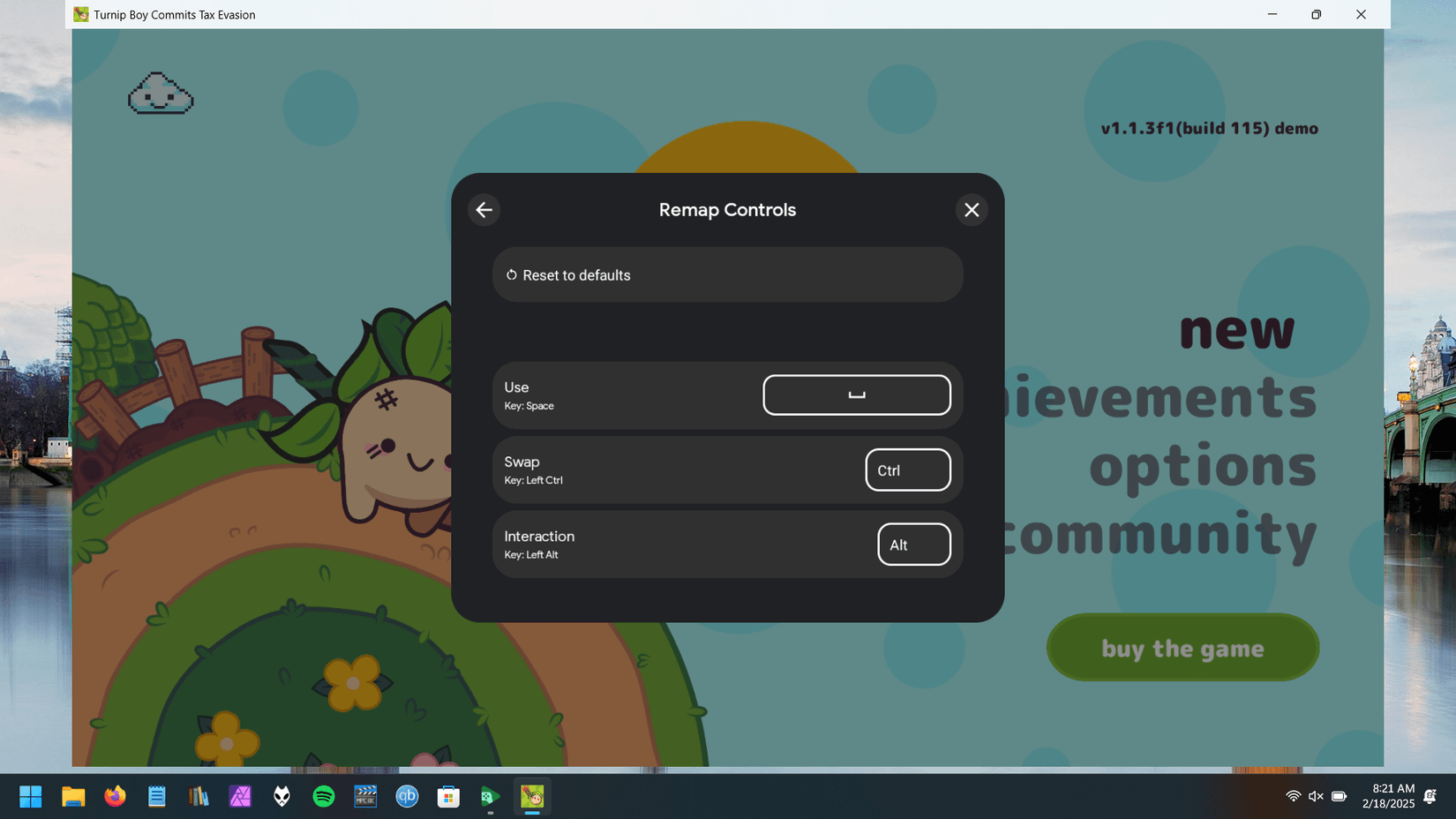
在電腦平台上執行尚未最佳化的遊戲時,玩家可以使用內建的編輯器將螢幕上的觸控目標對應至實體鍵盤按鍵。
- 啟動遊戲: 在 Google Play 遊戲電腦版中開啟你想玩的遊戲。
- 開啟編輯器: 在全螢幕模式下,按下 Shift + Tab 並選擇重新對應控制項。在視窗模式下,點擊應用程式視窗左側邊框的遊戲控制項圖示。
- 選擇編輯: 點擊「編輯」選項以修改目前的配置。
- 新增方向移動: 選擇搖桿。第一個搖桿預設會配置 WASD 鍵。若遊戲需要第二個搖桿,新增另一個搖桿時會自動預設為鍵盤的方向鍵。
- 新增螢幕按鈕: 選擇輕觸。將圓形標記拖曳至螢幕上的虛擬按鈕上方。按下任意鍵盤按鍵(例如設定空白鍵為跳躍,或 J 和 K 為主要動作鍵),並輸入自訂標籤(選填)。
- 調整大小與位置: 拖曳控制項浮疊圖示,使其精確吻合螢幕上的觸控按鈕位置。
- 儲存設定: 點擊「儲存」以啟用你的專屬自訂配置。
管理鍵盤對應浮疊提示與分享配置
完成按鍵指派後,螢幕上會顯示實體按鍵對應至觸控區域的提示。在遊戲過程中,這層鍵盤對應浮疊顯示有時可能會遮擋畫面。
- 顯示或隱藏按鍵提示: 按下鍵盤上的 F12 鍵即可立即切換顯示或隱藏所有控制項標籤。或者,也可以從左側側邊欄切換控制項標籤。
- 匯出配置: 根據 Google 控制項分享指南,進階玩家可以將自己對應好的配置匯出成文字字串檔案,與其他玩家分享設定。
- 匯入配置: 如果其他玩家提供了配置字串,你可以直接將該文字字串匯入控制項編輯器,瞬間套用對方的設定。
遊戲手把與控制器相容性
偏好使用實體遊戲手把而非鍵盤按鍵的玩家,可以使用系統的原生支援。正如 XDA Developers 所報導,Google Play 遊戲電腦 Beta 版支援 4 款主流主機控制器:
- Xbox One 無線控制器
- Xbox Series S 與 Xbox Series X 控制器
- PS4 DualShock 遊戲控制器
- PS5 DualSense 控制器
手把支援取決於遊戲本身,並非全域通用。實體手把僅適用於 Google 標記為相容的特定遊戲,包括《Asphalt 9: Legends》與《BADLAND》等作品。若遊戲未內建原生手把程式支援,電腦端程式將無法自動轉換手把指令。
建議的顯示、幀率與 HUD 設定檔
除了基本輸入之外,Google Play 遊戲電腦版還允許玩家透過 Shift + Tab 浮疊選單針對個別遊戲微調效能與介面。
顯示解析度:最高 4K(請配合你的電腦螢幕原生解析度)
目標幀率:60 FPS(高更新率螢幕可設為 120Hz)
HUD 畫面占比:低於總顯示面積的 20%
控制項標籤:形成肌肉記憶後建議隱藏 (F12)
何時該調整這些建議設定
- 從 120Hz 降至 60 FPS: 如果執行高負載遊戲時出現卡頓或硬體負擔過大,請開啟 Shift + Tab 的視覺偏好設定,將幀率鎖定在 60 FPS。誠如 Yahoo Tech 所述,這樣能釋放處理效能餘裕,確保畫面流暢輸出。
- 內建顯示卡請降低解析度: 若使用沒有獨立顯示卡的筆記型電腦遊玩,請在視覺設定中將渲染解析度從 4K 調降至標準的 1080p。
- 介面大小:Android 開發者指南建議開發者與玩家適度縮放 UI 元件,使螢幕上的 HUD 占比不超過顯示區域的 20%。在寬螢幕 16:9 顯示器上,保持精簡的控制項浮疊圖示能確保最佳視野。
開啟進階用戶端開發人員設定
若需要進階診斷與更深層的平台調整,Google Play 遊戲電腦版內建了隱藏的設定面板,如 Google Play 說明所述:
- 在電腦上開啟 Google Play 遊戲用戶端。
- 點擊右上角的玩家名稱。
- 選擇設定。
- 向下滾動至關於部分。
- 連續點擊應用程式版本號碼 7 次。
- 在提示視窗中選擇繼續。
- 使用新解鎖的進階設定選單來查看系統層級選項。
在電腦上保護帳戶餘額與遊戲內購買安全
帳戶控制設定同時也負責管理付款授權,能防止在遊戲過程中因誤觸點擊或按鍵而核准交易。
若要管理電腦端遊戲的購買驗證:
- 在行動裝置或網頁瀏覽器上開啟你的 Google Play 商店個人檔案。
- 前往付款與訂閱,然後選擇購買驗證。
- 將驗證機制設定為每筆交易皆須輸入密碼、通過生物辨識驗證或螢幕鎖定。
- 在 Google Play 遊戲電腦版中進行交易時,系統會將驗證提示發送至你已登入的受信任配對裝置,詳情請參閱 Google 交易安全說明文件。
Google Play 遊戲電腦版設定速查表
| 功能 | 快捷鍵或路徑 | 說明 | 來源 |
|---|
| 控制項編輯器(按鍵對應) | Shift + Tab > 重新對應控制項 | 適用於未最佳化的遊戲;視窗模式下位於左側邊欄圖示 | Google 支援 |
| 切換按鍵對應 HUD 標籤 | F12 鍵 | 在遊戲過程中顯示或隱藏虛擬按鍵浮疊提示 | Google 支援 |
| 遊戲手把控制器支援 | USB / 藍牙隨插即用 | 在特定遊戲上支援 Xbox One、Series S/X、PS4 DualShock、PS5 DualSense | XDA Developers |
| 幀率 / 解析度 | Shift + Tab > 視覺設定 | 支援 60 FPS / 120Hz 切換,解析度最高支援 4K | Yahoo Tech |
| 進階設定面板 | 連續點擊應用程式版本 7 次 | 位於「設定」>「關於」底下 | Google 支援 |
| 購買驗證 | Play 商店 > 付款與訂閱 | 針對電腦端商店交易向已配對的裝置發送確認提示 | Google 支援 |
常見問題
如何在 Google Play 遊戲電腦版中開啟按鍵重新對應選單?
在全螢幕模式下按下 Shift + Tab 並選擇「重新對應控制項」,或者在視窗模式下玩遊戲時,點擊左側邊欄的「遊戲控制項」圖示,具體操作請參閱 Google Play 支援說明。
我可以在 Google Play 遊戲電腦版中使用 Xbox 或 PlayStation 手把嗎?
Google Play 遊戲電腦 Beta 版支援 Xbox One、Xbox Series X/S、PS4 DualShock 和 PS5 DualSense 控制器。根據 XDA Developers 的說明,支援範圍僅限於相容的特定作品,例如《Asphalt 9: Legends》與《BADLAND》。
遊玩時該如何隱藏螢幕上的鍵盤快捷鍵標籤?
根據 Google Play 說明,按下鍵盤上的 F12 鍵,或在左側邊欄切換「控制項標籤」選項,即可隱藏浮疊提示。
Google Play 商店帳戶設定可以讓我更改遊戲控制項或滑鼠靈敏度嗎?
不行。Google Play 商店帳戶設定僅管理帳戶安全、家長監護與購買驗證。根據 Google Play 說明,遊戲按鍵對應與靈敏度必須在 Google Play 遊戲電腦版用戶端內或個別遊戲的設定選單中進行調整。