了解如何將《明日之後》(LifeAfter)手機版帳號完美綁定至 PC 電腦端,無痛保留倖存者進度。無論是角色等級、裝備物資還是營地狀態,都能跨裝置即時同步,讓你在大螢幕上盡情暢玩!
圖文步驟教學:將手機版倖存者角色綁定至 PC 端
將你的倖存者角色從手機轉移至電腦螢幕操作只需不到兩分鐘。官方 PC 版客戶端可直接讀取手機端資料,100% 繼承角色等級、背包物資、好友名單與營地職位,完全沒有重置懲罰。
請依照以下步驟同步你的帳號:
- 在電腦上下載並安裝官方《明日之後》PC 桌面客戶端。
- 開啟 PC 啟動器並等待主登入畫面載入完成。
- 在右側驗證方框中找到動態 QR Code。
- 在手機上開啟《明日之後》App 並停留在登入介面(若已在遊戲中,可開啟遊戲內帳號設定)。
- 點擊手機登入介面上的掃描圖示。
- 將手機拿正,保持距離電腦螢幕約 30 公分處掃描桌面端的 QR Code。
- 當手機彈出授權提示時,點擊確認登入。
- PC 客戶端將自動重新整理並載入你的倖存者角色資料。
[已安裝《明日之後》的手機] ---> (掃描 PC 螢幕顯示的 QR Code) ---> [PC 客戶端驗證並載入角色]
若你偏好傳統憑證而非光學掃描,也可以使用已綁定的第三方社群帳號、手機號碼或註冊電子郵件手動登入。請務必確認選擇的伺服器與手機端完全一致;若選錯伺服器,遊戲會直接引導你建立新角色,導致許多玩家誤以為資料遺失。
在開始轉移前,請先確認客戶端的硬碟容量需求:
| 平台/組件 | 儲存空間需求 | 系統關鍵條件 | 資料保留情況 |
|---|
| 手機版客戶端基礎 | ~18 GB | Android 9.0+ / iOS | 100% 角色資料 |
| 官方 PC 版客戶端 | ~60 GB | Windows 10 / Windows 11 | 100% 角色資料 |
| QR Code 掃描工具 | 內建相機應用 | 需開啟裝置相機權限 | 即時登入驗證 |
桌面客戶端需要較大的儲存空間來容納高畫質材質貼圖,但你的雲端角色進度在兩種平台上皆完全同步。
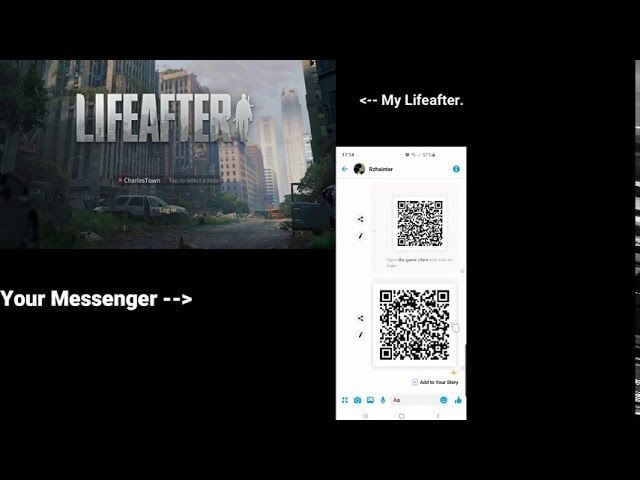
使用 QR Code 驗證與排除常見掃描錯誤
QR Code 掃描器是將手機端資料連結到桌面端最快的方式。當出現 lifeafter pc login failed scan qr 錯誤時,問題通常出在螢幕反光、動態碼過期或鏡頭距離不當。
桌面端的動態 QR Code 屬於具時效性的安全權杖,旨在防止未授權的連線劫持。若 QR Code 顯示在 PC 螢幕上超過一分鐘未掃描,驗證連線就會過期。掃描前,請先點擊桌面螢幕 QR Code 方框中央的重新整理箭頭,以產生新的權杖。
實體對焦同樣關鍵。請保持手機平穩直立,與螢幕保持約 30 公分的距離。手機過度傾斜會導致方形定位點變形,使相機感光元件無法順利讀取圖形編碼。
若掃描器無法辨識圖案,請檢查以下物理因素:
- 螢幕反光: 頂燈照明或窗戶倒影會沖淡 QR Code 的黑色模組對比度。請將螢幕略微向下傾斜或調暗周圍燈光。
- 螢幕亮度: 若顯示器亮度過低,手機相機將無法捕捉足夠的對比度。登入時請將 PC 螢幕亮度調至 70% 以上。
- 鏡頭污漬: 擦拭手機相機鏡頭,消除阻礙即時自動對焦的指紋或油污。
- 系統權限: 檢查手機系統設定,確認遊戲已取得相機硬體存取權限。
- 若遊戲內掃描器出現卡死情況,你也可以使用手機內建的螢幕截圖解析工具直接辨識該圖形。
如何將 Android 與 iOS 帳號綁定至官方 PC 啟動器
雖然掃描 QR Code 在快速登入時非常方便,但永久綁定帳號才是確保跨平台穩定的最佳途徑。若打算長期在電腦端遊玩,請務必透過官方驗證管道將 bind lifeafter android account to pc,而不要僅依賴遊客帳號(Guest)。
遊客帳號僅存在於建立該角色的本機裝置上。若直接以遊客身分在 PC 客戶端登入,系統將無法從伺服器端檢索到任何資料。
永久綁定手機倖存者角色的步驟:
- 在手機上開啟《明日之後》並進入個人莊園。
- 點擊右上角的設定齒輪圖示。
- 開啟帳號分頁。
- 選擇用戶中心或綁定帳號。
- 將你的角色綁定至永久憑證:電子郵件、手機號碼或支援的社群平台。
使用社群媒體登入時,請確保該平台的隱私設定中已啟用第三方應用程式授權。若外部存取權限受阻,PC 啟動器將會傳回驗證錯誤。
對於想要進行 link lifeafter ios account to official pc 的玩家,流程同樣是使用已綁定的外部憑證。只要將 iOS 倖存者角色綁定至通用登入管道,在 Windows 啟動器中輸入該組憑證即可直接載入所有道具、武器與遊戲進度。
在電腦端參與大型營地戰事之前,你可以先進行 《明日之後》信用點儲值,隨時補足裝備與外觀配置。
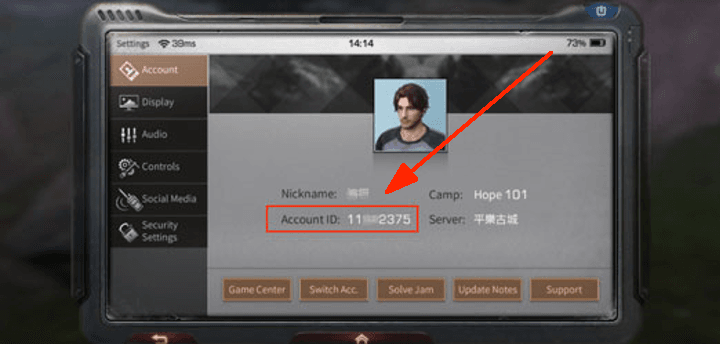
在 PC 端切換帳號與管理多個角色
許多倖存者會經營分身帳號來採集物資、建造莊園或防禦營地。在電腦端執行 lifeafter pc client account switch 時,需要妥善管理啟動器快取的本機登入憑證。
直接登出仍會讓啟動器保留上次使用的驗證方式。若你與他人共用電腦或同時操作多個角色,建議手動清除快取的登入工作階段,以免誤登非目標角色。
在 PC 啟動器上切換帳號的步驟:
- 在遊戲內按下
Esc 鍵開啟設定選單。 - 點擊帳號分頁並選擇切換帳號或登出。
- 在啟動器標題畫面中,點擊右側功能列的用戶中心圖示。
- 選擇切換帳號以清除快取的登入資料。
- 使用備用手機掃描新的 QR Code,或手動輸入另一組帳號密碼。
| 驗證方式 | 設定速度 | 多帳號便利性 | 安全性等級 |
|---|
| 遊戲內 QR Code 掃描 | 極速(< 15 秒) | 極佳(無需輸入密碼) | 高(權杖迅速過期) |
| 電子郵件與密碼 | 中等(約 1 分鐘) | 良好(需手動輸入) | 高(需高強度密碼) |
| 手機簡訊驗證碼 | 中等(約 1 分鐘) | 普通(需接收簡訊) | 高(直接裝置驗證) |
| 綁定社群帳號 | 快速(約 30 秒) | 普通(受限於瀏覽器登入狀態) | 中等(受第三方平台權限影響) |
使用 QR Code 掃描依然是管理多帳號最有效率的方式,因為能完全免去在電腦端重複輸入密碼的麻煩。
切換帳號時,請務必再三確認伺服器名稱。若本尊與分身位於不同伺服器,PC 客戶端不會自動切換。在按下開始遊戲前,請先確認啟動畫面底部的伺服器名稱無誤。
轉移至 PC 端前找回遺失或未綁定的手機帳號
若你在安裝 PC 客戶端並登入後看到角色建立畫面,別慌張,原本的角色並未消失。這幾乎都是因為選錯伺服器,或使用了與手機端不同的登入管道所致。
若忘記最初使用的登入方式或電子郵件,可善用登入畫面上的找回工具:
- 角色找回: 輸入精確的倖存者名稱或數字帳號 ID 來尋找資料。
- 手機找回: 輸入手機號碼接收驗證碼,系統會列出所有關聯的伺服器帳號。
- 訂單找回: 提交交易收據或儲值訂單編號,藉此追溯綁定的帳號。
- 電子郵件找回: 輸入備援電子郵件以接收驗證與密碼重設連結。
點擊主登入畫面右側的找回按鈕並依照提示操作。一旦確認帳號後,請立即將其綁定至可靠的電子郵件信箱,再嘗試登入 PC 端。
若需要透過儲值紀錄驗證帳號所有權,你可以透過官方授權管道購買《明日之後》信用點,保留可查驗的交易紀錄文件。
最佳化 PC 端操作與還原經典手機版介面
Windows 客戶端為角色移動、射擊、建造與互動提供原生的鍵盤與滑鼠操控支援,徹底取代了觸控介面。
若習慣手機操作而對桌面介面感到陌生,PC 客戶端也允許你將特定介面元素還原為經典的手機版配置。
在 PC 端調整操作與介面配置的步驟:
- 按下
Esc 鍵開啟設定選單。 - 前往操作或快捷鍵分頁。
- 分別微調腰射、開鏡瞄準與視角旋轉的滑鼠靈敏度。
- 開啟畫面或介面設定分頁。
- 找到武器欄與聊天視窗的控制開關。
- 選擇經典風格,即可在電腦端還原簡潔的手機版介面。
[PC 設定選單] ---> [介面佈局設定] ---> [將武器欄切換為經典風格]
在歷次重大更新後,重啟版本的自訂外觀系統會免除儲存格首次修改外貌所需的 1 信用點或易容卡費用,並提供免費卡片獎勵,讓你在電腦的高解析度下重新微調角色外觀。

排查連線中斷與裝置同步異常問題
跨手機與電腦暢玩《明日之後》需要穩定良好的網路環境。雖然 PC 硬體在本地端負責畫面渲染,但角色狀態、背包變更與多人互動皆需與伺服器保持即時同步。
若在裝置綁定過程中遇到斷線或同步失敗,請檢查以下項目:
- 共用網路穩定性: 在搭配客戶端使用裝置配對工具時,請確保 PC 與手機連線至同一個穩定的 Wi-Fi 網路,且系統支援 Windows 10/11 與主流行動作業系統。
- 防火牆例外設定: 確認 Windows Defender 防火牆已允許
LifeAfter.exe 通行。若遭到攔截,啟動器雖能下載更新,卻無法與伺服器完成驗證。 - 重複登入限制: 遊戲不支援單一帳號在多台裝置同時線上。在 PC 端登入將會立即強制中斷手機端的連線。
- 客戶端版本不一致: 遊戲更新後,請確認手機端與 PC 端皆已下載最新更新檔。版本不一致將會拒絕跨平台同步請求。
| 遇到的問題 | 可能原因 | 有效解決方案 |
|---|
| QR Code 無反應 | 動態驗證碼過期/螢幕反光 | 重新整理電腦端 QR Code;提高螢幕亮度。 |
| PC 端載入全新角色 | 選錯伺服器或未綁定遊客帳號 | 切換至與手機端相同的伺服器;先在手機端綁定帳號。 |
| 驗證超時 | 防火牆攔截客戶端連線 | 將遊戲主程式新增至 Windows 防火牆允許清單。 |
| 連線突然中斷 | 帳號在另一台裝置登入 | 啟動 PC 客戶端前徹底關閉手機 App。 |
在本地網路層面排除連線阻礙,可確保高畫質的 PC 遊玩體驗順暢無阻,不再跳出斷線警示。
在 PC 端準備迎戰營地戰役或大型版本更新時,選擇安全儲值《明日之後》能確保倖存者隨時備齊所需的建材與補給品。
常見問題
切換至《明日之後》PC 版客戶端會遺失手機端的遊戲進度嗎?
不會,你的遊戲進度完全不會遺失。只需使用原先綁定的帳號憑證登入 PC 客戶端,即可 100% 同步你的角色等級、道具物資與營地資料。
如何在《明日之後》PC 版客戶端上掃描 QR Code 登入?
在手機上開啟《明日之後》App,進入遊戲內的帳號掃描工具,然後將鏡頭對準 PC 螢幕上顯示的 QR Code。請確保螢幕亮度足夠且無反光干擾。
若《明日之後》登入 QR Code 掃描失敗該怎麼辦?
由於動態 QR Code 會迅速過期,請點擊 PC 螢幕上的 QR Code 重新整理。接著確認手機已開啟相機權限、保持約 30 公分距離,並將鏡頭擦拭乾淨。
忘記登入憑證時該如何找回《明日之後》帳號?
請使用登入畫面右側選單列的「找回」按鈕。你可以透過角色找回、手機找回、訂單找回或電子郵件找回等管道檢索並恢復帳號資料。
可以將 PC 客戶端的操作介面切換回經典手機版風格嗎?
可以,進入遊戲內的「設定」選單即可自訂核心介面佈局。你可以單獨將切換武器欄、聊天視窗等重要元素還原為經典介面風格。
為什麼開啟 PC 客戶端時會建立一個重複的新角色?
當你登入的伺服器與手機端不符,或是使用了不同的第三方驗證方式時,就會產生新角色。請選擇與手機端完全相同的伺服器與登入管道,即可載入原本的倖存者角色。
可以用同一個帳號在手機和電腦上同時登入遊玩嗎?
不行,遊戲不支援單一帳號多開連線。一旦在桌面啟動器登入,手機端目前進行中的遊戲連線將會被立即中斷。
手機轉移 PC 終極總結
將倖存者角色轉移至官方 PC 客戶端,能大幅提升戰鬥精準度、營地管理與基地建造效率。桌面端徹底解決了手機耗電發熱問題,消除了觸控螢幕的輸入延遲,並帶來更緊湊流暢的滑鼠鍵盤射擊手感。
在切換平台前,先將手機遊客帳號綁定至永久電子郵件或社群帳號,是確保轉移順利的關鍵。善用動態 QR Code 快速登入,排除螢幕反光,並在進入廢土世界前再次確認伺服器正確無誤,即可享有極致順暢的末日生存冒險!