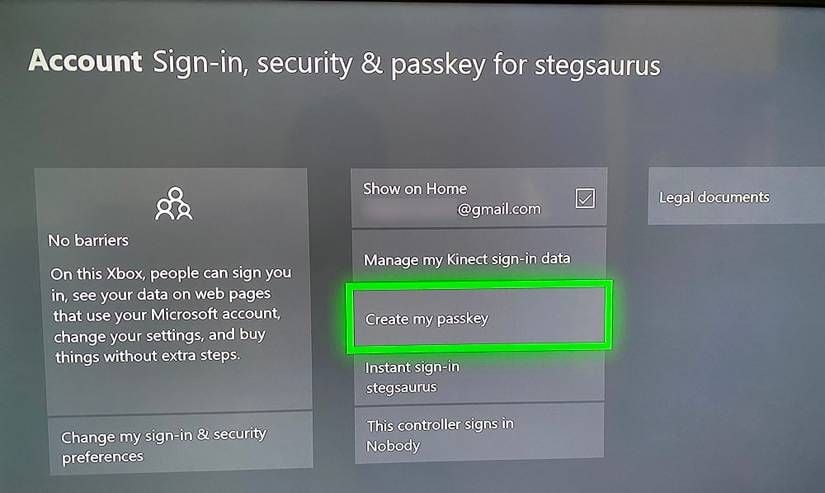
想將已兌換的錢包餘額安全鎖定,防止同住家人或自己誤觸扣款?只要前往 Xbox 主機的「設定」>「帳戶」>「登入、安全性和密碼」,選取「建立我的通行密碼」,即可直接用手把按鍵設定一組六位數代碼;接著在安全性喜好設定中切換為「要求我的密碼」,日後在 Microsoft Store 結帳前就必須輸入該驗證碼。無論是剛儲值完 25 個字元的數位禮物卡(例如 Xbox Live Gift Card (BR)),還是在客廳共用的 Xbox Series X|S 與 Xbox One 主機,這道防護都能立即杜絕非預期的結帳扣款。
為什麼儲值後的錢包餘額需要立即設定結帳防護?
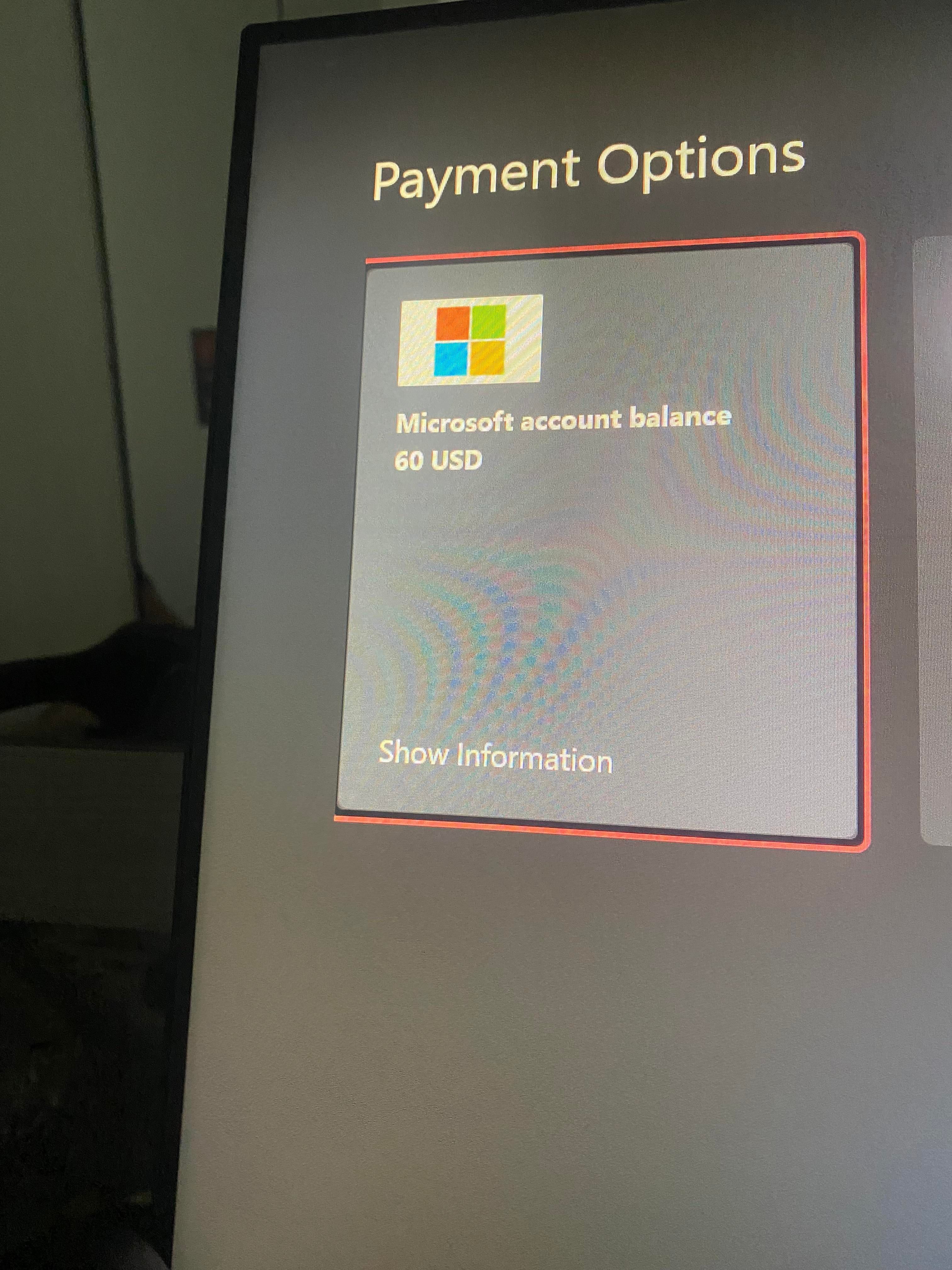
當你兌換預付儲值卡後,款項會即時進入你的微軟帳戶錢包。不同於能鎖進抽屜的實體卡片,存入的巴西里爾(BRL)或各區當地貨幣餘額會立刻成為主機上的預設付款方式。
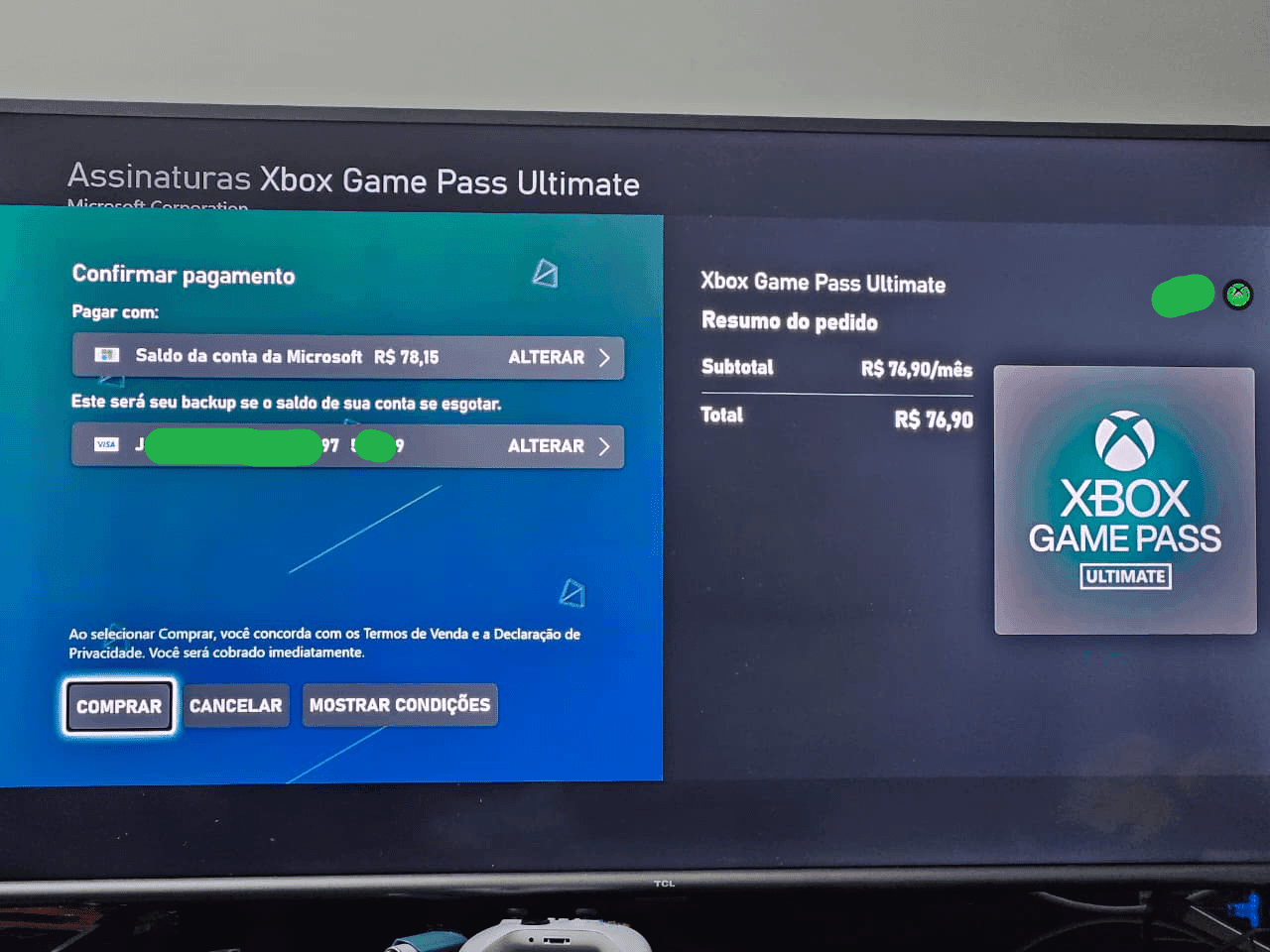
數位商店的設計宗旨是快速結帳。如果你的帳號設定為「無障礙」即時登入,且結帳無須確認,任何拿著手把的人只要連按兩下 A 鍵,就可能買下豪華版遊戲、追加下載內容或遊戲內微購。雖然微軟提供數位退款管道,但根據標準退款政策,申請必須在購買日起 14 天內提出,且官方會嚴格檢視遊玩時數。
事前防範永遠勝過事後填寫客服表單。設定手把通行密碼能永久保護帳戶餘額,確保每筆結帳都經過你的親自授權。
設定 Xbox 購買確認 PIN 碼與通行密碼步驟
在主機上啟用購買驗證時,微軟採用的是專為手把設計的通行密碼。這項機制以方向鍵、扳機鍵與功能鍵的順序取代螢幕鍵盤輸入英數密碼,兩秒內即可快速通關,同時把未授權的使用者擋在門外。
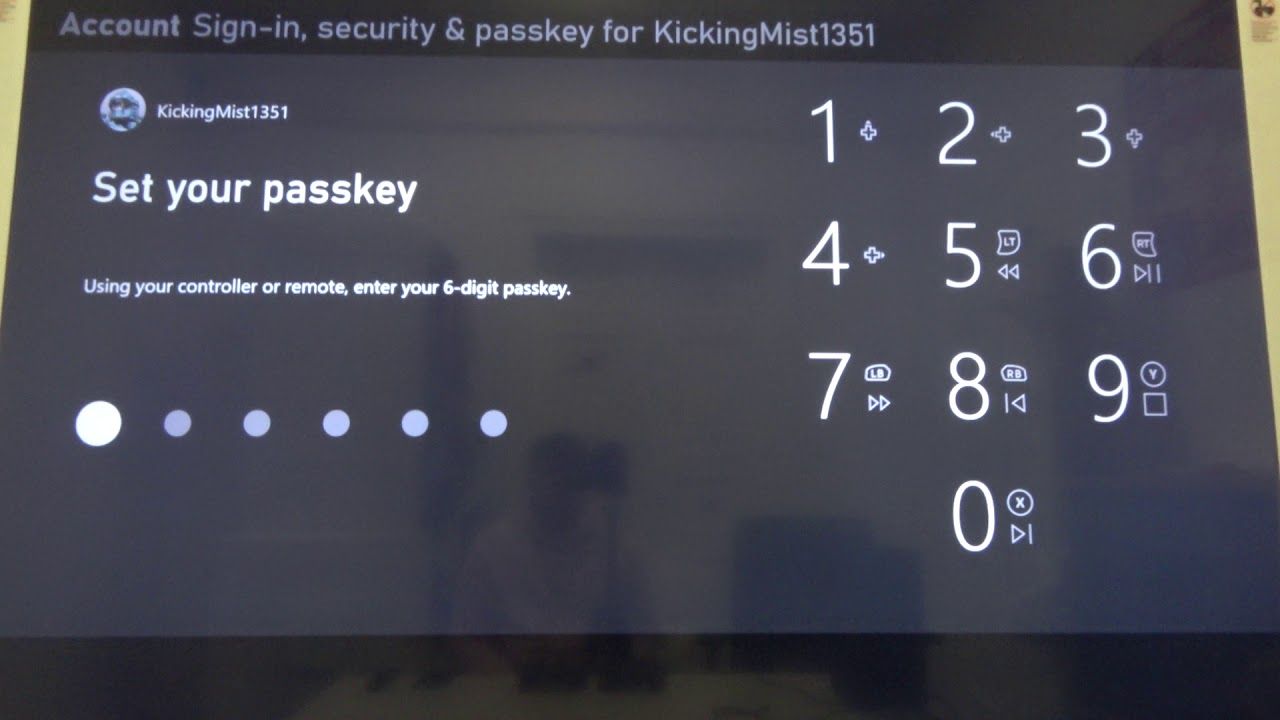
手把通行密碼設定步驟
- 按下手把上的 Xbox 按鈕打開快顯功能表。
- 向右切換至最右側分頁(設定檔與系統),選取「設定」。
- 在「帳戶」類別下,選擇「登入、安全性和密碼」。
- 點選「建立我的通行密碼」。
- 依據 Business Insider 的操作指南,使用手把上的按鈕(十字鍵方向、LT/RT 扳機鍵、LB/RB 緩衝鍵或 A/B/X/Y 鍵)依序輸入自訂的六位數組合。
- 再次輸入相同的六位數組合以完成確認。
在 Microsoft Store 結帳環節啟用密碼驗證
- 停留在「設定」>「帳戶」>「登入、安全性和密碼」頁面,點選「變更我的登入和安全性喜好設定」。
- 瀏覽系統預設的配置範本(例如「無障礙」或「將此鎖定」)。
- 選擇「要求我的密碼」(Ask for my passkey)。
- 確認購買項目的設定已切換為在數位商店結帳前必須輸入密碼。
除了在 Xbox 主機設定之外,根據微軟官方支援說明,若在具備 Windows 11 的電腦或行動裝置上使用 Microsoft Store 應用程式,也可以至右上角「設定檔」>「應用程式設定」關閉「購買登入」,強制每次購買皆須輸入密碼。完成設定後,Microsoft Store 的結帳畫面將會鎖定,直到精確輸入六位數代碼為止。
推薦的 Xbox 主機結帳安全設定組合
每個家庭的使用環境不同。單獨居住的使用者可能覺得層層防護有些繁瑣,但若與兄弟姊妹或小孩共用主機,過於寬鬆的設定極易導致餘額瞬間歸零。
建議先套用以下基準配置,再依據裝置接觸情況調整:
- 登入喜好設定:設為「要求我的密碼」。
- 商店購買:設為「需要通行密碼」。
- 設定變更:設為「需要通行密碼」。
- 已登出限制:啟用並設定「訪客金鑰」。
特殊情境的調整彈性
- 個人專用主機:若無任何其他人會碰觸你的主機與手把,可將登入設定維持「無障礙」,但務必將「商店購買」維持鎖定。這樣既能快速開機進入遊戲,又能防止手滑連點扣除 BRL 錢包餘額。
- 訪客頻繁聚會:若常有朋友到家中進行單機多人遊戲,請務必啟用「已登出內容限制」。否則他人只需登出你的帳號,就能避開個人帳戶權限並瀏覽商店內容。
利用「已登出限制」防堵切換帳號漏洞
許多玩家的主機存在一項安全漏洞:個人帳號防護滴水不漏,但主機本體卻沒有設定訪客防線。任何人只要登出你的設定檔,就能以匿名訪客身分進行操作。
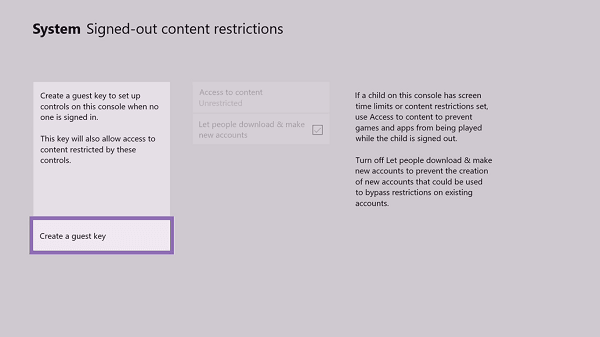
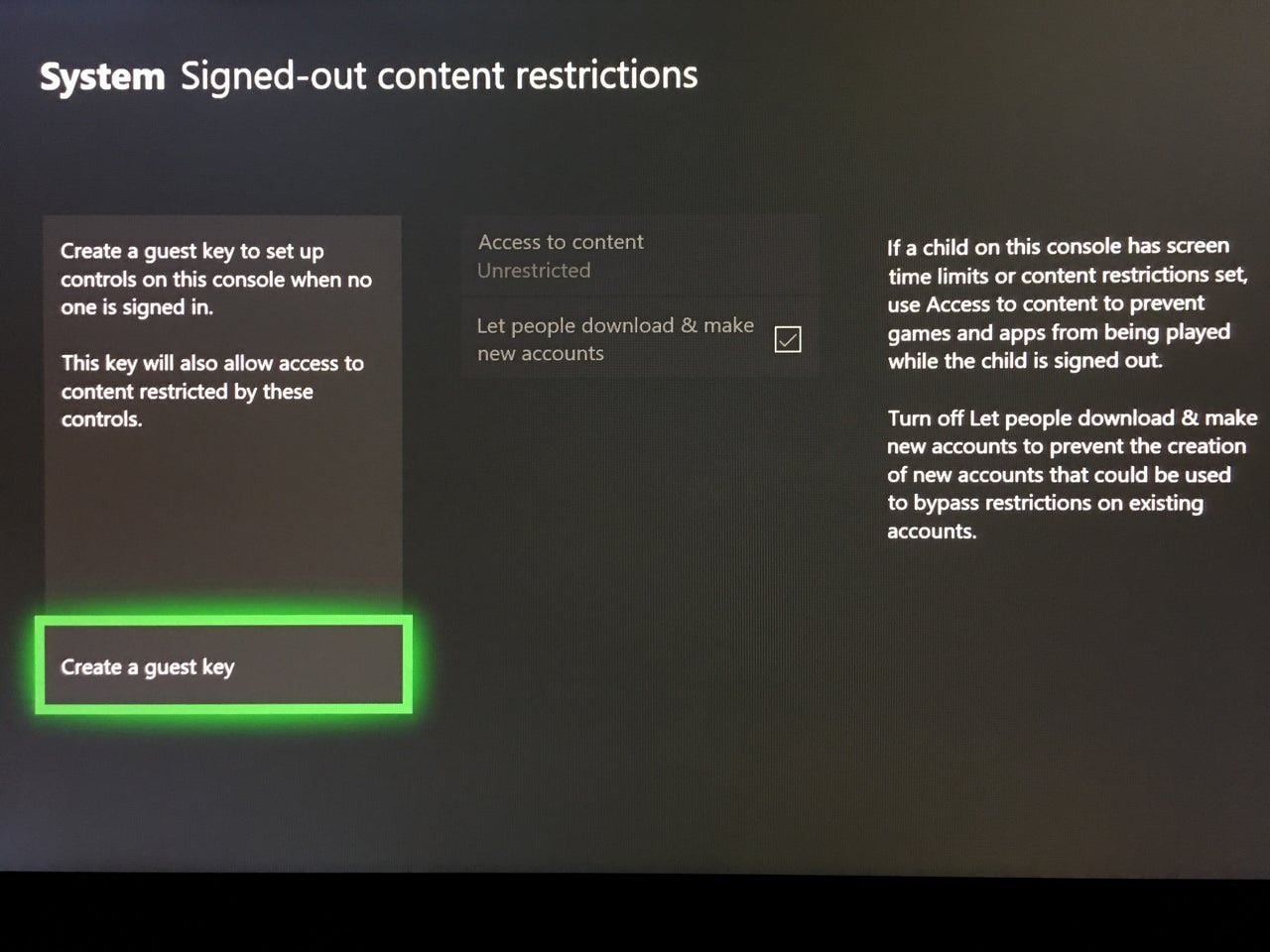
根據 IGN 的安全解析,前往「設定」>「系統」>「已登出內容限制」即可解決這項隱憂。點選「建立訪客金鑰」後,同樣能設定一組獨立的六位數手把代碼。
啟用訪客金鑰後,在主要帳號登出的情況下,未驗證的訪客將無法繞過年齡分級、安裝新遊戲,或變更系統層級的付款參數。
若你使用的是 Xbox Live Gift Card (BR) 等特定區域的數位點數,購買安全性與帳戶地區綁定息息相關。微軟在代碼兌換與商店結帳時皆執行嚴格的區域核對。
| 規格項目 | 詳細要求 | 運作規則 |
|---|
| 序號格式 | 25 個字元的數位英數代碼 | 可直接於主機或網頁兌換(BitTopup) |
| 帳戶地區 | 必須設定為巴西(BR) | 非對應區域將無法完成序號兌換(BitTopup) |
| 帳單地址 | 設定有效的巴西當地地址 | 結帳時必須與商店區域一致(BitTopup) |
| 生態系消費範圍 | Xbox Series X|S、Xbox One、Windows 10/11 | 跨平台共用微軟帳戶錢包餘額(BitTopup) |
| 跨區消費限制 | 嚴格禁止跨區抵扣 | 餘額僅限於巴西區域商店消費(BitTopup) |
若帳戶地區與帳單地址不符合巴西地區,兌換 25 字元的 BRL 序號時會出現區域不符錯誤。此外,BRL 錢包餘額亦無法在其他國家的商店扣抵。啟用手把購買密碼,能確保這筆巴西商店資金在確認購買前不會遭到意外動用。
避開 30 天安全性鎖定的操作陷阱
在更新主機通行密碼與微軟帳戶憑證時,千萬不要一次性清除所有舊有的安全性聯絡資訊。
根據微軟官方安全性說明文件,若將帳戶內現有的安全性驗證管道(如備用電子郵件、舊電話號碼)全數移除,帳戶將進入無法提前解除的 30 天限制狀態。
在 30 天鎖定期間內:
- 微軟不接受任何安全性設定的新增或修改。
- 無法變更帳單設定檔,亦無法調整結帳通行密碼配置。
- 玩家仍可正常遊玩遊戲並消費現有餘額,但系統管理權限完全凍結。
更新聯絡資訊時,務必先新增驗證管道並確認可正常接收驗證碼後,再將停用的舊資料刪除。
錢包餘額有效期限與退款時效限制
並非所有儲值到帳戶中的金額都有相同的有效期限,而退款受理時限也相當嚴格。
從零售通路購買的儲值卡所存入的餘額永久有效。然而,若錢包內含有來自 Microsoft Rewards 或平台活動的推廣獎勵,活動條款明定須於 90 天內使用完畢。若因未設定防護而遭同住者誤買,請立即向微軟提出退款申請——14 天期限過後或累積過多遊戲時數,將喪失退款資格。
開啟 Xbox 商店推播通知即時掌握餘額變動
開啟系統橫幅推播,能在餘額產生變動的當下記錄交易狀況:
- 前往「設定」>「喜好設定」>「通知」。
- 點選 Xbox 通知,確認橫幅推播功能已開啟。
- 進入 Store 通知子選單,確認交易完成通知已設定為在螢幕上顯示。
開啟此功能後,主機上一旦發生結帳行為,螢幕上就會跳出橫幅提醒,讓你能即時掌握每一筆扣款狀況。
常見設定疑難排解
商店在結帳時依然沒有要求輸入密碼
若已經建立通行密碼,但結帳時仍未跳出驗證要求,通常是因為登入喜好設定回到了預設狀態。請前往「設定」>「帳戶」>「登入、安全性和密碼」>「變更我的登入和安全性喜好設定」,確認已確實勾選「要求我的密碼」,而非「無障礙」。
忘記手把六位數密碼
若連續輸入錯誤三次,主機將要求你使用螢幕鍵盤輸入微軟帳戶的主要密碼。輸入正確的主密碼後即可重設通行密碼,無需擔心帳號遭鎖死。
輸入儲值碼時出現地區錯誤
若輸入 25 字元序號時出現地理限制提示,請先至 account.microsoft.com 確認帳戶國家/地區已設為巴西,並在主機的「設定」>「系統」>「語言和位置」確認位置同樣設為巴西後,再重新輸入代碼。
關注 BitTopup 獲取更多 Xbox Live Gift Card (BR) 資訊~