


暗区突围 HUD 布局迁移:2025年安卓转 iPhone 全攻略
《暗区突围》目前不支持安卓与 iPhone 之间的 HUD 布局自动同步。您需要通过截图并记录灵敏度设置,手动重新创建控制布局。不过,通过邮箱或社交账号登录并绑定您的 Level Infinite Pass 账号,可以确保游戏进度、好友列表和战队邀请实现无缝迁移。本指南将为您展示在更换设备期间保留自定义 HUD 配置的具体步骤。


什么是《暗区突围》中的 HUD 转移?
HUD 转移是指在不同设备之间迁移你自定义的屏幕显示界面——包括按键位置、灵敏度设置和界面布局。你的 HUD 涵盖了开火键、移动控制、瞄准灵敏度、陀螺仪设置、快捷栏、小地图、状态指示器以及弹药计数器。
《暗区突围》将 HUD 数据存储在本地,而非云端配置文件中。从安卓切换到 iPhone 时,除非你提前采取备份措施,否则控制设置将重置为默认状态。这对竞技型玩家的影响最大——即使按键位置发生轻微偏移,也会破坏经过数百场比赛磨练出的肌肉记忆。
为了在设备过渡期间维持游戏内资源,通过 BitTopup 进行 暗区突围点券充值 可以确保你的账户拥有充足的特种货币,且不受平台更换的影响。
为什么保持控制布局一致性至关重要
职业玩家通常会花费数周时间来完善 HUD 配置,以实现毫秒级的反应速度。将开火键放在左上角可以用左手食指激活,同时左手拇指负责移动——从而实现边走边射。右手拇指控制瞄准和后坐力,右手食指则管理跳跃、下蹲、侧身和换弹。
破坏这种布局会迫使玩家重新学习基础操作。在遭遇战仅持续 200-300 毫秒的高压撤离赛中,按键错位会直接影响生存率。据玩家反馈,在没有精确还原 HUD 的情况下更换设备,竞技表现会立即下降 30-40%。
灵敏度设置则让问题更加复杂。在安卓设备上完美的陀螺仪响应、瞄准灵敏度和开镜灵敏度数值,在 iPhone 上可能需要调整,因为两者的触摸屏技术和屏幕尺寸不同。安卓上的 85 灵敏度在 iPhone 上可能需要调整为 78 才能获得等效的视角转动速度。
跨平台兼容性:从安卓到 iPhone
《暗区突围》分别为 Google Play 和 App Store 维护独立版本,并针对各自的操作系统进行了优化。虽然游戏机制完全相同,但触控输入处理有所差异。iPhone 具有更高的触控采样率(Pro 机型为 120Hz,而大多数安卓机型为 60-90Hz),这会影响滑动手势的识别速度。
屏幕长宽比也各不相同。安卓手机的比例从 16:9 到 21:9 不等;iPhone 则使用 19.5:9(标准版)或 20:9(Pro Max)。在三星 Galaxy S23 的 6.1 英寸屏幕上完美的 HUD 布局,在 iPhone 15 Pro 的 6.1 英寸屏幕上可能会显得压缩或拉伸,因此需要重新调整按键位置。
Level Infinite Pass 是实现跨平台延续性的唯一途径。将你的账户绑定到 Google Play 和 Apple ID 使用的同一个电子邮箱,或者使用 Facebook、X 或 LINE。这可以保留游戏进度、武器、角色等级、好友列表、小队邀请和外观道具。唯独 HUD 需要手动重建。
成功转移 HUD 的前提条件
账号绑定:关联你的个人资料
在更换设备之前,请通过 Level Infinite Pass 绑定你的账号。前往“设置 > 账户 > 绑定账户”。选择邮箱注册、Facebook、X 或 LINE。邮箱通常能提供最可靠的跨平台兼容性。
为 Google Play 和 Apple ID 使用相同的邮箱可以实现无缝验证。在 iPhone 上安装《暗区突围》,选择邮箱登录并输入绑定凭据,即可立即恢复玩家资料、段位、武器仓库和社会关系。整个过程仅需 2-3 分钟,却能防止灾难性的数据丢失。
相同的邮箱绑定还能解锁跨平台的好友列表和离线小队邀请。安卓上的队友在 iPhone 上依然可见,待处理的邀请也会在过渡期间保留。
验证安卓上的当前 HUD
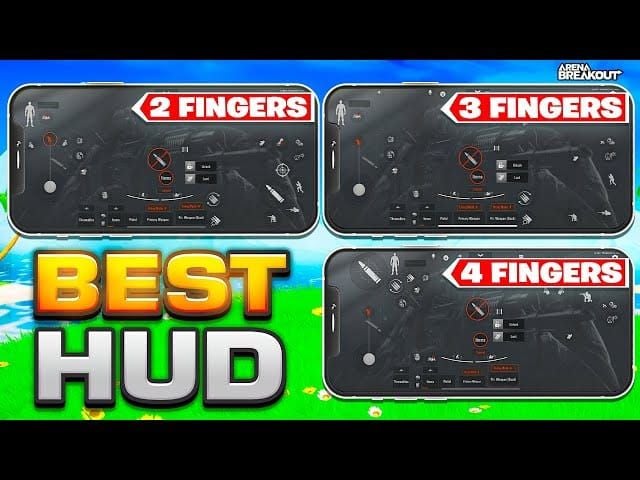
在安卓上打开《暗区突围》,进入训练模式。进入“设置 > 控制”。拍摄高分辨率截图,捕捉以下内容:
- 主战斗画面:开火键(左上)、移动摇杆(左下)、瞄准区域(右侧)、动作按钮(跳跃、下蹲、侧身、换弹)。
- 仓库快捷访问:武器切换键、消耗品快捷键。
- 界面元素:小地图位置、血条、弹药计数器、手雷指示器。
- 设置菜单:瞄准灵敏度、开镜灵敏度、陀螺仪灵敏度、开火模式的精确数值。
如果可用,请开启坐标网格(设置 > 显示 > 显示网格)——它会显示百分比标记,以便精确定位按键。例如,开火键通常位于距离左边缘 8%、距离顶部 12% 的位置。
用数字记录灵敏度设置。写下“瞄准灵敏度:82,开镜灵敏度:65,陀螺仪:开启(45)”,而不是仅仅依靠视觉滑块。这些数字是精确还原的目标。
检查 iOS 设备兼容性
由于屏幕尺寸不同,不同的 iPhone 机型需要对 HUD 进行微调。iPhone 15 Pro 为 6.1 英寸(2556×1179),而 iPhone 15 Pro Max 为 6.7 英寸(2796×1290)。在小屏幕上完美的按键在大屏幕上可能会感到局促。
在正式开始重建 HUD 之前,先在你的 iPhone 上测试《暗区突围》的性能。较旧的 iPhone(11 及更早机型)可能会遇到帧率限制,从而影响触控灵敏度——此时建议将按键尺寸调大 10-15% 以作补偿。
iPhone 的刘海屏或灵动岛会影响 HUD 设计。避免将关键按键放在顶部中央 20% 的区域,以免被遮挡。建议将小地图放在右上角而非正上方。
使用视觉文档手动重建 HUD
创建详细截图
在多种游戏状态下捕捉截图:
- 待机状态:在训练模式中,未拔出武器。
- 装备武器:显示所有战斗控制键。
- 打开仓库:显示快捷访问配置。
- 设置菜单:显示完整的控制自定义选项。
使用系统自带的截屏功能(电源键 + 音量减)以获得更高分辨率。将图片传输到 iPhone 可以访问的云存储中,如 Google Photos、iCloud 或 Dropbox。
以最高分辨率截图。1080p 的分辨率足以在重建布局时提供 2-3% 的精确度。一些玩家会录制一段在 HUD 上缓慢平移的视频,作为全面的参考。
记录按键坐标和灵敏度
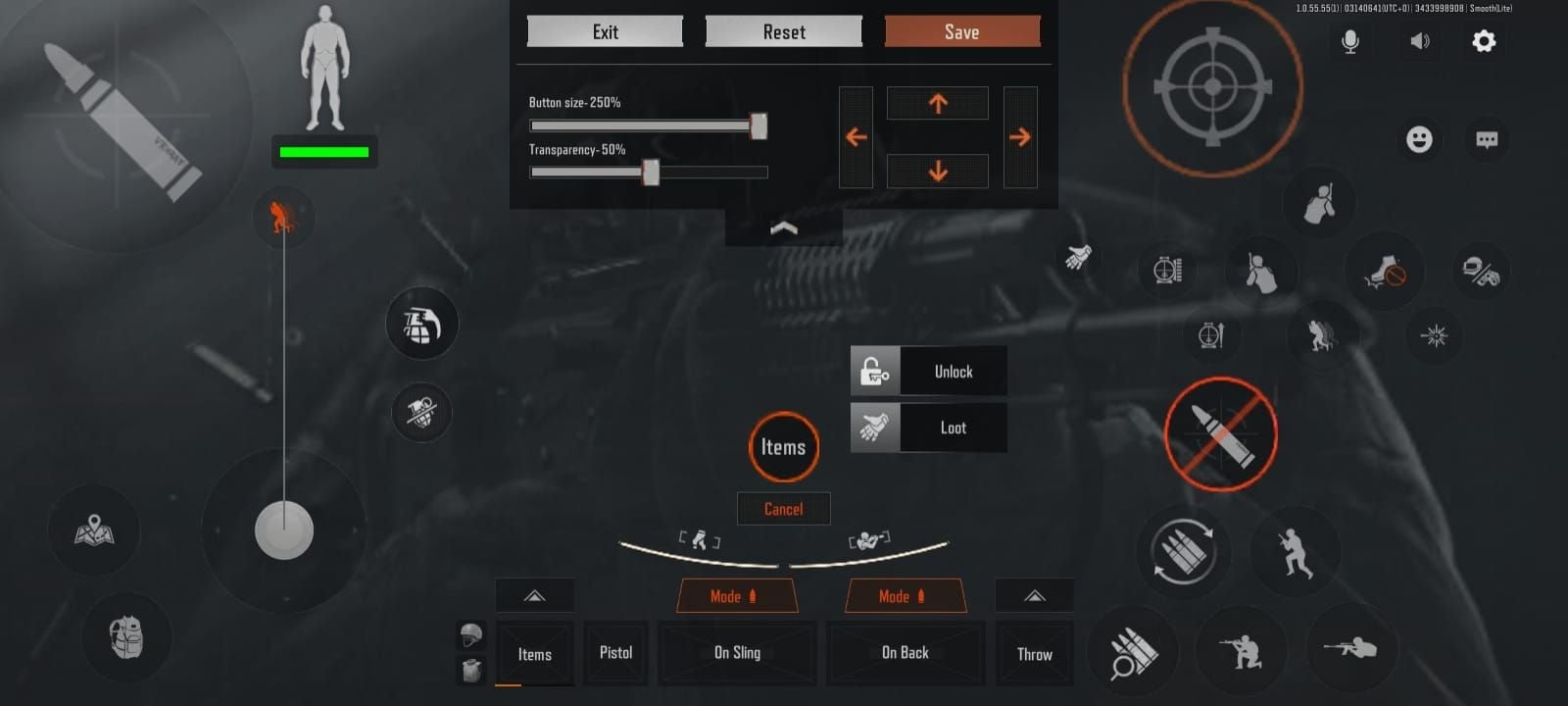
在安卓上打开控制自定义,系统地记录每个按键的位置。拖动按键时,游戏会显示基于百分比的坐标:
- 开火键:X: 8%, Y: 12%
- 移动摇杆:X: 15%, Y: 72%
- 瞄准区:X: 70%, Y: 50%
- 跳跃:X: 88%, Y: 65%
- 下蹲:X: 88%, Y: 75%
- 换弹:X: 82%, Y: 58%
- 切换武器:X: 50%, Y: 88%
记录按键大小(80%、100%、120% 缩放)。较大的按键可以提高准确性,但会占用屏幕空间。大多数竞技玩家对主要动作使用 90-100%,对次要动作使用 80-90%。
记录所有灵敏度设置:
- 镜头灵敏度:[数值]
- 开镜灵敏度:[数值]
- 倍镜灵敏度:[数值]
- 陀螺仪:开启/关闭,若开启则记录灵敏度
- 开火模式:默认全自动/半自动
- 自动开镜:开启/关闭
在 iPhone 上重建控制方案
从 App Store 安装《暗区突围》,使用绑定的 Level Infinite Pass 登录。完成教程后,进入“设置 > 控制 > 自定义布局”。
定位开火键:根据记录的坐标放在左上角。iOS 使用相同的百分比系统——X: 8%, Y: 12% 可以直接转换。分配给左手食指。
配置移动摇杆:放在左下象限。分配给左手拇指,确保不与开火键激活区重叠。大多数人使用 X: 15%, Y: 72%,大小为 100%。
建立瞄准区:占据屏幕右侧 40% 的区域。右手拇指滑动控制镜头和后坐力。根据习惯开启或关闭自动开镜。
放置动作按钮:将跳跃、下蹲、侧身、换弹放在右侧边缘集群,供右手食指使用。开镜按钮放在右上角供右手拇指使用。典型配置:跳跃 X: 88%, Y: 65%,下蹲 X: 88%, Y: 75%,换弹 X: 82%, Y: 58%。
开启陀螺仪:如果在安卓上使用过,请在“设置 > 控制 > 陀螺仪”中设置记录的灵敏度。iPhone 的陀螺仪通常需要比安卓低 5-8 个点的灵敏度。
在训练模式中测试:进行移动练习、打靶练习和模拟战斗。以 2-3% 的增量微调按键,直到肌肉记忆感觉自然。
为了在过渡期间保持游戏体验,通过 BitTopup 购买廉价暗区突围点券 可以确保你在适应新控制方案时,有足够的资源购买武器和装备。
针对 iOS 屏幕和触控响应进行微调
iPhone 触控屏处理输入的方式与安卓不同,因此除了直接转移数值外,还需要进行灵敏度校准。
瞄准灵敏度测试:在训练模式中,将准星对准静止目标。以恒定速度在瞄准区滑动右手拇指。如果镜头转动超过了目标,则降低 3-5 点灵敏度;如果没转到位,则增加 3-5 点。重复此过程,直到 180 度转弯的感觉与安卓一致。
陀螺仪校准:开启陀螺仪,以标准姿势握持 iPhone。向左/右倾斜设备 45 度并观察镜头。视角应当平滑追踪,没有过度偏移或延迟。iPhone Pro 机型通常需要比中端安卓机型低 10-15% 的灵敏度。
按键大小优化:iPhone 更高的像素密度允许使用稍小的按键。如果你在安卓上使用 100% 缩放,在 iPhone 上可以尝试 90-95% 以增加视野。如果从大屏安卓(6.7+ 英寸)切换到标准 iPhone(6.1 英寸),请保持或增加 5-10% 的按键大小。
触控压力调整:部分 iPhone 支持三维触控(3D Touch)或触感触控(Haptic Touch),这可能会干扰快速点击。可以在 iOS 的“设置 > 辅助功能 > 触控”中进行调整,以获得一致的按键响应。
可以成功转移的控制元素
账号关联的进度和社交功能
Level Infinite Pass 账号会保留:
- 玩家等级和经验值
- 武器解锁和改装(配件、皮肤、升级)
- 好友列表和战队成员身份
- 切换前发送的离线小队邀请
- 点券余额 (Bonds)
- 已购买的外观(角色皮肤、武器皮肤、动作)
- 成就进度和里程碑奖励
只有控制界面需要重建——你的竞技能力、武器库和社交关系都完好无损。
需要手动重新配置的设置
在全新的 iOS 安装中,以下内容将重置为默认值:
- 画面:帧率上限、分辨率缩放、阴影质量、抗锯齿
- 音频:主音量、音效、语音聊天、空间音频
- HUD 透明度:界面元素的透明度
- 色盲模式
- 网络:服务器地区、连接质量指示器
- 控制灵敏度:所有瞄准、开镜、陀螺仪数值
- 按键布局:完整的 HUD 位置和大小
在离开安卓设备前,请创建一个全面的设置清单。
常见的 HUD 转移问题及解决方案
转移后控制感觉迟钝
原因:iPhone 的触控采样率与安卓不同,导致产生了输入延迟的错觉。
解决方案:降低画质以最大化帧率。进入“设置 > 画面”:帧率设为极高(兼容 iPhone 上为 120fps),分辨率设为中,关闭动态阴影。更高的帧率能将触控输入与视觉响应之间的差距缩小 15-20%。
在 iOS 的“设置 > 辅助功能”中开启减弱动态效果。启动《暗区突围》前关闭后台应用,将最大处理能力分配给触控输入。
按键位置正确但感觉不对
原因:屏幕尺寸差异改变了拇指的触及距离和手指的定位角度。
解决方案:优先考虑舒适区而非精确的百分比。以标准姿势握持 iPhone,留意拇指和食指自然落下的位置。将按键放在自然触及的区域,即使坐标与安卓有 5-10% 的偏差也没关系。
如果安卓上的开火键位于 X: 8%, Y: 12%,但你的左手食指在 iPhone 上自然落在 X: 10%, Y: 15%,请以后者为准。只要按键符合人体工程学,肌肉记忆会在 10-15 场比赛内适应新坐标。
灵敏度设置与安卓不匹配
原因:iOS 的触控处理对滑动速度和距离的解释与安卓不同。
解决方案:使用对比测试。在两台设备上设置相同的场景——例如训练模式中 90 度方向的目标。执行相同的滑动动作,对比转动结果。以 2 点为增量调整 iPhone 灵敏度,直到转动效果一致。
大多数玩家发现 iPhone 需要比安卓低 8-12% 的灵敏度。如果安卓瞄准灵敏度是 85,建议 iPhone 从 75 开始尝试并向上微调。
陀螺仪控制表现异常
原因:iPhone 的陀螺仪具有不同的校准基准和灵敏度曲线。
解决方案:从零开始重新校准。最初先禁用陀螺仪,仅使用触控玩 3-5 场比赛。然后以 30% 的灵敏度开启陀螺仪,并以 5 点为增量逐渐增加,直到轻微倾斜能提供有效的瞄准修正,且不会导致视角转动令人眩晕。
iPhone Pro 机型在 35-45% 灵敏度下表现最佳;标准版 iPhone 则在 45-55% 之间——两者通常都低于安卓。
针对 iPhone 优化转���后的 HUD
利用 iPhone 特有的硬件
iPhone Pro 机型提供 120Hz ProMotion 显示屏,是 60Hz 安卓刷新率的两倍。在画面设置中将帧率设为极高即可开启。更流畅的视觉反馈能提高快速移动镜头时的追踪准确度。
A17 Pro 芯片能在长时间游戏时提供持续性能,不会因过热而降频。在保持 120fps 的同时维持最高画质。由于高帧率提高了触控精度,你可以使用稍小的按键(90% 缩放)来优化 HUD。
iPhone 的触感引擎提供触觉反馈。在“设置 > 控制 > 触感反馈”中开启,可在开火、换弹、切换武器时获得确认感。这能减少误触,并将动作时机提高 50-80 毫秒。
在训练模式中测试布局
在进入排位赛前完成系统性测试:
- 移动练习(5 分钟):组合进行冲刺、滑铲、跳跃、下蹲,同时保持镜头控制。
- 打靶练习(10 分钟):攻击 25 米、50 米、100 米处的静止目标。测试单发精度、点射和全自动压枪。
- 快速动作序列(5 分钟):快速切换武器、取消换弹、投掷手雷、使用医疗物品。
- 战斗模拟(10 分钟):利用掩体、位置调整和战术撤退,攻击移动的 AI 目标。
记录任何不适感、漏按或手指拉伸困难的情况。以 3-5% 的增量调整有问题的按键并重新测试。大多数玩家需要 2-3 次迭代才能达到与安卓相当的舒适度。
职业玩家的 iPhone HUD 配置参考
竞技玩家通常使用:
开火键:左上角 (X: 8-10%, Y: 10-14%),大小 100%,左手食指。
移动摇杆:左下角 (X: 12-18%, Y: 68-75%),大小 110%,以提高走位精度。
瞄准区:屏幕右侧 45% 区域 (X: 55-100%, Y: 20-80%),关闭自动开镜以实现手动控制。
动作集群:右侧边缘垂直排列——开镜 (X: 90%, Y: 25%),跳跃 (X: 90%, Y: 60%),下蹲 (X: 90%, Y: 70%),换弹 (X: 84%, Y: 55%)。右手食指负责快速连续激活。
陀螺仪:开启,灵敏度 40-45%,用于开镜状态下的精细瞄准调整。
灵敏度数值:瞄准 75-82,开镜 60-68,陀螺仪 40-45。
防止 HUD 数据丢失:备份最佳实践
定期截图存档
建立每月截图的习惯,捕捉当前的 HUD。将其存储在云端,并使用描述性文件名:ArenaBreakout_HUD_2025-01_iPhone15Pro.png。这为撤销实验性更改提供了历史记录。
在可能重置控制的大型更新后,请在开始游戏前立即检查 HUD。游戏偶尔会在版本更新期间还原自定义设置。有了近期的截图,你可以在 5 分钟内完成恢复,而不是花费一小时重建。
为不同的玩法保留多套截图。分别记录近战、远程交战和狙击配置。
维持多个账号绑定
将《暗区突围》账号同时绑定到多种验证方式——邮箱、Facebook、X。这可以防止其中一个服务无法访问时导致账号锁定。在“设置 > 账户 > 绑定账户”中添加所有可用选项。
如果主要使用邮箱,请添加社交账号登录作为备份。万一在迁移过程中失去邮箱访问权限或忘记密码,社交登录可以提供即时恢复。
每季度测试一次所有绑定方式,通过每种选项分别登出并重新登录,确保在紧急恢复情况发生前绑定依然有效。
通过服务器同步验证云端保存
在 iPhone 上重建 HUD 后,验证服务器同步情况:
- 玩家等级和经验值与安卓账号匹配。
- 武器仓库包含所有已解锁物品。
- 好友列表显示所有联系人。
- 点券余额反映已知金额。
- 成就进度显示相同的完成度。
如果出现差异,你可能登录了错误的账号或遇到了同步不完整的情况。请立即登出,并使用主要的绑定方式(邮箱)而非社交登录重新验证。
资深玩家的高级技巧
跨平台控制一致性
在安卓平板和 iPhone 之间切换的玩家可以受益于“姊妹布局”——即在根据屏幕尺寸调整的同时,保持按键之间的相对关系。
保持一致的按键集群。如果安卓上开火键位于移动摇杆上方 15%,那么在 iPhone 上即使绝对坐标不同,也要保持这 15% 的垂直间距。相对定位能让你更快适应——肌肉记忆识别的是空间关系而非绝对位置。
在不同设备上使用相同的手指分配:左手食指开火,左手拇指移动,右手拇指瞄准/压枪,右手食指执行动作。一致的手指分工能减少平台切换时的认知负担。
针对新功能的季节性 HUD 调整
《暗区突围》会定期引入需要修改 HUD 的新机制。当增加战术装备轮盘、无人机控制或载具界面时,请立即将其整合到你的布局中,而不是使用默认设置。
将新按键放在相关的现有控制键附近。如果添加战术投掷物选择器,请将其放在现有的投掷键旁边。空间分组能减少手指移动距离,创建直观的控制集群。
在大版本更新后,花 15-20 分钟在训练模式中测试新功能与当前 HUD 的配合。如果新按键导致误触或拉伸不适,请主动重新设计。
社区共享的控制模板
资深玩家会通过截图和坐标列表分享 HUD 配置。请将社区模板视为起点,而非最终方案。职业配置是针对他们特定的手型、设备和玩法优化的——直接复制很少能产生最佳效果。
学习原理而非死记坐标。如果顶尖玩家将换弹放在 X: 82%, Y: 58%,请留意其背后的逻辑:右边缘便于食指触及,且位于跳跃和下蹲之间以便执行连招。将这一原理应用到你的人体工程学中。
在正式使用前,先在训练模式中测试社区模板 10 分钟。如果动作感觉别扭或需要不舒服的拉伸,请在保留有效部分的同时修改特定元素。
关于《暗区突围》HUD 转移的常见问题
《暗区突围》的控制设置能从安卓自动转移到 iPhone 吗?
不能。《暗区突围》不支持跨平台自动转移 HUD 或控制布局。游戏将配置存储在本地而非云端。你需要根据安卓上的截图和记录的设置,在 iPhone 上手动重建控制方案。不过,只要通过邮箱或社交账号绑定,Level Infinite Pass 账号会保留游戏进度、武器、好友列表和点券。
《暗区突围》会将 HUD 设置保存到云端吗?
不会。《暗区突围》不会将 HUD 配置、按键位置或灵敏度设置保存到云端。只有账号进度数据(玩家等级、武器解锁、成就、好友列表、点券)会通过 Level Infinite 服务器同步。控制布局是设备特定的,更换平台时需要手动重建。
换手机前如何备份我的《暗区突围》控制布局?
在训练模式中拍摄完整 HUD 的高分辨率截图:主战斗画面、仓库界面、设置菜单。在笔记应用中记录精确的按键坐标和灵敏度数值:开火键位置 (X%, Y%)、移动摇杆位置、瞄准灵敏度数值、开镜灵敏度、陀螺仪设置。将截图和笔记传输到新 iPhone 可以访问的云存储中。这样可以在 15-20 分钟内完成精确还原。
更换设备时,我的《暗区突围》HUD 会发生什么?
在新设备上安装《暗区突围》时,HUD 会重置为默认设置。开火键、移动控制、动作按钮和界面元素都会回到标准位置。灵敏度设置也会恢复为默认值(瞄准和开镜通常为 50-60)。虽然账号进度通过 Level Infinite Pass 绑定得以保留,但你必须使用记录的设置和截图手动重建控制配置。
我的灵敏度设置能从安卓转移到 iPhone 吗?
灵敏度设置不会自动转移,需要手动重新配置。由于触控处理的差异,相同的数值在 iPhone 上往往会产生不同的效果。建议从记录的安卓数值开始,根据测试进行 5-10% 的调整。大多数玩家发现,要获得等效的镜头转动速度,iPhone 需要比安卓低 8-12% 的灵敏度。请在训练模式中逐步调整,直到手感与安卓匹配。
在 iPhone 上重建《暗区突围》HUD 需要多长时间?
如果有完善的文档,手动重建 HUD 大约需要 15-25 分钟:根据截图定位按键(8-10 分钟)、配置灵敏度(5-8 分钟)、初步训练模式测试(5-7 分钟)。如果没有文档,仅凭记忆重建可能需要 45-60 分钟,且很难达到理想效果。拥有详细截图和坐标笔记的玩家通常能在 20 分钟内完成,且准确度极高。
准备好在所有平台上优化你的《暗区突围》体验了吗? 访问 BitTopup 获取即时点券充值,享受竞争力的价格和安全的交易,确保你的账号在设备过渡期间装备充足。快速到账、优质的客户服务和高用户评价,确保无论是在安卓还是 iPhone 上,你的游戏资源始终触手可及!
推荐文章








推荐商品



目录
- 深入了解《暗区突围》跨平台 HUD 布局转移
- 什么是《暗区突围》中的 HUD 转移?
- 为什么保持控制布局一致性至关重要
- 跨平台兼容性:从安卓到 iPhone
- 成功转移 HUD 的前提条件
- 账号绑定:关联你的个人资料
- 验证安卓上的当前 HUD
- 检查 iOS 设备兼容性
- 使用视觉文档手动重建 HUD
- 创建详细截图
- 记录按键坐标和灵敏度
- 在 iPhone 上重建控制方案
- 针对 iOS 屏幕和触控响应进行微调
- 可以成功转移的控制元素
- 账号关联的进度和社交功能
- 需要手动重新配置的设置
- 常见的 HUD 转移问题及解决方案
- 转移后控制感觉迟钝
- 按键位置正确但感觉不对
- 灵敏度设置与安卓不匹配
- 陀螺仪控制表现异常
- 针对 iPhone 优化转���后的 HUD
- 利用 iPhone 特有的硬件
- 在训练模式中测试布局
- 职业玩家的 iPhone HUD 配置参考
- 防止 HUD 数据丢失:备份最佳实践
- 定期截图存档
- 维持多个账号绑定
- 通过服务器同步验证云端保存
- 资深玩家的高级技巧
- 跨平台控制一致性
- 针对新功能的季节性 HUD 调整
- 社区共享的控制模板
- 关于《暗区突围》HUD 转移的常见问题






































































































