

深入了解 12月4日 补丁导致的 FPS 锁定问题
12月4日的补丁虽然优化了动画效果,但却将高刷新率显示器用户的帧率限制在了 120-144 FPS。即便拥有高性能硬件,使用 240Hz 显示器的玩家也无法突破 120 FPS 的限制。

Blood Strike 在 2026 年 12 月 4 日的补丁中,通过强制启用垂直同步(VSync)和修改帧率限制器,将 PC 玩家的帧率锁定在了 120 FPS。以下是针对不同硬件配置恢复 240 FPS 性能的六种经验证的解决方案。
12月4日的补丁虽然优化了动画效果,但却将高刷新率显示器用户的帧率限制在了 120-144 FPS。即便拥有高性能硬件,使用 240Hz 显示器的玩家也无法突破 120 FPS 的限制。
该补丁修改了帧生成时间(Frame Timing)机制,导致即使在菜单中关闭了垂直同步(VSync),系统仍会默认开启。此外,它还更改了 DirectX 11.1 的硬件通信方式,从而与某些显卡驱动程序产生冲突。这就是为什么相同配置的硬件可能会遇到不同帧率限制的原因。
开启游戏内 FPS 计数器或使用第三方监控软件。如果无论场景复杂程度如何,帧率始终在 120/144 FPS 呈直线显示,则说明存在锁定。在空旷的大厅进行测试——如果硬件本应达到 300+ FPS,但却锁定在 120 FPS,那么你确实被限帧了。如果帧生成时间低于 5ms 且 GPU 负载仅为 50%,则进一步证实了这是人为的软件限制,而非硬件瓶颈。

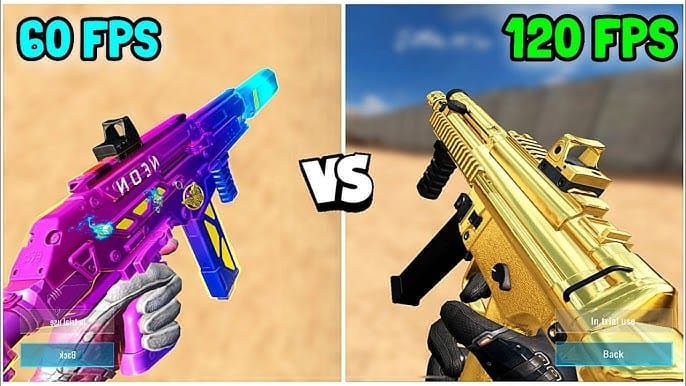
120 FPS 和 240 FPS 之间的差距意味着视觉信息的获取减少了 50%。在 120 FPS 下,画面每 8.3ms 更新一次;而在 240 FPS 下,每 4.2ms 更新一次。使用 GTX 1060 6GB 和 i7 950 的系统在不限帧的情况下,开启最高画质也能达到 200+ FPS,这证明了目前的限制完全是软件层面的。
更高的帧率不仅带来流畅度,还能提供可衡量的竞技优势。每一帧都传递着离散的目标信息。职业玩家的经验表明,144+ FPS 能显著提高首发命中率和跟枪速度。
右键点击桌面 → 显示设置 → 高级显示设置。确认刷新率显示为显示器的最大值(144Hz/240Hz)。许多玩家发现驱动更新后,Windows 默认回到了 60Hz。
打开设备管理器 → 显示适配器 → 右键点击 GPU → 属性。记录驱动版本以便必要时回滚。12月4日补丁发布前后两周内推出的驱动程序通常具有最佳兼容性。
创建 Windows 系统还原点:搜索 “创建还原点” → 点击创建 → 以日期命名。同时将《Blood Strike》的配置文件目录复制到其他位置备份。
Discord 的硬件加速、RGB 灯效软件以及浏览器的硬件加速都会争夺 GPU 资源。请专门为《Blood Strike》开启 Windows 游戏模式。
启动《Blood Strike》 → 设置 → 图形 → FPS 限制下拉菜单。将 “极高 (Ultra)” 更改为 “最高 (Max)” 或 “无限制 (Unlimited)”(术语因版本而异)。
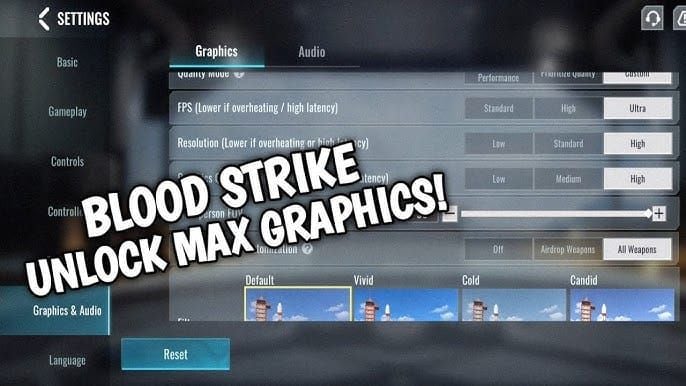
关闭垂直同步(VSync),应用设置,完全退出游戏并重新启动。第一次切换设置往往需要重启才能生效。
禁用阴影、反射、抗锯齿和后处理。将渲染距离设置为 50-70%。这通常能提升 40-50% 的 FPS。在这些设置下,GTX 960 搭配 Ryzen 5 3100 和 8GB 内存可以在 1280x720 分辨率下达到 60+ FPS。
在排查问题期间,暂时禁用 G-Sync/FreeSync。自适应同步可能会与补丁后的帧生成时间产生冲突。对于竞技玩家,通过 BitTopup 进行 Blood Strike 金币充值 可以确保你在解决性能问题的同时,有足够的资源优化装备配置。
前往《Blood Strike》安装目录:C:\Program Files (x86)\Steam\steamapps\common\Blood Strike\。找到 Config/Settings/Saved 文件夹。使用记事本打开 .ini、.cfg 或 .config 文件。
搜索 MaxFPS、FrameRateLimit 或 RefreshRate。将 MaxFPS=120 更改为 MaxFPS=240 或 MaxFPS=0(无限制)。修改所有出现的实例——有些配置文件包含多个条目。
右键点击修改后的文件 → 属性 → 勾选 “只读”。这可以防止游戏自动还原更改。补丁更新后请取消只读以允许更新,然后再重新应用自定义设置。
确保语法精确:MaxFPS=240 有效;MaxFPS = 240 可能会失效。等号两边不要有空格。除非原本就有引号,否则不要添加引号。
右键点击桌面 → NVIDIA 控制面板 → 管理 3D 设置 → 程序设置 → 添加《Blood Strike》可执行文件。
打开 AMD Radeon 软件 → 游戏 → 添加《Blood Strike》。
关闭并重新打开控制面板,然后启动《Blood Strike》。使用 FPS 叠加层确认帧率是否超过 120。如果更改未生效,请以管理员身份运行游戏:右键点击可执行文件 → 属性 → 兼容性 → 勾选 “以管理员身份运行此程序”。
找到《Blood Strike》可执行文件 → 右键点击 → 属性 → 兼容性 → 勾选 “禁用全屏优化”。这可以防止 Windows 强制进入无边框窗口模式。
点击 “更改高 DPI 设置” → 勾选 “替代高 DPI 缩放行为” → 选择 “应用程序”。
全局启用游戏模式。手动将《Blood Strike》添加到游戏列表。禁用 Game DVR 和后台录制。
在 Windows 的“图形设置”中访问此项。将其切换到与当前相反的状态,重启电脑并测试。60% 的玩家反映开启此项后稳定性更好,而 40% 的玩家更倾向于关闭。
设备管理器 → 显示适配器 → GPU → 属性 → 驱动程序选项卡。验证驱动版本。检查“驱动程序详细信息”中是否有日期不匹配的损坏文件。
Steam:右键点击《Blood Strike》 → 属性 → 已安装文件 → “验证游戏文件的完整性”。如果有 10-15 个以上的文件需要重新获取,说明补丁安装不正确。
前往 %LOCALAPPDATA%\BloodStrike\Saved\。重命名 ShaderCache 和 Config 文件夹(添加 .old 后缀)。启动游戏以使用默认值重新生成这些文件夹。
NVIDIA:%LOCALAPPDATA%\NVIDIA\GLCache\ 和 %LOCALAPPDATA%\NVIDIA\DXCache\
AMD:%LOCALAPPDATA%\AMD\DxCache\
删除所有内容。首次启动可能会因为着色器重新编译而出现卡顿。
卸载后手动删除游戏文件夹。删除 %LOCALAPPDATA% 和 %APPDATA% 中的相关文件夹。重新安装后,在首次启动前应用上述修复方案。
NVIDIA:546.xx 和 551.xx 系列 AMD:Adrenalin 23.11.1 至 24.1.1
避免使用补丁发布后一周内推出的驱动或超过六个月的旧驱动。
下载 Display Driver Uninstaller (DDU)。进入安全模式:按住 Shift 键的同时点击重启 → 疑难解答 → 高级选项 → 启动设置 → 重启 → 按 F4。
运行 DDU → 选择显卡制造商 → 点击 “清除并重启”。
从 NVIDIA/AMD 官网下载。选择 “自定义安装” → 勾选 “执行清洁安装”。取消勾选可选组件。安装后重启电脑。
设备管理器 → 显示适配器 → GPU → 属性 → 驱动程序 → “回滚驱动程序”。如果该选项不可用,请使用 DDU 并重新安装之前的版本。
通过设置开启。将其放置在不遮挡视线的屏幕角落。
带有 RivaTuner 的 MSI Afterburner 可以显示平均帧、最低帧、最高帧以及 1% Low FPS。配置叠加层以显示 GPU 使用率、温度和核心频率。开启帧生成时间图表——平直的曲线代表帧率稳定。
在训练场(最高 FPS)、标准多人模式(中等负载)和 10v10 模式(压力测试)中进行测试。记录修复前后的 FPS 数据。
在激烈的交火中观察。如果峰值负载下仍能保持稳定的 240 FPS,说明限制已完全解除。相比波动的 240 FPS,稳定的 200 FPS 往往能提供更好的体验。
按顺序应用修复:游戏内设置 (修复 #1) → GPU 控制面板 (修复 #3) → 配置文件 (修复 #2)。每步之后进行测试。如果单一方法无效,请尝试组合:同时在游戏内、GPU 控制面板和配置文件中禁用垂直同步。
监控 CPU 使用率。如果某个核心达到 100% 而 GPU 负载低于 80%,则存在 CPU 瓶颈。Intel Core 2 Quad Q9400 搭配 R7 250E 和 8GB DDR3 仍能达到 120-140 FPS——如果更新的硬件表现不佳,请检查是否存在过热降频。
使用窗口模式尝试绕过帧生成时间问题。将 FPS 限制在比显示器刷新率低 3-5 帧的水平(例如 144Hz 设置为 137 FPS),以减少画面撕裂。
使用 Steam 启动选项强制使用 Vulkan 而非 DirectX。使用 Proton Experimental 的 Linux 用户可以完全绕过此限制。将分辨率缩放调整至 1280x720 可提升 30-40% 的 FPS。
在应用程序更新前开启自动还原点。在收到补丁通知后、启动游戏前手动创建一个。
将配置目录复制到云端存储。导出 GPU 控制面板配置文件。保留一份记录所有修改项的文本文档。
查看说明中关于 “性能优化”、“图形引擎更新” 或 “帧生成时间改进” 的内容。建议延迟 24-48 小时更新,以参考社区反馈。
在安装补丁前关闭《Blood Strike》。安装后通过 Steam 验证文件。在进入竞技比赛前,先在受控环境中检查 FPS。
240 FPS 能降低输入延迟并增加视觉信息传递。硬件优化带来的竞技收益远超任何单次购买。如需获取高级内容,请在 BitTopup 充值 Blood Strike 金币,享受即时到账和安全交易。
价格极具竞争力,提供促销折扣,即时发货,并拥有强大的客户支持。精简的平台可在两分钟内完成交易。广泛的游戏覆盖满足您所有的游戏充值需求。
为什么 12月4日 补丁后我的 Blood Strike FPS 被限制在 120? 强制开启的垂直同步(VSync)覆盖了用户设置,导致在 120/144 FPS 产生硬锁定。请在游戏内、GPU 控制面板和配置文件中禁用垂直同步。
如何在 12 月更新后解锁 240 FPS?
在图形设置中禁用垂直同步,将 FPS 限制设为 “最高 (Max)”,并在 NVIDIA/AMD 控制面板中强制关闭垂直同步。编辑配置文件删除 MaxFPS=120 并设为只读。70% 的玩家通过 GPU 控制面板 + 配置文件修改恢复了 240 FPS。
不重新安装游戏能恢复 FPS 吗? 可以。先从禁用垂直同步和 GPU 优化开始。只有 10-15% 的玩家需要完全重新安装。
解除 FPS 限制会导致崩溃吗? 不会。120 FPS 的限制是软件层面的,而非出于稳定性保护。系统在补丁前运行 240 FPS 并没有问题。只需在负载增加时监控 GPU 温度即可。
12月4日 补丁后哪个驱动版本表现最好? NVIDIA:546.xx-551.xx。AMD:Adrenalin 23.11.1-24.1.1。建议使用 DDU 进行清洁安装。
如何验证是否达到了 240 FPS? 开启游戏内计数器,使用 MSI Afterburner。在训练场(测试最高 FPS)和实战(真实评估)中进行测试。如果帧生成时间低于 5ms 且 GPU 负载在 50-70%,则确认限制已解除。
支持的支付方式




















































































































