引擎架构变更
2025 年 12 月 26 日的补丁修改了纹理流送池和着色器预编译机制,这与版本号高于 24.8.1 的 AMD Adrenalin 驱动程序存在冲突。“极致纹理流送”虽然比“低”设置多占用 1GB 显存,但在 RX 6000/7000 系列显卡上能减少 95% 的纹理弹出(加载延迟)现象。
在开启“硬件加速 GPU 计划”的情况下,DirectX 12 Ultimate 会导致帧生成时间(Frame Pacing)不稳定。此外,引擎与 Smart Access Memory (SAM) 及 Resizable BAR 的交互在某些 AMD 配置下也会触发卡顿。
识别您遇到的问题
卡顿(Stutter): 瞬间冻结,帧时间峰值超过 100ms,GPU 利用率骤降。
FPS 下降(FPS drops): 帧数持续偏低,但画面没有冻结。
输入延迟(Input lag): 操作与响应之间存在延迟,但视觉画面流畅。
通过监控工具可以发现,卡顿表现为帧时间图中出现不规则的尖峰,而非平滑的波形。这通常与着色器编译和纹理流送有关,表现为显存(VRAM)分配的突然变化。
修复前的诊断
在尝试修复之前:
- 关闭后台应用程序,监控温度以排除过热降频的可能性。
- 确认内存为 16GB(8GB 内存会导致明显的卡顿)。
- 检查存储空间:安装需 88GB,另需 20GB 剩余空间用于着色器缓存。
- 务必使用 SSD——机械硬盘(HDD)会导致纹理流送卡顿。
内置基准测试
通过图形设置菜单在不同的画质预设下运行基准测试。记录平均 FPS、1% Low FPS 以及帧时间的稳定性。留意特定场景的卡顿:爆炸场景对应粒子设置,镜头移动对应纹理流送。
帧时间监控

稳定的 16.6ms(60 FPS)意味着画面流畅。超过 50ms 的尖峰则代表肉眼可见的卡顿。每 15-20 秒出现的规律性尖峰通常是着色器编译问题,而随机尖峰则多为纹理流送问题。
GPU 利用率应保持在 95-99%。如果冻结期间掉至 10% 以下,说明存在驱动或 API 冲突,而非硬件性能瓶颈。
硬件瓶颈 vs 软件瓶颈
硬件瓶颈: 表现稳定——性能较弱的 GPU 在各种设置下 FPS 都很低。
软件瓶颈: 表现不稳定——尽管硬件性能达标,但流畅的游戏过程会被冻结中断。
显存(VRAM)需求参考:
- 1080p 中画质:最低 6GB
- 1080p 高/极高画质:8GB
- 1440p 极高画质:10GB
- 4K 画质:12GB 以上
关键游戏内设置
在修改配置文件之前,请先尝试以下设置:
- 垂直同步 (V-Sync): 关闭
- 帧率限制: 设为显示器刷新率(不要设为无限制)
- Nvidia Reflex: 开启(不要选“开启 + 增强”)
图形预设
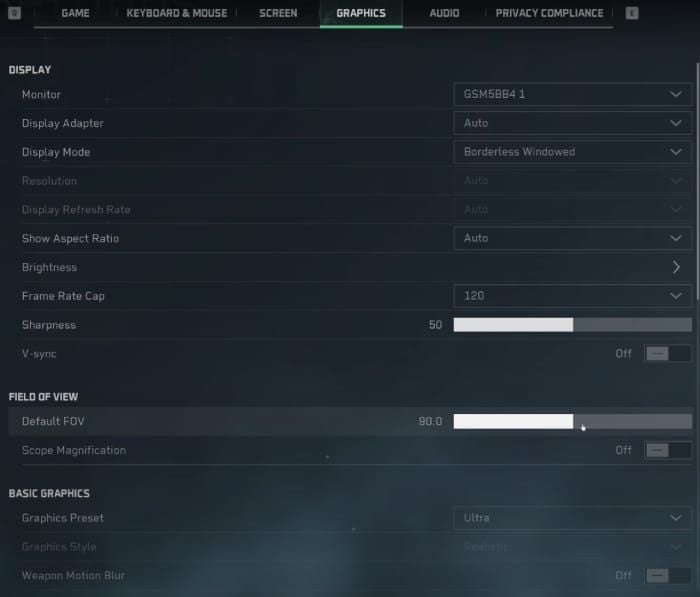
“极高”预设中的“体积雾”和“接触阴影”在大多数系统上都会触发卡顿。建议使用自定义配置:
RX 6600: 中预设,纹理质量高,纹理流送极致,阴影低。
RX 6750XT: 高预设,纹理流送极致,阴影中,FSR 平衡。
RX 7700 XT: 极高预设,1440p 下开启 FSR 质量,体积光中,禁用接触阴影。
纹理设置
纹理流送: 极致(虽然多占用 1GB 显存,但能减少 95% 的贴图加载延迟)。
纹理质量: 高(更少、更大的显存分配比频繁的小规模加载更流畅)。
阴影与距离
阴影: 最高设为“低”或“中”(“高/极高”会触发实时重新计算导致的尖峰)。
阴影贴图: 与阴影质量保持一致。
渲染距离: 中(防止激烈战斗时 CPU 负载过高)。
抗锯齿
TAA: 效果最平衡。
FXAA: 会导致画面模糊。
DLAA: 仅限 Nvidia RTX 显卡,会增加额外开销。
Engine.ini 优化:设置 r.PostProcessAAQuality=0 可完全禁用后期处理抗锯齿。使用 FSR/DLSS 时,请禁用游戏内抗锯齿,因为缩放技术自带抗锯齿方案。
垂直同步与 Reflex
垂直同步: 关闭(改用帧率限制)。
Nvidia Reflex: “开启”可降低输入延迟。“开启 + 增强”可能会触发卡顿。
AMD 用户: 使用 -dx11 启动选项,并在 Adrenalin 驱动中禁用 Anti-Lag。
全局光照
全局光照质量: 中(高/极高会导致着色器编译尖峰)。
光线追踪: 如果出现卡顿请完全禁用——该功能对中端硬件优化不足。
DirectX 配置
使用 -dx11 启动参数强制开启 DirectX 11,可以消除“硬件加速 GPU 计划”带来的冲突。这能解决约 60% 受影响玩家(尤其是 AMD 显卡用户)的卡顿问题。
DX11 vs DX12
DX11: 虽然峰值 FPS 可能会降低 5-10%,但帧时间更稳定。避开了 DX12 的着色器编译和纹理流送同步问题。
AMD 用户:DX11 + 24.8.1 驱动可绕过冲突。
Nvidia 用户:提升虽不如 AMD 明显,但能改善帧时间稳定性。
启动参数
Steam:右键点击《三角洲行动》 > 属性 > 启动选项,输入:-dx11 -useallavailablecores
-dx11 = 强制使用 DirectX 11
-useallavailablecores = 优化 CPU 线程分配
设置后请运行基准测试以确认效果。
配置文件优化
路径:Steamapps\common\Delta Force\Game\DeltaForce\Saved\Config\WindowsClient\Engine.ini
务必先备份: 复制该文件并重命名为 Engine.ini.backup。
关键变量
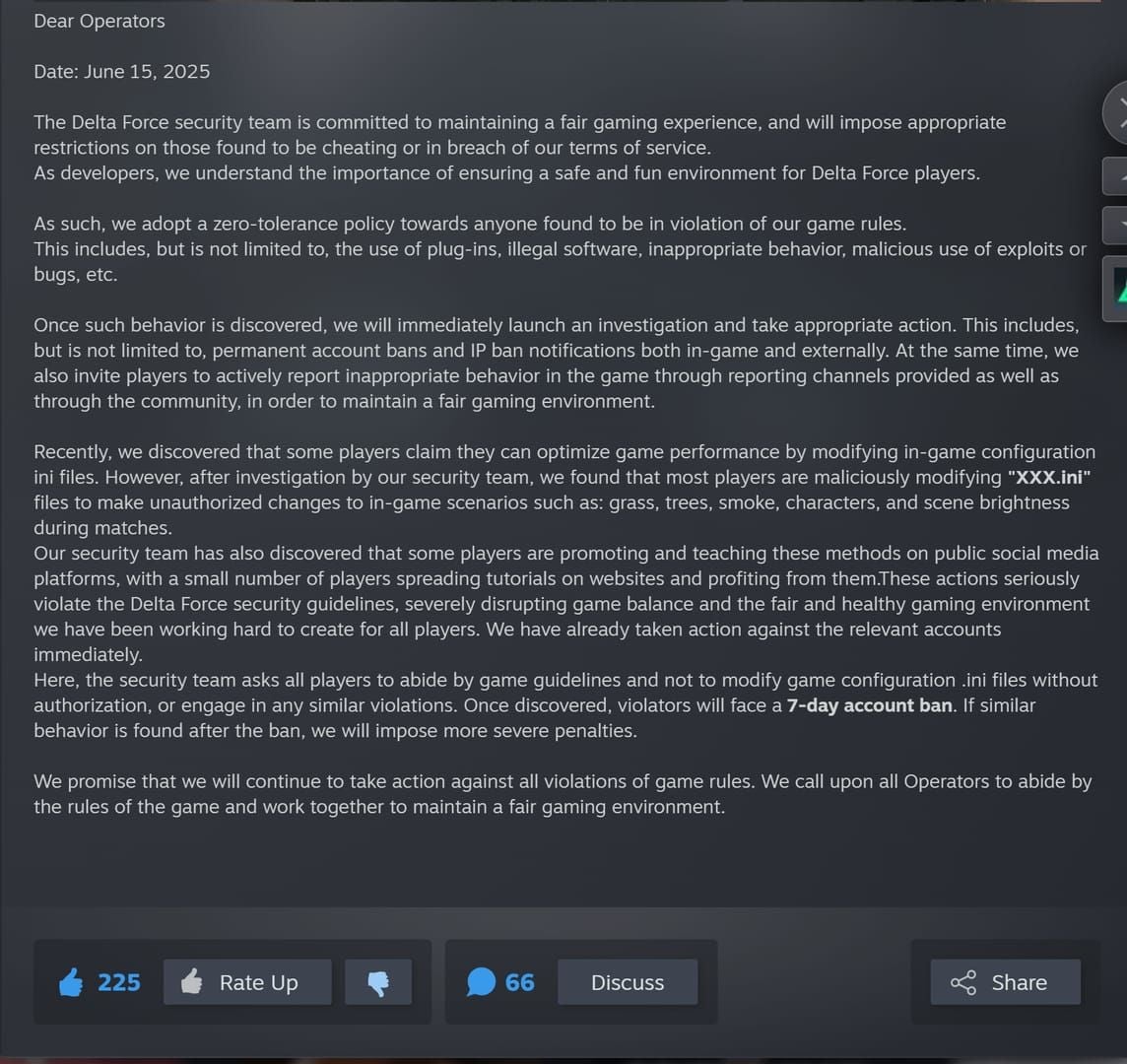
在 [SystemSettings] 下方添加:
r.Streaming.PoolSize=3000
r.Streaming.MaxEffectiveScreenSize=0
r.Streaming.UseAllMips=1
r.ViewDistanceScale=1.0
r.PostProcessAAQuality=0
r.SkeletalMeshLODBias=-1
r.StaticMeshLODBias=-1
PoolSize 为纹理流送分配 3GB 显存(注意不要超过“总显存减去 2GB”的数值)。负值的 LOD 偏移会增加细节,减少因模型加载导致的帧尖峰。
备份流程
将整个 WindowsClient 文件夹复制到游戏目录之外。如果出现问题,删除修改后的文件并还原备份。
将修改后的文件设为“只读”(右键 > 属性 > 只读),防止游戏覆盖自定义设置。
GPU 驱动优化
AMD 设置
驱动版本: 回退到 24.8.1(冲突发生前的最后一个稳定版本)。
安装步骤:
- 下载 AMD Cleanup Utility。
- 重启进入安全模式(按住 Shift 点击重启 > 疑难解答 > 高级选项 > 启动设置 > F4)。
- 运行 Cleanup Utility。
- 重启,安装 24.8.1 驱动并选择“工厂重置”。
Adrenalin 设置:
- 纹理过滤:性能
- 各向异性过滤:应用程序控制
- 曲面细分:AMD 优化
- Anti-Lag:禁用
- Anti-Lag+:禁用
- Radeon Boost:禁用
如果卡顿依旧,请在 BIOS 中禁用 Smart Access Memory。
Nvidia 设置
驱动版本: 560.70(选择自定义安装 > 执行清洁安装)。
控制面板(针对《三角洲行动》的程序设置):
- 电源管理模式:最高性能优先
- 纹理过滤 - 质量:高性能
- 着色器缓存大小:最低 10GB
- 线程优化:开启
- 垂直同步:关闭
着色器缓存管理
AMD: 删除 %LOCALAPPDATA%\AMD\DxCache\ 文件夹下的内容。
三角洲行动: 删除 %LOCALAPPDATA%\DeltaForce\Saved\ShaderCache\ 文件夹下的内容。
删除后,进行 2-3 场比赛以重新编译着色器。编译初期会有卡顿,之后会变得流畅。
Windows 系统修复
硬件加速 GPU 计划
禁用:设置 > 系统 > 屏幕 > 图形设置 > 更改默认图形设置 > 关闭开关。
需要重启。该功能在 DX12 模式下会导致帧生成时间不稳定。
全屏优化
找到 DeltaForce.exe > 右键 > 属性 > 兼容性:
游戏模式与 Xbox
游戏模式: 设置 > 游戏 > 游戏模式 > 关闭
Xbox Game Bar: 设置 > 游戏 > Xbox Game Bar > 关闭
后台进程
启动游戏前关闭:
- 浏览器标签页
- Discord(在设置中禁用硬件加速)
- RGB 灯控软件(设置好配置文件后关闭)
- 云盘同步
- Windows 更新(暂停更新)
任务管理器:关闭 CPU 占用超过 5% 的非必要进程。
虚拟内存
系统属性 > 高级 > 性能设置 > 高级 > 虚拟内存 > 更改
取消勾选 自动管理,在最快的硬盘上设置自定义大小:
- 初始大小: 内存的 1.5 倍(8GB 内存设为 12GB,16GB 内存设为 24GB)
- 最大值: 内存的 3 倍(8GB 内存设为 24GB,16GB 内存设为 48GB)
这可以防止游戏过程中因动态调整虚拟内存大小而产生的卡顿。
缩放配置
FSR 设置
质量模式: 最平衡的选择(67% 原生分辨率)。
平衡/性能: FPS 更高,但可能出现画面伪影。
使用 FSR 时请禁用游戏内抗锯齿,因为缩放技术已包含时间性抗锯齿(TAA)。
RX 6600: 1080p 下开启 FSR 质量。
RX 6750XT: 1440p 下开启 FSR 平衡。
DLSS 设置
帧生成 (Frame Generation): 禁用所有帧率限制,将 Reflex 设为“开启”。
质量模式: 最佳(“性能/超高性能”会导致画面不稳定)。
如果卡顿持续,请禁用“帧生成”,仅保留“DLSS 超分辨率”。
原生 vs 缩放
“质量模式”下的缩放通常比原生分辨率提供更稳定的帧时间,因为它能将 GPU 利用率维持在 80-90%,而非 100% 满载。这为高负载场景留出了缓冲空间,避免帧时间恶化。
修复后的验证
运行三次基准测试,记录帧时间。各次运行间的偏差低于 5ms 即代表设置稳定。
测试场景
全面战场(阿萨姆): 32+ 玩家、载具、长视距——负载最高。
烽火地带: 多样化的环境可测试纹理流送。
摸金模式: 测试 AI 处理和动态事件。
理想表现:GPU 占用 85-95%,帧时间波动在平均值的 3ms 以内。
监控工具
使用 AMD Adrenalin 叠加层或 Nvidia GeForce Experience 查看实时帧时间图。稳定的 60 FPS(16.6ms)远好于波动剧烈的 80-120 FPS。
更新常规操作
更新前:
- 备份配置文件。
- 记录当前的图形设置。
- 记录哪些修复手段有效。
更新后:
- 删除着色器缓存。
- 进行 2-3 场比赛让系统重新生成缓存。
- 查看社区论坛了解是否存在普遍性问题。
高级故障排除
验证完整性 vs 重新安装
先验证: Steam > 右键点击《三角洲行动》 > 属性 > 验证游戏文件的完整性。
在以下情况重新安装:
- 验证未发现问题但卡顿依旧。
- 反复提示需要替换相同的文件。
卸载后,手动删除安装目录和 %LOCALAPPDATA%\DeltaForce,然后重新安装到剩余空间超过 20GB 的 SSD 中。
硬件升级
优先级: 内存 8GB → 16GB(对解决卡顿提升最明显)。
GPU: 1080p 中画质建议最低使用 GTX 1060 5GB / RX 5500 XT。
游戏 Bug vs 配置问题
查看官方论坛是否有相同报告。如果问题普遍存在,则是引擎 Bug,需要等待官方补丁(通常 1-2 周内)。
如果是零星报告,则可能是本地配置问题,可以通过本指南中的方法解决。
如需获取《三角洲行动》优质内容,欢迎在 BitTopup 购买三角洲行动党币——平台安全、发货迅速、价格极具竞争力。
常见问题解答 (FAQ)
为什么《三角洲行动》在 2026 年更新后会卡顿?
2025 年 12 月 26 日的更新修改了纹理流送和着色器编译机制,这与高于 24.8.1 版本的 AMD 驱动以及开启了“硬件加速 GPU 计划”的 DX12 产生了冲突,导致 GPU 利用率会瞬间掉至 10% 以下。
如何修复补丁更新后的卡顿?
将 AMD 驱动回退到 24.8.1 或 Nvidia 驱动回退到 560.70;添加 -dx11 启动参数;禁用“硬件加速 GPU 计划”;删除着色器缓存(路径见上文);将纹理流送设为“极致”,阴影设为“低/中”。
哪些设置会导致卡顿?
体积雾(高/极高)、接触阴影、阴影质量高于“中”、“极高”预设、开启垂直同步、纹理流送池不足。建议在 Engine.ini 中添加 r.PostProcessAAQuality=0。
应该用 DirectX 11 还是 12?
建议通过 -dx11 参数使用 DX11。DX12 存在帧生成时间不稳和硬件加速冲突问题。DX11 虽然峰值 FPS 略低,但能消除 2-3 秒的严重冻结。
DLSS 会导致卡顿吗?
“帧生成”在开启帧率限制或垂直同步时可能会导致卡顿。请禁用限制并将 Reflex 设为“开启”。不带帧生成的“DLSS 超分辨率”能提高稳定性,建议使用“质量”模式。
如何清理着色器缓存?
删除 %LOCALAPPDATA%\AMD\DxCache\ 和 %LOCALAPPDATA%\DeltaForce\Saved\ShaderCache\ 目录下的内容。之后进行 2-3 场比赛让其重新编译即可恢复流畅。























































































































