《胜利女神:妮姬》PC 端出现“系统完整性”(System Integrity)错误时,通常是因为 Windows 11 安全更新后,EasyAntiCheat 无法验证可执行文件、DLL 或其自身的驱动程序,从而导致客户端无法启动。请先参考下方表格。如果新的累积更新更改了相同的安全检查机制,请在微软“补丁星期二”(Patch Tuesday)更新后再次查阅本文。
成功进入游戏后,您可以在 BitTopup 进行 NIKKE 珠宝充值,无需在游戏内商店排队等待,轻松赶上错过的限时招募卡池。
《胜利女神:妮姬》PC 端系统完整性错误快速排查
更新于 2026-08-27:新增内存完整性/核心隔离排查方案,修正了 Windows 11 设置路径,并更新了官方 PC 客户端重新安装指引。
故障现象 | 首先尝试 | 后续排查 |
|---|
提示完整性错误或直接闪退 | 重启电脑,然后以管理员身份运行启动器 | 将安装文件夹添加到 Windows 安全中心排除项 |
UnexpectedFailureRetCode:-1
| 在 services.msc 中将 EasyAntiCheat 设置为自动并启动 | 以管理员身份运行 EasyAntiCheat_Setup.exe 修复 EAC |
启动画面后黑屏 | 更新显卡驱动程序并修复 DirectX | 执行干净启动,随后重新纯净安装官方客户端 |
Windows 更新当天开始报错 | 添加排除项 + 内存完整性测试 | 若均无效,再暂停 Windows 更新 |
系统完整性验证到底在检测什么
EasyAntiCheat 启动时会加载内核级驱动程序,计算本地游戏文件的哈希值,然后与服务器进行通信。如果这一链路中的任何一环失败,《胜利女神:妮姬》就会阻止启动。弹窗可能会提示“system integrity”(系统完整性),或者进程直接崩溃并报错 UnexpectedFailureRetCode:-1。如果在闪屏(Splash Screen)之后出现黑屏,则属于另一类故障:服务已经启动,但随后图形渲染或后续检查失败。
Windows 11 24H2 和 25H2 的每月安全更新收紧了内存完整性(HVCI)、易受攻击驱动程序阻止列表以及 Defender 的检测策略。这些策略可能会将具有合法签名的反作弊驱动程序拦截。任何更改内核保护机制的微软“补丁星期二”更新,都可能触发相同的错误。
请务必从 NIKKE PC 端官方页面 下载 PC 客户端。Steam 平台并未上架《胜利女神:妮姬》。
官方 PC 配置要求(仍适用)
Shift Up 官方目前仍沿用以下配置标准。虽然最低配置要求中仍列有 Windows 7 64 位,但微软已于 2020 年停止支持 Windows 7,因此建议在 Windows 10 或 11 上运行游戏。
| 最低配置 | 推荐配置 |
|---|
操作系统 | Windows 7 64位(建议使用 Windows 10/11) | Windows 10 64位 |
CPU | Intel Core i3 或同等配置 | Intel Core i5 |
内存 | 8 GB | 8 GB |
显卡 | NVIDIA GeForce GTX 750 Ti | GTX 1650 SUPER / GTX 1650 |
DirectX | 11 | 11 |
存储空间 | 10 GB | 20 GB |
安装程序还会在 C 盘的 AppData 目录下写入缓存。即使您将游戏安装在其他硬盘分区,也请确保 C 盘预留出足够的可用空间。
您的指挥官数据安全保存在服务器端
完整性检查失败纯属本地问题。您的指挥官等级、妮姬阵容、装备、剧情进度以及已付费道具均保存在 Shift Up 服务器上,只要在相同服务器下,数据即可在 PC、iOS 和 Android 之间同步互通。PC 端支持的登录方式包括:Level Infinite Pass 邮箱、Apple、Google、Facebook、Twitter (X) 以及 LINE。PC 客户端不支持游客登录。请务必使用与移动端相同的登录方式及服务器。
5 分钟快速自检
重启 Windows:重启电脑通常能清除残留的 EasyAntiCheat 僵尸进程以及未完全生效的 Defender 策略。
右键点击 nikke_launcher.exe(或桌面快捷方式),选择“以管理员身份运行”。这能确保 EAC 顺利注册其驱动程序。
按 Win+R,输入 services.msc,找到 EasyAntiCheat。状态应为“正在运行”,启动类型应为“自动”。如果处于“已停止”状态,请打开“属性”,将其设为“自动”,然后点击“启动”。错误代码 1053 代表超时,错误代码 5 代表权限受阻。
在花费数小时排查本地故障前,请先查看官方公告确认是否处于维护状态。服务器停机维护时的表现有时与启动失败十分相似。
仅用于临时排查测试:打开“Windows 安全中心” > “病毒和威胁防护” > “管理设置” > 将“实时保护”关闭,尝试启动《妮姬》,随后务必重新开启。如果关闭保护后游戏能正常启动,请直接跳至“添加排除项”步骤。切勿长期关闭实时保护。
如果您在后续游玩协同作战(Co-Op/Coordinated Operation)时因网络代码掉线,那属于另一种问题,请参考 NIKKE Error 9001 修复指南。
方法 1:在 Windows 安全中心中添加排除项
打开 Windows 安全中心(Windows 11 路径:设置 > 隐私和安全性 > Windows 安全中心)。
病毒和威胁防护 > “病毒和威胁防护”设置下的“管理设置”。
排除项 > 添加或删除排除项。
添加排除项 > 文件夹。
通过快捷方式找到安装文件夹:右键点击《妮姬》图标 > 打开文件所在的位置。如果该文件夹内仅包含快捷方式,请继续打开该快捷方式的目标位置。常见路径为 C:\ProgramFiles(x86)\NIKKE\ 或您在安装时自定义的文件夹。请不要默认其路径为 C:\ProgramFiles\NIKKE。
将整个 NIKKE 文件夹添加至排除项。如果存在 EasyAntiCheat 子文件夹,请将该子文件夹作为第二个排除项添加。如果 Defender 仍然隔离文件,请针对 nikke_launcher.exe 和 EasyAntiCheat.exe 添加进程排除项。
如果开启了“受控文件夹访问权限”:进入“病毒和威胁防护” > “勒索软件防护” > “通过‘受控文件夹访问权限’允许应用”。添加启动器及游戏可执行文件。若不加入白名单,Windows 可能会拦截日志写入及更新,而 EAC 会将此类拦截误判为文件被篡改。
重启电脑,然后以普通模式(无需管理员权限)启动《妮姬》。如果 Windows 仍然拦截 EAC,则说明文件已损坏,请转至方法 3。
方法 2:检查内存完整性与核心隔离
Windows 11 在进行大版本功能更新后可能会自动开启“内存完整性”。这种基于虚拟机监控程序(Hypervisor)的安全检查会拦截某些内核级反作弊驱动程序。
打开“Windows 安全中心” > “设备安全性” > “核心隔离详细信息”。
查看“内存完整性”是否处于开启状态。
如果已开启,请将其关闭,重启电脑后再次尝试启动《妮姬》。
如果界面中显示“内核模式硬件强制实施的堆栈保护”开关,在此项测试中也请同样将其关闭。
如果关闭“内存完整性”后游戏能够正常启动,请先修复 EasyAntiCheat(方法 3),更新显卡和芯片组驱动程序,然后重新开启“内存完整性”并再次测试。长期保持关闭状态会降低系统的内核防护级别。请仅将关闭状态作为故障诊断手段,而非长久之计。
方法 3:修复 EasyAntiCheat
打开《妮姬》安装目录及 EasyAntiCheat 子文件夹。
右键点击 EasyAntiCheat_Setup.exe > 以管理员身份运行。
选择《胜利女神:妮姬》(NIKKE)。
如果界面显示“修复服务”(Repair)按钮,请点击修复。如果没有,请先点击“卸载”,重启 Windows,再次以管理员身份运行安装程序,选择 NIKKE 并点击“安装”。
在弹出的 Windows 驱动程序安装提示中点击允许。安装程序通常在一分钟内即可完成。
切勿开启 Windows 的“测试签名模式”(Test Signing)来强制加载驱动。如果安装失败,请按 Win + X 打开“事件查看器” > “Windows 日志” > “系统”,查看对应时间戳附近的 EasyAntiCheat 相关报错(常见为错误 1053 和错误 5)。同一台电脑上的其他内核反作弊程序可能会占用服务名称,请关闭那些游戏,修复《妮姬》的 EAC,然后再重新启动其他游戏。
方法 4:回退 Windows 更新(终极手段)
在 Windows 11 中,路径为设置 > Windows 更新 > 更新历史记录,而非旧版的“更新和安全”页面。
创建系统还原点:搜索“创建还原点”,开启系统盘保护,点击“创建”。
更新历史记录 > 卸载更新。
卸载在出现报错前 48 小时内安装的质量更新或累积更新。
重启电脑并尝试启动《妮姬》。
如果启动成功,请打开“Windows 更新”,选择“暂停更新” 7 天(最多可延长至 35 天)。利用这段时间配置安全排除项并修复 EAC,以便在下一次“补丁星期二”更新时能够正常过渡。回退更新会使系统缺少最新的安全补丁。仅建议在多个依赖 EAC 的游戏在同一次 KB 更新后均报错时使用此方法,若仅有《妮姬》报错则不建议回退。
方法 5:显卡驱动、DirectX 与 Visual C++ 运行库
显卡驱动损坏或缺失 DirectX 运行库会导致黑屏以及启动时崩溃。玩家常常将此类问题误报为系统完整性错误。请将此方法作为图形渲染通道的修复手段,而非文件哈希校验修复。
前往显卡厂商官网安装最新的 Game Ready / Adrenalin / Intel Arc 驱动程序。如果是近期更新驱动后才开始崩溃,请使用显卡安装程序自带的“全新安装/清洁安装”选项。如有驱动残留,可在安全模式下使用 Display Driver Uninstaller (DDU) 进行清理。启动《妮姬》前请先重启电脑。
运行微软官方的 DirectX 最终用户运行时 Web 安装程序。虽然 Windows 10/11 已自带 DirectX 12,但该旧版运行时仍可修复 DirectX 11 游戏调用的缺失 D3DX 及相关动态链接库。
安装最新的 Visual C++ 可再发行程序包 2015–2022 (x64)。如果《妮姬》安装程序有要求,可补充安装 x86 版本。无需逐一安装从 2013 年起的所有历史版本。
推荐配置(Core i5、8 GB 内存、GTX 1650 SUPER)可在 1080p 分辨率下流畅运行高画质。若使用的是最低配置机型,建议保持中画质以确保稳定的 60 FPS 帧率。
方法 6:执行干净启动(Clean Boot)
按 Win+R > 输入 msconfig。
切换至“服务”选项卡 > 勾选“隐藏所有 Microsoft 服务” > 点击“全部禁用”。
切换至“启动”选项卡 > 点击“打开任务管理器” > 禁用所有已启用的启动项。
点击确定,重启电脑,尝试启动《妮姬》。
如果游戏能正常启动,则说明存在第三方应用冲突(如游戏覆层 Overlay、RGB 灯控软件、主板控制工具或其他反作弊软件)。请以小组为单位逐步重新启用各项服务与启动项,直到排查出导致无法启动的具体程序。Discord 覆层、GeForce Experience 覆层、iCUE 或 Armoury Crate(奥创中心)是常见的冲突源。
如果干净启动后《妮姬》仍无法运行,则问题出在 Windows 系统、驱动程序或游戏客户端本身。请转至方法 7。
恢复正常启动步骤:打开 msconfig > 取消勾选“隐藏所有 Microsoft 服务” > 点击“全部启用”,然后在任务管理器中重新开启所需的启动项。
方法 7:彻底清理并重新安装官方客户端
请先对画质设置和按键绑定页面进行截图保存。虽然绝大部分游戏进度都保存在服务器端,但本地设置可能会被重置。
确认您清楚记录了自己的登录方式及所在服务器。
进入“设置” > “应用” > “已安装的应用” > 卸载 GODDESS OF VICTORY: NIKKE(名称也可能显示为 NIKKE)。
清理残留文件夹:删除原安装目录、%USERPROFILE%\AppData\LocalLow\com.proximabeta、%USERPROFILE%\AppData\LocalLow\com_proximabeta 以及 %APPDATA%\nikke_launcher。
从 NIKKE PC 官方下载页 下载全新的微端安装包(Miniloader)。以管理员身份运行它,建议保留 20 GB 以上的可用空间,并在弹出提示时允许 EasyAntiCheat 驱动程序安装。
重启一次电脑,然后启动游戏。使用原有的账号登录方式登录原服务器。
您的妮姬角色、珠宝、Mission Pass 战令以及剧情进度都将从服务器端完整恢复。如果当前正有限时招募卡池开放,而您因故障停机导致珠宝不足,可使用 NIKKE 珠宝充值 快速补充。成功进入游戏后,若想领取免费招募券,请查阅 NIKKE 兑换码指南。若兑换码提示“Already Used”(已被使用),请参阅 CDK 错误排查指南。
如果错误仍然存在
以管理员身份打开“命令提示符”:
运行 sfc /scannow
如果 SFC 发现无法修复的损坏文件,请运行:DISM /Online /Cleanup-Image /RestoreHealth
再次运行 sfc /scannow,然后重启电脑。
除非官方客服明确要求修改特定注册表项,否则请勿随意使用注册表清理工具。误删 HKLM\SOFTWARE 下的内容可能会损坏系统中的其他软件。
在启动器的“兼容性”选项卡中,勾选“以管理员身份运行此程序”。您也可以勾选“禁用全屏优化”。但切勿开启 Windows 7 或 Windows 8 兼容模式,因为内核级反作弊与旧版系统的兼容层转换机制会产生冲突。
如果所有方法均未奏效,请通过官方网站或游戏内客服渠道联系《妮姬》技术支持。提交时请附上您的 Windows 版本(24H2 或 25H2)、显卡型号、具体的报错文本以及您已尝试过的排查步骤。排查期间,您仍可在 iOS 或 Android 移动端登录同一绑定账号,确保日常奖励和限时活动进度不受影响。
成功启动后的游戏优化设置
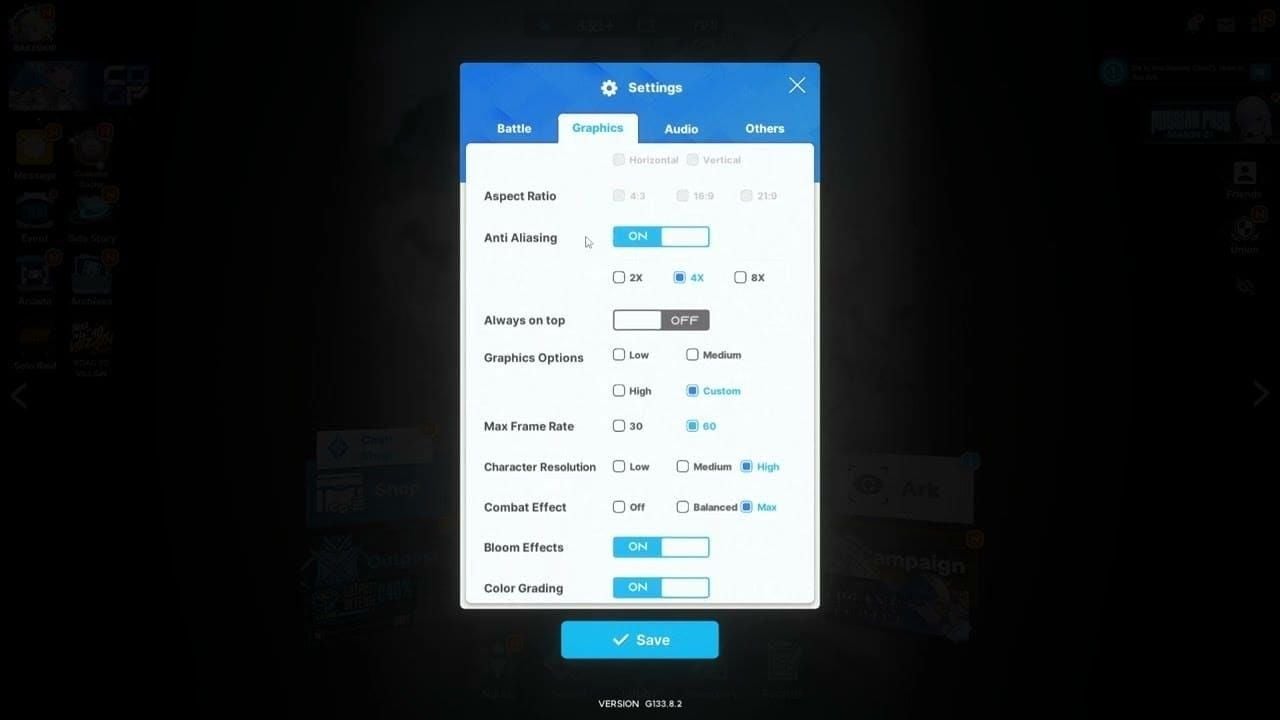
在达到推荐配置的电脑上,初始建议设置为 1080p 分辨率、高画质并将最大帧率限制为 60 FPS。如果画面出现撕裂,请开启垂直同步(VSync)。如果在联盟突袭(Union Raid)或主线战役(Campaign)中出现卡顿,可将“战斗特效”和“角色分辨率”适当降低一档。
在进行高难度的长时间突袭战前,请关闭各类屏幕覆层(Overlay)。如果匹配失败或在战斗中途掉线,请参考 Error 9001 修复指南。在 PC 端无法使用期间于移动端取得的游戏进度,在 PC 端登录同一服务器后均会自动同步。
在 Windows 完成重大功能更新后,请打开“Windows 安全中心”,确认《妮姬》文件夹的排除项设置依然存在。在安装大型累积更新前,建议先创建一个系统还原点。
常见问题解答 (FAQ)
为什么 Windows 更新后《妮姬》PC 端会出现系统完整性错误?
更新可能修改了 Windows 内核策略、内存完整性机制或 Defender 检测规则。EasyAntiCheat 运行所需的驱动程序加载或文件哈希验证被 Windows 拦截,在通过该项安全校验前,游戏会拒绝启动。
重新安装游戏会清除我的游戏进度吗?
不会。指挥官的所有数据均保存在服务器端。重新安装客户端后,只需使用相同的 Level Infinite Pass 或第三方社交账号登录原服务器即可。游客账号仅存在于移动端,在重装 PC 端前请确保已完成账号绑定。
如何在 PC 端验证《妮姬》游戏文件的完整性?
官方客户端没有类似 Steam 的“验证游戏完整性”按钮。您可以以管理员身份运行 EasyAntiCheat_Setup.exe 并点击“修复”,或者从官方 PC 下载页重新下载并安装客户端。
回退 Windows 更新能解决这个问题吗?
如果是因为某个特定的质量更新拦截了 EAC 驱动程序,回退更新通常有效。但建议先尝试添加排除项、排查内存完整性以及修复 EAC。由于回退会移除最新的安全补丁,因此仅应作为终极备选方案。
《胜利女神:妮姬》PC 端的系统配置要求是什么?
最低配置:Windows 7 64 位(建议使用 Win 10/11)、Core i3、8 GB 内存、GTX 750 Ti、DirectX 11、10 GB 存储空间。推荐配置:Windows 10 64 位、Core i5、GTX 1650 SUPER、20 GB 存储空间。
修复《妮姬》系统完整性错误大概需要多长时间?
以管理员模式启动、添加排除项和修复 EAC 通常需要 15 到 30 分钟。彻底卸载并重新安装官方客户端约需 45 到 60 分钟(视下载速度而定)。执行 SFC/DISM 系统扫描或 Windows 更新回退可能需要额外耗费约 1 小时。
结语
遇到此问题时,请优先尝试以管理员身份启动、在 Windows 安全中心中添加排除项以及修复 EasyAntiCheat。如果是紧随 Windows 11 24H2 或 25H2 更新后出现的报错,请重点测试内存完整性设置。重新安装时请务必使用官方 PC 客户端。您的妮姬角色数据始终安全保存在服务器上。建议收藏本页面,以便在下一次微软“补丁星期二”更新后随时查阅。
急需珠宝抽取因客户端故障而错过的限定卡池?欢迎使用 BitTopup 妮姬充值服务,只需提供玩家 ID 即可极速充值,秒级到账。




























































































































