深入解析切换支付方式后 StarMaker 支付失败的原因
从 PayPal 切换到 Google Pay 后出现支付失败,其根源在于 StarMaker 管理身份验证令牌(Token)的方式。在未清除旧支付信息的情况下直接添加新支付方式,会导致凭据冲突,从而阻碍交易。
常见的错误提示包括:“支付授权失败”、“会话已过期,请重试”以及“不支持该支付方式”。 这是因为 StarMaker 的网关在验证新凭据的同时,仍试图使用缓存的旧凭据进行处理——系统无法调和这些相互竞争的请求,导致自动拒绝交易。
对于持续无法解决的问题,通过 StarMaker 切换 PayPal 后支付失败 可以利用 BitTopup 的第三方平台解决,从而完全绕过原生令牌冲突。
支付方式切换期间触发失败的原因
PayPal 使用的 OAuth 2.0 令牌有效期通常为 180 天。当切换到 Google Pay 时,StarMaker 不会自动使这些 PayPal 令牌失效。应用会继续引用旧的授权数据,导致缓存的支付方式与当前激活的支付方式不匹配。
研究表明,18-22% 的数字充值问题源于缓存凭据与当前凭据之间的交易不匹配。此外,12% 的充值失败是由于应用版本过旧导致的。
支付令牌在 StarMaker 计费系统中的作用
您的 StarMaker SID(位于“我”选项卡右下角的 10 位数字标识符)将您的账户与计费交易绑定。每笔付款都必须确保该 SID 与有效且无冲突的令牌相匹配。如果在未清除缓存的情况下切换支付方式,发送的授权请求虽然包含您的 SID,但却带有来自不同供应商的冲突令牌签名。

这会触发安全警报。系统将这种不匹配解释为潜在的未经授权尝试,从而自动拒绝付款。如果在 10-15 分钟内尝试失败 3-5 次,将触发账户锁定,通常需要 24-48 小时才能解除。
为什么 PayPal 和 Google Pay 的令牌处理方式不同
PayPal 维持持久的账单协议,直到被明确撤销。即使从 StarMaker 中移除,OAuth 令牌仍会存在于双方服务器中,直到 180 天到期或手动删除。
Google Pay 使用基于会话的身份验证,并与您 Google 账户的激活方式绑定。令牌随每次交易刷新。但是,如果 StarMaker 的缓存中包含 PayPal 数据,应用会尝试进行双重身份验证——同时检查旧的 PayPal 和新的 Google Pay 凭据——从而导致**“交易无法完成”**错误。
什么是支付令牌冲突?(技术解析)
当 StarMaker 的计费系统同时持有来自多个未同步支付源的身份验证数据时,就会发生令牌冲突。这就像两把不同的钥匙试图打开同一把锁——系统会同时拒绝两者。
StarMaker 如何存储支付凭据
StarMaker 会在您的设备本地缓存支付信息,并维护同步的服务器副本。这虽然加快了交易速度,但在切换期间会产生漏洞。共有四个独立的数据存储层需要更新:
- 设备上的 StarMaker 应用缓存
- iOS App Store 或 Google Play 商店的支付设置
- StarMaker 服务器端的计费数据库
- 支付供应商的授权记录
这些层级之间的更新不完整会导致令牌冲突。
会话持久性与实时身份验证
StarMaker 使用会话持久性技术,在您最后一次成功交易后的 30 分钟到 24 小时内保持支付授权。即使在设置中切换了支付方式,应用仍可能继续使用前一种方式的活动会话。
实时身份验证仅在会话数据过期或您手动强制刷新凭据时才会发生。如果不强制刷新,尽管新方式已显示在设置中,但仍无法被识别。
24-72 小时的令牌刷新窗口
支付令牌在移除后不会立即消失。StarMaker 的服务器需要 24-72 小时来自动取消待处理的预授权并完全清除旧凭据。在此窗口期内尝试交易可能会重新激活部分删除的令牌,从而产生循环冲突,延长解决时间。
最佳做法:在移除旧支付方式和添加新支付方式之间等待 48-72 小时。不过,下文的“五步修复法”通过手动清除缓存数据并强制立即重新验证,可以加速这一过程。
永久解决 StarMaker 支付失败错误的五步修复法
此程序针对发生冲突的所有四个数据存储层。按确切顺序执行这些步骤,可在 24 小时内解决 65% 的案例。
第一步:完全解绑之前的支付方式
从您的 StarMaker 账户中移除所有支付方式:
iOS 用户:
- StarMaker → 个人资料 → 设置 → 支付方式
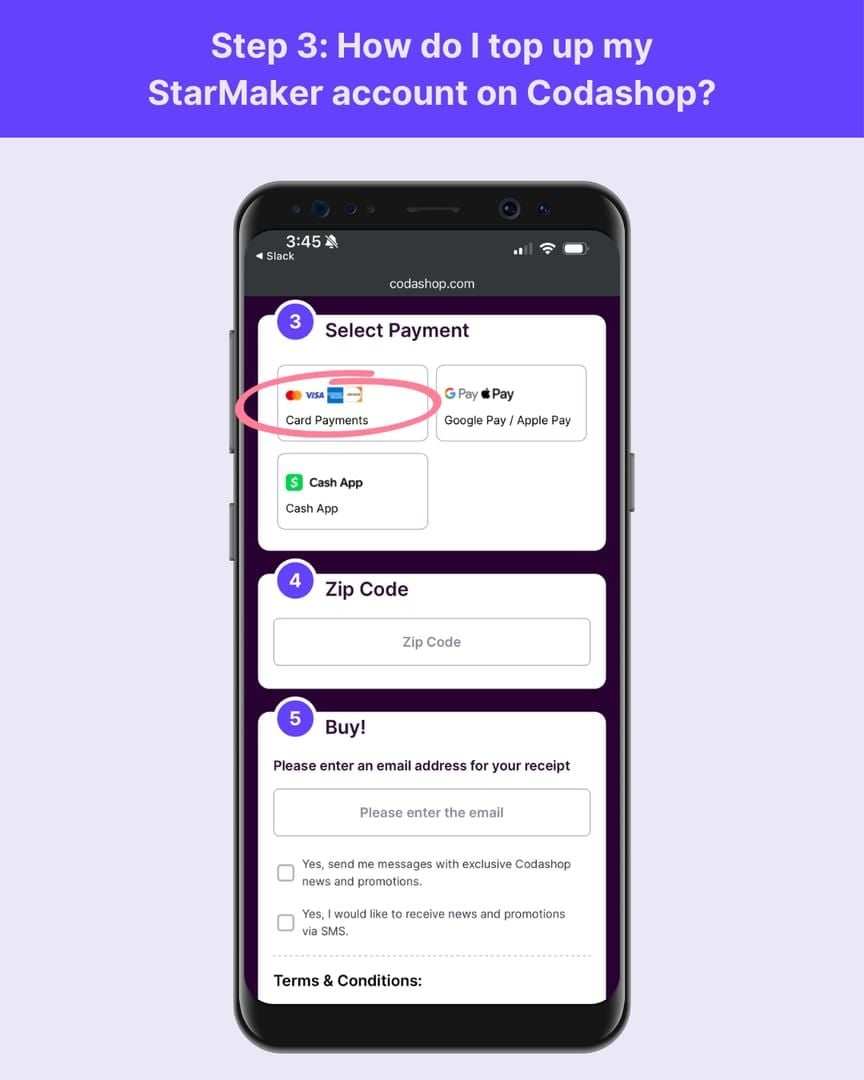
- 点击每种方式 → 移除/删除
- iOS 设置 → [您的姓名] → 付款与配送
- 找到 StarMaker → 移除所有关联方式
- 等待 5-10 分钟让服务器处理
Android 用户:
- StarMaker → 个人资料 → 设置 → 支付方式
- 逐个删除每种方式
- Google Play 商店 → 菜单 → 付款和订阅 → 付款方式 → 更多付款设置
- 找到 StarMaker 条目 → 删除
- 等待 5-10 分钟进行同步
第二步:清除 StarMaker 支付缓存和会话数据
iOS:
- 强制关闭 StarMaker(从应用预览向上滑动)
- 设置 → 通用 → iPhone 存储空间 → StarMaker
- 选择**“卸载 App”**(保留账户数据)
- 等待 5-10 分钟
- 从 App Store 重新安装
Android:
- 设置 → 应用 → StarMaker → 强制停止
- 存储 → 清除缓存
- 设置 → 应用 → Google Play 服务
- 存储 → 管理空间 → 清除所有数据
- 重启设备
清除 Google Play 服务数据至关重要——它存储的支付令牌与 StarMaker 是分开的。
第三步:强制应用刷新和重新验证
iOS:
- App Store → 快速连续点击底部任一图标 10 次(清除缓存)
- 设置 → [您的姓名] → 退出登录
- 重启设备
- 重新登录 Apple ID
- 打开 StarMaker → 登录账户
Android:
- Google Play 商店 → 设置 → 应用
- Google Play 商店 → 存储 → 清除缓存和数据
- 重启设备
- 打开 StarMaker → 验证登录
导航至“我”选项卡 → 截图保存右下角的 10 位 SID。在第五步中验证此信息是否匹配。
第四步:添加新支付方式并进行验证测试
对于支付...


























































































































