提示:一旦你的帧率和瞄准手感稳定下来,如果需要购买战令或干员皮肤又不想花冤枉钱,可以前往 BitTopup 充值三角洲行动三角券。
三角洲行动最佳设置速查表(2026年8月)
更新于 2026-08-07:针对当前的全面战场与烽火地带模式刷新了竞技 PC 预设。
区域 | 推荐设置 | 重要原因 |
|---|
显示模式 | 无边框窗口或全屏 | 全屏可降低延迟;无边框便于切屏 |
垂直同步 | 关闭 | 避免游戏画面等待显示器刷新 |
局内帧率上限 | 匹配你的显示器刷新率(144 / 165 / 240)或留出余量 | 限制帧率可防止产生卡顿感的剧烈波动 |
锐度 | 80–100 | 在 TAA / DLSS 导致画面变软后强化边缘 |
默认视野 (FOV) | 110 | 在兼顾侧翼视野的同时,不会使远处目标过小 |
材质质量 | 极高(配置较低的显卡可选高) | 保持敌人轮廓和装备清晰可辨 |
其余项(动态模糊、雾效、粒子、反射) | 低 / 关闭 | 清理杂讯并释放 GPU 性能 |
超分辨率 | DLSS 或 FSR 质量模式 | 在获得额外帧率的同时,比降低原生分辨率更清晰 |
NVIDIA Reflex | 增强(开启 + 增强) | 在支持的显卡上缩短点击到显像的延迟 |
开镜 (ADS) 灵敏度类型 | 仅 MDV(显示器距离系数) | 在各个倍镜下保持相同的手感 |
显示器距离系数 | 1.33 | 开镜的标准垂直匹配 |
鼠标加速(Windows) | 关闭“提高指针精确度” | 1:1 的鼠标移动轨迹 |
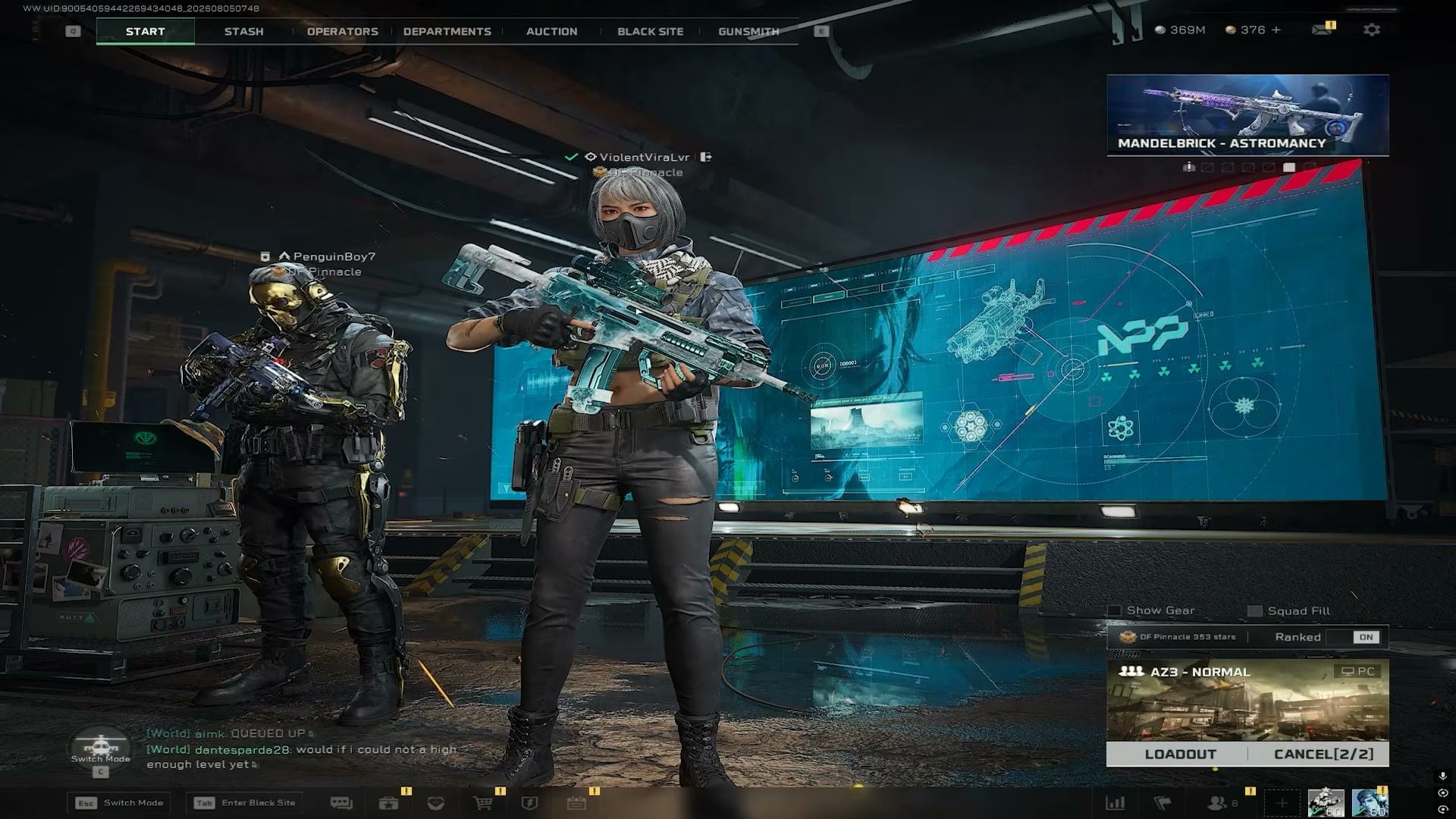
一键复制画质预设
设置 | 值 |
|---|
图形预设 | 自定义 |
武器动态模糊 | 关闭 |
反射 | 低 |
纹理过滤 | 低 |
环境光遮蔽 | 关闭 |
粒子 | 低 |
畸变 | 低 |
场景细节 | 低 |
场景视距 | 低(如果帧率能保持 144+ FPS,可调至中/高) |
渲染分辨率比例 | 100 |
景深 | 关闭 |
全局光照 | 低 |
着色器 | 低 |
纹理 | 极致 |
流送 | 低 |
阴影 | 低 |
阴影贴图 | 低 |
后期处理 | 低 |
体积雾 | 低 |
动画 | 低 |
超分辨率模式 | NVIDIA DLSS / AMD FSR |
超分辨率 | 质量 |
帧生成 | 排位赛时建议关闭以保持准星手感 |
NVIDIA Reflex | 增强 |
如果余震行动或其他粒子效果密集的地图仍然出现严重掉帧,请将“粒子”和“体积雾”保持在“低”,具体地图的精简优化可参考 三角洲行动 2026 性能指南。
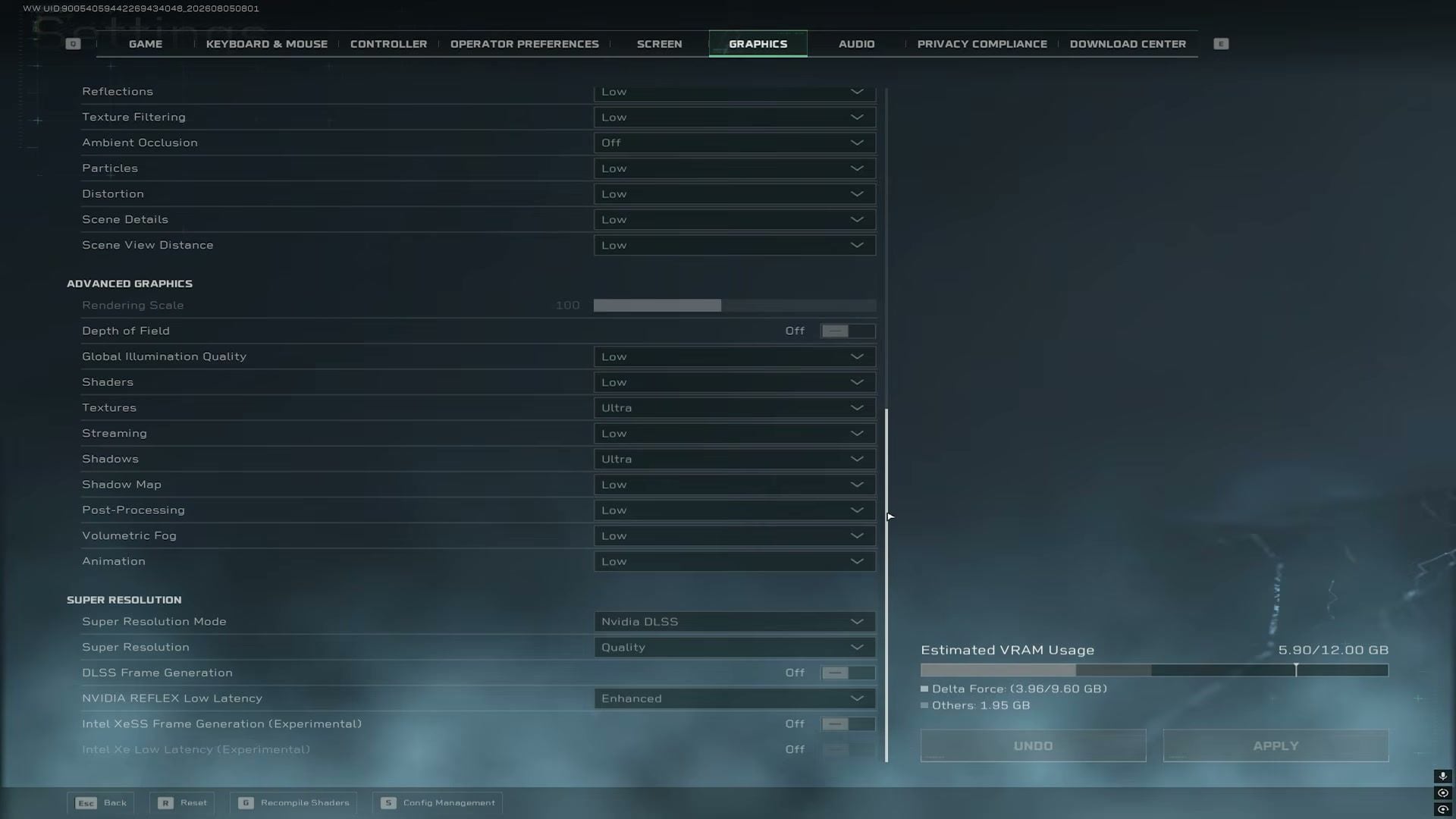
灵敏度基准(PC 鼠标)
设置 | 数值 |
|---|
鼠标灵敏度 | 从 0.90 开始(微调 ±0.05) |
垂直 / 水平灵敏度 | 1.00 / 1.00 |
开镜(ADS)灵敏度倍率 | 1.00 |
开镜垂直 / 水平灵敏度 | 1.00 / 1.00 |
开镜灵敏度类型 | 仅 MDV |
显示器距离系数 | 1.33 |
灵敏度过渡模式 | 开镜过渡 |
地面载具第三人称 / 第一人称灵敏度 | 5.00 / 5.00 |
选择一个 DPI(通常为 800 或 1600)并固定下来。使用 mouse-sensitivity.com 从《无畏契约》、《CS2》或其他 FPS 游戏转换灵敏度,以保持熟悉的 360 度移动距离(cm/360)。请关闭 Windows 的提高指针精确度。
游戏玩法与 HUD 切换选项
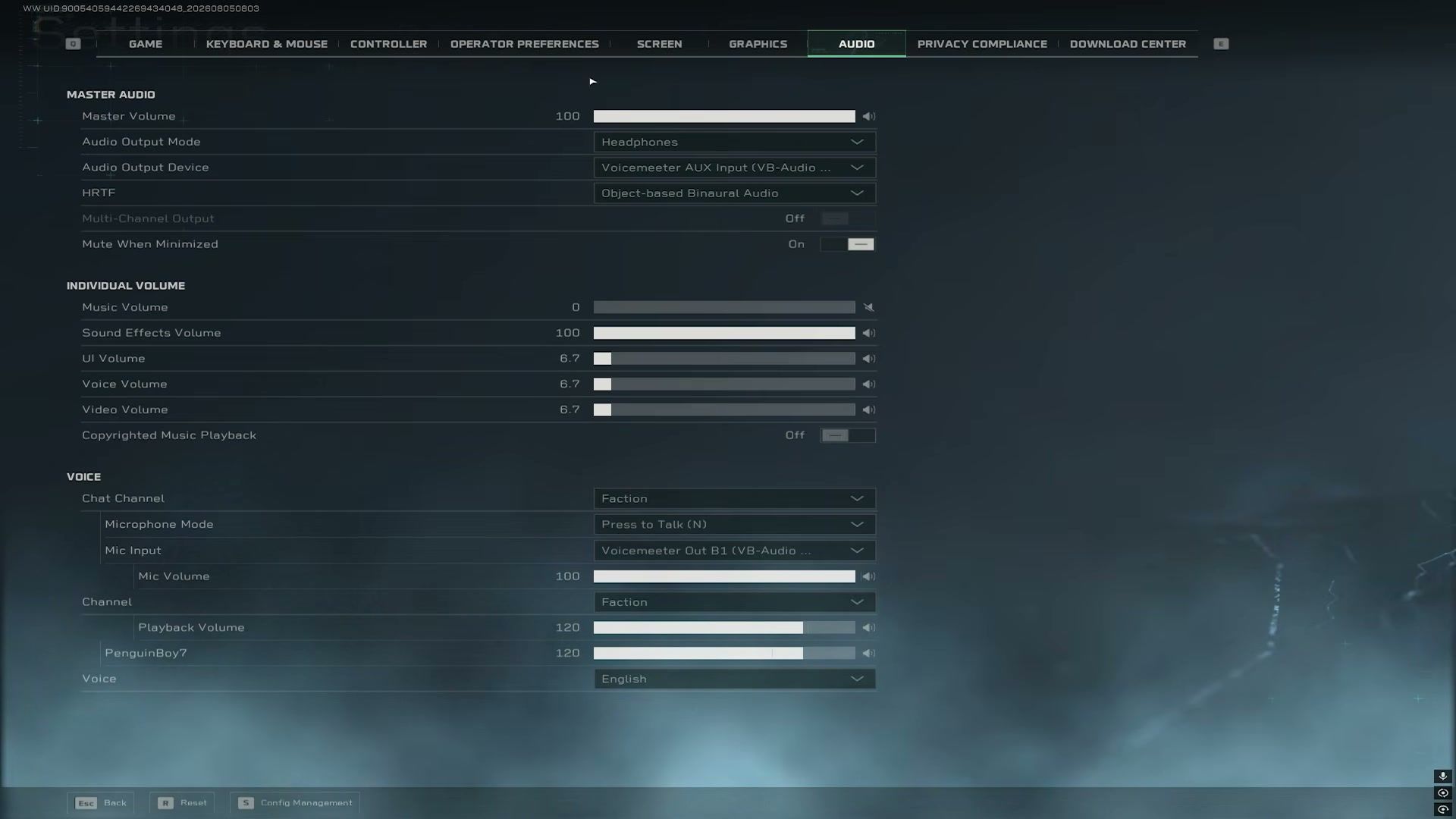
脚步声音频设置
设置 | 值 |
|---|
音频输出模式 | 耳机 |
HRTF | 基于对象的双耳音频 |
主音量 | 100 |
音乐音量 | 0 |
音效音量 | 100 |
界面 / 语音 / 视频音量 | 低 (~5–10) |
麦克风模式 | 按键发言 |
版权音乐播放 | 关闭(主播适用) |
Windows 空间音效 | 开启 HRTF 时关闭 |
如何应用三角洲行动的最佳设置
步骤一:在大厅打开设置。首先调整显示和画面,以便在调整瞄准前获得稳定的帧率读数。
步骤二:将游戏内帧率上限设为接近你的显示器刷新率,视野(FOV)设为 110,锐度调高,垂直同步关闭。应用设置,如果游戏提示则重新编译着色器(在图形菜单中按 G)。
步骤三:调低模糊、雾效、粒子和反射。将材质保持在“超高”或“高”。开启 DLSS/FSR 质量模式以及 Reflex 增强。
步骤四:在键盘与鼠标 → 鼠标灵敏度下,仅设置 MDV,系数设为 1.33,腰射值设在 0.90 左右。在更改其他任何设置之前,先去靶场练习十分钟。
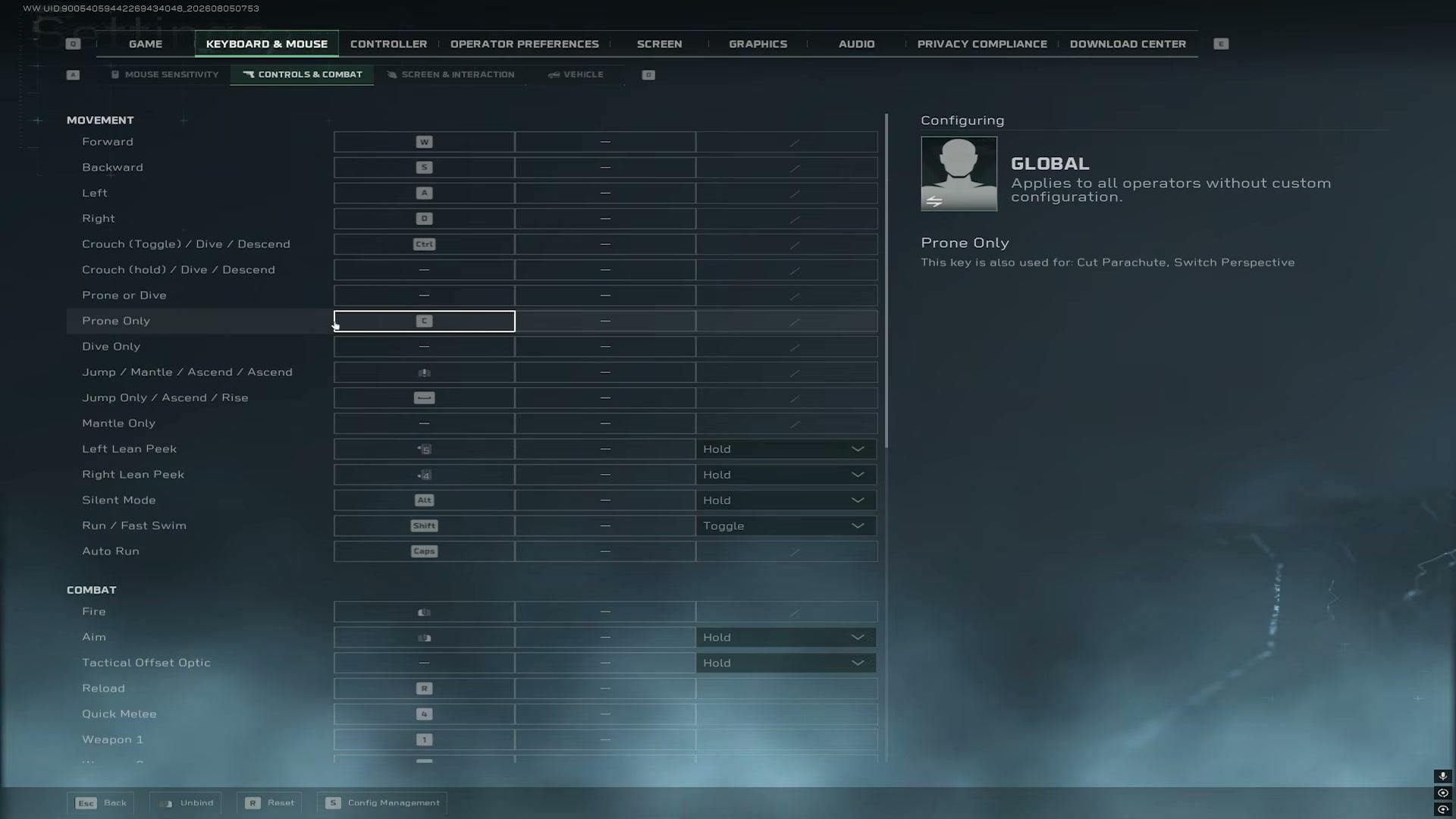
步骤五:如果鼠标有侧键,将其绑定为侧键侧身(按住);保持瞄准为“按住”;在菜单允许的情况下将战术道具投掷设为快速投掷。优先使用全局按键绑定;只有在基础手感正常后,再切换为单干员自定义配置。手柄玩家可以从我们的 三角洲行动手柄支持指南 开始。
步骤六:将音频设置为“耳机 + 基于对象的双耳音频”,音乐设为 0,音效(SFX)设为 100。请关闭 Windows 空间音效,以免其与 HRTF 冲突。
额外可见度调整(NVIDIA / 显示器)
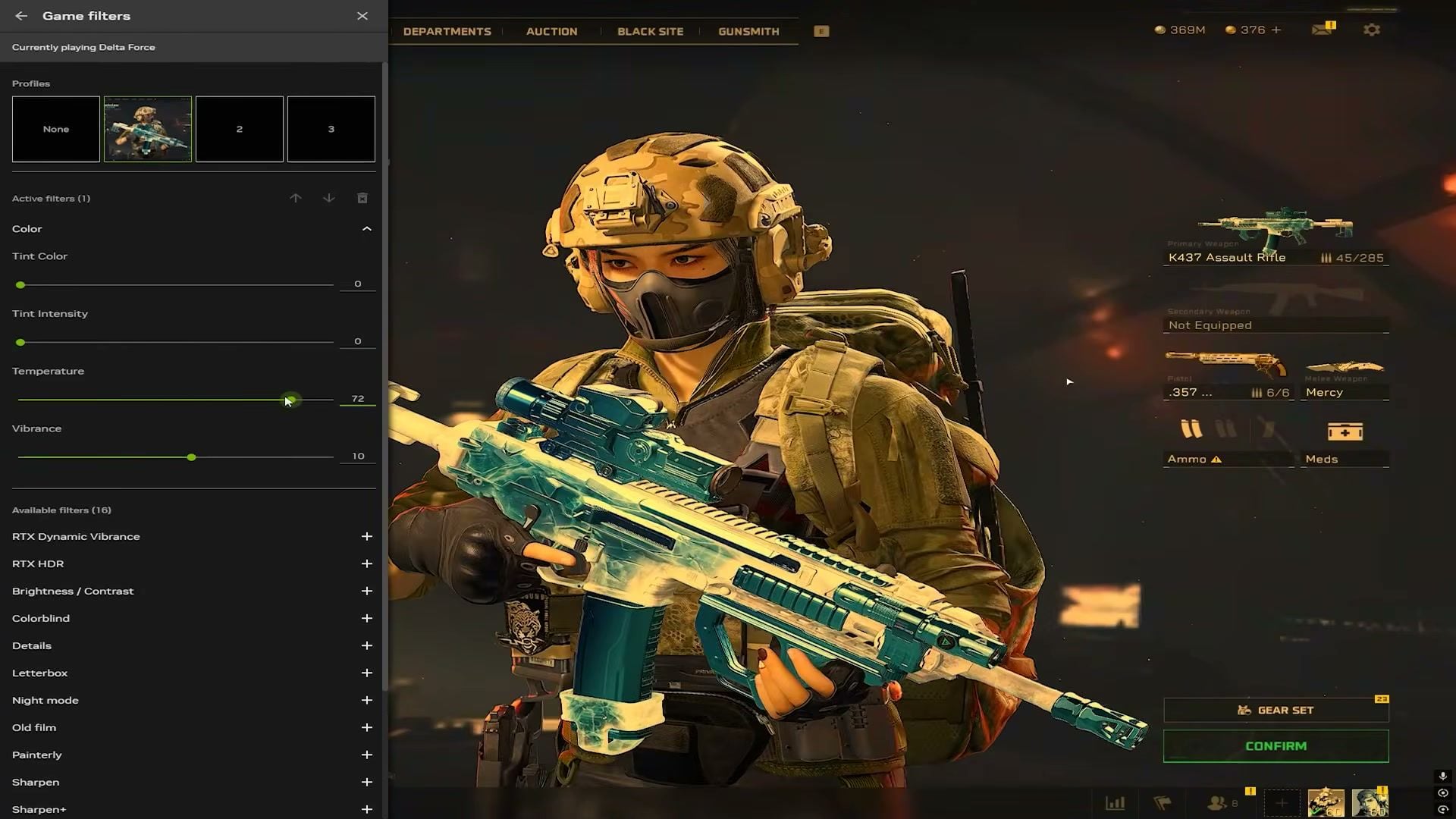
这些设置位于游戏菜单之外,有助于在杂乱的地图上让敌人轮廓更加明显。
NVIDIA 游戏滤镜(Alt+F3 / GeForce 覆盖层)
NVIDIA 控制面板
刷新率:选择显示器支持的最高刷新率(144 / 165 / 240 Hz)
可选竞技拉伸:在 1440p 显示器上自定义 1920×1440分辨率(模型更宽,纯属个人喜好)
桌面颜色设置:数字鲜艳度设为 70–75% 左右,亮度约 60%,对比度约 45%
输出动态范围:完全
硬件注意事项
快速触发键盘(Wooting 及同类产品):在 WASD 上使用低键程触发 + 快速触发(Rapid Trigger)有助于急停(counter-strafing)
如果固件支持,开启竞技鼠标模式 / 0 毫秒去抖动
需要先检查电脑配置?请查看 三角洲行动系统配置要求
如何从你的配置中榨取更多性能
在排位赛前,先在靶场用新灵敏度练习一整局。每次只更改一个数值。
在粒子特效较多的地图上,优先调低粒子和雾效;保持材质为高,以便你能看清干员。
通过 BitTopup 三角洲行动充值服务 囤积三角券来购买战令与限定皮肤。与游戏内商店相比,礼包通常包含额外赠送的三角券。关于礼包性价比和购买时机的计算,请阅读 三角洲行动充值指南。
常见问题解答
帧率最高的三角洲行动最佳设置是什么?
自定义预设、关闭垂直同步、关闭动态模糊、大多数特效设为“低”、材质设为“高/超高”、DLSS 或 FSR 设为“质量”、开启 Reflex 增强。将帧率上限锁定在接近刷新率的水平,以保持帧生成时间平稳。中端显卡在此设置下通常能达到 100–150 帧,高端配置在许多地图上可以稳定在 200 帧以上。
在三角洲行动中我应该使用什么视野(FOV)?
110 是大多数 PC 玩家的最佳选择。如果你想要更大的周边视野,可以调到 120。如果觉得远距离目标太小,可以降到 105 左右。
在三角洲行动中我应该使用什么灵敏度?
仅使用 MDV,系数设为 1.33,垂直和水平灵敏度设为 1.00,在固定的 DPI 下,将鼠标灵敏度设在 0.90 左右。如果你想保持相同的 cm/360 手感,可以从你已经在玩的其他游戏转换过来。在你的基础手感稳定之前,不要盲目照搬职业选手的配置。
我应该开启 DLSS 帧生成(Frame Generation)吗?
如果你追求最纯粹的瞄准手感,打排位时请将帧生成保持关闭。使用 DLSS/FSR 的质量模式来进行分辨率缩放,并开启 Reflex 增强来降低延迟。只有当你需要电影般的帧率并且能够接受其带来的副作用时,再开启帧生成。
在 BitTopup 充值三角洲行动安全吗?
BitTopup 仅需提供你的玩家 ID 即可充值三角券,无需分享密码。订单通常会在几分钟内到账。如果你想在进行大额购买前验证到账情况,可以先从购买小额礼包开始。
结论
在《三角洲行动》中,稳定的帧率和清晰的敌方目标远比拉满的画质更重要。复制本速查表,在靶场测试视野和灵敏度,之后在每次补丁更新后每次只调整一个滑块。将本页面加入书签以获取 2026 年 8 月的最新更新。需要三角券购买战令或新干员?前往 BitTopup 充值。