通过我们的完整指南掌握文档工作流程,了解如何更改 Microsoft Word 中的自定义键盘快捷键以修复冲突并提升打字速度。
伸手去拿鼠标来应用标题、去除多余格式或插入常用符号会打断打字流畅度。别扭的热键会拖慢每小时产出。如果你每天撰写、格式化或审阅数千字,自定义按键绑定能让双手始终停留在键盘上。
Word 带有数十个遗留热键。有些与国际键盘布局冲突;有些需要别扭的手指动作。重新映射这些命令可解决冲突、修复模板继承并构建个性化布局。
像职业电竞配置一样对待 Microsoft Word 按键绑定
竞技玩家从不把核心操作留在默认按键上,如果够到它们会让手离开基准行。Word 也需要同样的纪律。
该软件使用两个不同的键盘控制层:顺序功能区访问键(通过 Alt 键按顺序触发)和直接操作热键(使用 Ctrl、Alt 和 Shift 修饰键同时按下)。直接操作热键即时执行命令,而不会在屏幕上闪现功能区菜单。在现代 Microsoft 365 套件订阅 安装上自定义它们,直接通过 Word 的内置选项界面进行。

打开 Microsoft Word 自定义键盘快捷键菜单
Windows 版 Word 将其快捷键自定义对话框隐藏在后台选项中。
- 打开 Microsoft Word 并启动任意空白文档。
- 单击左上角的 文件 并选择侧边栏底部的 选项。
- 在 Word 选项窗口中,单击左侧导航窗格中的 自定义功能区。
- 在左下角找到 键盘快捷方式: 标签,然后单击 自定义... 按钮。
生成的 自定义键盘 窗口列出了 Word 中所有可用的命令、宏、样式、字体、构建基块和符号。
隐藏的 ToolsCustomizeKeyboard 绑定技巧
每次需要映射命令时都翻找选项会浪费时间。虽然 Word 没有自定义对话框的默认热键,但你可以在几秒钟内创建一个。
在自定义键盘窗口中,从左侧的 类别 列表中选择 所有命令。向下滚动 命令 框并选择 ToolsCustomizeKeyboard。将光标放在 请按新快捷键 字段中,输入专用组合如 Ctrl + Alt + Shift + K,然后单击 指定。现在从任何文档按下该组合都会立即打开按键绑定菜单。
如何逐步在 Word 365 中指定新快捷键
指定新按键组合需要选择精确的命令类别、选择操作、检查现有冲突并选择模板范围。
- 选择类别: 在 类别 下,选择命令所属的选项卡或功能区域(例如 开始选项卡、审阅选项卡 或 所有命令 用于深层系统操作)。
- 选择目标命令: 单击 命令 框中的确切命令。例如,如果想要专用热键粘贴未格式化文本,选择
EditPasteSpecial。 - 检查当前按键: 查看 当前快捷键 框,看看该命令已映射了哪些组合。
- 输入新组合: 单击 请按新快捷键 字段内部。在键盘上同时按下物理按键(例如
Alt + Ctrl + V)。文本框将显示你按下的按键名称。 - 检查分配状态: 直接查看 当前快捷键 框下方标有 当前指定到: 的行。如果显示
[未指定],则你的组合是空闲的。如果列出现有命令,新绑定将覆盖它。 - 确认映射: 单击对话框左下角的 指定 按钮。
全局模板 (Normal.dotm) 与单个文档范围
在单击指定之前,验证 将更改保存在 下拉菜单。此设置控制快捷键在整台机器上的范围。
选择 Normal.dotm 将绑定存储在全局基础模板中,应用于该 PC 上所有当前和未来的文档。选择活动文档名称(例如 Proposal_Draft.docx)将热键隔离到该单个文件。对日常写作和编辑工具使用 Normal.dotm;对自定义项目宏或客户模板隔离文档级绑定。
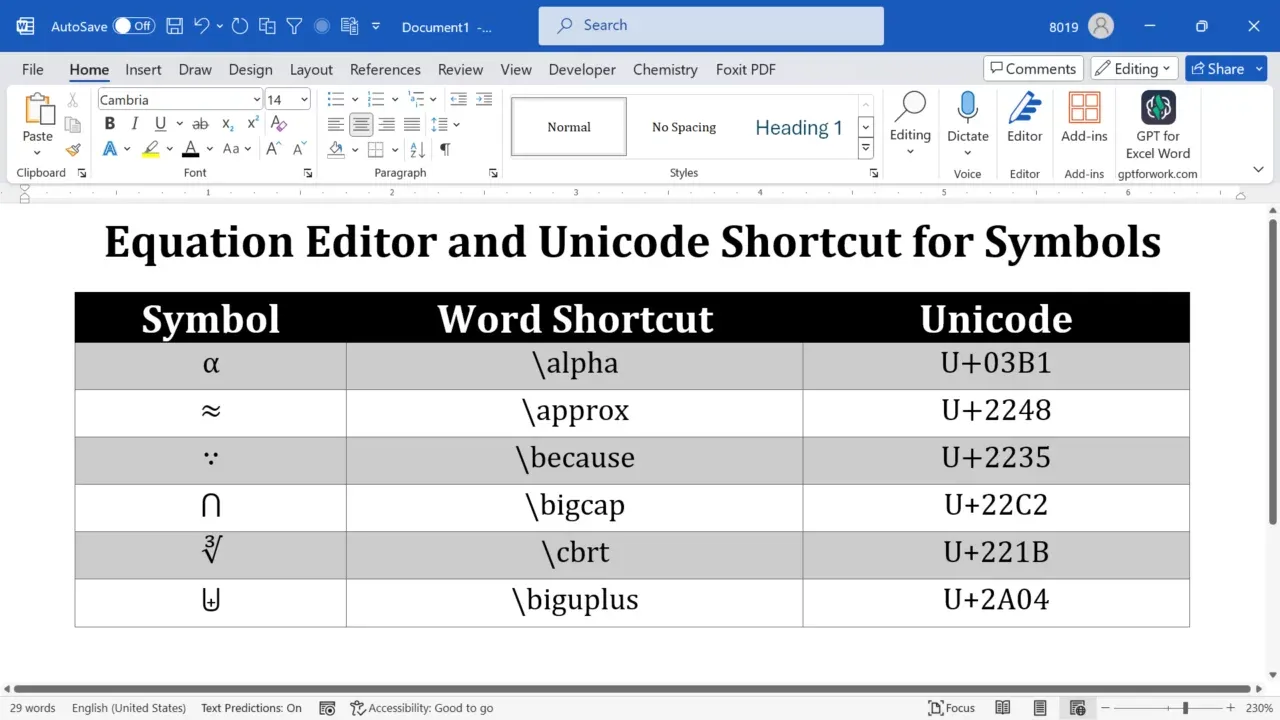
基本生产力热键和内置格式绑定
Word 配备了预分配的基线快捷键,可即时重置格式层。了解这些原生组合可让你无需创建不必要的自定义热键。
下表概述了 Word 中内置的核心格式、重置和结构快捷键:
| 快捷键绑定 | 执行的操作 | 功能说明 |
|---|
Ctrl + Spacebar | 重置字符格式 | 清除手动字体、加粗、颜色和大小覆盖,同时保留段落 |
Ctrl + Q | 重置段落格式 | 将手动缩进、边距和行距恢复为基本样式定义 |
Ctrl + Shift + N | 应用正文样式 | 将所选文本完全重置为默认正文样式配置 |
Ctrl + Shift + 8 | 切换非打印字符 | 显示或隐藏空格、段落回车和制表符等隐藏格式标记 |
Alt + Ctrl + 1 | 应用标题 1 | 立即将活动段落样式化为顶级文档标题 |
Alt + Ctrl + 2 | 应用标题 2 | 将次级子节标题属性应用于当前行 |
Alt + Ctrl + 3 | 应用标题 3 | 将三级子标题样式应用于当前块 |
Alt + Shift + Left Arrow | 提升段落级别 | 将当前大纲或标题级别在文档层次中上移一级 |
Alt + Shift + Right Arrow | 降低段落级别 | 将当前大纲或标题级别在层次中下移一级 |
掌握 Ctrl + Spacebar 和 Ctrl + Q 可消除手动高亮杂乱导入文本并点击功能区字体框的需要。
映射符号、结构标题和审阅命令
标准打字键无法覆盖特殊标点、符号或编辑命令。Word 允许你为符号和校对功能附加快速触发器。
符号插入器和大纲快捷键
如果你的写作需要长破折号、分节符(§)、版权标记或外币符号,不要每次都点击符号面板:
- 转到功能区上的 插入 选项卡。
- 单击最右侧的 符号,然后选择 其他符号...。
- 从网格中高亮你需要的字符。
- 单击窗口底部的 快捷键... 按钮。
- 在 请按新快捷键 框中按下所需按键组合(例如
Alt + Ctrl + S 用于分节符)并单击 指定。
对于结构化文档,使用大纲导航命令。虽然 Alt + Ctrl + 1、2 和 3 处理顶级标题,但按下 Alt + Shift + Left Arrow 或 Alt + Shift + Right Arrow 可即时提升或降低大纲级别,无需触摸鼠标。
简化校对和审阅标记
编辑和审阅者经常在干净阅读布局和精细更改跟踪之间跳转。你可以直接将专用快捷键映射到 审阅 类别中的命令:
- 切换标记视图: 将
ShowInsertionsAndDeletions 映射到如 Alt + Shift + M 的简易触发器,以在原始编辑标记和最终干净布局之间切换。 - 接受或拒绝更改: 将
NextTrackedChange、AcceptChangesSelected 和 RejectChangesSelected 映射到数字键盘上的快速键,实现闪电般的编辑审阅。
在已验证的 正版 Microsoft 365 (AE) 许可证 上运行高容量编辑任务,可确保你的自定义宏例程、云同步设置和审阅绑定在每台连接的工作站上保持活动。

快速访问工具栏和功能区键提示组合
并非每个命令都需要复杂的 Ctrl + Alt + Shift 按键绑定。Word 具有称为键提示的内置顺序按键组合,以及由快速访问工具栏 (QAT) 生成的顺序热键。
按下 Alt 键会在每个功能区选项卡上显示字母。按下 Alt,松开,然后按 H 打开开始选项卡。按下 Alt 然后 N 打开插入。按下 Alt 然后 P 选择布局,Alt 后跟 R 直接跳到审阅。
更好的是,固定到快速访问工具栏的任何命令都会自动获得与其从左到右位置对应的索引热键:
| 顺序触发器 | 目标操作 / 位置 | 机制 |
|---|
Alt + 1 | 快速访问工具栏上的第 1 个图标 | 基于工具栏槽位位置的直接执行 |
Alt + 2 | 快速访问工具栏上的第 2 个图标 | 基于工具栏槽位位置的直接执行 |
Alt + 3 | 快速访问工具栏上的第 3 个图标 | 基于工具栏槽位位置的直接执行 |
Alt + H | 开始选项卡键提示 | 激活剪贴板、字体和样式命令的功能区字母徽章 |
Alt + N | 插入选项卡键提示 | 激活表格、符号和插图的功能区字母徽章 |
Alt + P | 布局选项卡键提示 | 激活边距、方向和间距的功能区字母徽章 |
Alt + R | 审阅选项卡键提示 | 激活拼写、字数统计和跟踪更改的功能区字母徽章 |
Win + Ctrl + Alt + Shift + W | 直接启动 Microsoft Word | 从任何屏幕即时启动 Word 的 Windows 全局热键 |
将你每天前三个格式化宏放在快速访问工具栏的前三个槽位中,即可获得即时的 Alt + 1、Alt + 2 和 Alt + 3 执行,零配置冲突。
如何修复 Microsoft Word 中的自定义快捷键冲突
当你映射 Word 或 Windows 已依赖的另一个关键操作的组合时,就会发生按键绑定冲突。
“当前指定到”覆盖陷阱
在 请按新快捷键 字段中输入按键组合时,始终查看 当前指定到: 指示器。
如果你输入 Ctrl + C,提示会警告它已指定给 Copy。如果你继续并单击 指定,Word 会从复制命令中剥离 Ctrl + C 并将其绑定到你的新目标。意外覆盖撤消 (Ctrl + Z)、全选 (Ctrl + A) 或保存 (Ctrl + S) 等通用命令会对日常肌肉记忆造成重大干扰。如果你误覆盖了关键按键,请在自定义键盘窗口中选择该命令,在 当前快捷键 中高亮错误条目,然后单击 删除。
第三方加载项的安全模式隔离
如果你按下已配置的热键却毫无反应——或外部应用程序拦截了命令——很可能是第三方 COM 加载项覆盖了 Word 的内部按键监听器。
要隔离问题:
- 按
Windows Key + R 打开运行对话框。 - 输入
winword /safe 并按 Enter。 - 在安全模式中测试你的快捷键。
如果快捷键在安全模式中正常工作,则你的某个活动加载项(例如 PDF 实用程序、参考文献管理器或宏工具栏)正在劫持按键。在 文件 > 选项 > 加载项 下逐一禁用加载项以定位冲突软件。
平台对比:Windows 与 Mac 快捷键架构
在 Windows 上自定义快捷键与 Mac 版 Word 明显不同。Mac 用户有 Word 的内置菜单工具,但外部 Office 应用行为不同。
| 操作特性 | Windows 版 Word(Microsoft 365) | Mac 版 Word(Microsoft 365) |
|---|
| 访问菜单 | 文件 > 选项 > 自定义功能区 > 自定义 | 从顶部菜单栏的工具 > 自定义键盘 |
| 删除默认按键 | 通过“删除”按钮直接删除 | 内置默认按键的“删除”按钮呈灰色 |
| 冲突覆盖规则 | 单击“指定”后替换目标分配 | 堆叠新分配;覆盖默认命令 |
| 符号自定义 | 插入 > 符号 > 其他符号 > 快捷键 | 工具 > 自定义键盘 > 类别:常用符号 |
| 外部套件应用 | Excel/PPT 支持不同的内部功能区自定义 | PPT/OneNote/Outlook 需要 macOS 系统设置 |
| 修饰键交换 | 需要第三方键盘实用程序 | 通过 macOS 键盘修饰键设置原生支持 |
Windows 版 Word 允许用户直接在自定义对话框中从默认命令中删除按键绑定。Mac 版 Word 将内置默认快捷键的删除按钮变灰,只允许覆盖添加或全部重置。
对于在 Mac 和 PC 之间跳转的跨平台用户,在 macOS 系统设置中调整修饰键(将 Command 键映射到 Control)有助于在两个桌面操作系统上对齐物理肌肉记忆。
如何重置 Microsoft 365 Word 的默认键盘快捷键
如果你的热键变得一团糟,你可以一键清除并恢复出厂默认值。
打开 Word -> 文件 -> 选项 -> 自定义功能区 -> 键盘:自定义 -> 单击“全部重置”
在自定义键盘对话框中单击 全部重置 会擦除当前所选模板或文档中保存的所有自定义快捷键,并恢复 Word 的原始默认值。
干净重建:清除损坏的 Normal.dotm 模板
当自定义按键在重启后无法持久,或最近的 Microsoft 365 更新损坏了你的布局定义时,模板继承失败。文档设置直接从 Normal.dotm 继承缺失定义。如果该全局模板文件损坏,你必须重建它:
- 完全关闭 Microsoft Word。
- 按
Windows Key + R 调出运行框。 - 粘贴以下路径并按 Enter:
%appdata%\Microsoft\Templates - 找到名为 Normal.dotm 的文件。
- 将该文件重命名为 Normal.old。
- 重新启动 Microsoft Word。
Word 会自动生成一个干净、出厂全新的 Normal.dotm 文件,带有原始默认按键绑定,清除损坏的注册表引用和损坏的宏绑定。
维护已验证的 Microsoft 365 云环境 可确保当你更新或重建本地模板文件时,核心许可证配置和云存储的文档样式干净下载,无版本不匹配。
故障排除工作流:逐步恢复检查清单
当快捷键在关键编辑会话中无法触发时,按此故障排除序列运行:
- 检查模板范围: 打开自定义键盘菜单并验证你的快捷键是保存在
Normal.dotm 中还是仅限于单个隔离的 .docx 文件。 - 检查操作系统级拦截: 确保 Windows、显卡驱动程序软件或桌面快捷方式不共享该热键。Windows 桌面图标上的应用程序快捷方式可以在整个操作系统中全局绑定
Ctrl + Alt + Key 组合。 - 在安全模式中启动: 从 Windows 运行提示执行
winword /safe,检查第三方 COM 加载项是否阻止按键触发。 - 检查最近更新: 定期的 Microsoft 365 更新可能会更改缩放和格式等功能的默认按键映射。如果补丁更改了默认行为,请重新指定你首选的组合。
- 执行干净重置: 使用自定义键盘对话框中的 全部重置 按钮,或重命名
Normal.dotm 以清除损坏的配置。
最终结论:构建无敌按键绑定设置
不要试图在一个下午重新映射三十个命令。一次彻底改造整个键盘映射会导致混乱和意外按键。
首先重新映射你每天执行最频繁的三个命令。将未格式化粘贴、特殊字符和主要标题标签映射到不与 Ctrl + C 或 Ctrl + S 等通用操作冲突的可访问组合。一旦这些按键成为第二天性,再将布局扩展到大纲控制和校对切换。掌控按键绑定可将 Microsoft Word 从点击式编辑器转变为快速流畅的打字环境。
常见问题
如何在 Microsoft Word 中打开自定义键盘对话框?
转到文件 > 选项 > 自定义功能区,然后单击键盘快捷方式旁边的自定义按钮。你也可以为 ToolsCustomizeKeyboard 命令指定自定义快捷键以实现一键访问。
更改快捷键会影响我所有的 Microsoft Word 文档吗?
这取决于指定快捷键时选择的“将更改保存在”设置。选择 Normal.dotm 会将更改应用于所有文档,而选择活动文档文件名则将映射限制为仅该文件。
我可以为特殊符号或字符指定自定义快捷键吗?
可以,你可以通过打开插入 > 符号 > 其他符号并单击快捷键来指定自定义快捷键。输入所需按键组合并单击指定以保存。
如何在 Mac 版 Word 中更改键盘快捷键?
从顶部菜单栏打开工具菜单并单击自定义键盘。选择命令类别,按下新的快捷键组合,然后单击添加。
如果我的自定义 Word 快捷键停止工作该怎么办?
使用 winword /safe 在安全模式中测试 Word 以检查加载项冲突。如果问题仍然存在,请在文件 > 选项 > 自定义功能区 > 自定义中重置快捷键,或重建你的 Normal.dotm 模板。
如何恢复 Word 的默认出厂键盘快捷键?
打开自定义键盘对话框并单击底部的全部重置按钮。这将清除自定义分配并恢复微软的原始默认快捷键。