当达到硬件数量上限时,要在 StarzPlay 上删除已注册设备,请在 PC 或 Mac 桌面浏览器中访问 starzplay.com 登录您的账户,打开“设置”菜单,并在账户控制面板中解绑闲置硬件。StarzPlay 并没有在各个应用间提供通用的远程“一键退出所有设备”按钮,且原生智能电视或移动端菜单通常缺少设备解绑工具,因此注销旧硬件需要直接通过网页端设置来管理您的会话。
为什么 StarzPlay 会阻止新设备登录
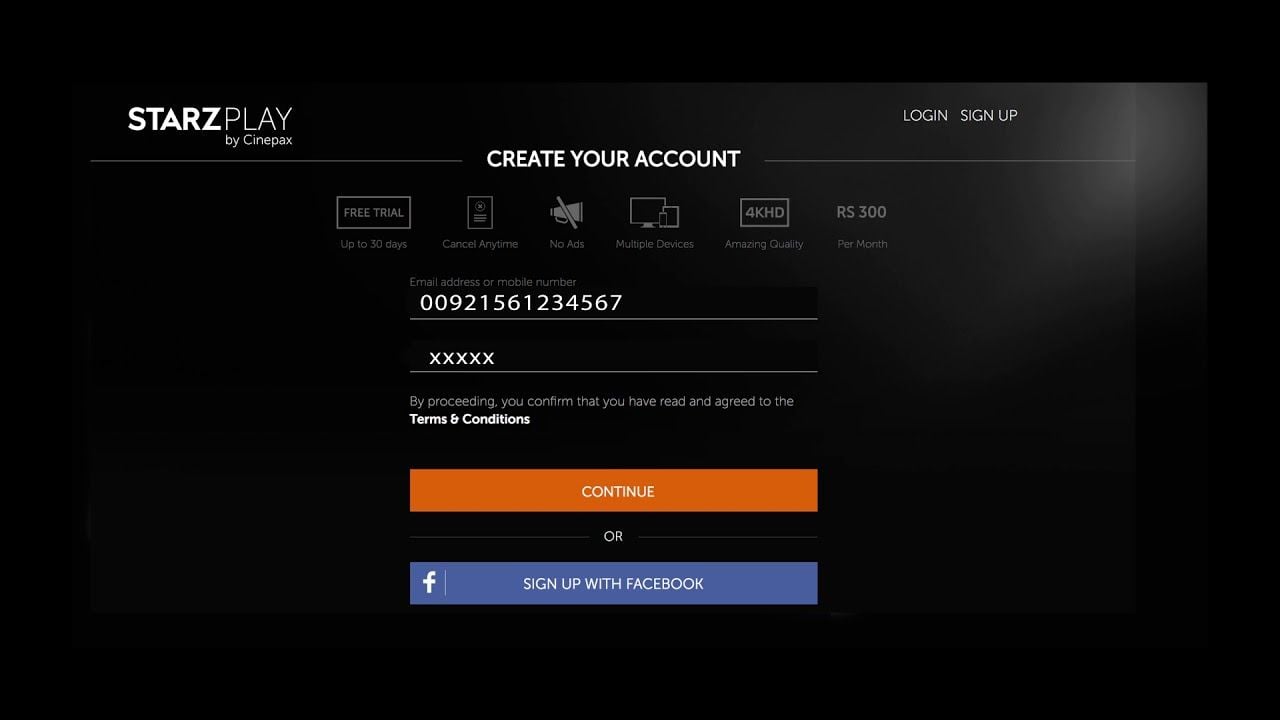
StarzPlay 严格限制硬件注册数量门槛。根据您的订阅方案类型(区域电信合作伙伴方案与全球预付兑换券),您的账户允许在 4 台或 5 台兼容设备上进行设置。
根据区域电信合作伙伴 du (阿联酋) 的说明,标准区域订阅允许用户在最多 5 台兼容设备上设置服务,同时支持最多 2 块屏幕同时串流播放。相比之下,全球预付兑换券方案(例如 BitTopup 目录中列出的 1 个月、3 个月、6 个月和 12 个月档位)则明确支持最多 4 台注册设备进行高清 (HD) 及 4K 超高清 (UHD) 串流播放。
一旦您的账户达到该上限,尝试在第 6 台(或第 5 台)屏幕上登录就会触发授权拦截。在配对新屏幕之前,您必须先注销已有屏幕。
如何在 StarzPlay 上注销设备:分步指南
智能电视操作系统、电视棒和常规移动应用通常没有设备管理菜单。不要把时间浪费在翻找电视的显示选项上。
请按照以下步骤通过网页端清理已注册的硬件:
- 在 PC 或 Mac 上打开桌面网页浏览器并访问
starzplay.com(如 du 所述)。 - 使用您的主账户凭据登录。
- 点击界面右上角的个人资料头像或用户首字母缩写。
- 从下拉菜单中选择设置。
- 在账户设置中找到硬件或设备管理部分。
- 查看活跃屏幕列表,选择闲置或陈旧的硬件,并确认删除。
清理掉闲置设备后,在您的新屏幕上启动 StarzPlay 应用程序并完成登录提示。
设备数量限制 vs. 同时串流播放限制
一个常见的困惑点是“已注册设备”与“同时串流数”之间的区别。注册硬件是指授权应用程序或浏览器访问您的账户;而串流播放则是指正在同时播放视频的已授权屏幕数量。
如果您有四台已注册屏幕,但您的方案只允许两路同时串流,那么启动第三路串流会立即报错——即便您的硬件列表仍有空余的注册名额。
删除个人资料不会撤销设备访问权限
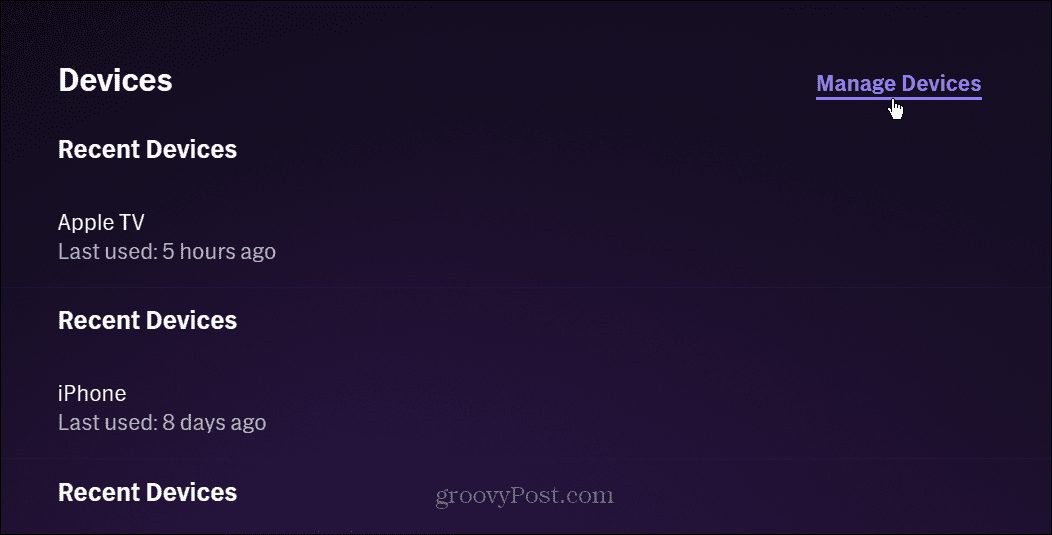
许多用户试图通过清除观看资料来清理硬件列表。根据 Starz CSR 常见问题,在美版姊妹平台 STARZ 上,一个订阅支持最多 5 个用户资料,可在 starz.com 的 Profiles > Edit 下进行管理。然而官方支持文档明确指出,编辑或删除观看资料并不会让已授权的设备退出登录,也不会撤销其访问令牌。
个人资料仅用于隔离观看历史、播放列表和年龄分级。如果前室友、访客或旧平板电脑曾登录过被删除的个人资料,只要没有通过设备设置将其移除,该硬件就依然注册在您的主账户订阅下。
解决超出最大串流限制错误
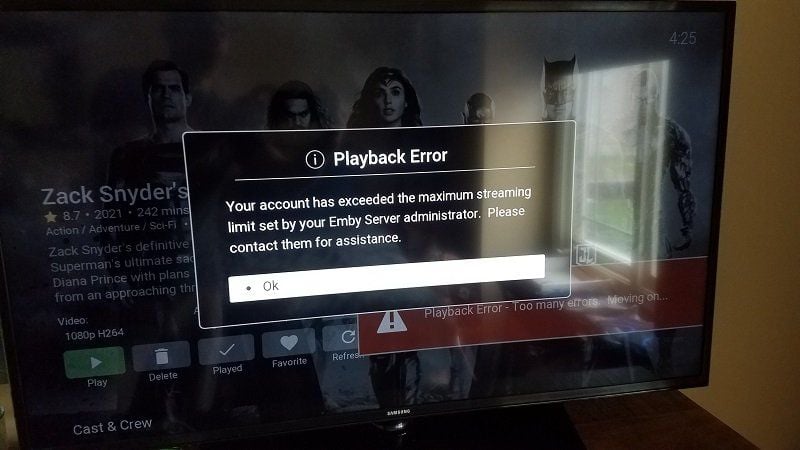
有时即使没有其他屏幕在播放视频,屏幕上也会弹出提示您已超出串流限制的错误横幅。这种情况通常发生在某个正在进行的串流会话未正常终止,从而在内容分发网络上留下了孤立会话。
MakeUseOf 记录的支持诊断方案详细说明了清理此类“幽灵会话”的恢复步骤:
- 在所有使用中的手机、平板或智能电视上强制关闭 StarzPlay 应用程序。
- 切勿立即尝试重新登录。
- 至少等待 10 分钟,以便服务器端的后台播放令牌过期失效。
- 重新启动应用程序并在您的主屏幕上测试播放。
如果 10 分钟后错误仍然存在,说明您账户下的另一台设备正在后台主动播放内容。
缺少通用远程退出登录按钮
与那些提供一键退出所有屏幕登录的平台不同,基于 STARZ 的平台缺乏通用的全局注销机制。官方 Starz CSR 文档 证实,本土服务并未提供同时远程退出所有设备的功能。
受此限制,设备管理必须在账户设置中逐一处理。如果您怀疑有无法接触到实物或在控制面板中找不到的设备进行了未授权访问,请修改您的账户密码,以使所有外部客户端上的会话令牌失效。
如果您发现当前的兑换券或运营商方案限制的屏幕数量无法满足全家人的需求,可以查看 StarzPlay 订阅(全球) 通行证的设备规范,该方案在 1 个月至 12 个月的期限内均支持最多 4 台已注册硬件连接。