《明日之后》(LifeAfter)中的“检查版本失败”(Failed to check version)错误通常发生在游戏客户端无法与补丁清单服务器建立初始握手时。这往往是由本地 DNS 解析失败、临时缓存文件损坏,或是更新后可能持续长达 12 小时的区域应用商店 CDN 传播延迟所致(MY.GAMES 支持)。你无需重新安装游戏,只需将设备切换至 Cloudflare 或 Google 等公共 DNS 地址、清理应用缓存,并以管理员身份运行 PC 启动器,即可立即解决卡住的问题。
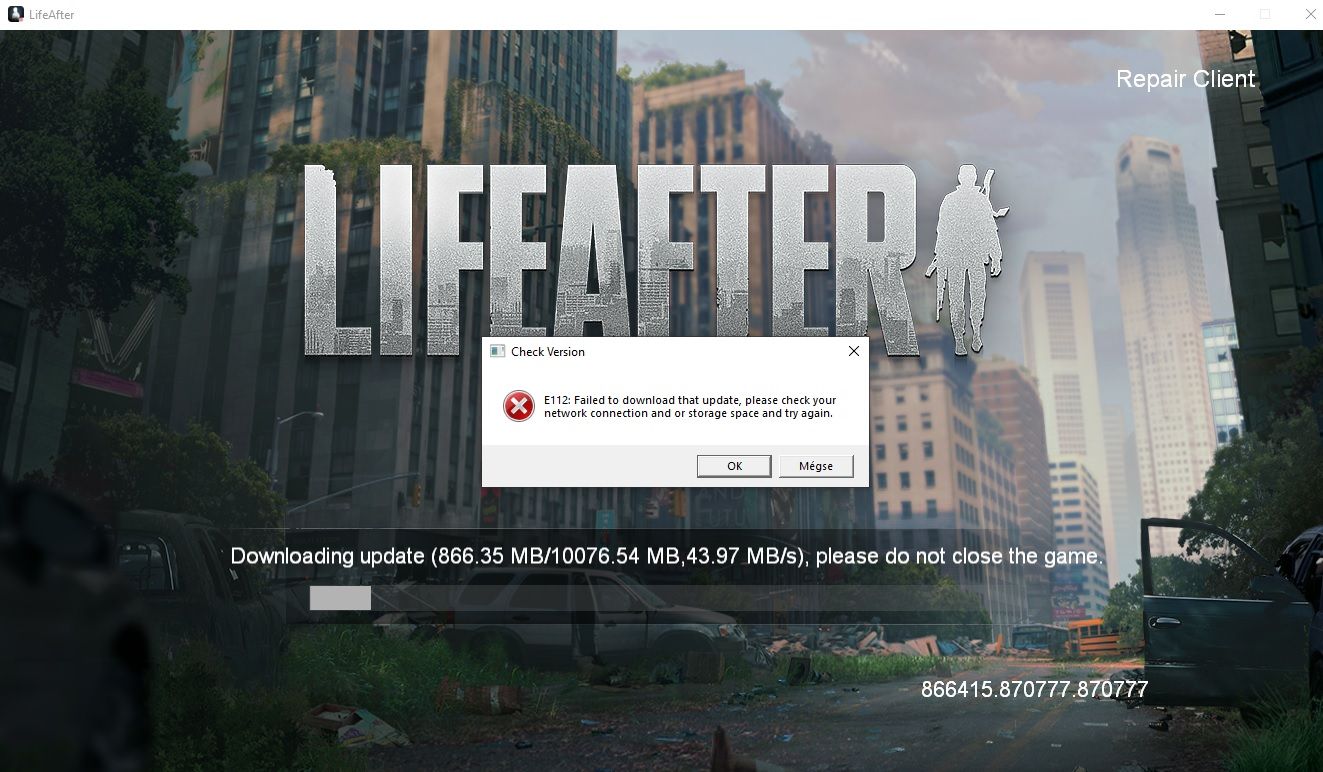
导致版本检查失败的原因是什么?
在加载角色选择界面或营地大厅之前,《明日之后》会连接网易的内容分发网络(CDN),以验证本地游戏文件是否与正式服清单一致。如果该握手连接中断,客户端将停止加载。
导致此故障的瓶颈主要有三个:
- DNS 解析中断:你的本地互联网服务提供商(ISP)无法解析远程补丁服务器域名,导致启动器在失效的地址上无限等待。
- 临时缓存损坏:此前中断的补丁下载在本地存储中残留了受损的清单碎片,导致客户端无法写入新的更新数据。
- 应用商店传播延迟:在官方补丁发布后,各区域应用商店的本地化节点可能需要长达 12 小时才能分发强制安装包(MY.GAMES 支持)。如果正式服所需的版本尚未在你本地的应用商店上架,验证就会失败。
清理本地缓存且不丢失账号数据
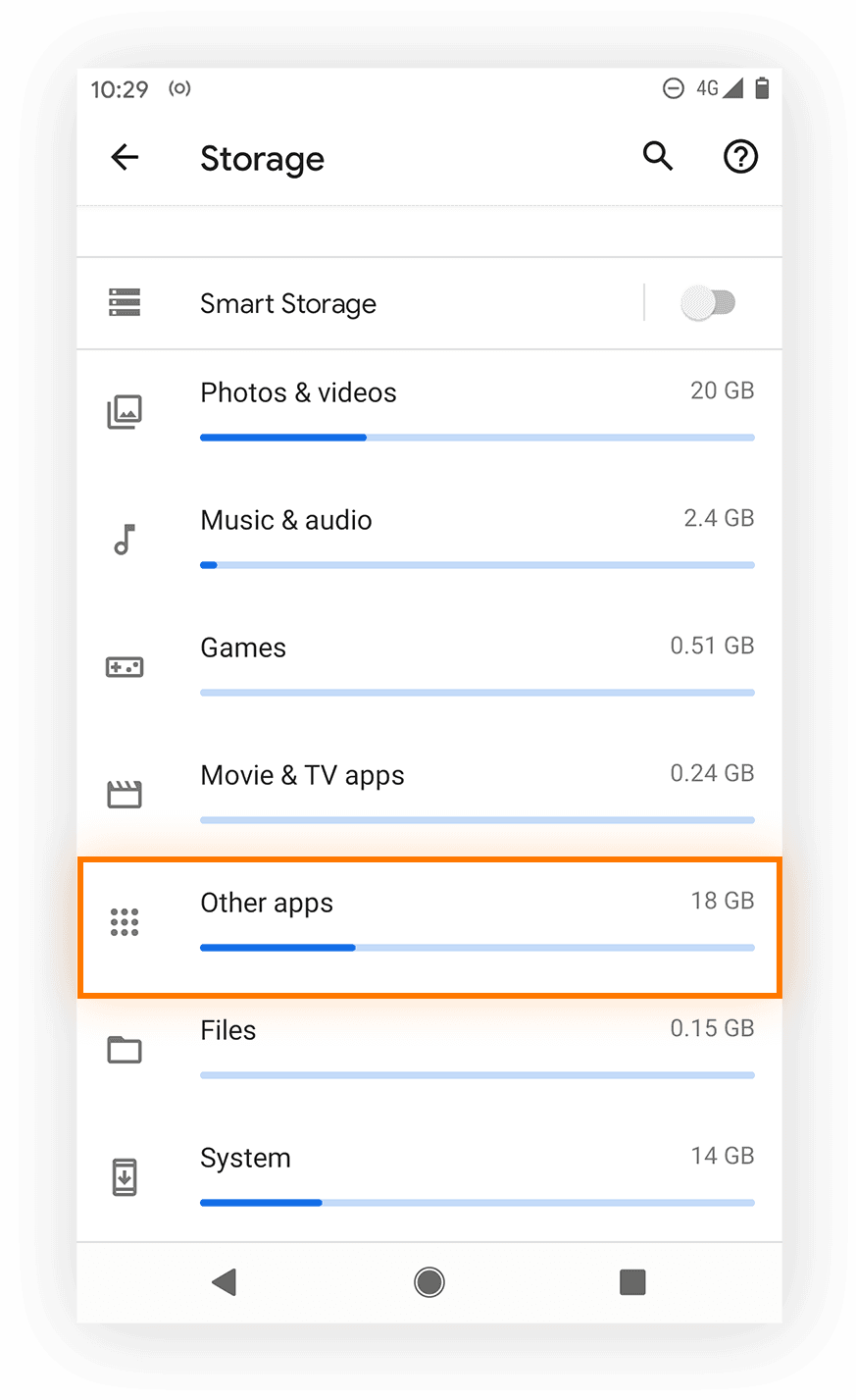
受损的缓存往往会导致游戏陷入更新死循环。然而,手游玩家经常会误清所有游戏数据,这不仅会强制重新下载全部资源,还会清空保存在设备上的配置。
清理应用缓存可以在保留你的玩家登录信息和保存进度的同时,彻底清除冲突的临时文件(Eneba 技术指南)。
在 Android 设备上安全清理缓存的步骤:
- 打开设备设置。
- 点击应用(或应用和通知),然后选择 LifeAfter。
- 进入存储和缓存。
- 点击清除缓存。
除非你已准备好重新登录验证并重新下载可选资源包,否则切勿点击“清除存储空间”或“清除数据”。缓存清空后,重启手机并启动游戏。
在移动端与 PC 端重新配置 DNS 服务器
当你 ISP 的递归 DNS 解析器无法正确路由补丁清单时,将设备指向公共 DNS 提供商可恢复与更新服务器的连接(TP-Link 社区)。
下表列出了各平台支持的公共 DNS 参数:
| 配置类型 | 提供商 | 主机名 / IP 地址 | 适用平台 |
|---|
| 私人 DNS (TLS) | Cloudflare | 1dot1dot1dot1.cloudflare-dns.com | Android 9+ 设置(TP-Link) |
| 私人 DNS (TLS) | Google | dns.google | Android 9+ 设置(TP-Link) |
| IPv4 首选 / 备用 | Google | 8.8.8.8 / 8.8.4.4 | Windows 网络适配器 / iOS Wi-Fi(TP-Link) |
| IPv4 首选 | Cloudflare | 1.1.1.1 | Windows 网络适配器 / iOS Wi-Fi(TP-Link) |
在 Android 上配置 DNS
较新的 Android 版本支持对 DNS 查询进行全局加密:
- 打开设置 > 网络和互联网。
- 选择私人 DNS。
- 选择私人 DNS 提供商主机名。
- 输入
1dot1dot1dot1.cloudflare-dns.com 或 dns.google 并保存。
在 iOS 上配置 DNS
- 打开设置 > 无线局域网。
- 点击当前连接网络旁边的信息图标(“i”)。
- 向下滚动并点击配置 DNS,然后选择手动。
- 删除现有条目并添加
1.1.1.1 或 8.8.8.8。
重启网络硬件与刷新 Windows DNS
路由器保留的本地路由表在服务器端维护后可能会失效。清除这些路由会强制网络硬件查询最新的服务器 IP。
正确重启本地网络硬件的步骤:
- 直接从墙壁插座拔掉路由器的电源线。
- 等待整整 30 秒,让电容彻底放电(TP-Link)。
- 重新插上电源线。
- 等待 60 到 90 秒,待路由器重新建立外部宽带连接后再尝试重新启动游戏。
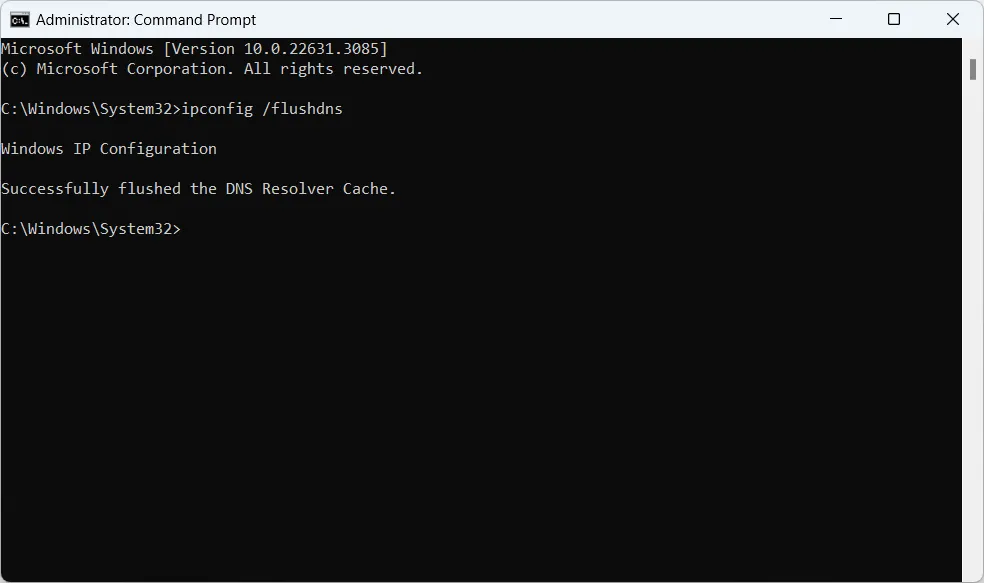
在 Windows PC 上,操作系统内过期的解析器条目同样可能导致卡死。你可以通过命令行清除它们:
- 按 Windows 键并搜索 cmd。
- 右键点击命令提示符并选择以管理员身份运行。
- 输入
ipconfig /flushdns 并按 Enter 回车。 - 看到成功刷新缓存的提示信息后关闭终端。
解决 PC 端启动器文件权限问题
如果你使用的是原生 PC 客户端,版本检查失败往往是因为启动器缺乏修改本地文件或替换安装目录中索引文件的权限。当 Windows 限制读写操作时,补丁程序就会陷入检查死循环或直接弹出网络错误。
以提升的管理员权限运行启动器可赋予其完整的文件系统访问权,从而突破本地文件夹的权限锁定(暴雪技术支持讨论)。
在 Windows 上的解决方法:
- 按 Ctrl + Shift + Esc 打开任务管理器。
- 找到所有正在运行的 LifeAfter 或网易启动器后台进程,右键点击它们并选择结束任务。
- 前往《明日之后》安装文件夹或桌面快捷方式。
- 右键点击启动器可执行文件,然后选择以管理员身份运行。
修复移动应用商店服务卡顿
在移动设备上,更新死循环可能是由于 Google Play 商店未能向游戏广播最新版本的客户端所致。
商店缓存数据损坏经常会导致下载卡住并阻止新的客户端清单出现(Cashify 软件修复指南)。按照以下步骤清理商店缓存数据:
- 打开设置 > 应用 > Google Play 商店。
- 点击存储和缓存,然后选择清除缓存。
- 返回应用列表,选择 Google Play 服务,打开存储和缓存,然后点击清除缓存。
- 重启手机,打开 Play 商店,检查已安装应用中是否出现了新的客户端更新。
使用 VPN 进行路由分流
你的 ISP 与网易主机基础设施之间的上行路由故障仅靠本地 DNS 更改是无法解决的。在这种情况下,通过虚拟专用网络(VPN)分流流量可以建立一条通往认证服务器的替代路径(逃脱者)。
启用一款信誉良好的 VPN,将位置设置为相邻国家或区域中心节点,然后启动《明日之后》。一旦客户端验证完版本并下载好所需的清单数据,你即可断开 VPN 并切回原有网络连接,以最佳延迟进行游戏。
客户端完成验证并跳过启动界面后,即可恢复正常游戏与服务器连接。一旦账号成功与正式服重新建立连接,任何后续需要《明日之后》信用点的游戏内购买操作均会同步。
常见问题解答
清理游戏缓存会删除我在《明日之后》中的角色或进度吗?
不会。选择“清除缓存”只会清理临时更新清单和未建立索引的临时文件,不会更改你的账号凭据或已保存的云端角色(Eneba)。切勿选择“清除数据”或“清除存储空间”,因为这些操作会抹除本地登录信息。
如何在 Windows PC 上刷新 DNS 缓存以修复版本检查连接错误?
打开 Windows 开始菜单,输入 cmd,右键点击“命令提示符”选择以管理员身份运行,输入 ipconfig /flushdns 并按回车,然后再重启客户端(TP-Link)。
如果移动应用商店中找不到最新发布的补丁该怎么办?
同时清理 Google Play 商店和 Google Play 服务的缓存,然后查看待更新列表。如果补丁仍然不可用,可能需要长达 12 小时的区域商店 CDN 传播时间,安装程序才会推送到你所在的国家/地区(MY.GAMES 支持、Cashify)。


















































































































