如果你的 Nintendo Switch eShop 在启动时频繁崩溃闪退,请按照这套经过实测的排查顺序清除缓存错误、修复 DNS 丢包问题,快速恢复商店的正常访问权限。
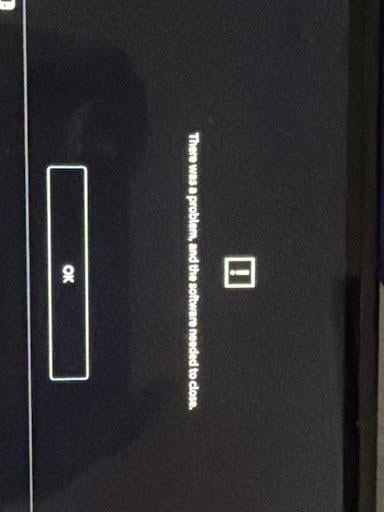
点击橙色购物袋图标,看着加载菊花转圈卡住,随后被直接弹回主屏幕。有些闪退会提示“发生错误,软件已关闭”,有些则会让主机卡在橙屏死机,或弹出一串字母数字错误代码。
商店打不开时,你将无法访问数字版游戏库、游戏更新以及余额钱包。
重新下载整个游戏包通常解决不了这个问题——根源往往出在损坏的网页小程序令牌(applet token)、本地 DNS 超时或账号区域冲突。请依次按照下文的硬件、网络和账号检查步骤进行排查。
Switch eShop 启动时崩溃或卡死的原因
Nintendo Switch eShop 并非标准的原生游戏可执行程序。它的本质是一个运行在沙盒环境中的专用 Web 应用程序,直接连接到任天堂的 Web 服务器。由于它高度依赖网页渲染、已保存的身份验证令牌以及本地内存缓存,细微的文件损坏都会导致程序瞬间崩溃。
几乎所有 eShop 启动崩溃都源于以下三个瓶颈:
- 临时缓存损坏: Switch 会保存会话 ID、Cookie、浏览历史和输入法联想词。如果在上一次会话关闭期间,会话令牌失效或写入不完整,eShop 在尝试验证你个人资料的瞬间就会崩溃。
- 网络握手与 DNS 故障: 如果本地网络在初始 SSL 握手期间发生丢包,eShop 就会发生超时。在严重情况下,程序甚至不会显示重试按钮,而是直接导致小程序崩溃。
- 账号地区与授权冲突: eShop 查询的是你的 Nintendo 账号注册国家/地区,而非实际物理 IP 地址。如果你的账号地区设置为未支持的区域,或存在冲突的未完成交易,商店就会在启动时直接闪退。
通过分析具体的故障现象或错误代码,可以精准判断问题究竟出在本地还是服务器端。
解析 eShop 崩溃错误代码与空白屏幕
在修改硬件设置之前,请先确认主机报告的具体故障模式。下表列出了最常见的 eShop 启动失败现象及其根本原因。
| 错误代码 / 故障现象 | 技术根本原因 | 首选修复操作 |
|---|
| 2811-7503 | 服务器故障、流量激增或本地 DNS 丢包 | 重启路由器,确认服务器状态,并重置主机 DNS。 |
| 2813-0998 | eShop 不支持账号所在国家/地区 | 通过网页端将 Nintendo 账号的国家/地区设置修改为已开放的市场。 |
| 2813-0999 | 区域商店不兼容 | 切换账号地区或绑定归属于支持区域的个人资料。 |
| 常规软件崩溃 | 本地小程序缓存损坏或会话令牌失效 | 清除个人资料的网页缓存,并通过实体电源菜单重启主机。 |
| 无限橙屏 | 网页小程序线程无响应 / 运行内存卡死 | 长按实体电源键 12 秒执行强制硬件重置。 |
查看具体的错误代码可避免不必要的数据抹除,并能精准判断故障是出在本地还是服务器端。
第 1 步:强制重启与硬件电源循环
仅按一次电源键将 Nintendo Switch 切换为休眠模式并不会清理系统运行内存(RAM)。如果 eShop 网页小程序遇到内存泄漏或未处理的异常,该损坏状态会在休眠期间一直驻留在内存中。你必须执行一次彻底的冷重启。
标准的 3 秒正常重启
- 长按位于主机左上方的实体电源键保持 3 秒。
- 屏幕弹出硬件菜单后,选择电源选项。
- 选择重新启动。
- 等待主机重新开机进入主菜单,选择你的个人资料,然后尝试重新启动 eShop。
12 秒强制硬件重置
如果你的 Switch 完全卡死在橙色空白屏幕,或者对手柄按键没有任何响应,常规的系统重启将无法操作。
1. 按住实体电源键不放,持续 12 秒。
2. 处理器彻底断电后,屏幕将直接黑屏。
3. 松开按键,等待约 10 秒让内部电容完全放电,然后按一下电源键重新开启主机。
在修改任何存储数据之前,12 秒硬重置可以瞬间清空易失性内存,并强制结束无响应的网页线程。
第 2 步:清除损坏的 eShop 与键盘缓存
损坏的会话令牌和缓存 Cookie 即使重启也会保存在主机的分区中。Switch 会为每个注册的个人资料单独存储网页浏览记录和输入法文本缓存。
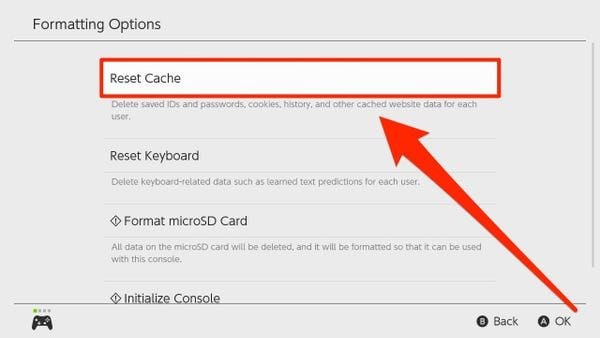
某些区域的系统固件将此菜单选项命名为清除缓存,其他语言版本可能显示为重置缓存。两者的功能完全一致:清除临时用户 ID、密码、网页 Cookie 和已保存的页面数据,而完全不会影响你的游戏存档或已下载游戏。
清除个人资料缓存
- 在 Switch 主屏幕上,打开设置(齿轮图标)。
- 在左侧菜单栏向下滑动到底部,选择本体。
- 滑动到“本体”子菜单底部,选择格式化。
- 选择清除缓存(或重置缓存)。
- 选择遇到 eShop 闪退问题的具体用户资料。
- 点击清除以确认操作。
设置
 └── 本体
      └── 格式化
           ├── 清除缓存 / 重置缓存  <-- 选择你的个人资料
           └── 重置键盘             <-- 修复输入文字时崩溃的问题
重置联想词键盘
如果你的 eShop 仅在点击搜索栏或输入文字时崩溃,可能是输入法联想词库发生了损坏。
在同一个格式化菜单下,选择重置键盘,选择你的用户资料并确认。这将清除个性化文本联想记录,避免在商店搜索时引发内存错误。
清除缓存后,下次打开 eShop 时需要重新输入 Nintendo 账号密码。如果你正准备在促销期充值余额,在登录界面成功通过验证后,选购 Nintendo eShop 余额充值卡 即可顺畅为你的钱包充值。
第 3 步:解决网络握手与 DNS 超时问题
错误代码 2811-7503 直接表明主机与 eShop 验证服务器之间的连接发生中断。如果主机未能在严格的时间窗口内完成加密 SSL 握手验证,就会直接终止 eShop 小程序。
重启网络设备
- 拔掉家用光猫和 Wi-Fi 路由器的电源线。
- 让网络设备完全断电保持 30 秒,以刷新路由器内部路由表与 DNS 缓存。
- 重新插回光猫和路由器电源,等待所有指示灯恢复正常稳定状态。
删除 Switch 上失效的 Wi-Fi 配置
过期的 IP 租约或冲突的网络配置经常会导致 eShop 连接超时。彻底删除连接配置文件可以强制重新建立握手。
- 打开设置 > 互联网 > 互联网设置。
- 在已保存的网络下方找到当前连接的 Wi-Fi。
- 选择该网络并点击清除设置。
- 返回网络列表,重新选择你的 Wi-Fi 名称(SSID),输入密码并重新连接。
重新连接网络后进行连接测试,确保 NAT 类型足够开放,以维持商店小程序所需的安全 WebSocket 连接。
第 4 步:解决账号地区不匹配与国家/地区限制
错误代码 2813-0998 和 2813-0999 代表账号层面的限制,而非硬件故障。
Nintendo eShop 目前在全球 49 个区域市场正式运营,涵盖欧洲 32 个国家/地区(例如波罗的海国家)。然而,没有设立独立商店的地区则无法打开该小程序。例如,中国大陆的腾讯国行 Nintendo eShop 官方服务已于 2026 年 3 月 31 日停止运营。如果账号设置在不支持的国家,eShop 将完全拒绝启动。
由于 eShop 验证的是账号所在国家而非实际物理 IP 地址,因此你无需使用代理工具,只需将账号修改为支持的地区即可。
| 地区 / 账号参数 | 平台规则 / 限制条件 | 对访问 eShop 的影响 |
|---|
| 支持的市场数量 | 全球 49 个官方开放市场 | 拥有完整的 eShop 浏览、购买及重新下载权限。 |
| 欧洲覆盖范围 | 32 个支持的国家 | 包含西欧、北欧及波罗的海国家。 |
| 未消费的钱包余额 | 更改地区前必须严格清零(0.00) | 余额用尽前,更改地区功能将被强制锁定。 |
| 生效中的订阅服务 | 必须关闭自动续费 | 若 NSO 或 Pokémon HOME 处于自动续费状态,将无法更改地区。 |
| 儿童账号(年龄 ≤ 15岁) | 仅由家庭管理员统一管理 | 无法独立调整 eShop 的地区设置。 |
| 腾讯国行 eShop | 于 2026 年 3 月 31 日停止运营 | 锁定在该服务的主机/账号无法访问海外各区 eShop。 |
账号地区规则严格要求在允许切换国家前,钱包余额必须清零且所有自动续费订阅已关闭。
如何修正不支持的地区设置
- 在手机或电脑上打开网页浏览器,访问
accounts.nintendo.com 并登录你的账号。 - 选择用户资讯 > 个人档案。
- 将国家/地区更改为支持的市场(例如美国、英国或巴西)。
- 点击保存更改。
- 拿起你的 Switch,启动 eShop,并使用更新后的凭据登录。
如果你的账号有处于生效状态的自动续费订阅(如 Nintendo Switch Online)或未消费的钱包余额,任天堂账号后台将阻止你切换地区。你必须在账号设置中关闭自动续费,并将所有剩余余额彻底用完。
使用跨区账号的玩家通常会选择数字版 Nintendo eShop 礼品卡充值券为对应区域钱包直接充值,从而避免跨国信用卡支付被拒的问题。
第 5 步:进入维护模式(保留保存数据)
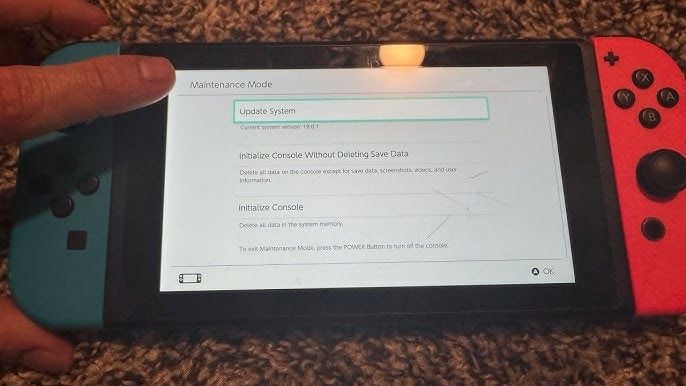
如果清除缓存后闪退依旧存在,通常意味着系统注册表日志出现了损坏。你可以通过进入维护模式来修复这些文件,且完全不会丢失任何游戏进度。
这一恢复环境允许你重建操作系统配置文件,同时完整保留所有存档数据、用户资料、截图和账号绑定关系。
维护模式初始化逐步操作指南
- 长按实体电源键 3 秒,打开电源选项,选择关闭电源(请勿选择休眠模式)。
- 在主机完全关机状态下,同时按住音量加键 (+) 和音量减键 (-)。
- 在持续按住两个音量键的同时,按一下实体电源键。
- 继续按住音量键不放,直到屏幕出现专用的维护模式恢复界面。
- 选择保留保存数据并初始化。
- 仔细阅读确认提示,点击下一步,然后选择保留保存数据并初始化完成确认。
[将主机彻底关机]
         │
         ▼
[按住音量键 (+) 和 (-)] ──► [按一下电源键]
         │
         ▼
[维护模式菜单]
         │
         └──► 选择:“保留保存数据并初始化”
主机会花费几分钟时间验证系统完整性,清除损坏的配置日志并重建系统底层库。重启完成后,重新连接 Wi-Fi 并打开 eShop。
对比不同平台模式下的 Switch 商店访问表现
取决于主机的配置方式,商店在本地硬件运行、网页端账号管理以及离线状态下的交互表现各不相同。
| 系统运行环境 | 商店功能支持 | 崩溃风险隐患 | 对应解决方法 |
|---|
| Switch 本地小程序 | 完整的浏览、购买及直接下载游戏功能。 | 高(易受缓存泄漏、运行内存损坏及 DNS 丢包影响)。 | 清除缓存、12 秒强制重启、维护模式修复。 |
| 网页端账号管理门户 | 账号设置、地区管理、远程兑换代码。 | 零主机崩溃风险(在外部浏览器上运行)。 | 清除网页浏览器 Cookie 或更换设备/浏览器。 |
| 离线硬件模式 | 仅限游戏库验证及本地存档运行。 | 不适用(eShop 受阻;无法注册/注销主机)。 | 尝试验证商店授权前请先连接网络。 |
在解决地区封锁问题时,通过网页浏览器管理账号参数可以完全绕过本地主机的软件故障。
硬件恢复出厂设置(终极解决方案)
如果在维护模式下重建系统后 eShop 依然闪退,说明内置闪存分区遭遇了严重损坏,只能通过完全格式化系统来解决。
在执行此步骤前请务必知悉:完全恢复出厂设置将永久抹除所有内置数据,包括未备份至 Nintendo Switch Online 云端的存档文件、本地截图和用户账号。此外,microSD 卡上存储的所有软件数据也会失效,意味着所有游戏都必须重新下载。
| 恢复方式 | 所需时间 | 保留的数据 | 修复后的系统状态 |
|---|
| 重置缓存 | 约 30 秒 | 保留所有存档、游戏、账号和截图。 | 清除网页会话 Cookie 和个人资料登录令牌。 |
| 维护模式初始化 | 2–3 分钟 | 保留游戏存档、关联用户、截图和已下载内容。 | 重建系统底层库并删除损坏的系统设置。 |
| 完全恢复出厂设置 | 最多 5 分钟 | 本地不保留任何数据。 彻底抹除内置存储。 | 使主机恢复到刚出厂时的原始固件状态。 |
完全恢复出厂设置是彻底清除所有数据的终极手段,耗时最多 5 分钟,且会永久删除未备份的存档。
如何执行完全恢复出厂设置
- 确保主机已连接至互联网。(离线格式化会导致 eShop 下载授权的解绑推迟至重置后首次打开 eShop 时)。
- 进入设置 > 本体 > 格式化。
- 滑动至底部并选择格式化本体。
- 查看警告界面,点击下一步,然后点击红色的初始化按钮。
- 整个过程最多耗时 5 分钟。
重置完成后,在初始设置向导中重新绑定现有的 Nintendo 账号。你购买过的游戏、DLC 扩展包以及剩余的 eShop 余额均安全保存在云端账号中。
重新绑定账号并兑换 Nintendo eShop 礼品卡代码后,你可以打开 eShop,点击右上角的个人头像,进入再次下载页面,将所有游戏重新加入下载队列。
启动持续卡死时的故障排查清单
如果你已完成标准排查步骤但依然遇到断断续续的加载卡死,请对照以下清单进行最终检查:
- [ ] 检查系统固件版本: 前往设置 > 本体 > 本体更新,确保主机运行的是最新的操作系统版本。
- [ ] 扫描软件数据完整性: 如果在启动依赖 eShop 的软件时报错,请前往设置 > 数据管理 > 软件,选择受影响的游戏,然后点击检查是否有损坏的数据。
- [ ] 确认服务器状态: 查看官方服务状态页面,确认任天堂当前是否正在进行未公布的紧急维护。
- [ ] 拔出可能损坏的 MicroSD 卡: 在极少数情况下,存在坏块的 MicroSD 卡会在系统为 eShop 下载分配临时存储空间时导致系统假死。关闭主机电源,拔出 MicroSD 卡,仅使用内置存储测试启动 eShop。
常见问题解答
为什么我的 Nintendo Switch eShop 一打开就闪退?
eShop 闪退通常是由于临时缓存文件损坏、账号地区不支持或任天堂服务器临时维护引起的。通过清除用户缓存或执行一次完整的 12 秒硬件重启,即可解决绝大多数启动闪退问题。
如何清除 Nintendo Switch 上的 eShop 缓存?
进入 设置 > 本体 > 格式化 > 清除缓存,然后选择你的用户资料。按照屏幕提示操作,即可删除临时 Cookie、已保存的 ID 和浏览器历史记录。
启动 eShop 时提示错误代码 2813-0998 和 2813-0999 是什么意思?
这些错误代码表示你的 Nintendo 账号当前设置的国家/地区尚未开放 Nintendo eShop 商店服务。登录任天堂官方网站上的账号个人档案,将国家/地区切换至 49 个支持的市场之一即可。
初始化主机会删除我已购买的 eShop 游戏和存档吗?
在维护模式下初始化主机会修复系统文件,同时完整保留所有游戏存档数据、截图和账号关联。所有已购买的游戏和余额均永久绑定在你的 Nintendo 账号上,可以随时免费重新下载。
Switch 卡死在 eShop 加载界面时该如何强制重启?
长按主机顶部的实体电源键保持 12 秒不放,直到屏幕黑屏。等待大约 10 秒后,按一下电源键即可正常开机。
为什么我无法更改 Nintendo 账号地区来恢复 eShop 访问?
如果你的钱包有未消费的余额、生效中的自动续费订阅或未完成的预购订单,系统将无法更改账号地区。在切换地区之前,请先用完所有余额并在账号设置中关闭自动续费。
如果 eShop 受阻,儿童账号可以自行更改地区吗?
15 岁及以下的儿童账号无法独立调整 eShop 地区设置。必须由家庭群组管理员更新其主账号设置,关联的儿童账号才会自动同步更新。
故障排查最终建议
当 eShop 发生闪退时,切勿第一时间直接恢复出厂设置。进行一次 12 秒硬重启并清除用户资料缓存,就能解决绝大部分本地小程序卡死的问题。
如果启动时依然卡死,请进入维护模式重建系统配置文件,这不会损坏任何存档。确保你的账号设置在 49 个官方支持的地区市场之一,清理过期的 DNS 租约,商店就能迅速恢复正常访问。