当游戏客户端无法在 UDP 端口 6112 上建立直接连接时,《星际争霸:重制版》(StarCraft: Remastered)就会弹出“无法加入游戏。(错误 6112)”[Unable to join game. (Error 6112)] 的提示。解决此错误需要在 Windows 资源监视器中清除本地端口冲突,在游戏内“网络”设置中勾选“优先使用 6112 端口”选项,并在路由器上将 TCP 和 UDP 的 6112 端口转发至单一静态 IP 地址。
为什么战网会弹出错误 6112
经典的战网(Battle.net)协议架构规定,《星际争霸》游戏客户端必须直接绑定到 UDP 端口 6112 以便创建游戏主机并实现点对点(P2P)连接,同时在登录期间通过该端口与战网聊天服务器通信(战网协议文档)。如果 6112 端口已被后台操作系统任务占用、被防火墙拦截或被路由器转换表重写,客户端便无法与其他玩家协商对局数据。
与现代游戏将所有多人游戏流量通过集中式中继服务器转发不同,《星际争霸:重制版》在玩家进入大厅后完全依赖直接的节点间数据交换。如果传入的数据包无法在指定端口送达你的电脑,大厅握手就会立即超时。
步骤 1:排查冲突的后台应用程序
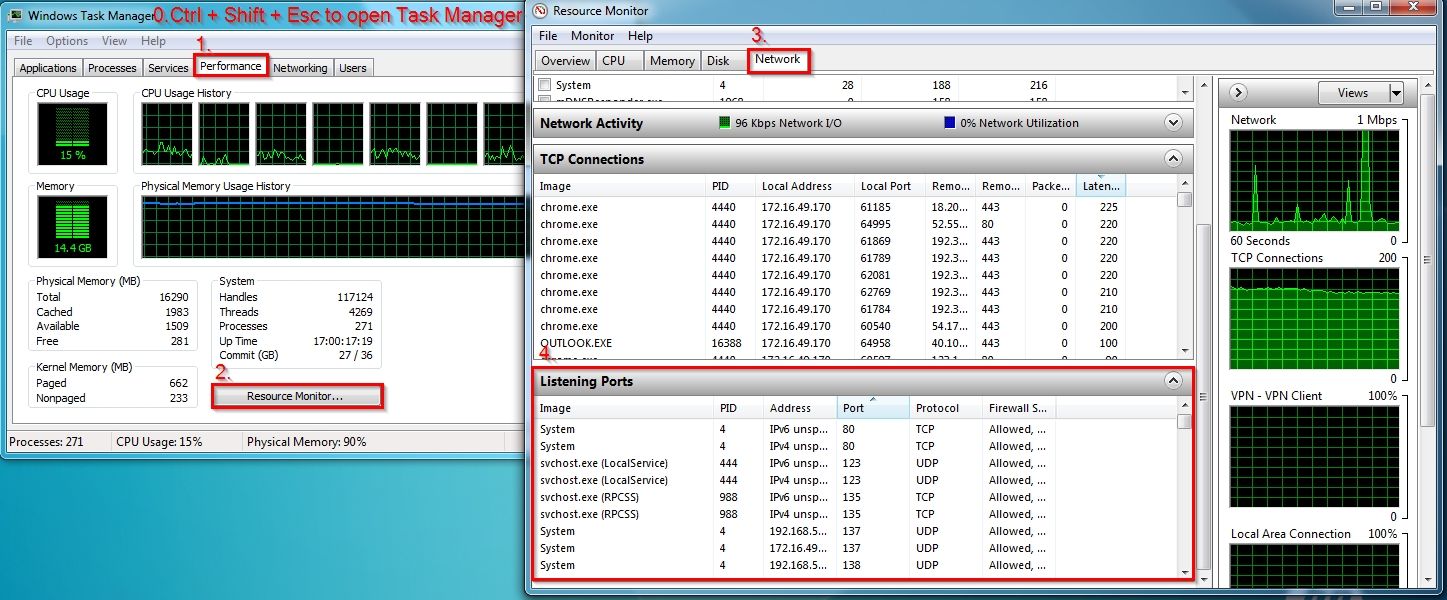
在调整路由器硬件之前,请先检查电脑上是否有其他软件进程正在占用 6112 端口。第三方备份工具、计划任务管理器和网络监控程序通常会在开机启动时预留该端口。
- 按
Ctrl + Shift + Esc 打开 Windows 任务管理器,切换到性能选项卡,然后点击底部的打开资源监视器。 - 在“资源监视器”窗口中,选择网络选项卡。
- 展开侦听端口部分。
- 点击端口列标题,按数字顺序对活动端口进行排序。
- 向下滚动查看端口 6112。
如果此列表中出现了除《星际争霸》之外的任何可执行文件——例如 ABService.exe(一种常见的备份计划程序服务)——战网将无法绑定到 6112 端口(暴雪社区论坛)。结束该冲突任务或重新配置相关程序的网络设置以释放端口。
步骤 2:配置游戏内网络选项
《星际争霸:重制版》内置了一项设置,可以将客户端锁定在其默认的传统端口上,而不是在动态范围之间轮换。
启动游戏客户端,打开主菜单,然后选择选项。导航至网络类别。找到标有优先使用 6112 端口的复选框并确保已将其勾选(暴雪社区论坛)。保存更改并重新启动客户端。
这可以防止客户端回退到家庭防火墙经常拦截的动态临时端口。
步骤 3:在路由器上设置端口转发
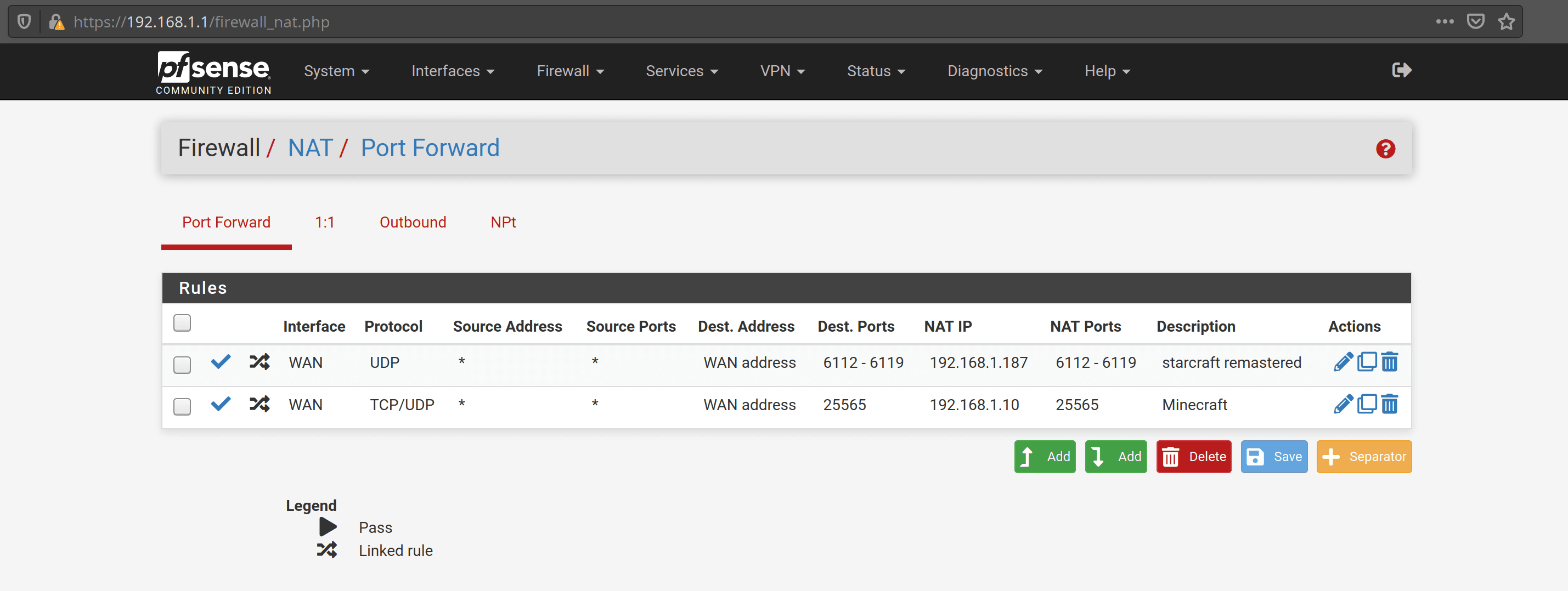
由于《星际争霸》依赖入站 UDP 数据包进行大厅协调,因此除非存在明确的 NAT 转发规则,否则家庭路由器会直接丢弃这些入站流量。
端口配置表
注:技术指南在适用范围上存在细微的分歧。部分暴雪官方排错讨论帖指出,仅开放 TCP 和 UDP 的 6112 端口就足够了;而更广泛的社区路由文档则建议开放 6112 至 6119 的完整 UDP 范围,以应对大厅轮换。
设置单一目标 IP
转发的端口只能发送到本地子网中的一个 IP 地址(暴雪技术支持)。如果你将 6112 端口转发到 192.168.1.50,则只有分配了该特定本地地址的设备才能接收流量。
- 在 Windows 中为你的游戏电脑分配静态 IP 地址,或在路由器管理后台中创建永久 DHCP 保留地址。
- 针对该静态 IP 创建一条转发规则,在 UDP(以及针对 6112 的 TCP)下开放 6112 端口(或范围 6112–6119)。
- 保存设置并重启路由器。
当使用外部诊断工具或端口检测网站测试 6112 端口是否开放时,必须完全关闭《星际争霸》(暴雪社区论坛)。如果游戏正在运行,活动的客户端占用会干扰诊断探测。
步骤 4:路由器 NAT 穿透与高级网络障碍
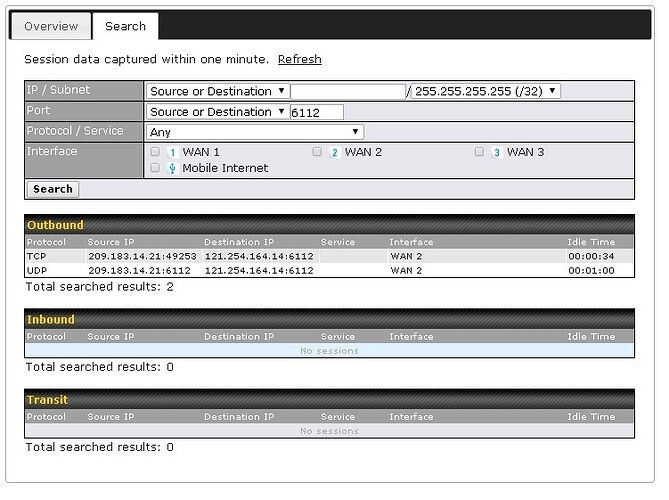
即使在转发了 6112 端口并消除了本地软件冲突之后,数据包仍有可能无法到达战网,这通常是由中间转换层引起的。
出站 NAT 源端口保留
某些高级路由器和防火墙发行版(尤其是 pfSense)会在标准网络地址转换期间重写出站 UDP 数据包的源端口。当出站 UDP 数据包的源端口被更改时,《星际争霸》将无法维持多人游戏会话(Elias Carter 网络指南)。
要在 pfSense 或企业级路由固件上纠正此问题,请导航至“出站 NAT”(Outbound NAT)规则。将模式从自动切换为混合或手动,并针对你电脑的 IP 地址创建一条启用静态端口(Static Port)映射的规则。这可确保源自 6112 端口的出站数据包在进入广域网时仍保留 6112 端口。
运营商级 NAT(CGNAT)
许多互联网服务提供商(ISP)使用运营商级 NAT(CGNAT)在数十个家庭之间共享公网 IPv4 地址。在 CGNAT 下,你的家庭路由器并不拥有独立的公网 IPv4 地址。因此,发往 6112 端口的入站流量无法到达你的硬件设备,导致本地端口转发规则失效。
要解决此问题,请直接联系你的宽带运营商客服。申请将你的网络连接从运营商级 NAT / IPv4 NAT 中移出,并分配一个专用或动态的公网 IPv4 地址(暴雪技术支持)。运营商更新你的账户配置文件后,重启光猫/调制解调器即可。
解决同一局域网下两台电脑的错误 6112
一台路由器一次只能将 6112 端口转发到一个本地 IP 地址。尝试在同一个局域网内同时运行两台《星际争霸:重制版》客户端会导致第二台机器掉线。
你可以通过 Windows 注册表覆盖第二台电脑上的默认通信端口:
- 按
Win + R,输入 regedit,然后按回车。 - 创建一个名为
Game Data Port 的 DWORD 值。 - 将基数设置为十进制,并输入类似
6113 的值(Icyhell 技术档案)。 - 在你的路由器上,将 UDP 端口 6113 转发到第二台电脑的本地 IP 地址。
注册表路径差异:历史配置指南指出该 DWORD 的位置为 HKEY_LOCAL_MACHINE\BLIZZARD ENTERTAINMENT\Starcraft,而较新的客户端安装通常会将网络注册表项放置在 HKEY_CURRENT_USER\Software\Battle.net\Configuration 下。如果端口覆盖未生效,请检查这两个位置。