تلميح: هل تحتاج إلى عملات الذهب لتذكرة Urban Pulse Strike Pass (من 15 أغسطس إلى 14 سبتمبر 2026)؟ اشحن عملات ذهب Blood Strike على BitTopup باستخدام المُعرِّف (UID) فقط.
حلول سريعة لمشكلة تقييد الإطارات في لعبة Blood Strike (أغسطس 2026)
تاريخ التحديث 24-08-2026: أضاف تحديث العميل الصادر في 11 أغسطس 2026 أطوار BR-TPS، والموت الجماعي (Deathmatch)، وخريطة غرفة تبديل الملابس (Locker Room). تغطي ملاحظات التحديث الرسمية الأطوار والأسلحة، وليس محدد إطارات جديداً. ما زالت معدلات الإطارات تستقر عند 60، أو 120، أو 144، أو 240 لنفس أسباب العميل وبرامج التشغيل التي أبلغ عنها اللاعبون على منصة Steam منذ عام 2025.
الحد الأقصى الذي تراه | السبب المعتاد | الإصلاح الأول |
|---|
ثابت عند 60 | تحديث الشاشة أو الهاتف على 60 هرتز، تفعيل وضع توفير الطاقة، تفعيل المزامنة الرأسية (VSync) | اضبط الشاشة على أقصى معدل تحديث هرتز؛ وأوقف تشغيل موفر البطارية |
ثابت عند 75 / 120 / 144 | تزامناً رأسياً يطابق الشاشة، حتى لو كان خيار اللعبة معطلاً | قم بإيقاف المزامنة الرأسية قسراً من إعدادات NVIDIA / AMD لـbloodstrike.exe |
إعدادات مرتفعة (High)، عالق قرب 144 | معدل إطارات الحاسوب مضبوط على مرتفع (High) | قم بتغيير إعدادات معدل الإطارات / الجودة إلى فائقة (Ultra) |
إعدادات فائقة (Ultra)، عالق قرب 240 | الحد الأقصى للعميل | يبلغ لاعبو Steam أن اللعبة تصل أقصى معدل لها قرب 240 |
خيار "فائق جداً" (Extreme) باهت أو غير مفعل (هواتف محمولة) | قيد الجهاز أو الشاشة | شاشة 90 هرتز / 120 هرتز مع معالج رائد (SoC)؛ قم خفض جودة الرسوميات قبل تقليل معدل الإطارات |
تقفز الإطارات، ثم تنخفض تدريجياً | ارتفاع الحرارة، وليس قفل برمجياً | برد الهاتف؛ وقلل الدقة والظلال |
يُعدّ التقييد الحقيقي عبارة عن خط مستقيم عند 60، أو 120، أو 144، أو 240 في ردهة (لوبي) فارغة. أما إذا كان العداد يتحرك مع الانفجارات والاشتباكات القريبة، فأنت تعاني من حد أقصى يتعلق بقوة بطاقة الرسوميات (GPU) أو الحرارة.
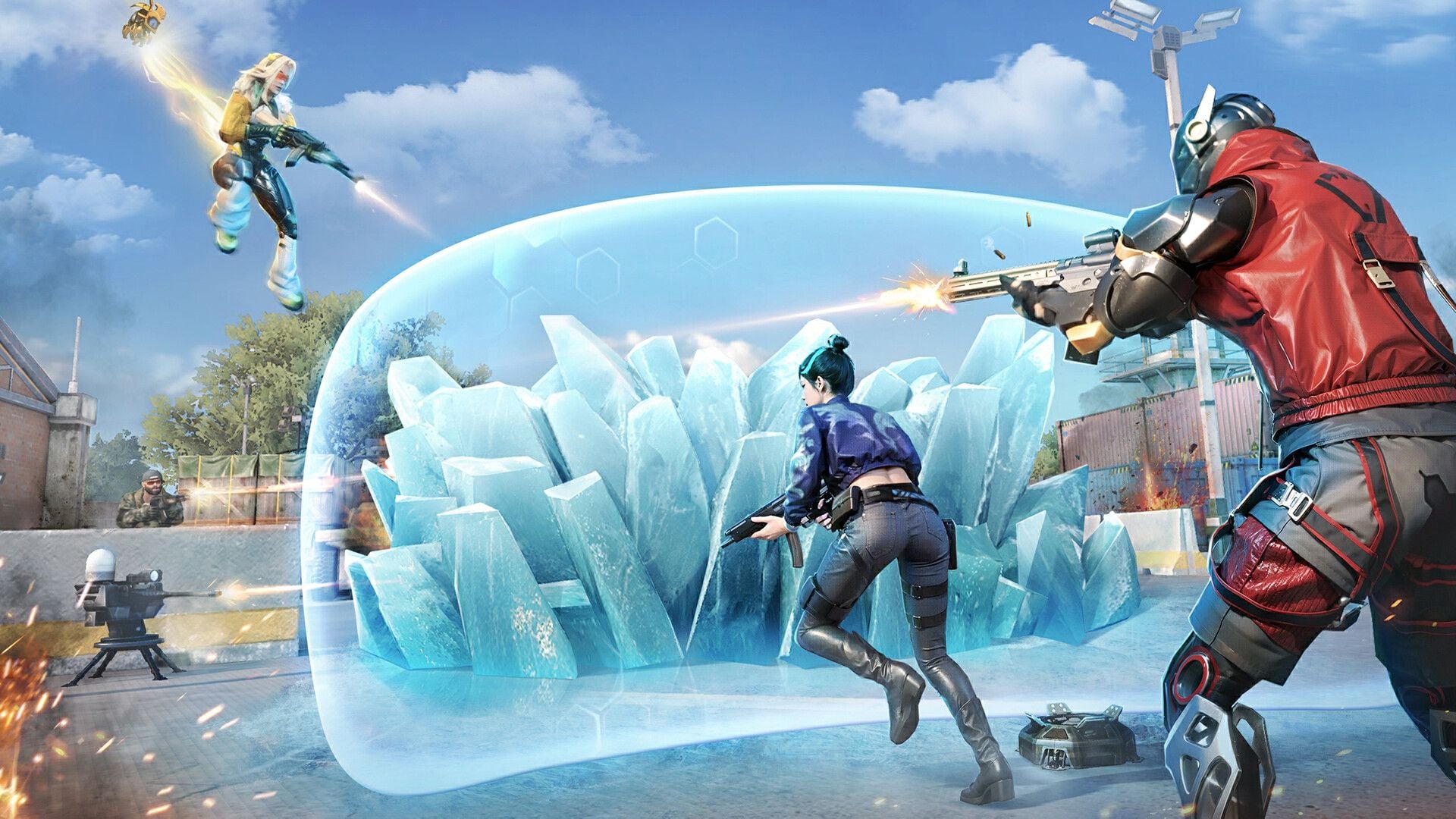
التقييد الحقيقي مقابل الأجهزة الضعيفة
قم بتشغيل عداد الإطارات داخل اللعبة عبر الانتقال إلى الإعدادات (Settings) ← الرسوميات (Graphics) (مقاييس الأداء / عرض الإطارات). تجول في منطقة ظهور فارغة، ثم ادخل في معركة تحتوي على قنابل دخانية ومقاتلين.
التقييد (Cap): نفس الرقم الثابت لدقائق، وغالباً ما تتراوح نسبة استخدام بطاقة الرسوميات بين 40% و70%.
حد الأجهزة (Hardware limit): تنخفض الإطارات عندما تمتلئ الشاشة بالجسيمات، ثم ترتفع مرة أخرى في المناطق المفتوحة.
مواصفات الحاسوب المُوصى بها على Steam هي: نظام تشغيل Windows 10، معالج Core i5-4460، ذاكرة وصول عشوائي (RAM) سعة 8 جيجابايت، بطاقة رسوميات GTX 960، ومساحة تخزين 30 جيجابايت. أما الحد الأدنى فهو: معالج i3-540، ذاكرة وصول عشوائي (RAM) سعة 4 جيجابايت، وبطاقة Intel HD 4000. وبما أن بطاقة GTX 96 جيجابايت تفوق بطاقة الرسوميات المُوصى بها، فإن قفل الإطارات عند 120 بشكل صارم على تلك البطاقة يعد مشكلة في الإعدادات أو برامج التشغيل، وليس عيباً في قدرات العارد الأساسية.
حساب زمن الإطار (إذا كنت تستخدم برنامج تراكب/Overlay): إطار 60 = 16.7 مللي ثانية، إطار 120 = 8.3 مللي ثانية، إطار 144 = 6.9 مللي ثانية، إطار 240 = 4.2 مللي ثانية. الرسم البياني الذي يستقر على أحد هذه الخطوط هو محدد إطارات. أما الرسم البياني الذي يرتفع فجأة مع المعارك فهو عبارة عن عبء تشغيلي (Load).
إن الاعتقاد القديم القائل بأن "تحديث 4 ديسمبر 2025 قفل أجهزة الحاسوب عند 120-144 إطاراً" يعتمد على تاريخ لم يأتِ بعد. غطت ملاحظات تحديث 4 ديسمبر 2025 رسوم واجهة المستخدم المتحركة وأدوات الغرف. تعامل مع أي انخفاض في الأداء بعد التحديث على أنه إعادة تعيين لعلامة تبويب الرسوميات وملف بطاقة الرسوميات، ثم طبق الخطوات المذكورة في الجدول أعلاه.
إصلاح الحاسوب: الإعداد المسبق داخل اللعبة، ثم إيقاف مزامنة الإطارات الرأسية (VSync) إجبارياً
نفّذ هذه الخطوات بالترتيب. قم بالتجربة في ساحة التدريب أو في ردهة فارغة بعد كل خطوة.
افتح الإعدادات (Settings) ← الرسوميات (Graphics). اضبط التحكم في الإطارات على خيار "فائق" (Ultra) (يُبلغ لاعبو Steam أن خيار "مرفوع/High" يقفل الإطارات عند حوالي 144 بينما يفتح خيار "فائق/Ultra" الحد حتى 240). إذا كان جهازك يدعم "الحد الأقصى / غير محدود" (Max / Unlimited)، فاستخدمه.
اجعل مزامنة الإطارات الرأسية (VSync) على وضع "إيقاف" (Off). أخرج تماماً من العميل (Client) ثم أعد تشغيله. غالباً ما يبقى هذا الإعداد محتفظاً بقيمته في الذاكرة حتى يتم الخروج التام من اللعبة.
في نظام ويندوز: الإعدادات (Settings) ← النظام (System) ← العرض (Display) ← العرض المتقدم (Advanced display). اضبط معدل التحديث (Refresh rate) على أعلى قيمة تدعمها الشاشة (144، 165، 240). غالباً ما تؤدي عمليات تثبيت تعريفات بطاقة الرسوميات إلى إعادة ضبطه ليصبح 60.
لوحة تحكم NVIDIA Control Panel ← إدارة إعدادات ثلاثية الأبعاد (Manage 3D Settings) ← إعدادات البرنامج (Program Settings) ← أضف ملف التشغيل التنفيذي (exe) الخاص بلعبة Blood Strike:
المزامنة الرأسية (Vertical sync): إيقاف (Off)
الحد الأقصى لمعدل الإطارات (Max Frame Rate): إيقاف، أو أقل بـ 3 إلى 5 درجات من معدل هيرتز (Hz) الخاص بشاشتك إذا كنت ترغب في تقييد مرن (مثل 137 على شاشة 144 هيرتز)
إدارة الطاقة (Power management): تفضيل الأداء الأقصى (Prefer maximum performance)
- برنامج AMD Software ← الألعاب (Gaming) ← لعبة Blood Strike:
انتظار التحديث الرأسي (Wait for Vertical Refresh): إيقاف دائماً (Always Off)
مزامنة Radeon المحسنة (Radeon Enhanced Sync): إيقاف أثناء الاختبار
التحكم في معدل الإطارات (Frame Rate Target Control): معطل (Disabled)
تؤكد مناقشات منصة Steam هذا المسار: إيقاف مزامنة (VSync) داخل اللعبة وحدها لا تكفي إذا كان تعريف البطاقة مضبوطاً على "استخدام إعدادات التطبيق" ولا يزال العميل يطلب المزامنة. قم بإيقافها إجبارياً من لوحة التحكم.
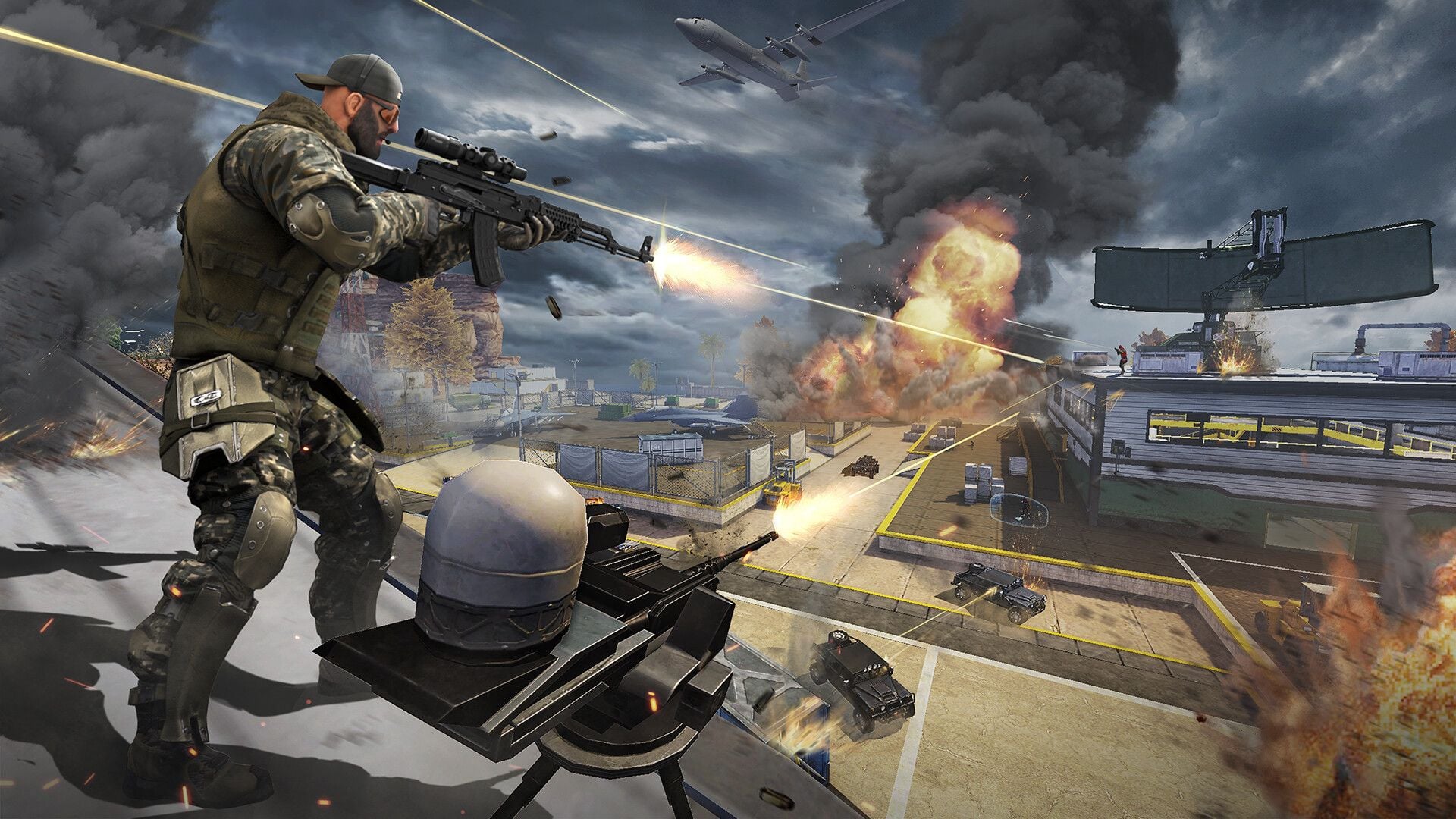
إذا ظل العداد مستقراً عند 120 أو 144
انقر بزر الماوس الأيمن على ملف bloodstrike.exe ← خصائص (Properties) ← التوافق (Compatibility) ← تعطيل تحسينات ملء الشاشة (Disable fullscreen optimizations). يحصل بعض اللاعبين على إطارات إضافية في وضع النوافذ أو بلا حدود بعد تطبيق ذلك.
على Steam: انقر بزر الماوس الأيمن فوق Blood Strike ← خصائص (Properties) ← الملفات المثبتة (Installed Files) ← التحقق من سلامة ملفات اللعبة (Verify integrity of game files).
ابحث في مجلد التثبيت ومجلد %LOCALAPPDATA% عن ملفات .ini أو .cfg. إذا وجدت مفاتيح مثل MaxFPS، أو FrameRateLimit، أو مفتاح خاص بـ VSync، فقم بتغيير القيمة إلى 240 أو 0 واحفظ التغييرات. تخطَّ هذه الخطوة إذا لم تجد هذه المفاتيح. تُعدّ لعبة Blood Strike عميل تابع لشركة NetEase وليست لعبة تعتمد على ملف GameUserSettings.ini التابع لمحرك Unreal بشكل قياسي، لذا فإن نسخ مسار مجلد المستندات غالباً ما يشير إلى لا شيء.
قم بتحديث تعريف بطاقة الرسوميات من موقع NVIDIA أو AMD. وتخيل قوائم التوصيات العشوائية التي تخص إصدارات "546.xx فقط" لعام 2024؛ وبدلاً من ذلك، استعمل حزمة Game Ready أو Adrenalin الحالية الخاصة ببطاقتك.
اجعل إعادة تثبيت اللعبة هي الخيار الأخير، وذلك بعد إجراء التحقق عبر منصة Steam. معظم حالات التقييد الثابت للإطارات تُحل عن طريق الإعدادات المسبقة وسطر مزامنة الإطارات في تعريف البطاقة.
إصلاح الهواتف المحمولة: معدل إطارات شديد (Extreme) مع شاشة ذات معدل تحديث عالٍ
تستخدم علامة تبويب الرسوميات الحالية خيارات وضع الجودة (Quality Mode)، الإطارات (FPS)، الدقة (Resolution)، وجودة الرسوميات (Graphics Quality) كعناصر تحكم منفصلة. الإعدادات التنافسية الافتراضية من العميل المباشر هي: وضع الجودة على تخصيص (Customize)، معدل الإطارات شديد (Extreme)، ومجال الرؤية (FOV) مرتبط بـ 120. تتوفر جداول المعارك والصوت الكاملة في دليل أفضل إعدادات Blood Strike.
أجهزة أندرويد (Android)
الإعدادات (Settings) ← الشاشة (Display) ← اضبط معدل تحديث الشاشة (Screen refresh rate) على 90، أو 120، أو 144. لا يمكن للعبة تجاوز قدرة الشاشة.
قم بإيقاف تشغيل موفر البطارية (Battery Saver) / البطارية التكيفية (Adaptive battery). افتح تطبيق Game Turbo، أو Game Launcher، أو وضع الأداء (Performance mode) وقم بتثبيت لعبة Blood Strike فيه.
داخل اللعبة: اضبط الإطارات على وضع "شديد / Extreme" (أو "مرفوع / High" إذا لم يكن خيار Extreme موجوداً). حافظ على ارتفاع معدل الإطارات وقم بتقليل جودة الرسوميات / الدقة إذا لاحظت ارتفاع حرارة الهاتف.
قائمة التخفيضات التنافسية إذا واجهت تقطيعاً في وضع Extreme: إيقاف الظلال، إيقاف تنعيم الحواف (anti-aliasing)، إيقاف المعالجة اللاحقة (post-process)، ضبط الدقة على "مرفوع" أو دقة 720p، وتعطيل تخصيص أسلحة العرض (Display Weapon Customization).
يظهر خيار "شديد / Extreme" على بعض الأجهزة فقط. الشاشات التي تعمل بمعدل 120 هيرتز مع معالج من فئة Snapdragon 8 أو Dimensity 9000 هي التشكيلة المعتادة التي تفتح هذا الخيار. يجب على هواتف الفئة المتوسطة ذات الهدف 90 هيرتز استهداف ثبات بمعدل 90، وليس معدل 120 المتقطع.
أجهزة آيفون / آي باد (iPhone / iPad)
الإعدادات (Settings) ← إمكانية الوصول (Accessibility) ← الحركة (Motion) ← إيقاف الحد من معدل الإطارات (Limit Frame Rate Off).
الإعدادات (Settings) ← الشاشة والإضاءة (Display & Brightness) ← تأكد من تفعيل ProMotion / خيار معدل التحديث العالي على الطرازات المدعومة.
اترك وضع الطاقة المنخفضة (Low Power Mode) مغلقاً أثناء اللعب في الطور التنافسي (Ranked). يقوم نظام iOS بخفض معدل تحديث الشاشة إلى 60 هيرتز عند تفعيل هذا الخيار.
داخل اللعبة: اختر التخصيص (Customize)، واضبط الإطارات على "شديد / Extreme" أو أعلى درجة متاحة، واجعل جودة الرسوميات على "متوسط" إذا سخنت حرارة الجهاز، مع إيقاف التأثيرات وضبابية الحركة (motion blur).
تصل أجهزة ProMotion إلى وضع Extreme عندما يكون وضع الطاقة المنخفضة وخيار الحد من معدل الإطارات معطلين، بينما يظل الجهاز بارداً. قم بتوصيل الهاتف بالشاحن في جلسات اللعب الطويلة، وانزع الغطاء الواقي (الجراب) إذا لاحظت انخفاض العداد مع استمرار المباراة.
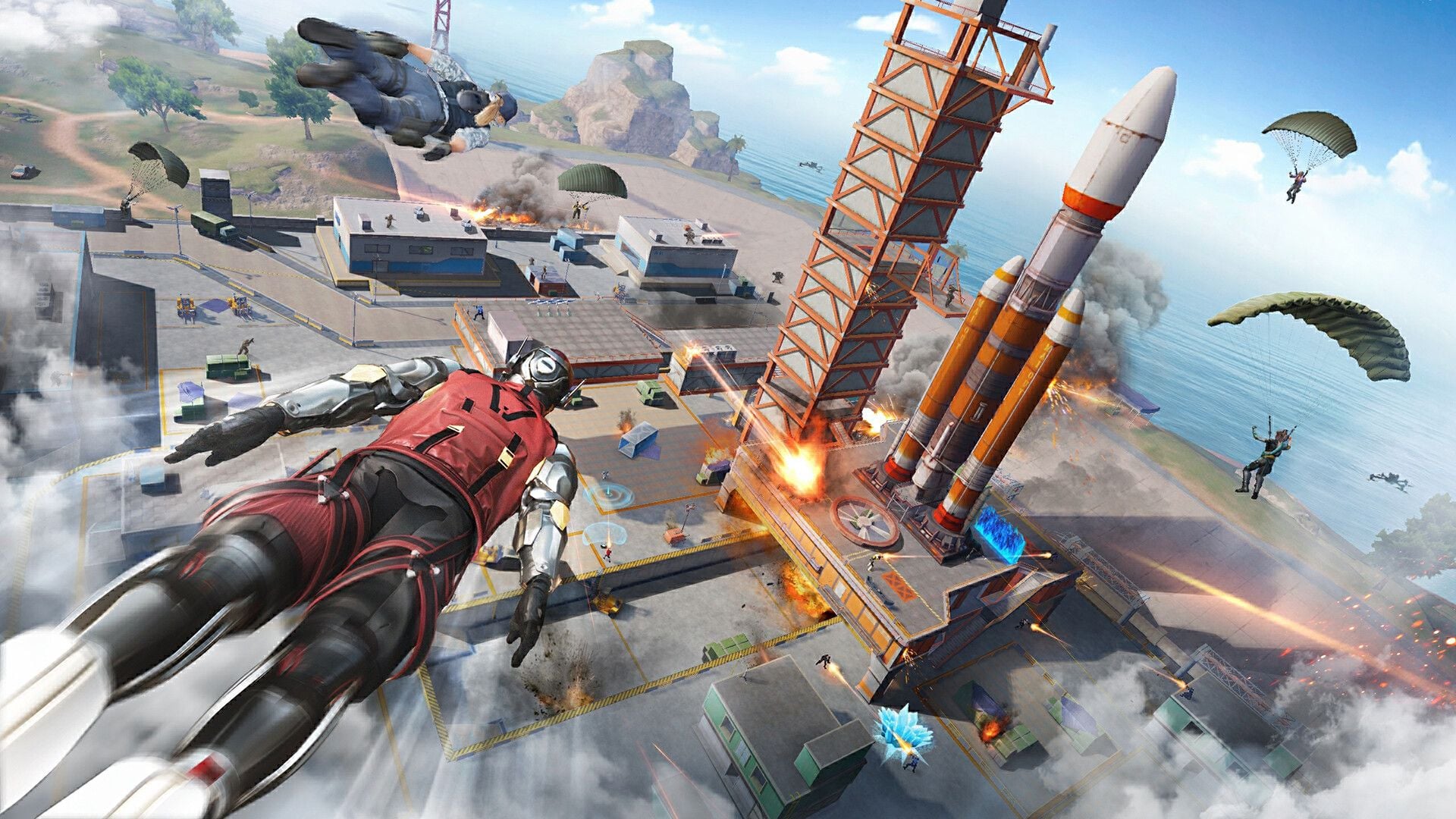
رسوميات تنافسية تحافظ على استقرار الإطارات
استخدم خيار التخصيص (Customize). تعمل الإعدادات المسبقة على رفع الظلال ومعالجة الصور مع زيادة معدل الإطارات وتبطل الخطوات المذكورة أعلاه.
الإعدادات | اختيار الطور المصنف | قم بالتخفيض إذا انخفض العداد أثناء القتال |
|---|
وضع الجودة | تخصيص | إبقاء التخصيص |
معدل الإطارات (الهاتف المحمول) | أقصى حد | عالي، ثم متوسط |
معدل الإطارات (الكمبيوتر الشخصي) | فائق / 240 | اجعله أقل بـ 3-5 عن معدل تحديث الشاشة (Hz) |
الدقة | فائق أو الدقة الأصلية | عالي أو 720 بكسل |
جودة الرسومات | متوسط | منخفض |
الظلال / الانعكاسات / تنعيم الحواف (AA) | إيقاف | إبقاء متوقفاً |
مجال الرؤية (FOV) | مرتبط بـ 120 | 90–100 على هاتف صغير |
مظاهر الأسلحة (Skins) على الشاشة | إيقاف في حال حدوث تقطيع في الإطارات | إيقاف |
يؤدي خفض الدقة من 1920×1080 إلى 1280×720 إلى تقليل عدد وحدات البكسل بنسبة 56% تقريباً. على أجهزة الحاسوب التي تضم بطاقة GTX 960 أو الهواتف الدافئة، يحافظ هذا الخيار على معدل 60+ إطاراً مع تقطيع أقل مقارنة بالدقة الفائقة (Ultra) تحت الضغط. تتوفر الأرقام الكاملة للأجهزة الضعيفة في دليل الحصول على 60+ إطاراً لبطاقة GTX 960 ومعالج i3.
الاستقرار أفضل بكثير من بلوغ ذروة 240 إطاراً ثم الانخفاض إلى 140 عند ظهور الدخان. إذا كنت تلعب على شاشة بمعدل 144 هيرتز، فإن تحديد الإطارات بين 137 و141 في لوحة تحكم بطاقة الرسوميات غالباً ما يمنحك شعوراً بسلاسة أكبر مقارنة بترك الإطارات غير مقيدة عند 220 مما يسبب تمزق الصورة (Tearing).
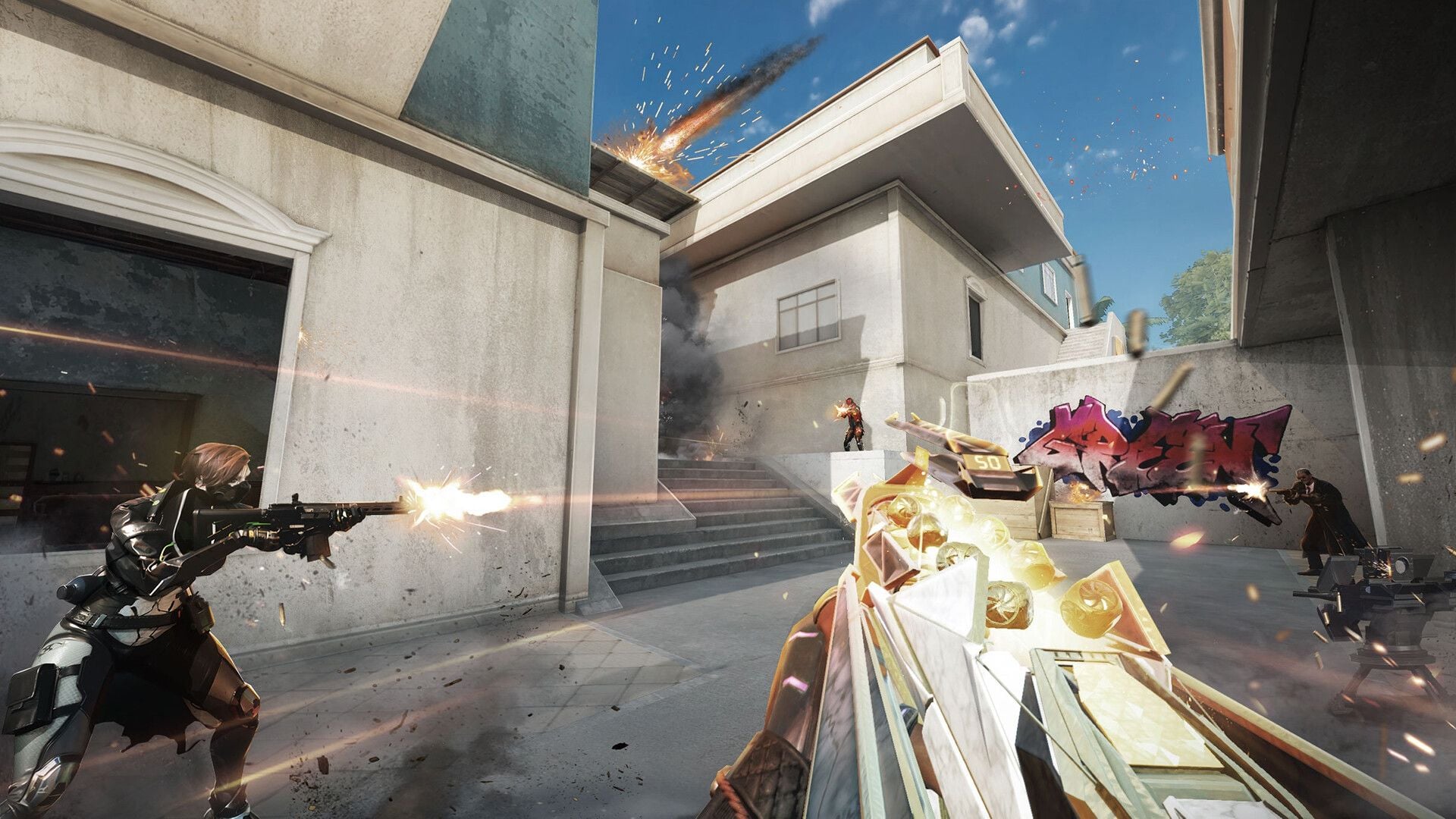
معدل 120 إطارا في الثانية أثناء المعارك
يعمل معدل 120 إطاراً في الثانية على تحديث الصورة كل 8.3 مللي ثانية. بينما يُحدث معدل 60 إطاراً الصورة كل 16.7 مللي ثانية. تتبع الحركة الجانبية (strafe) ورؤية الخصم وهو يطل برأسه يحصلان على إطار أكثر حداثة. على شاشات 144 هيرتز أو 240 هيرتز، فإن الإطارات التي تتجاوز معدل تحديث الشاشة تقلل بشكل أساسي من تأخر الإدخال لأن بطاقة الرسوميات تنتهي من معالجة العمل بشكل أسرع، حتى لو كانت الشاشة تعرض صورة جديدة بمعدل هيرتز الخاص بها فقط.
يمكن للاعبي الحاسوب الذين يستخدمون إعدادات Ultra وشاشة بحجم 240 هيرتز استهداف معدل ثابت يتراوح بين 200 و240 إطاراً. أما الطور التنافسي (Ranked) على الهواتف المحمولة فيستهدف ثباتاً عند 90 أو 120 إطاراً باستخدام وضع Extreme، وليس القفل عند 60 إطاراً بسبب موفر البطارية.
تضيف أطوار أغسطس 2026 عبئاً إضافياً: طور BR-TPS، وطور الموت الجماعي (Deathmatch)، وخريطة غرفة تبديل الملابس الصغيرة (Locker Room FFA). تنطبق نفس حلول تقييد الإطارات. إذا كانت التقطعات تظهر فقط في الأطوار الجديدة، فقم بخفض الدقة والظلال أولاً.
الأخطاء الشائعة
معدل التحديث ومعدل الإطارات: يمثل الHz قدرة الشاشة (Panel)، بينما يمثل الFPS قدرة بطاقة الرسوميات (GPU). تشغيل ويندوز بمعدل 60 هيرتز على شاشة تدعم 144 هيرتز يجعل اللعبة تبدو كأنها مقيدة عند 60 إطاراً مع تفعيل VSync.
الرسوميات الفائقة (Ultra visuals) مقابل الإطارات الفائقة (Ultra FPS): على الحاسوب، خيار Ultra في التحكم بالإطارات يعني الوصول إلى خطوة 240. أما خيار Ultra لجودة الرسوميات فيعني تفعيل الظلال وتنعيم الحواف (AA) والمعالجة اللاحقة. قم برفع خيار الإطارات، وقلل من منزلقات الجودة.
موفر البطارية: يعمل كل من نظامي أندرويد وآي أو إس على تقليل سرعات المعالج، وفي أيفون يتم خفض معدل التحديث. ينخفض العداد بنسبة 40% أو أكثر ويبدو وكأنه قفل عند 60 إطاراً.
تعديل ملف غير موجود: إن نسخ مسار Documents/BloodStrike/Saved/Config/GameUserSettings.ini يؤدي إلى الحصول على قالب خاص بمحرك Unreal افتراضي. تأكد من وجود الملف فعلياً قبل جعله للقراءة فقط (Read-only).
جودة الخدمة (QoS) والاتصال السلكي (Ethernet) للحصول على ثبات 120 إطاراً: يساعد الاتصال السلكي في تحسين سرعة الاستجابة (Ping)، لكنه لا يزيل قفل مزامنة VSync أو الإعدادات المسبقة.
الأسئلة الشائعة
لماذا يتم تقييد إطارات Blood Strike عند 60 بعد التحديث؟
تمت إعادة تعيين علامة تبويب الرسوميات أو معدل تحديث نظام التشغيل إلى 60. قم بتعيين الإطارات على Ultra (للحاسوب) أو Extreme (للجوال)، وأوقف تشغيل VSync، واضبط الشاشة على أقصى معدل هيرتز. وتأكد من إيقاف وضع الطاقة المنخفضة وموفر البطارية.
كيف أقوم بفتح معدل 120 إطاراً في الثانية على أندرويد؟
اضبط الشاشة على 120 هيرتز، وقم بتفعيل وضع Game Turbo أو وضع الأداء، ثم انتقل إلى الرسوميات (Graphics) ← الإطارات (FPS Extreme) مع استخدام وضع التخصيص (Customize). قم بخفض الدقة والظلال إذا كان خيار Extreme مفتوحاً ولكن العداد لا يستطيع الحفاظ على ثبات 120 إطاراً.
ما هي الأجهزة التي تشغل 120 إطاراً في الثانية؟
الهواتف والأجهزة اللوحية التي تحتوي على شاشة بمعدل 90 هيرتز أو 120 هيرتز ومعالج حديث ورائد (سلسلة Snapdragon 8، فئة Dimensity 9000، ومعالج A15 والإصدارات الأحدث). تأكد من ظهور خيار Extreme في القائمة. لا توجد قائمة بيضاء علنية من NetEase تطابق قوائم 120 إطاراً الخاصة بلعبة BGMI.
كيف أتحقق من معدل الإطارات (FPS)؟
الإعدادات (Settings) ← الرسوميات (Graphics) ← مقاييس الأداء (Performance Metrics) أو عرض الإطارات (Display FPS). على الحاسوب، يوضح برنامج MSI Afterburner مع رسم بياني لأزمنة الإطارات الفرق بين التقييد الثابت وانخفاض الأداء بسبب الأحمال.
هل يساعد معدل الإطارات الأعلى في لعبة Blood Strike؟
نعم. الانتقال من 60 إلى 120 إطاراً يقلل زمن الإطار إلى النصف (من 16.7 مللي ثانية إلى 8.3 مللي ثانية)، مما يجعل تتبع الأهداف وتوقيت الظهور أكثر دقة. أما الإطارات التي تتجاوز معدل هيرتز شاشتك فتقلل بشكل رئيسي من تأخر الإدخال (Input delay).
كيف أصلح مشكلة تقييد الإطارات بعد صدور تحديث جديد؟
أعد تطبيق إعدادات Ultra / Extreme، وقم بإيقاف مزامنة VSync إجبارياً من لوحة تحكم بطاقة الرسوميات، وتأكد من معدل الهيرتز في نظام ويندوز أو الهاتف، ثم تحقق من ملفات Steam. ابحث في ملفات التكوين المحلية (Local config) فقط إذا كانت هذه المفاتيح موجودة. قم بإعادة تثبيت اللعبة بعد ذلك إذا لزم الأمر.
الخاتمة
ابدأ بالإعداد المسبق للإطارات وتعطيل مزامنة VSync إجبارياً. طابق معدل هيرتز الشاشة، ثم قلل الظلال والدقة إذا كانت المعارك ما زالت تعاني من التقطعات. لا يزال عميل أغسطس 2026 يعيد ضبط القوائم ويستمر في الوصول إلى حوالي 240 إطاراً على الحاسوب.
احتفظ بهذه الصفحة للإصدار القادم. وللحصول على تذكرة Urban Pulse Elite أو لتعبئة رصيدك، اشترِ عملات ذهب Blood Strike من BitTopup باستخدام المُعرِّف (UID) فقط.