فهم توافق Gameloop 7.1 مع PUBG Mobile 4.1
يعتبر Gameloop 7.1 المحاكي الرسمي للعبة PUBG Mobile على الكمبيوتر، ويتطلب كحد أدنى نظام تشغيل Windows 7 (64 بت) مع دعم DirectX 9.0c.
المواصفات الأدنى:
- المعالج (CPU): Core i3 560 بتردد 3.3 جيجاهرتز أو AMD Phenom II X4 945 بتردد 3.0 جيجاهرتز
- الذاكرة العشوائية (RAM): 3 جيجابايت
- معالج الرسوميات (GPU): NVIDIA GeForce GTX 460 أو AMD Radeon HD 5870
- مساحة التخزين: 1 جيجابايت على القرص الصلب (HDD)
المواصفات الموصى بها:
- المعالج (CPU): Core i3 أو AMD بتردد 2.6 جيجاهرتز
- الذاكرة العشوائية (RAM): 8 جيجابايت
- معالج الرسوميات (GPU): NVIDIA GeForce GTX 660
- مساحة التخزين: قرص SSD (يقلل أوقات التحميل والتقطيع بشكل كبير)
للحصول على شدات ببجي رخيصة للشعارات الميثيك، يقدم موقع BitTopup عمليات شراء آمنة للشدات (UC) مع تسليم فوري.
فحص متطلبات النظام قبل الإعداد
تحقق من توافق DirectX 9.0c وقم بتحديث تعريفات بطاقة الرسوميات قبل البدء بالإعدادات. تتسبب التعريفات القديمة في أخطاء الرندرة وفشل التعرف على تخصيص المفاتيح. قم بتثبيت Gameloop على قرص SSD للحصول على أفضل أداء، حيث ستلاحظ الفرق بوضوح عند تحميل المباريات أو رندرة مناطق الخريطة الجديدة.
الدليل الكامل لتخصيص المفاتيح في PUBG Mobile 4.1
للوصول إلى إعدادات المفاتيح: قم بتشغيل PUBG Mobile في Gameloop 7.1 > تخصيص عناصر التحكم (Customize controls) > تخصيص المفاتيح (key mapping)
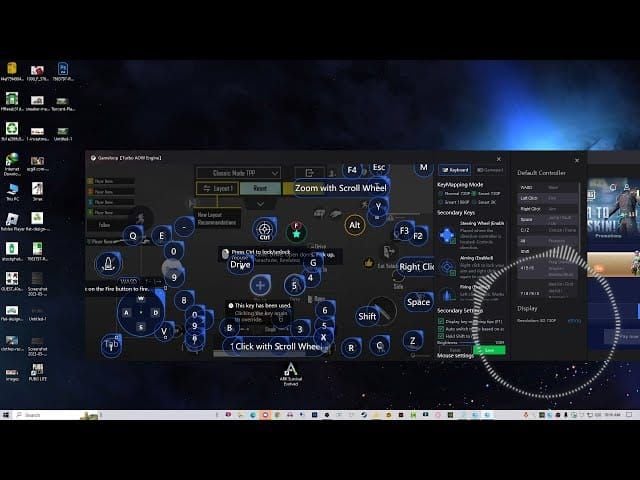
الحركة القياسية:
- W/A/S/D: التحكم في الاتجاهات
- Space: القفز
- Shift: الانحناء (Crouch)
- Caps Lock: الانبطاح (Prone)
عناصر التحكم في القتال:
- النقرة اليسرى: إطلاق النار
- النقرة اليمنى: فتح المنظار (ADS)
- R: إعادة التلقيم
- 1/2/3: تبديل الأسلحة
التحكم المتقدم للمركبات والقنابل
اختصارات إضافية:
- Q/E: الميلان (Leaning)
- Tab: الحقيبة (Inventory)
- M: الخريطة
تدرب على هذه الاختصارات في وضع التدريب قبل دخول المباريات المصنفة. يدعم Gameloop 7.1 التخصيص الكامل، لكن الالتزام بمعايير ألعاب التصويب (FPS) يساعد في بناء ذاكرة العضلات والتنسيق مع الفريق.
إصلاح أخطاء تخصيص المفاتيح بعد تحديث PUBG Mobile 4.1
تنتج مشاكل تعطل المفاتيح بعد تحديث 4.1 عن تضارب في ملفات التخزين المؤقت للإعدادات (Cache).
الحل: قم بحذف مجلد ShaderCache في مسار Gameloop (TxGameAssistant/UI)، مما يجبر المحاكي على إعادة إنشائه بمعايير اللعبة المحدثة.
الأعراض الشائعة:
- عدم استجابة المفاتيح في منتصف المباراة
- عودة عناصر التحكم إلى وضع شاشة اللمس
- فشل إجراءات معينة رغم صحة التخصيص
طريقة إعادة الضبط:
- انتقل إلى واجهة تخصيص المفاتيح (key mapping)
- اختر إعادة الضبط للافتراضي (Reset to Default)
- أعد تطبيق تخصيصاتك اليدوية فئة تلو الأخرى
اختبار إعدادات المفاتيح في وضع التدريب
اقضِ 15 دقيقة في اختبار جميع عناصر التحكم قبل المباريات التنافسية:
- مجموعات الحركة (القفز مع الجري، إلخ)
- تسلسل تبديل الأسلحة
- التحكم في المركبات
- تبديل المناظير (Scopes)
- استخدام القنابل والمواد الاستهلاكية
تحقق من حساسية الـ ADS عبر مختلف تكبيرات المناظير، حيث قدم تحديث 4.1 منحنيات حساسية محسنة تتطلب إعادة معايرة. قم بتوثيق إعداداتك النهائية بلقطات شاشة لاستعادتها بسرعة بعد التحديثات المستقبلية.
تحسين إعدادات الجرافيك لأقصى أداء
إعدادات PUBG Mobile داخل اللعبة:
- جودة الجرافيك: سلسة (Smooth)

- معدل الإطارات: قوي (Extreme) - لفتح أعلى عدد من الإطارات (FPS)
- دقة اللعبة: SD 720P
- DPI: 160
- النمط: ملون (Colorful) - يعزز التباين دون التأثير على الأداء
- مانع التعرج (Anti-aliasing): معطل
- الظلال: منخفضة أو معطلة
- جودة الأنسجة (Textures): متوسطة (إذا كان VRAM 2 جيجابايت+) أو منخفضة (أقل من 2 جيجابايت)
تعطي هذه الإعدادات الأولوية لاستقرار معدل الإطارات على حساب الجودة البصرية للحصول على ميزة تنافسية.
تأثير الدقة وجودة الرندرة على معدل الإطارات (FPS)
اضبط الدقة على 1024x576 في إعدادات محرك Gameloop، حيث يوازن ذلك بين الوضوح والأداء مع الحفاظ على نسبة عرض 16:9. قم بتعطيل مانع التعرج تماماً؛ فهو يؤثر بشكل كبير على FPS دون تحسينات بصرية ملموسة في الدقات المنخفضة.
تستهلك الظلال موارد كبيرة من معالج الرسوميات. يفضل اللاعبون المحترفون تعطيلها تماماً لأنها قد تحجب مواقع الأعداء في ظروف إضاءة معينة.
إعدادات المحرك: وضع الذكاء الاصطناعي (Smart Mode)
قم بتفعيل الخيارات التالية في إعدادات Gameloop:
- الوضع الذكي (Smart Mode): تحسين تلقائي للرندرة بناءً على عتاد جهازك
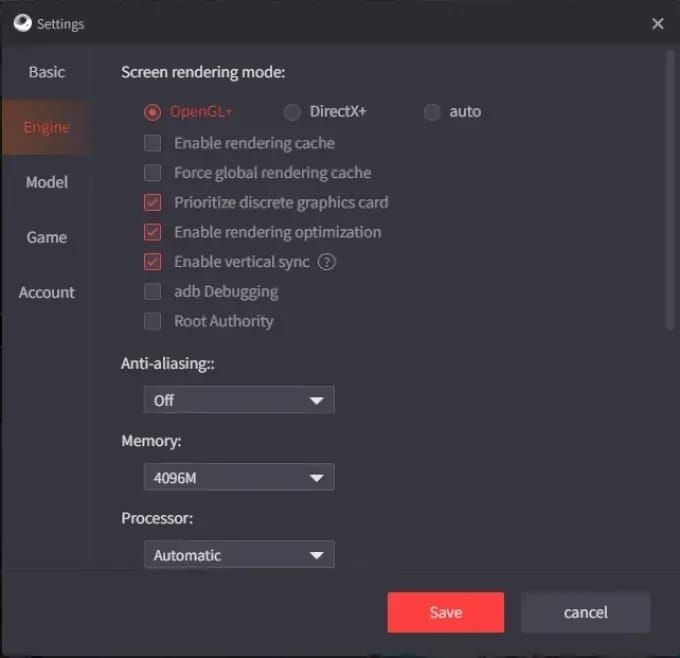
- ذاكرة التخزين المؤقت للرندرة (Render Cache): تخزين بيانات الرندرة المتكررة
- فرض ذاكرة التخزين المؤقت العالمية (Enforce Global Render Cache): يقلل من حسابات GPU الزائدة
- أولوية معالج الرسوميات الخارجي (Prioritize Dedicated GPU): لاستخدام كرت الشاشة المنفصل بدلاً من المدمج
التعديل اليدوي للمحرك للحصول على ميزة تنافسية
الإعدادات الحرجة:
- تحسين الرندرة (Rendering Optimization): مفعل (يقلل تأخر الإدخال)
- تخصيص الذاكرة: 4096 ميجابايت للأنظمة التي تمتلك 8 جيجابايت رام
- الدقة: 1024x576
- DPI: 160
التخصيص القليل جداً للذاكرة يسبب تقطيعاً، بينما التخصيص الزائد قد يؤدي لبطء النظام ككل. هذا التوازن يترك موارد كافية لنظام ويندوز مع توفير ذاكرة كافية لتحميل الأنسجة.
القضاء على اللاج: تحسين الشبكة والأداء
تحسينات على مستوى النظام:
- خيارات الطاقة في ويندوز: وضع الأداء العالي (High Performance)
- أولوية المعالج: اضبط AppMarket.exe على "عالية" (High) في مدير المهام
- الذاكرة الافتراضية: 1.5 إلى 2 ضعف الرام الحقيقية (12-16 جيجابايت للأنظمة بـ 8 جيجابايت رام)
تفعيل Virtualization في BIOS وصلاحيات المسؤول
قم بتفعيل وضع المحاكاة الافتراضية (Virtualization) في BIOS:
- معالجات Intel: VT-x
- معالجات AMD: AMD-V
ادخل إلى BIOS أثناء التشغيل (Delete أو F2 أو F10) > إعدادات المعالج (CPU configuration) > تفعيل Virtualization. هذا يحسن الأداء بشكل كبير من خلال المحاكاة المدعومة بالعتاد.
تشغيل Gameloop كمسؤول: انقر بزر الماوس الأيمن على الاختصار > خصائص > التوافق > تشغيل هذا البرنامج كمسؤول
لـ شحن ببجي موبايل أونلاين، يوفر BitTopup عمليات شراء سريعة وآمنة للشدات مع دعم فني على مدار الساعة.
تقنيات متقدمة لزيادة FPS في Gameloop 7.1
إعدادات معدل الإطارات:
- معدل إطارات قوي (Extreme): يفتح 60 إطاراً في الثانية مع جرافيك سلس
- ضبط الجرافيك التلقائي: قم بتفعيله في البداية لتحديد المستوى الأساسي، ثم قم بتعديله يدوياً
- عداد FPS: قم بتفعيله لمراقبة الأداء في الوقت الفعلي
استقرار معدل الإطارات أهم من الوصول لأرقام عالية؛ فالحصول على 60 إطاراً ثابتة أفضل من 90 إطاراً متذبذبة.
مراقبة مقاييس الأداء في الوقت الفعلي
صيانة الأداء:
- حدث تعريفات GPU شهرياً، خاصة بعد التحديثات الكبيرة للعبة
- أغلق التطبيقات غير الضرورية في الخلفية
- كل عملية في الخلفية تستهلك من المعالج والذاكرة
قم بتعطيل V-Sync في Gameloop ولوحة تحكم كرت الشاشة للتخلص من تأخير معالجة الإطارات (16-33 مللي ثانية).
حل مشكلات تأخر الإدخال وتسارع الماوس
للتخلص من تأخر الإدخال (Input Lag):
- عطل V-Sync (في Gameloop وإعدادات GPU)
- خصائص الماوس في ويندوز: قم بإلغاء تحديد تحسين دقة المؤشر (Enhance pointer precision)
- اضبط حساسية منفصلة لكل مستوى تكبير للمنظار
تحسين معدل استجابة لوحة المفاتيح (Polling Rate)
تحسين أجهزة الإدخال:
- لوحة مفاتيح الألعاب: معدل استجابة 1000 هرتز (1 مللي ثانية مقابل 8 مللي ثانية)
- منافذ USB: استخدم منافذ USB 3.0 مباشرة في اللوحة الأم، وليس الموزعات (Hubs)
- اختبر الاستجابة عن طريق القيام بدوران سريع 180 درجة في وضع التدريب
نصائح الخبراء من لاعبي PUBG Mobile المحترفين على الكمبيوتر
أولويات اللاعبين المحترفين:
- الاستقرار أهم من أقصى جودة جرافيك
- استخدام جرافيك سلس (Smooth) + معدل إطارات قوي (Extreme) دائماً
- مسح ShaderCache شهرياً
- تحديث تعريفات GPU بعد كل تحديث رئيسي للعبة
أخطاء شائعة:
- تخصيص ذاكرة (RAM) أكبر من سعة الجهاز
- تفعيل تأثيرات بصرية غير ضرورية
- تجاهل إعدادات Virtualization في BIOS
- السعي وراء أقصى جودة جرافيك بدلاً من استقرار الإطارات
المفاضلة بين الجرافيك والأداء في البطولات
يختار لاعبو البطولات جرافيك Smooth مع إطارات Extreme؛ ففجوة الأداء بين 60 و30 إطاراً أهم بكثير من الفرق البصري بين Smooth وHDR.
نصيحة احترافية: احتفظ بنسخة احتياطية من إعداداتك قبل التحديثات الكبيرة. تعديل شائع للمفاتيح: تغيير مفتاح الانحناء (Crouch) إلى C بدلاً من Shift للسماح بالانحناء والحركة الاتجاهية في آن واحد.
الأسئلة الشائعة
لماذا لا يعمل تخصيص المفاتيح في Gameloop 7.1 بعد تحديث PUBG Mobile 4.1؟
قم بحذف مجلد ShaderCache في مسار TxGameAssistant/UI، وأعد تشغيل المحاكي، ثم أعد ضبط المفاتيح. تأكد من تفعيل صلاحيات المسؤول للتعرف الصحيح على الإدخال.
ما هي أفضل إعدادات الجرافيك لـ Gameloop 7.1 في PUBG Mobile؟
جرافيك سلس (Smooth)، معدل إطارات قوي (Extreme)، دقة SD 720P، ونمط ملون (Colorful). عطل مانع التعرج، واجعل الظلال منخفضة/معطلة، وجودة الأنسجة متوسطة/منخفضة حسب كرت الشاشة.
كيف يمكنني إصلاح اللاج في محاكي Gameloop للعبة PUBG Mobile؟
فعل وضع Virtualization من BIOS، ووضع الأداء العالي في ويندوز، وخصص 4096 ميجابايت من الذاكرة (لأجهزة 8 جيجابايت)، واضبط أولوية AppMarket.exe على "عالية"، وثبت اللعبة على SSD، واستخدم دقة 1024x576.
كم يحتاج Gameloop 7.1 من الرام لتشغيل PUBG Mobile بسلاسة؟
الحد الأدنى 3 جيجابايت، والموصى به 8 جيجابايت. خصص 4096 ميجابايت في الإعدادات لأجهزة 8 جيجابايت للحصول على أفضل أداء بدون تقطيع.
كيف أزيد عدد الإطارات (FPS) في Gameloop 7.1 لـ PUBG Mobile؟
فعل الوضع الذكي (Smart Mode)، وذاكرة التخزين المؤقت للرندرة، وتحسين الرندرة. اختر جرافيك Smooth مع إطارات Extreme، وعطل مانع التعرج، وقلل الظلال/الأنسجة، وفعل BIOS Virtualization، وأعطِ الأولوية لكرت الشاشة الخارجي، وشغل البرنامج كمسؤول.
ما هو الوضع الذكي (Smart Mode) في Gameloop وهل يجب تفعيله؟
الوضع الذكي يختار تلقائياً أفضل محرك رندرة (DirectX أو OpenGL) بناءً على معمارية كرت الشاشة لديك. يفضل تفعيله مع خيارات Render Cache لتحسين الأداء تلقائياً.
هل أنت مستعد لفتح سكنات PUBG Mobile الحصرية، والرويال باس، والشدات بأسعار لا تقبل المنافسة؟ زوروا BitTopup الآن لتسليم فوري، دفع آمن، ودعم فني 24/7




























































































































