قد يؤدي تعطل PUBG عند التشغيل مع شاشة سوداء على Steam إلى إفساد ليلتك الممتعة. اتبع هذا التسلسل التشخيصي المنهجي لاستعادة تشغيل لعبتك بسرعة.
إن النقر على زر "لعب" في Steam لمشاهدة تحول حالتك إلى "قيد التشغيل" فقط قبل مواجهة نافذة سوداء لا تستجيب أو ظهور تقرير التعطل يعني حدوث خطأ أثناء مرحلة التهيئة. تعتمد لعبة PUBG: BATTLEGROUNDS على وحدات مكافحة الغش على مستوى النواة (kernel)، وتشغيل فيديوهات البداية، وتوافق واجهات برمجة التطبيقات الرسومية (Graphics APIs). ويكفي وجود إعداد تالف واحد أو تعارض في عمليات الحقن البرمجي (hooking) لإيقاف هذا التسلسل بأكمله.
لا تتسرع في إعادة تنزيل اللعبة بالكامل بحجم 40 GB على الفور؛ فغالباً ما تعود أخطاء بدء التشغيل إلى ملفات وسائط البداية التالفة، أو تعارضات معالجة الرسوميات، أو التراكبات البرمجية للشاشات (Overlays). اتبع هذه الخطوات التشخيصية بالترتيب.
لماذا تتعطل لعبة PUBG عند بدء التشغيل مع ظهور شاشة فارغة
عند تشغيل PUBG على Steam، تنفذ اللعبة سلسلة دقيقة من عمليات التحقق والتواصل قبل عرض الردهة الرئيسية. أولاً، يتحقق عميل Steam من رموز الملكية ويهيئ خدمة BattlEye (BEService.exe). بعد ذلك، يقوم نظام Windows بتحميل TslGame.exe واستدعاء واجهات برمجة التطبيقات الرسومية أثناء تدفق ملفات فيديو المقدمة من قرص التخزين. وأخيراً، تتصل اللعبة بالخوادم الخلفية وتعرض الردهة ثلاثية الأبعاد.
أي خلل في أي مرحلة من هذه السلسلة يؤدي إلى شاشة سوداء أو تعطل فوري والعودة لسطح المكتب. وإذا توقف مفكك ترميز الفيديو عن العمل، فستظل الشاشة سوداء تماماً مع استمرار تشغيل الموسيقى الخلفية. وإذا فشل BattlEye في التحقق من سلامة النظام، تتوقف العملية عند شاشة الدخان الرمادي أو يظهر تقرير تعطل tslgame.exe. أما إذا حقن برنامج تابع لجهة خارجية تراكباً في DirectX قبل تهيئة المحرك، فسيتم إعادة تعيين برنامج تشغيل العرض وإنهاء التطبيق.
متطلبات العتاد الأساسية والتهيئة الأولية
قبل تعديل ملفات التكوين، تأكد من أن جهاز الكمبيوتر الخاص بك يلبي المتطلبات التقنية اللازمة لتشغيل محرك PUBG دون استنزاف الذاكرة. حيث يؤدي التشغيل بمواصفات أقل من الحد الأدنى للذاكرة العشوائية أو ذاكرة الرسوميات (VRAM) إلى ظهور أخطاء قراءة الذاكرة باستمرار عند بدء التشغيل.
يوضح الجدول التالي مواصفات العتاد الدنيا والموصى بها لتشغيل عميل Steam بثبات:
| مكون المواصفات | الحد الأدنى الأساسي | الهدف الموصى به | التأثير التشخيصي على بدء التشغيل |
|---|
| نظام التشغيل | Windows 10 (64-bit) | Windows 10 / 11 (64-bit) | لا يمكن لنظام 32-bit تخصيص تجمعات الذاكرة المطلوبة. |
| المعالج (CPU) | Intel Core i5-4430 / AMD FX-6300 | Intel Core i5-6600K / AMD Ryzen 5 1600 | مجموعات التعليمات غير الكافية تعطل معالجة وتجميع الظلال (Shaders). |
| ذاكرة النظام (RAM) | 8 GB RAM | 16 GB RAM | السعات الأقل من 8 GB تتسبب في ظهور نوافذ تعطل لنفاد الذاكرة. |
| بطاقة الرسوميات (GPU) | NVIDIA GTX 960 (2 GB) / AMD R7 370 (2 GB) | NVIDIA GTX 1060 (3 GB) / AMD RX 580 (4 GB) | سعة VRAM الأقل من 2 GB تتسبب في فشل تهيئة جهاز DXGI. |
| إصدار DirectX المستهدف | الإصدار 11 بمستوى الميزات الأساسي | الإصدار 11 / المحسن | مكتبات وقت التشغيل المفقودة تسبب إنهاء التشغيل فوراً. |
| مساحة التخزين المتوفرة | 40 GB مساحة متوفرة | 50 GB مساحة متوفرة (SSD) | عدم كفاية المساحة يفسد تجهيز التحديثات وفك ضغط الملفات. |
يضمن استيفاء الحد الأدنى من المواصفات قدرة محرك اللعبة على حجز مساحات الذاكرة المؤقتة الضرورية أثناء تسلسل التمهيد. إذا كان عتادك يطابق هذه المعايير، فإن سبب الفشل يرجع إلى مشاكل برمجية.
الخطوة 1: تجاوز فيديوهات البداية بإعادة تسمية مجلد Movies
يعد تلف ملف فيديو البداية أو تعليق مفكك ترميز Bink Video السبب الرئيسي لظهور الشاشة السوداء مع استمرار عمل الصوت في الخلفية. يمكنك تجاوز مقاطع فيديو بدء التشغيل تماماً عن طريق إعادة تسمية مجلد الوسائط.
- افتح Steam وانتقل إلى Library (المكتبة).
- انقر بزر الماوس الأيمن على PUBG: BATTLEGROUNDS، واختر Manage (إدارة)، ثم اضغط على Browse local files (تصفح الملفات المحلية).
- افتح مجلد TslGame، ثم افتح مجلد Content.
- حدد مكان المجلد المسمى Movies.
- انقر بزر الماوس الأيمن على مجلد Movies وأعد تسميته إلى
Movies.bak (أو افتحه واحذف جميع ملفات .mp4 / ملفات الفيديو بداخله). - شغل اللعبة من Steam.
عندما لا يتمكن العميل من العثور على ملفات الفيديو، فإنه يتخطى تشغيل الوسائط ويبدأ التمهيد مباشرة نحو شاشة الاتصال بالردهة. وبمجرد تجاوز الشاشة السوداء والوصول بنجاح إلى الردهة الرئيسية، يمكنك شحن PUBG G-Coin لفتح تذاكر الموسم وسكنات الأسلحة الحالية بكل سهولة.
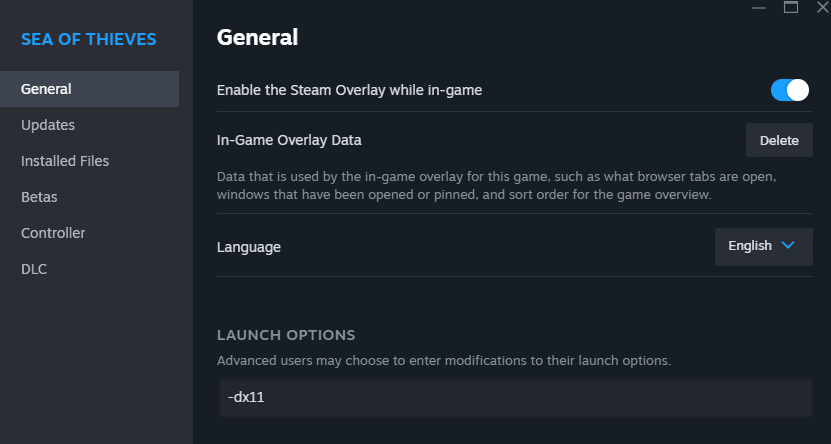
الخطوة 2: فرض تشغيل DirectX 11 في خيارات إطلاق Steam
يمكن لأنماط معالجة الرسوميات التجريبية أو مسارات التظليل التالفة أن تتسبب في تعطل برنامج تشغيل بطاقة الرسوميات عند التشغيل. يوفر فرض تشغيل DirectX 11 القياسي بيئة الرسوميات الأكثر استقراراً.
- افتح Steam Library (مكتبة Steam).
- انقر بزر الماوس الأيمن على PUBG: BATTLEGROUNDS واختر Properties (خصائص).
- ابق في علامة التبويب General (عام) وحدد حقل Launch Options (خيارات الإطلاق) في الأسفل.
- اكتب
-dx11 في مربع النص. - أغلق نافذة الخصائص وشغل اللعبة.
يفرض هذا الأمر على محرك Unreal Engine تجاوز مسارات التخزين المؤقت لـ DirectX 12 أو DirectX 11 المحسن التي تفشل غالباً في إعدادات الرسوميات الهجينة وبطاقات الشاشة الأقدم.
الخطوة 3: مسح ملفات التكوين التالفة في AppData
قد تجبر إعدادات العرض المحلية التالفة اللعبة على محاولة العرض بدقة أو معدلات تحديث غير مدعومة، مما يؤدي إلى ظهور شاشة سوداء.
- اضغط على
مفتاح Windows + R لفتح نافذة Run (تشغيل). - اكتب
%localappdata%�uildTslGame�uildSaved�uildConfig واضغط على Enter. - حدد مكان المجلد المسمى WindowsNoEditor.
- احذف مجلد WindowsNoEditor بالكامل (أو انقله إلى سطح المكتب كنسخة احتياطية).
- أعد تشغيل PUBG عبر Steam.
يؤدي حذف هذا المجلد إلى مسح ملفات .ini التالفة—بما في ذلك GameUserSettings.ini—وإجبار PUBG على إنشاء ملفات تعريف رسومية افتراضية ونظيفة عند الإقلاع.
الخطوة 4: مسح ذاكرة التخزين المؤقت لـ Steam والتحقق من ملفات اللعبة
يقوم Steam أحياناً بتخزين رموز مصادقة غير صالحة مؤقتاً أو يفشل في إكمال تحديث الملفات الثنائية بعد التحديثات. يساعد المسح السريع لذاكرة التخزين المؤقت وفحص السلامة في إصلاح الملفات التالفة.
- أغلق Steam تماماً (انقر بزر الماوس الأيمن على أيقونة Steam في شريط المهام واختر Exit).
- انتقل إلى مجلد تثبيت Steam الرئيسي (عادةً
C:�uildProgram Files (x86)�uildSteam). - حدد مجلد appcache واحذفه.
- أعد تشغيل Steam، وافتح Library، وانقر بزر الماوس الأيمن على PUBG: BATTLEGROUNDS، واختر Properties.
- انقر على Installed Files (الملفات المثبتة) في القائمة الجانبية، ثم اضغط على Verify integrity of game files (التحقق من سلامة ملفات اللعبة).
- انتظر حتى ينتهي Steam من فحص واستبدال ملفات اللعبة المفقودة أو التالفة.
مسار التحقق:
[عميل Steam] -> [فحص بصمات SHA] -> [اكتشاف الملفات المعطوبة] -> [استبدال الكتل التالفة] -> [إقلاع نظيف]
الخطوة 5: إصلاح تعليق خدمة مكافحة الغش BattlEye
إذا تجمدت PUBG على شاشة الدخان الرمادي أو أغلقت دون أي رسالة خطأ، فهذا يعني فشل تهيئة BattlEye. يمكن لبرامج مكافحة الفيروسات أيضاً حظر ملفات مكافحة الغش.
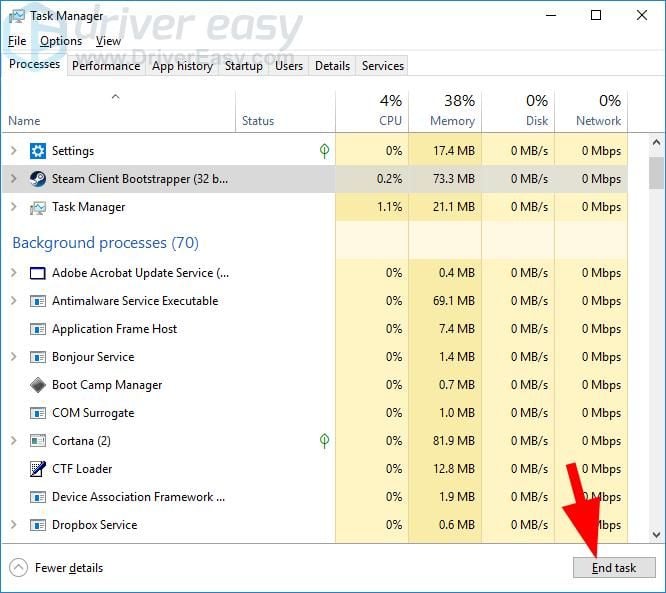
إعادة تشغيل خدمة BattlEye
- اضغط على
Ctrl + Shift + Esc لفتح Task Manager (مدير المهام). - انتقل إلى علامة التبويب Services (الخدمات).
- ابحث عن BEService (خدمة BattlEye).
- انقر بزر الماوس الأيمن على BEService واضغط على Restart (أو Start إذا كانت متوقفة).
إضافة استثناءات الحماية
قد تخطئ برامج الحماية وتعتبر ملفات تشغيل PUBG عمليات تطفلية. أضف الملفات التنفيذية التالية إلى قوائم الاستثناءات في برنامج الحماية وWindows Security:
* TslGame.exe (الموجود في SteamApps�uildcommon�uildPUBG�uildTslGame�uildBinaries�uildWin64)
* TslGame_BE.exe (الموجود في نفس مجلد Win64)
* BEService.exe (الموجود في C:�uildProgram Files (x86)�uildCommon Files�uildBattlEye)
إذا قمت مؤخراً بتعديل إعدادات كسر سرعة المعالج (CPU) أو الذاكرة في الـ BIOS وواجهت شاشات زرقاء أو سوداء تشير إلى BEDaisy.sys، فأعد ترددات كسر السرعة إلى الترددات المصنعية الأساسية. حيث تؤدي توقيتات الذاكرة غير المستقرة إلى إفساد عمل برنامج تشغيل BattlEye.
الخطوة 6: توسيع تخصيص ملف ترحيل الذاكرة الظاهرية في Windows
من الأسباب الشائعة لتعطل بدء التشغيل وظهور خطأ TslGame.exe - Application Error: The memory could not be read هو نفاد ملف ترحيل الصفحات (Paging File) في Windows. تقوم PUBG بتحميل حزم إكساءات ضخمة في الذاكرة الظاهرية أثناء بدء التشغيل.
- اضغط على
مفتاح Windows + Pause/Break (أو افتح Settings > System > About > Advanced system settings). - ضمن علامة التبويب Advanced، انقر على Settings في قسم Performance.
- اضغط على علامة التبويب Advanced في نافذة Performance Options، ثم انقر على Change تحت Virtual memory.
- ألغِ تحديد خيار Automatically manage paging file size for all drives.
- اختر أسرع قرص تخزين لديك (يفضل أن يكون SSD مثبت عليه نظام Windows أو لعبة PUBG) وحدد Custom size.
- اضبط Initial size (MB) على
1.5 ضعف سعة الرام الفعلية (على سبيل المثال، 12288 ميجابايت لرام 8 GB، أو 24576 ميجابايت لرام 16 GB). - اضبط Maximum size (MB) على
3 أضعاف سعة الرام الفعلية. - انقر على Set، ثم OK، وأعد تشغيل الكمبيوتر.
إذا استقر عميل اللعبة وأردت الحصول على أحدث عناصر الصناديق والمظاهر، يمكنك شراء أكواد CDK لـ PUBG G-Coin عبر الاسترداد المباشر والموثوق.
جدل سجل النظام (Windows Registry)
توصي بعض إرشادات المجتمع بتعديل مفاتيح سجل Windows تحت المسار HKEY_LOCAL_MACHINE�uildSYSTEM�uildCurrentControlSet�uildControl�uildSession Manager�uildMemory Management عن طريق تعيين PoolUsageMaximum إلى 60 (عشري) وPagedPoolSize إلى ffffffff (ست عشري). يُعتبر التعديل اليدوي لسجل النظام غير ضروري لمعظم الأجهزة ويسبب عدم استقرار لنظام التشغيل؛ لذا التزم بتوسيع ملف ترحيل الذاكرة الظاهرية وإصلاح مكتبات وقت التشغيل فقط.
الخطوة 7: إصلاح حزم وقت التشغيل Visual C++ Redistributable
يؤدي فقدان أو تلف مكتبات الربط الديناميكي (.dll) الخاصة بحزم Microsoft Visual C++ إلى إغلاق ملف تشغيل اللعبة فوراً بمجرد النقر عليه.
- اضغط على
مفتاح Windows + R، واكتب appwiz.cpl، ثم اضغط Enter. - ابحث في قائمة البرامج المثبتة عن Microsoft Visual C++ 2015-2022 Redistributable (x64) و(x86).
- انقر بزر الماوس الأيمن على كل إصدار، واختر Change، ثم اضغط على Repair.
- إذا كان خيار الإصلاح مفقوداً، فقم بتنزيل نسخة جديدة من
vc_redist.x64.exe مباشرة من موقع مايكروسوفت الرسمي، وثبتها، ثم أعد تشغيل جهازك.
الخطوة 8: تعطيل تراكبات البرامج (Overlays) وتحسينات العرض
تقوم تطبيقات الطرف الثالث بالربط المباشر بمسار معالجة الرسوميات في DirectX. وعندما تحاول عدة تراكبات التحكم في الشاشة في نفس الوقت، تتعطل PUBG قبل عرض الإطار الأول.
قم بتعطيل التراكبات في هذه التطبيقات:
* Steam Overlay: انتقل إلى إعدادات Steam > In-Game > ألغِ تحديد Enable the Steam Overlay while in-game.
* Discord: انتقل إلى User Settings > Game Overlay > أوقف تفعيل Enable in-game overlay.
* NVIDIA App / GeForce Experience: افتح Settings > General > أوقف تشغيل In-Game Overlay / Share.
* AMD Radeon Software: افتح Settings > Preferences > أوقف تشغيل In-Game Overlay.
* Xbox Game Bar: افتح إعدادات Windows > Gaming > Xbox Game Bar > واجعله في وضع الإيقاف Off.
تعطيل تحسينات ملء الشاشة
قد تتسبب تحسينات ملء الشاشة الخاصة بـ Windows Desktop Window Manager (DWM) في تجميد تبديل العرض.
- انتقل إلى
SteamApps�uildcommon�uildPUBG�uildTslGame�uildBinaries�uildWin64. - انقر بزر الماوس الأيمن على
TslGame.exe واختر Properties. - انتقل إلى علامة التبويب Compatibility (التوافق).
- ضع علامة صح في مربع Disable fullscreen optimizations.
- انقر على Apply ثم OK.
ملاحظة حول أوضاع التوافق: تقترح بعض منشورات المنتديات القديمة تشغيل TslGame.exe في وضع التوافق مع Windows 7 أو Windows 8. تجنب القيام بذلك تماماً؛ لأن فرض التوافق القديم يعطل آليات الجدولة الحديثة في Windows وخطافات مكافحة الغش على Windows 10 و11. اترك وضع التوافق دون تحديد وقم فقط بتفعيل Disable fullscreen optimizations.
بيئة التشغيل وملفات تعريف تشخيص الإقلاع
يساعد فهم كيفية تأثير التكوينات البرمجية المختلفة على بدء تشغيل PUBG في عزل المشكلات الصعبة. يوضح الجدول أدناه كيف تتفاعل بيئات النظام المختلفة مع عقبات بدء التشغيل الشائعة:
| حالة بيئة النظام | أعراض بدء التشغيل النموذجية | سبب الفشل الرئيسي | الحل الموصى به |
|---|
| إعداد تراكبات متعددة افتراضي | تعطل فوري لسطح المكتب (CTD) بعد شعار مكافحة الغش. | تعارض في الربط بين Discord وSteam وبرامج كارت الشاشة. | تعطيل جميع خيارات تراكب الطرف الثالث في إعدادات البرامج. |
| تلف وسائط الفيديو بعد التحديث | شاشة سوداء لا نهائية مع عمل الموسيقى الخلفية. | تعليق تشغيل فيديو Bink في TslGame�uildContent�uildMovies. | إعادة تسمية مجلد Movies إلى Movies.bak. |
| تلف التخزين المؤقت للظلال الرسومية | شاشة سوداء متبوعة بخطأ DXGI_ERROR_DEVICE_REMOVED. | تلف مسار تظليل DirectX 12 أو الإصدار المحسن. | إضافة أمر -dx11 إلى خيارات إطلاق Steam. |
| عدم كفاية الذاكرة الظاهرية | نافذة خطأ تنبيهية تشير إلى TslGame.exe - memory could not be read. | ملف ترحيل Windows صغير جداً لفك ضغط الملفات. | ضبط ملف ترحيل مخصص بحجم 1.5 ضعف سعة الرام الفعلية. |
| فقدان مكتبات Visual C++ | فشل صامت؛ إغلاق العملية خلال ثانيتين. | فقدان ملفات .dll الخاصة بوقت التشغيل في Windows System32. | تشغيل خيار الإصلاح لحزمة Microsoft Visual C++ 2015-2022 x64. |
| جهاز إخراج الصوت مفصول / خامل | تجمد عند الشاشة السوداء قبل عرض شاشة البداية. | توقف محرك الصوت أثناء البحث عن جهاز التشغيل الافتراضي. | التأكد من توصيل جهاز تشغيل الصوت الافتراضي في Windows وتفعيله. |
يؤكد هذا التصنيف أن أعراض الخطأ المختلفة ترتبط بطبقات محددة في النظام، واستيعاب نقطة الفشل بدقة يجنبك خطوات استكشاف الأخطاء غير الضرورية.
مصفوفة استكشاف الأخطاء وإصلاحها حسب نوع الخطأ
استخدم هذا الجدول الملخص لمطابقة مشكلة التشغيل الخاصة بك مع خطوات الحل الموضحة أعلاه:
| رسالة الخطأ أو سلوك التشغيل | السبب الجذري | الإجراء المطلوب |
|---|
| شاشة سوداء مع سماع موسيقى الردهة | تعليق فيديو البداية | أعد تسمية مجلد Movies إلى Movies.bak. |
| ظهور فوري لنافذة تقرير التعطل عند الإطلاق | تعارض في واجهة الرسوميات أو التراكبات | تطبيق خيار الإطلاق -dx11 وتعطيل تراكبات Discord/Steam. |
| التوقف عند شاشة الدخان الرمادي | توقف خدمة مكافحة الغش | أعد تشغيل BEService في Task Manager وأضف TslGame.exe لقائمة الاستثناءات. |
نافذة خطأ Memory could not be read | الوصول لحد تخصيص الذاكرة الظاهرية | زيادة حجم ملف ترحيل الصفحات في Windows إلى 1.5 ضعف الرام. |
| فشل التشغيل بصمت (إعادة تعيين زر اللعب) | فقدان ملفات وقت التشغيل التابعة | إصلاح حزم Visual C++ 2015-2022 x64. |
تعطل برنامج تشغيل الشاشة أو شاشة زرقاء (BEDaisy.sys) | تلف التعريفات / كسر سرعة غير مستقر | تثبيت نظيف لبرنامج تشغيل كارت الشاشة باستخدام DDU، وإلغاء كسر سرعة المعالج. |
يضمن الرجوع إلى هذه المصفوفة تطبيق الحل المناسب لحالة الخطأ التي تواجهها بدقة.
خطوات إضافية لصيانة النظام
إذا جربت الخطوات السابقة وما زلت تواجه مشكلات في التشغيل، فإن فحصين أعمق للنظام قد يحلان تلف ملفات Windows وتعارض برامج التشغيل.
1. إجراء تثبيت نظيف لبرنامج تشغيل بطاقة الرسوميات
يمكن أن تتلف برامج تشغيل العرض بعد العديد من تحديثات Windows أو ترقيات التعريفات بمرور الوقت. استخدم برنامج Display Driver Uninstaller (DDU) في الوضع الآمن لنظام Windows (Safe Mode) لمسح بقايا برنامج التشغيل القديم بالكامل، ثم ثبت أحدث برنامج تشغيل معتمد من NVIDIA أو AMD.
2. تشغيل أداة إصلاح ملفات نظام Windows
قد تمنع ملفات نظام التشغيل التالفة خدمات الألعاب من العمل بسلاسة. افتح موجه الأوامر بصلاحيات المسؤول (Run as Administrator) ونفذ الأوامر التالية بالترتيب:
sfc /scannow
DISM /Online /Cleanup-Image /RestoreHealth
أعد تشغيل الكمبيوتر بعد اكتمال العمليات للتأكد من تحميل ملفات النظام التي تم إصلاحها.
الأسئلة الشائعة
لماذا تفتح لعبة PUBG على شاشة سوداء مع سماع صوت الخلفية في Steam؟
تحدث هذه المشكلة عندما تفشل ملفات فيديو البداية في العرض أو عندما يتعارض تراكب شاشة مع واجهة العرض باللعبة. يمكنك تجاوز ذلك بإعادة تسمية مجلد TslGame�uildContent�uildMovies إلى Movies.bak أو إضافة -dx11 إلى خيارات إطلاق Steam.
ماذا يعني خطأ TslGame.exe memory could not be read عند بدء التشغيل؟
يشير هذا الخطأ إلى نفاد الذاكرة الظاهرية المخصصة للعبة أثناء تهيئة ملفات الإقلاع. يؤدي رفع حجم ملف ترحيل الذاكرة الظاهرية في Windows إلى 1.5 ضعف الرام وإصلاح مكتبات Visual C++ 2015-2022 إلى حل هذه المشكلة.
كيف أتجاوز ملفات فيديو مقدمة PUBG عند بدء التشغيل؟
افتح مكتبة Steam، وانقر بزر الماوس الأيمن على PUBG: BATTLEGROUNDS، واختر Manage ثم اضغط على Browse local files. افتح مجلد TslGame�uildContent وأعد تسمية مجلد Movies إلى Movies.bak للإقلاع إلى اللعبة مباشرة.
هل يمكن لتراكبات البرامج التابعة لجهات خارجية أن تسبب تعطل PUBG فور النقر على زر اللعب؟
نعم. تحاول تراكبات البرامج مثل Discord وSteam وNVIDIA App وXbox Game Bar الارتباط بمسار DirectX في نفس الوقت، مما يسبب تعطل برنامج التشغيل. يؤدي تعطيل هذه التراكبات إلى إيقاف هذا التعارض.
كيف يساعد فرض تشغيل DirectX 11 في إصلاح تعطل إقلاع PUBG؟
تؤدي إضافة أمر -dx11 في خيارات إطلاق Steam إلى إجبار PUBG على استخدام مسارات التهيئة القياسية لـ DirectX 11. ويتجاوز هذا ملفات التخزين المؤقت للظلال التالفة في DirectX 12 ومشاكل عدم التوافق في المعالجة الرسومية.
ماذا أفعل إذا تسبب BattlEye في شاشة زرقاء أو سوداء تشير إلى BEDaisy.sys عند التشغيل؟
أعد تشغيل خدمة BEService في خدمات Windows، وتحقق من سلامة ملفات اللعبة في Steam، وألغِ أي كسر سرعة غير مستقر للمعالج أو الرام. تأكد أيضاً من إضافة كل من TslGame.exe وtslgame_BE.exe إلى قائمة استثناءات برنامج مكافحة الفيروسات.
النتيجة التشخيصية النهائية
يعد إصلاح مشاكل تعطل بدء التشغيل في PUBG على Steam أمراً بسيطاً بمجرد تحديد نقطة الخلل. في معظم الحالات، ستؤدي إعادة تسمية مجلد Movies لتخطي فيديوهات البداية التالفة، وفرض أمر -dx11 في خيارات إطلاق Steam، وحذف مجلد التكوين التالف WindowsNoEditor إلى إعادتك للردهة في غضون دقائق.
تجنب إعادة تثبيت اللعبة بالكامل بحجم 40 GB أو تطبيق تعديلات خطيرة على سجل النظام قبل التحقق من حزم Visual C++، وتوسيع ملف ترحيل الذاكرة، وتعطيل تراكبات البرامج في الخلفية. حافظ على تقليل تداخلات الرسوميات، واحتفظ بنسخة احتياطية من إعداداتك النظيفة، وعندما ترغب في ترقية مظهر عتادك، يمكنك الحصول على خصومات PUBG G-Coin بأمان لتجهيز عتادك بالكامل.