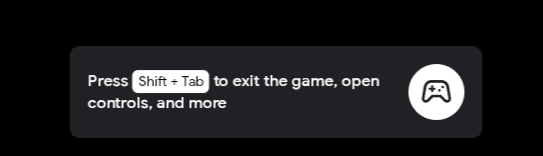
توجد إعدادات التحكم في ألعاب Google Play مباشرةً داخل تطبيق "ألعاب Google Play على الكمبيوتر" وليس في واجهة متجر الأجهزة الجوالة. يمكن للاعبين إعادة تعيين أزرار لوحة المفاتيح في الألعاب غير المحسّنة عبر الضغط على Shift + Tab في وضع ملء الشاشة (أو النقر على أيقونة عناصر التحكم في اللعبة في وضع النوافذ) لفتح "محرر عناصر التحكم" المدمج، بينما تقتصر قوائم حساب المتجر تماماً على إدارة التحقق من عمليات الشراء وخيارات الأمان دون أن تشمل حساسية الماوس أو أزرار التحكم في أسلوب اللعب.
توفر القسائم الرقمية مثل بطاقة هدايا Google Play (المملكة المتحدة) وسيلة مسبقة الدفع لإضافة الجنيه الإسترليني إلى رصيد الحساب، إلا أنها لا تتضمن أي واجهة برمجية تفاعلية، أو شاشات عرض معلومات على الشاشة (HUD)، أو أزرار تبديل لحساسية التحكم. كما أن شحن الرصيد لا يغيّر عناصر التحكم في أسلوب اللعب مطلقاً؛ حيث يتم ضبط تعيينات الإدخال الفعلية حصرياً عبر تطبيق الكمبيوتر أو من داخل إعدادات اللعبة نفسها.

محرر عناصر التحكم مقابل إعدادات الحساب: أين توجد تخصيصات الأزرار؟
من الأخطاء الشائعة الخلط بين إعدادات التحكم في متجر Google Play وتخصيصات الأزرار في محاكي الكمبيوتر.
- إعدادات متجر Google Play: توجد في قوائم الحساب على الجوال والويب. وتتحكم هذه الإعدادات في المصادقة وقفل شاشة الجهاز والموافقات البيومترية على عمليات الشراء وفقاً لما ورد في وثائق مساعدة Google Play. ولا توفر أي خيارات لتعديل واجهة العرض أثناء اللعب (HUD) أو تخصيص الأزرار.
- تطبيق محاكي ألعاب Google Play على الكمبيوتر: هو البرنامج الذي توجد به عناصر التحكم الفعلية للعب. ويضم أدوات تعيين اللمس على الشاشة، وطبقات أزرار لوحة المفاتيح التراكبية، ودقة العرض، ومعدلات قفل الإطارات.
تتجاوز الألعاب التي تأتي مسبقاً بمخططات تحكم محسّنة للكمبيوتر من قِبل المطورين طبقة التعيين المخصصة. وفي هذه الألعاب، يظل "محرر عناصر التحكم" المخصص غير متاح، ويجب تعديل أي إعادة تعيين للأزرار من خلال صفحة إعدادات عناصر التحكم في اللعبة المخصصة أو قائمة الخيارات الداخلية للعبة كما أكدت وثائق محرر عناصر التحكم للكمبيوتر من Google.
خطوة بخطوة: إعادة تعيين عناصر التحكم في ألعاب Google Play على الكمبيوتر
بالنسبة للألعاب غير المحسّنة التي تعمل على الكمبيوتر، يمكن للاعبين ربط نقاط اللمس على الشاشة بمفاتيح لوحة المفاتيح الفعلية باستخدام المحرر المدمج.
- شغّل لعبتك: افتح اللعبة المطلوبة داخل تطبيق ألعاب Google Play على الكمبيوتر.
- افتح المحرر: في وضع ملء الشاشة، اضغط على Shift + Tab واختر إعادة تعيين عناصر التحكم. وفي وضع النوافذ، انقر على أيقونة عناصر التحكم في اللعبة الموجودة على الشريط الأيسر لنافذة التطبيق.
- اختر تعديل: انقر على خيار تعديل لتغيير التخطيط الحالي.
- أضف حركة الاتجاهات: اختر عصا التحكم. يتم ملء عصا التحكم الأولى تلقائياً بمفاتيح WASD. وإذا كانت اللعبة تتطلب عصا تحكم ثانوية، فإن إضافة عصا تحكم أخرى ستعتمد تلقائياً على مفاتيح الأسهم في لوحة المفاتيح.
- أضف أزراراً على الشاشة: اختر النقر. اسحب المؤشر الدائري وضعه فوق الزر الافتراضي على شاشتك. اضغط على أي مفتاح في لوحة المفاتيح (على سبيل المثال، المسافة للقفز أو J و K للإجراءات الأساسية) واكتب تسمية اختيارية.
- غيّر الحجم والموضع: اسحب طبقات عناصر التحكم لتتطابق بدقة مع مواضع أزرار اللمس على شاشتك.
- احفظ الإعدادات: انقر على حفظ لتفعيل المخطط المخصص الخاص بك.
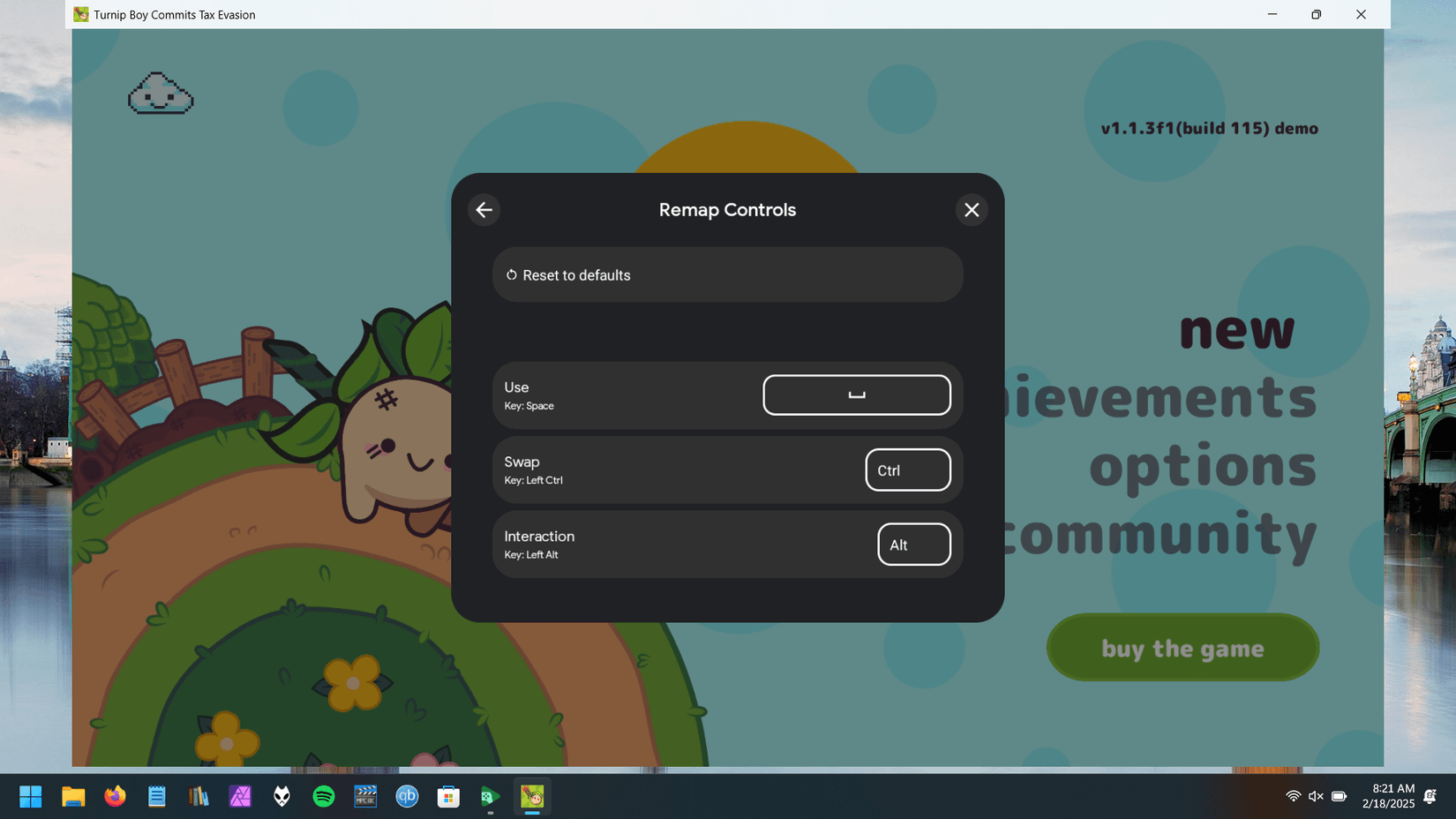
إدارة طبقة تعيين لوحة المفاتيح التراكبية ومشاركة الإعدادات
بمجرد تعيين المفاتيح، تعرض الشاشة المفاتيح الفعلية المقابلة لمناطق اللمس. وقد تسبب هذه الطبقة التراكبية لتعيين المفاتيح ازدحاماً على الشاشة أثناء اللعب.
- إظهار التعيينات أو إخفاؤها: اضغط على F12 في لوحة المفاتيح لإظهار جميع تسميات عناصر التحكم أو إخفائها فوراً. وكخيار بديل، يمكنك تبديل تسميات عناصر التحكم من الشريط الجانبي الأيسر.
- تصدير المخططات: يمكن للاعبين المحترفين تصدير إعداداتهم المخصصة كملف نصي لمشاركة التهيئات مع لاعبين آخرين وفقاً لـ إرشادات مشاركة عناصر التحكم من Google.
- استيراد المخططات: إذا زوّدك لاعب آخر بنص المخطط، يمكنك استيراد ذلك النص مباشرةً إلى "محرر عناصر التحكم" لتحميل إعداداته على الفور.
توافق أجهزة التحكم ولوحات الألعاب
يمتلك اللاعبون الذين يفضلون استخدام يد التحكم الفعلية بدلاً من لوحة المفاتيح خيارات مدمجة مدعومة؛ حيث يدعم الإصدار التجريبي من ألعاب Google Play على الكمبيوتر 4 أجهزة تحكم رئيسية لمنصات الألعاب، وفقاً لما نقله موقع XDA Developers:
- وحدة تحكم Xbox One اللاسلكية
- وحدات تحكم Xbox Series S و Xbox Series X
- وحدة تحكم الألعاب DualShock لجهاز PS4
- وحدة تحكم DualSense لجهاز PS5
يظل دعم وحدات التحكم معتمداً على اللعبة نفسها وليس عاماً لجميع الألعاب. وتعمل وحدات التحكم الفعلية فقط في ألعاب محددة مصنفة على أنها متوافقة من قِبل Google، بما في ذلك ألعاب مثل Asphalt 9: Legends و BADLAND. أما الألعاب التي لا تتضمن برمجيات دعم مدمجة لوحدة التحكم فلن تحصل على ترجمة تلقائية للأزرار عبر تطبيق الكمبيوتر.
الإعدادات الموصى بها للشاشة ومعدل الإطارات وواجهة المستخدم (HUD)
إلى جانب خيارات الإدخال الأساسية، يتيح تطبيق ألعاب Google Play على الكمبيوتر تعديل الأداء والواجهة لكل لعبة على حدة من خلال واجهة Shift + Tab التراكبية.
دقة العرض: حتى 4K (طابق الدقة الأصلية لشاشة الكمبيوتر)
معدل الإطارات المستهدف: 60 إطاراً في الثانية (أو 120 هرتز للشاشات ذات معدل التحديث العالي)
مساحة واجهة HUD على الشاشة: أقل من 20% من إجمالي الشاشة
تسميات التحكم: مخفية (F12) بمجرد الاعتياد على مواضع الأزرار
متى يجب تعديل هذه الإعدادات
- التقليل من 120 هرتز إلى 60 إطاراً في الثانية: إذا كانت اللعبة تتطلب موارد كبيرة وتتعرض للتقطيع أو تضغط على جهازك بشدة، فافتح تفضيلات العرض عبر Shift + Tab لقفل معدل الإطارات عند 60 إطاراً في الثانية. وكما أوضح موقع Yahoo Tech، فإن هذا يوفر مساحة من قدرة المعالجة ويضمن سلاسة عرض الإطارات.
- تقليل الدقة مع كروت الشاشة المدمجة: إذا كنت تلعب على لابتوب لا يحتوي على بطاقة رسوميات منفصلة، فقم بخفض دقة الرندرة من 4K إلى الدقة القياسية 1080p من إعدادات العرض.
- حجم واجهة الاستخدام: تنصح إرشادات مطوري Android كلاً من المطورين واللاعبين بضبط حجم عناصر واجهة المستخدم بحيث لا تشغل واجهة HUD المعروضة أكثر من 20% من مساحة الشاشة. وفي الشاشات العريضة بنسبة 16:9، يضمن إبقاء طبقات التحكم صغيرة الحجم الحصول على أفضل رؤية ممكنة.
الوصول إلى إعدادات المطور المتقدمة في التطبيق
لإجراء تشخيصات متقدمة وتعديلات أعمق على النظام، يتضمن تطبيق ألعاب Google Play على الكمبيوتر لوحة إعدادات مخفية، تم توضيحها في مساعدة Google Play:
- افتح تطبيق ألعاب Google Play على جهاز الكمبيوتر.
- انقر على اسم اللاعب الخاص بك في الزاوية العلوية.
- اختر الإعدادات.
- مرر لأسفل إلى قسم لمحة.
- انقر على رقم إصدار التطبيق 7 مرات متتالية.
- اختر متابعة في الرسالة التي تظهر لك.
- استخدم قائمة الإعدادات المتقدمة التي تم إلغاء قفلها لمراجعة الخيارات على مستوى النظام.
تأمين الرصيد وعمليات الشراء داخل اللعبة على الكمبيوتر
تضبط إعدادات الحساب أيضاً تفويض عمليات الدفع، مما يمنع النقرات أو الضغطات غير المقصودة على المفاتيح من تأكيد المعاملات أثناء جلسة اللعب.
لإدارة التحقق من عمليات الشراء لألعاب الكمبيوتر:
- افتح ملفك الشخصي في متجر Google Play على جهازك الجوال أو متصفح الويب.
- انتقل إلى الدفعات والاشتراكات، ثم إثبات الهوية قبل الشراء.
- اضبط المصادقة لتتطلب كلمة مرور أو بصمة حيوية أو قفل شاشة لكل معاملة.
- عند إجراء عمليات شراء داخل ألعاب Google Play على الكمبيوتر، ترسل Google طلبات تحقق إلى جهازك الموثوق والمقترن الذي سجلت الدخول إليه مسبقاً، وفقاً لما ورد بالتفصيل في وثائق أمان المعاملات من Google.
مرجع إعدادات ألعاب Google Play على الكمبيوتر
| الميزة | الاختصار أو المسار | ملاحظات | المصدر |
|---|
| محرر عناصر التحكم (تخصيص الأزرار) | Shift + Tab > إعادة تعيين عناصر التحكم | متاح في الألعاب غير المحسّنة؛ أيقونة الشريط الجانبي الأيسر في وضع النوافذ | دعم Google |
| تبديل تسميات أزرار HUD | مفتاح F12 | يعرض أو يخفي طبقات المفاتيح الافتراضية أثناء اللعب | دعم Google |
| دعم أجهزة التحكم (Gamepad) | التوصيل والتشغيل عبر USB أو البلوتوث | يدعم Xbox One و Series S/X و PS4 DualShock و PS5 DualSense في ألعاب محددة | XDA Developers |
| معدل الإطارات / الدقة | Shift + Tab > إعدادات العرض | يدعم التبديل بين 60 إطاراً في الثانية / 120 هرتز ودقة تصل إلى 4K | Yahoo Tech |
| لوحة الإعدادات المتقدمة | النقر على إصدار التطبيق 7 مرات | توجد ضمن الإعدادات > لمحة | دعم Google |
| التحقق من عمليات الشراء | متجر Play > الدفعات والاشتراكات | يرسل طلبات تأكيد إلى الأجهزة المقترنة لمعاملات متجر الكمبيوتر | دعم Google |
الأسئلة الشائعة
كيف يمكنني فتح قائمة إعادة تعيين الأزرار في ألعاب Google Play على الكمبيوتر؟
اضغط على Shift + Tab أثناء وضع ملء الشاشة واختر "إعادة تعيين عناصر التحكم"، أو انقر على أيقونة عناصر التحكم في اللعبة في الشريط الجانبي الأيسر عند اللعب في وضع النوافذ وفقاً لما تم توثيقه في دعم Google Play.
هل يمكنني استخدام وحدة تحكم Xbox أو PlayStation في ألعاب Google Play على الكمبيوتر؟
يدعم الإصدار التجريبي من ألعاب Google Play على الكمبيوتر وحدات تحكم Xbox One و Xbox Series X/S و PS4 DualShock و PS5 DualSense. ويقتصر الدعم على ألعاب متوافقة محددة مثل Asphalt 9: Legends و BADLAND وفقاً لموقع XDA Developers.
كيف يمكنني إخفاء تسميات اختصارات لوحة المفاتيح على الشاشة أثناء اللعب؟
اضغط على F12 في لوحة المفاتيح أو قم بتعطيل خيار تسميات عناصر التحكم في الشريط الجانبي الأيسر لإخفاء إرشادات الطبقة التراكبية بحسب مساعدة Google Play.
هل تتيح لي إعدادات حساب متجر Google Play تغيير عناصر التحكم في اللعبة أو حساسية الماوس؟
لا. تتحكم إعدادات حساب متجر Google Play في أمان الحساب وأدوات الرقابة الأبوية وإثبات الهوية قبل الشراء. أما تخصيص أزرار اللعب وحساسية التحكم فيجب ضبطها من داخل تطبيق ألعاب Google Play على الكمبيوتر أو من قائمة إعدادات اللعبة نفسها وفقاً لـ مساعدة Google Play.