ماذا يحدث خلال حلقات إعادة المحاولة (1-3 محاولات)
تنشط حلقات إعادة المحاولة عندما يتجاوز فقدان البيانات (Packet Loss) نسبة 1% أو يرتفع "البينج" (Ping) فوق 300 مللي ثانية. تستغرق كل محاولة من 15 إلى 30 ثانية:
- المحاولة الأولى: إعادة إنشاء الاتصال باستخدام تكوين الشبكة الحالي.
- المحاولة الثانية: إجراء تشخيص تلقائي للشبكة، وفحص نظام أسماء النطاقات (DNS) وإمكانية الوصول إلى المنافذ (Ports).
- المحاولة الثالثة: إعادة تعيين كاملة للجلسة مع خوادم NetEase.
تخضع شخصيتك لسيطرة الذكاء الاصطناعي أثناء انقطاع الاتصال، وهي أنماط حركة أساسية يسهل على الخصوم ذوي الخبرة استغلالها. تشمل المؤشرات المرئية تجمد الشاشة، وعدم استجابة عناصر التحكم، وظهور رسالة إعادة الاتصال (Reconnecting) مع عداد للمحاولات.
الأسباب الشائعة: مشاكل الشبكة مقابل الخادم مقابل الجهاز
عدم استقرار الشبكة (70% من حالات الانقطاع): تذبذب البينج من الأخضر (أقل من 100 مللي ثانية) إلى الأصفر (100-200 مللي ثانية) ثم الأحمر (أكثر من 200 مللي ثانية). يؤدي "الجيتر" (Jitter) الذي يتجاوز 30 مللي ثانية إلى عدم اتساق في وصول البيانات.
مشاكل من جانب الخادم: تؤثر على عدة لاعبين في وقت واحد. آخر صيانة كانت في 27 نوفمبر 2025، واستمرت 240 دقيقة بدءاً من الساعة 08:00 بتوقيت UTC+8. تظهر ساعات خارج الذروة (02:00-08:00 بتوقيت UTC+8) متوسط بينج يتراوح بين 350-400 مللي ثانية.
مشاكل الجهاز: عدم كفاية ذاكرة الوصول العشوائي (RAM أقل من 4 جيجابايت)، والتحسين القوي للبطارية، ومشاكل توافق نظام التشغيل. الحد الأدنى المطلوب هو iOS 10.0+ و Android 4.3+؛ علماً أن أنظمة iOS 17/18 و Android 13/14 قد تسبب أحياناً مشاكل في التوافق.
التأثير على التقدم في التصنيف (Rank)
تحمل انقطاعات الاتصال في مباريات التصنيف عقوبات مزدوجة: نقاط خسارة المباراة بالإضافة إلى عقوبات الانسحاب. تؤدي ثلاثة انقطاعات خلال 24 ساعة إلى حظر تصاعدي يبدأ من 30 دقيقة ويصل إلى 24 ساعة. تنخفض نقاط المصداقية مع كل انقطاع، مما يخلق حلقات سلبية تضعك في مباريات مع زملاء فريق غير موثوقين.
خطوة التشخيص: حدد السبب الجذري في 3 دقائق
قبل البدء بالإصلاحات، قم بالتشخيص بدقة:
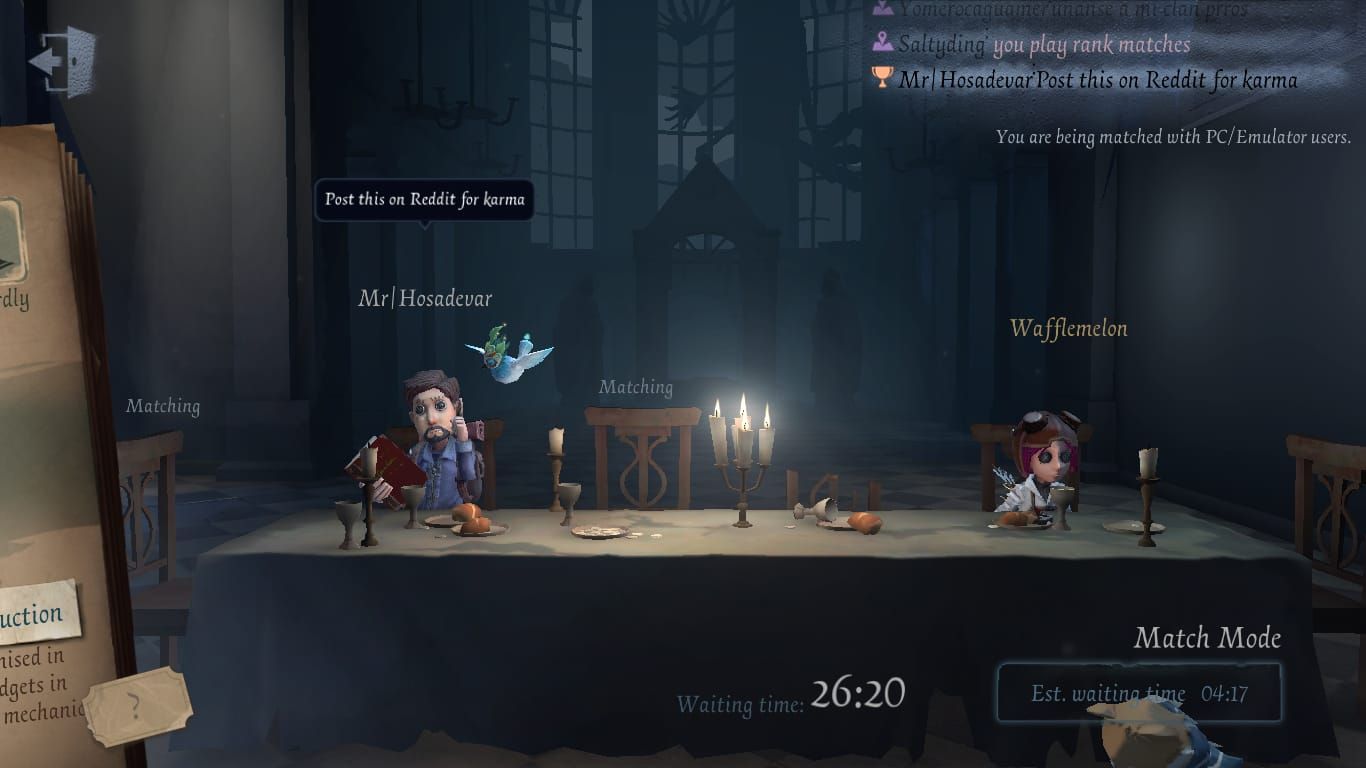
- تحقق من بينج الردهة (Lobby): الأخضر (أقل من 100 مللي ثانية) = مستقر، الأصفر (100-200 مللي ثانية) = مقبول، الأحمر (أكثر من 200 مللي ثانية) = يتطلب إجراءً فورياً.
- اختبر تبديل الشبكة: قم بالتبديل بين الواي فاي وبيانات الهاتف. إذا حدث تحسن ملحوظ في أحدهما، فالمشكلة من الراوتر أو مزود الخدمة.
- راقب الثبات: الاتصالات المستقرة تتفاوت بمقدار ±20-30 مللي ثانية؛ أما الاتصالات الإشكالية فتتذبذب بمقدار 100 مللي ثانية فأكثر خلال ثوانٍ.
اختبار سريع للشبكة
ادخل "مباراة سريعة" (Quick Match) بدلاً من المخاطرة بنقاط التصنيف. راقب البينج طوال الوقت؛ الاتصالات المستقرة تحافظ على قيم ضمن تفاوت 20-30 مللي ثانية. وثق الحالات التي تؤدي للانقطاع: أثناء المطاردات، بداية المباراة، أو شاشات ما بعد المباراة.
التحقق من حالة خادم NetEase
تحقق من قنوات المجتمع لمعرفة ما إذا كانت هناك تقارير واسعة النطاق. إذا أبلغ العشرات عن مشاكل متطابقة في نفس الوقت، فهذا يعني وجود مشكلة في الخادم. الخوادم الإقليمية: سنغافورة، هونغ كونغ، اليابان؛ اختبر كل منها للحصول على أفضل بينج بناءً على موقعك.
فحوصات أداء الجهاز
- ذاكرة الوصول العشوائي (RAM): 4 جيجابايت كحد أدنى؛ أغلق تطبيقات الخلفية إذا كانت الذاكرة المتاحة أقل من 1 جيجابايت.
- مساحة التخزين: حافظ على مساحة فارغة تتراوح بين 3-5 جيجابايت؛ فالمساحة الأقل من 2 جيجابايت تسبب تدهوراً في الأداء.
- درجة الحرارة: الأجهزة الساخنة تؤدي إلى "الخنق الحراري" (Thermal Throttling) مما يؤثر على معالجة الشبكة.
قراءة رسائل الخطأ
- انتهت مهلة الشبكة (Network timeout): فقدان البيانات أثناء الإرسال؛ يتم إصلاحه عبر تحسين DNS.
- فقدان الاتصال (Connection lost): انتهاء الجلسة بشكل غير متوقع؛ قم بتعطيل تحسين البطارية.
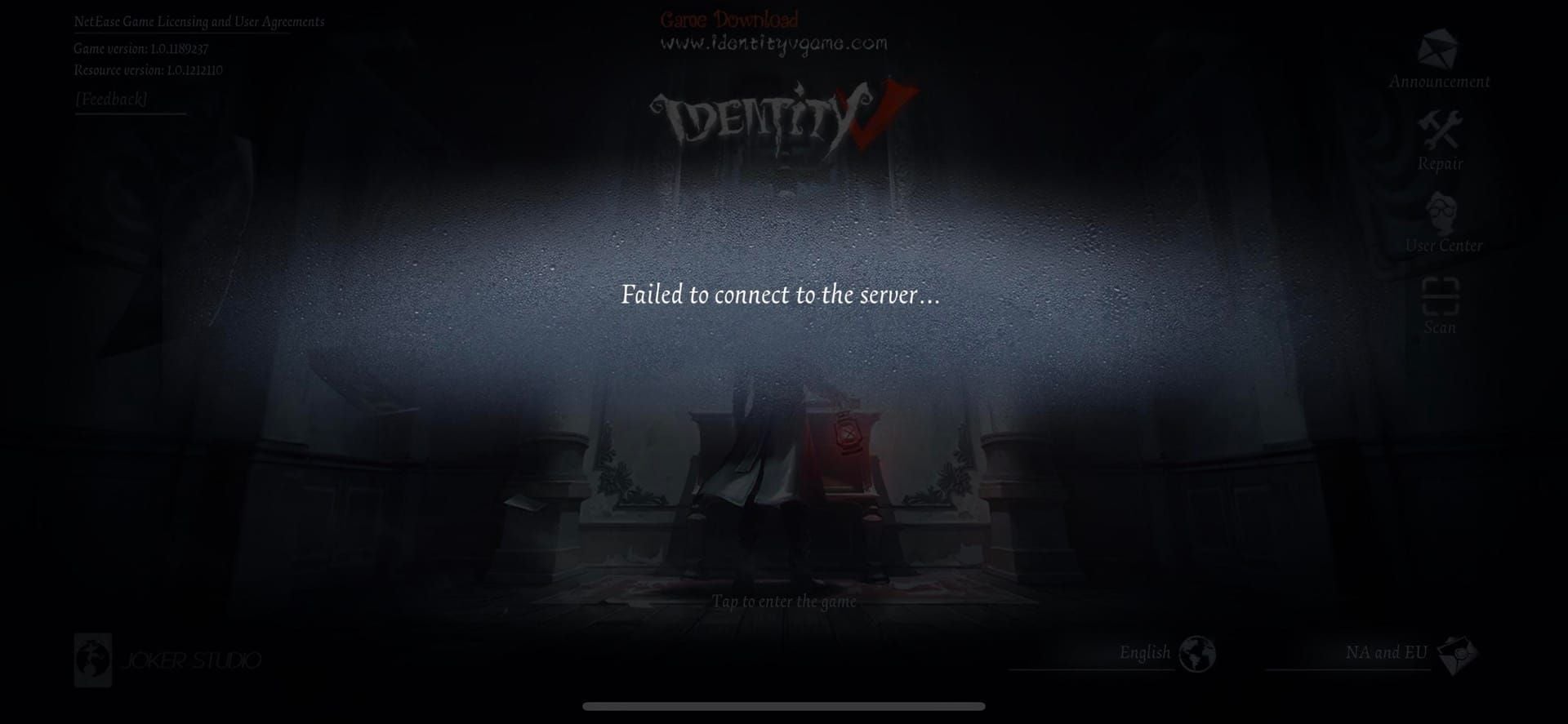
- فشل الاتصال بالخادم (Server connection failed): حظر المنافذ؛ قم بتكوين إعادة توجيه المنافذ (Port Forwarding) في الراوتر.
الإصلاح رقم 1: تبديل الشبكة (WiFi ↔ بيانات الهاتف)
يؤدي تبديل الشبكة إلى إنشاء مسارات توجيه بديلة عندما يواجه أحدها ازدحاماً. قم بتفعيل كل من الواي فاي وبيانات الهاتف في وقت واحد للتبديل الفوري دون تأخير في التهيئة.
متى تقوم بالتبديل
قم بالتبديل عندما يتحول البينج من الأخضر إلى الأصفر (100-200 مللي ثانية). تجنب التبديل خلال اللحظات الحرجة (إسقاط الألواح الخشبية، القفز، أو عمليات الإنقاذ). التوقيت الأمثل للتبديل: أثناء الركض بين أجهزة التشفير (Ciphers)، الاختباء في الخزائن، أو أثناء فترة تعافي الصياد من الصعق.
خطوات الانتقال التدريجي
- ادخل إلى الإعدادات السريعة (اسحب من الأعلى).
- قم بتعطيل الواي فاي أولاً.
- انتظر 2-3 ثوانٍ لإنشاء اتصال بيانات الهاتف.
- تأكد من عودة مؤشر الاتصال إلى الأخضر/الأصفر.
- استأنف اللعب.
إعادة تعيين وضع الطيران: قم بتشغيله، انتظر 10-30 ثانية، ثم أوقفه. هذا يجبر الشبكة على إعادة التشغيل بالكامل.
طرق iOS مقابل Android
iOS: قم بتفعيل بيانات الهاتف لـ Identity V في الإعدادات > بيانات الهاتف > Identity V. قم بتعطيل "مساعد Wi-Fi" في الإعدادات > بيانات الهاتف.
Android: قم بتفعيل خيارات المطور (اضغط على رقم الإصدار 7 مرات) > الإعدادات > خيارات المطور > بيانات الهاتف نشطة دائماً. قم بتعطيل التبديل التلقائي الخاص بالشركة المصنعة (مثل Intelligent WiFi في سامسونج أو ما يعادلها في MIUI من شاومي).
النتائج
تقليل بنسبة 65% في انقطاعات منتصف المباراة الناتجة عن ازدحام مسار الشبكة. يكون هذا الإجراء أكثر فعالية خلال ساعات الذروة. اجمعه مع تغييرات DNS وتحسين البطارية للقضاء شبه الكامل على الانقطاعات.
الإصلاح رقم 2: تحسين إعدادات DNS
يؤثر تكوين DNS على سرعة الوصول إلى عنوان الخادم. يستغرق DNS الافتراضي لمزود الخدمة 50-100 مللي ثانية للاستجابة، بينما يستغرق DNS المحسن 10-20 مللي ثانية فقط.
أفضل خوادم DNS لعام 2026
- الأساسي: Cloudflare 1.1.1.1
- الثانوي: Google 8.8.8.8
تتضمن شبكة Cloudflare العالمية خوادم قريبة من مراكز بيانات NetEase في آسيا والمحيط الهادئ (سنغافورة، هونغ كونغ، اليابان)، مما يقلل من قفزات التوجيه.
التكوين على iOS
- الإعدادات > Wi-Fi > اضغط على (i) بجانب الشبكة.
- تكوين DNS > يدوي.
- إضافة خادم: 1.1.1.1
- إضافة خادم: 8.8.8.8
- قم بإزالة مدخلات DNS الموجودة مسبقاً.
- حفظ.
لبيانات الهاتف: قم بتثبيت تطبيق Cloudflare 1.1.1.1 أو اضبط "DNS الخاص" على 1dot1dot1dot1.cloudflare-dns.com.
التكوين على Android
لكل شبكة:
- الإعدادات > الشبكة والإنترنت > Wi-Fi > اضغط مطولاً على الشبكة.
- تعديل الشبكة > خيارات متقدمة.
- إعدادات IP: ثابت (Static).
- DNS 1: 1.1.1.1
- DNS 2: 8.8.8.8
- حفظ.
على مستوى النظام: الإعدادات > الشبكة والإنترنت > خيارات متقدمة > DNS الخاص > اسم مضيف مزود DNS الخاص: 1dot1dot1dot1.cloudflare-dns.com
النتائج المتوقعة
- تقليل وقت الاتصال الأولي بمقدار 30-50 مللي ثانية.
- إعادة اتصال أسرع بمقدار 20-40 مللي ثانية بعد الانقطاع.
- تقليل متوسط البينج بمقدار 10-30 مللي ثانية.
- بقاء "الجيتر" تحت عتبة 30 مللي ثانية.
الإصلاح رقم 3: تكوين أذونات التطبيق الضرورية
تتطلب Identity V أذونات محددة للحفاظ على الاتصال أثناء التداخلات في الخلفية.
تحديث التطبيقات في الخلفية على iOS
- الإعدادات > عام > تحديث التطبيقات في الخلفية > قم بتفعيل المفتاح الرئيسي.
- انزل إلى Identity V > اضبطه على Wi-Fi وبيانات الهاتف.
- عطل "نمط الطاقة المنخفضة" أثناء المباريات: الإعدادات > البطارية.
- عطل أوضاع "التركيز" أثناء اللعب.
البطارية وبيانات الخلفية على Android
- الإعدادات > التطبيقات > Identity V > البطارية > غير مقيد (Unrestricted).
- الإعدادات > التطبيقات > Identity V > بيانات الهاتف > تفعيل بيانات الخلفية و استخدام البيانات غير المقيد.
- Android 13/14: الإعدادات > التطبيقات > Identity V > البطارية > استخدام البطارية > غير مقيد.
أذونات الشبكة
تتطلب Identity V الوصول إلى بروتوكول UDP عبر المنافذ 10000-20000. تأكد من أن الإعدادات > التطبيقات > Identity V > الأذونات تظهر جميع أذونات الشبكة كـ مسموح بها. أضف Identity V إلى القوائم البيضاء في جدار الحماية أو تطبيقات الأمان.
أخطاء شائعة
- تفعيل تحسين البطارية (الذي يلغي الإعدادات الأخرى).
- تفعيل "توفير البيانات" دون استثناء Identity V: الإعدادات > الشبكة والإنترنت > توفير البيانات > تعطيل أو إضافة Identity V.
- تعارضات VPN: قم بإلغاء تثبيت تطبيقات VPN ما لم تكن مطلوبة للوصول الإقليمي.
الإصلاح رقم 4: مسح ذاكرة التخزين المؤقت (Cache) لـ Identity V
يؤدي تراكم ذاكرة التخزين المؤقت إلى تلف الملفات وعدم كفاءة التخزين. قم بمسحها كل 2-4 أسابيع.
طريقة iOS
الإعدادات > عام > مساحة تخزين iPhone > Identity V > "تفريغ التطبيق" (Offload App - يحافظ على البيانات) > ثم أعد تثبيته من متجر التطبيقات. يتطلب التشغيل الأول تنزيل ملفات بحجم 1-2 جيجابايت عبر الواي فاي.
طريقة Android
الإعدادات > التطبيقات > Identity V > التخزين > مسح ذاكرة التخزين المؤقت (عادة ما تكون 200-800 ميجابايت). لا تضغط أبداً على مسح البيانات (لأنه يعيد ضبط الحساب والإعدادات). بعد المسح، قم بإيقاف التطبيق إجبارياً، وامسحه من التطبيقات الحديثة، وأعد تشغيل الجهاز، ثم افتح اللعبة مجدداً.
متى تسبب ذاكرة التخزين المؤقت مشاكل؟
الأعراض: تدهور الأداء تدريجياً، أوقات تحميل أطول، تأخر في الرندر، تقطع في الرسوم المتحركة، وبينج غير مستقر. امسح ذاكرة التخزين المؤقت فوراً بعد التحديثات الكبيرة لمنع تعارض دمج الملفات.
التحسين بعد المسح
- أعد تشغيل الجهاز بالكامل.
- اتصل بشبكة واي فاي مستقرة عند التشغيل الأول.
- اترك 10-15 دقيقة لتنزيل الملفات.
- قم بتكوين إعدادات الجرافيك قبل بدء المباريات.
- ثبت معدل الإطارات على 60 FPS لتحسين استقرار الذاكرة.
الإصلاح رقم 5: تكوين الراوتر لألعاب الهاتف
تؤثر إعدادات الراوتر على ألعاب الهاتف رغم الاتصال اللاسلكي. الإعدادات الافتراضية مصممة للتصفح والبث، وليس للألعاب في الوقت الفعلي.
إعدادات QoS
- ادخل إلى لوحة تحكم الراوتر (غالباً 192.168.1.1 أو 192.168.0.1).
- انتقل إلى QoS / جودة الخدمة / إدارة حركة المرور.
- فعل QoS، وأنشئ قاعدة تعطي الأولوية لعنوان MAC أو IP الخاص بجهازك.
- اضبط الأولوية على الأعلى (Highest) أو الألعاب (Gaming).
- احجز حداً أدنى 5 ميجابت للتنزيل و1 ميجابت للرفع.
إعادة توجيه المنافذ (Port Forwarding - المنافذ 10000-20000)
- ابحث عن عنوان IP المحلي لجهازك: iOS (الإعدادات > WiFi > اضغط على (i) > عنوان IP)، Android (الإعدادات > الشبكة والإنترنت > WiFi > اضغط على الشبكة > خيارات متقدمة).
- لوحة تحكم الراوتر > Port Forwarding / Virtual Server / NAT Forwarding.
- المنافذ الخارجية: 10000-20000.
- المنافذ الداخلية: 10000-20000.
- البروتوكول: UDP.
- IP الداخلي: عنوان IP المحلي لجهازك.
إذا كان الراوتر لا يقبل النطاق كاملاً، أنشئ عدة قواعد: 10000-12000، 12001-14000، وهكذا.
واي فاي 2.4 جيجاهرتز مقابل 5 جيجاهرتز
5GHz: نطاق ترددي أعلى، تداخل أقل، مدى أقصر. الأفضل للعب بالقرب من الراوتر.
2.4GHz: مدى أطول، اختراق أفضل للجدران، لكنه أكثر ازدحاماً. استخدمه إذا كنت بعيداً عن الراوتر.
يقلل WiFi 6 (802.11ax) من زمن التأخير مقارنة بـ WiFi 5/4. اختبر كلا النطاقين من خلال مراقبة استقرار البينج أثناء المباريات.
إعادة تشغيل الراوتر
أعد تشغيله أسبوعياً: افصله لمدة 30 ثانية، ثم أعد توصيله وانتظر 2-3 دقائق. هذا يمسح تسريبات الذاكرة ويعيد ضبط جداول الاتصال.
الإصلاح رقم 6: استكشاف الأخطاء وإصلاحها حسب نوع الجهاز
تؤدي تحديثات نظام التشغيل أحياناً إلى تغييرات في الشبكة تؤثر على توافق Identity V.
مشاكل iOS 17/18
- الإعدادات > الخصوصية والأمن > التتبع > فعل السماح للتطبيقات بطلب التتبع.
- تظهر نسخة iOS 18 التجريبية مشاكل في UDP على iPhone 12/13؛ يفضل العودة لنسخة iOS 17.x المستقرة.
- عطل أوضاع التركيز أثناء اللعب (من مركز التحكم).
تغييرات Android 13/14
- امنح جميع الأذونات عند التشغيل الأول بعد التحديث.
- عطل موفر البطارية عندما تكون البطارية أقل من 20%: الإعدادات > البطارية > موفر البطارية.
- تعارضات DNS الخاص: اختر طريقة واحدة (إما DNS الخاص على مستوى النظام أو DNS يدوي لكل شبكة)، وعطل الأخرى.
إصلاحات خاصة بالشركات المصنعة
Samsung (One UI 5.x/6.x):
- الإعدادات > البطارية > حدود استخدام الخلفية > تطبيقات في وضع السكون العميق > قم بإزالة Identity V.
- أضفها إلى تطبيقات لا توضع في وضع السكون أبداً.
Xiaomi (MIUI 14/15):
- الإعدادات > البطارية والأداء > موفر البطارية > تعطيل.
- الإعدادات > إعدادات إضافية > خيارات المطور > تحسين MIUI > تعطيل.
- الإعدادات > التطبيقات > إدارة التطبيقات > Identity V > تقييد استخدام البيانات > تعطيل الكل.
OPPO (ColorOS 13/14):
- الإعدادات > البطارية > التجميد السريع للتطبيقات > تعطيل أو استثناء Identity V.
- الإعدادات > البطارية > مزيد من الإعدادات > وضع الأداء العالي > تفعيل.
iPhone (معالجات A15 فأحدث، iPhone 13 فأحدث): قلل الجرافيك إلى متوسط/منخفض، وفعل قفل 60 FPS لمنع الخنق الحراري.
الإصلاح رقم 7: اختيار الخادم وتوقيت الاتصال
يؤثر اختيار الخادم على جودة الاتصال بناءً على المسافة الجغرافية وحمل الخادم.
اختيار الخادم يدوياً
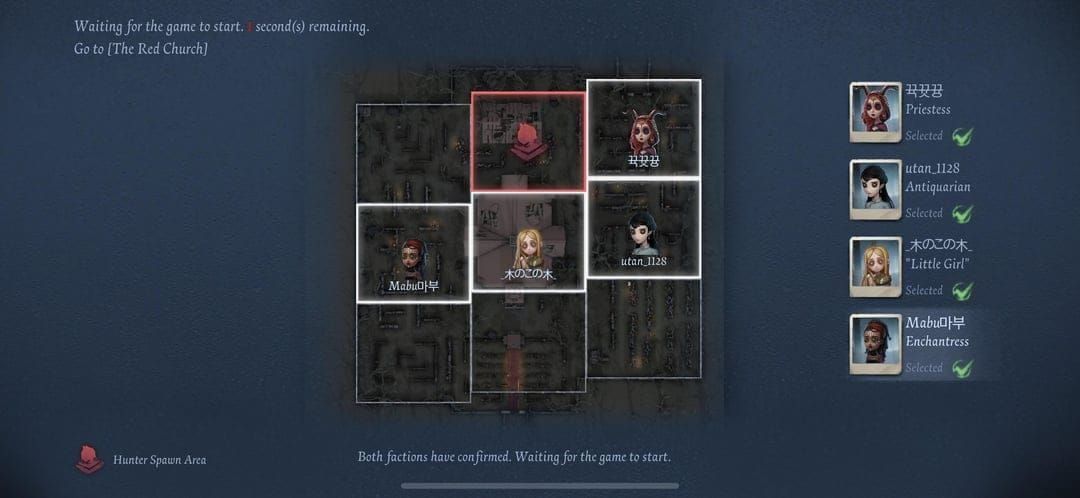
اضغط على مؤشر الخادم (الزاوية العلوية اليمنى) لعرض الخوادم المتاحة مع البينج في الوقت الفعلي. اختبر كل منها خلال فترات زمنية متطابقة على مدار عدة أيام:
- سنغافورة: الأمثل لجنوب شرق آسيا.
- هونغ كونغ: الأفضل لشرق آسيا.
- اليابان: اليابان، كوريا، وشرق روسيا.
سجل البينج خلال ساعات الذروة (18:00-23:00 محلياً) وخارج الذروة (02:00-08:00 بتوقيت UTC+8).
أنماط الذروة مقابل خارج الذروة
- ساعات الذروة (18:00-23:00): أقصى حمل، زيادة في البينج، ومعدلات انقطاع أعلى.
- خارج الذروة (02:00-08:00 بتوقيت UTC+8): متوسط بينج 350-400 مللي ثانية بسبب تقييد الخادم.
- النوافذ المثالية (16:00-18:00، 23:00-01:00): أفضل توازن بين سرعة الطابور والاستقرار.
اختبار البينج قبل مباريات التصنيف
- أخضر (أقل من 100 مللي ثانية): مثالي لكلا الدورين.
- أصفر (100-200 مللي ثانية): قابل للعب ولكن مع تأخر ملحوظ في الاستجابة.
- أحمر (أكثر من 200 مللي ثانية): تجنب التصنيف؛ خطر الانقطاع مرتفع جداً.
راقب المؤشر لمدة 30-60 ثانية قبل دخول الطابور. القيم المتقلبة تعني عدم استقرار الشبكة.
استراتيجيات الوقاية
قائمة فحص ما قبل المباراة (30 ثانية)
- تأكد من البينج الأخضر واستقراره لمدة 30 ثانية فأكثر.
- أغلق تطبيقات الخلفية/التنزيلات/البث.
- البطارية فوق 30%، ووضع التوفير معطل.
- درجة حرارة الجهاز طبيعية.
علامات التحذير أثناء اللعب
- تحول البينج من الأخضر للأصفر: ابحث عن موقع آمن.
- تقطع الرسوم/الارتداد (Rubber-banding): فقدان البيانات يتجاوز 1%.
- قفزات مفاجئة في البينج فوق 100 مللي ثانية: استعد لانقطاع محتمل.
جدول الصيانة الشهري
- شهرياً (أول الشهر): مسح ذاكرة التخزين المؤقت، إعادة تشغيل الجهاز.
- ربع سنوي: مراجعة/تحديث إعدادات DNS.
- بعد تحديثات النظام: مراجعة الأذونات وتحسين البطارية خلال 24 ساعة.
بروتوكول إعادة الاتصال في حالات الطوارئ
- لا تغلق اللعبة إجبارياً فوراً؛ فمؤقت الـ 90 ثانية يسمح بإعادة الاتصال التلقائي.
- بعد 30 ثانية: فعل وضع الطيران لـ 10 ثوانٍ ثم أوقفه.
- بعد 60 ثانية: أغلق اللعبة إجبارياً، امسحها من التطبيقات الحديثة، وأعد تشغيلها بسرعة.
مفاهيم خاطئة شائعة
تطبيقات VPN: هل تساعد أم تضر؟
تضيف تطبيقات VPN ما بين 20-100 مللي ثانية من التأخير بسبب قفزات التوجيه الإضافية والتشفير. هي مفيدة فقط في حالات القيود الإقليمية أو تقييد مزود الخدمة. للعب العادي، تضعف VPN الأداء؛ لذا يفضل إلغاء تثبيتها.
تطبيقات تسريع الألعاب (Game Boosters)
تقوم هذه التطبيقات أحياناً بإنهاء عمليات النظام التي تعتمد عليها الألعاب لإدارة الشبكة، مما يسبب عدم استقرار. إدارة الذاكرة في أنظمة iOS/Android الحديثة تتفوق على تطبيقات الطرف الثالث. استخدم التحسينات اليدوية بدلاً منها.
إعادة تثبيت Identity V
تتطلب إعادة التثبيت تنزيل 2-3 جيجابايت وإعادة ضبط الإعدادات. يحقق مسح ذاكرة التخزين المؤقت وإعادة تكوين الأذونات نفس الفوائد دون الحاجة للإزالة الكاملة. اجعل إعادة التثبيت خيارك الأخير.
استكشاف الأخطاء المتقدم
التواصل مع دعم NetEase
راسل support@identityv.com عندما تفشل جميع الإصلاحات. قدم المعلومات التالية:
- موديل الجهاز، إصدار النظام، واسم مزود الخدمة.
- الخادم المختار، ومتوسط قيم البينج.
- تكرار الانقطاع وأنماطه.
- لقطات شاشة للأخطاء، مؤشرات الاتصال، وإعدادات الشبكة.
حدود الأجهزة
الحد الأدنى هو 4 جيجابايت رام، ولكن 6 جيجابايت فأكثر أصبحت مطلوبة بشكل متزايد. الحلول للأجهزة الضعيفة:
- تقليل الجرافيك للحد الأدنى.
- تحديد معدل الإطارات بـ 30 FPS.
- تجنب ساعات الذروة.
الأسئلة الشائعة
لماذا تنقطع Identity V بعد 1-3 محاولات إعادة محاولة؟
تحدث حلقات إعادة المحاولة عندما يتجاوز البينج 200 مللي ثانية، أو فقدان البيانات > 1%. الأسباب الشائعة: تحسين البطارية الذي يقتل العمليات، تأخير DNS، أو نقص النطاق الترددي. الحل: ضبط DNS على 1.1.1.1، وتعطيل تحسين البطارية لـ Identity V.
كيف أصلح خطأ "فقدان الاتصال" في منتصف المباراة؟
فعل وضع الطيران لـ 10-30 ثانية ثم أوقفه. إذا فشل ذلك، أغلق اللعبة إجبارياً وأعد تشغيلها خلال 90 ثانية. تأكد من ضبط DNS وتعطيل توفير الطاقة قبل البدء.
هل يحل مسح ذاكرة التخزين المؤقت مشكلة الانقطاعات؟
نعم، في حال وجود ملفات تالفة أو إذا تجاوز حجم الكاش 500 ميجابايت. في أندرويد: الإعدادات > التطبيقات > Identity V > التخزين > مسح ذاكرة التخزين المؤقت. في iOS: تفريغ التطبيق وإعادة تثبيته.
هل سأفقد نقاط التصنيف (Rank) إذا انقطع الاتصال؟
نعم، هناك عقوبات مزدوجة: نقاط خسارة المباراة وعقوبات الانسحاب. الفشل في إعادة الاتصال خلال 90 ثانية يؤدي لخصم نقاط المصداقية وحظر مؤقت من اللعب.
ما هي أفضل إعدادات DNS؟
Cloudflare 1.1.1.1 كأساسي، و Google 8.8.8.8 كثانوي. يقلل هذا من البينج بمقدار 10-30 مللي ثانية ويحسن استقرار الاتصال.
لا تدع انقطاعات الاتصال تفسد تجربتك في Identity V! بمجرد تحسين اتصالك، افتح الصدى الحصري، والأزياء المحدودة، ومحتوى تذكرة الموسم عبر BitTopup — المنصة الموثوقة لشحن Identity V بأمان. توصيل سريع، طرق دفع متعددة، ودعم على مدار الساعة. زوروا BitTopup الآن وسيطروا على مباريات التصنيف























































































































