فهم خطأ فشل الدفع في StarMaker بعد تغيير طرق الدفع
تنتج أخطاء فشل الدفع بعد التبديل من PayPal إلى Google Pay عن الطريقة التي يدير بها تطبيق StarMaker رموز المصادقة (Authentication Tokens). إن إضافة طريقة دفع جديدة دون مسح الطريقة السابقة يؤدي إلى تضارب في بيانات الاعتماد، مما يتسبب في حظر المعاملات.
تشمل رسائل الخطأ الشائعة "فشل تفويض الدفع" (Payment Authorization Failed)، و**"انتهت الجلسة - يرجى المحاولة مرة أخرى" (Session Expired - Please Try Again)،** و**"طريقة الدفع غير مدعومة" (Payment Method Not Supported).** تحاول بوابة الدفع في StarMaker معالجة الطلب باستخدام بيانات الاعتماد القديمة المخزنة مؤقتاً أثناء محاولة التحقق من البيانات الجديدة، ولا يستطيع النظام التوفيق بين هذين الطلبين المتنافسين، مما يؤدي إلى الرفض التلقائي.
بالنسبة للمشكلات المستمرة، يمكن حل مشكلة فشل دفع StarMaker بعد تبديل PayPal من خلال منصة BitTopup البديلة، والتي تتجاوز تضاربات الرموز البرمجية الأصلية تماماً.
ما الذي يسبب فشل الدفع أثناء الانتقال بين الطرق
يستخدم PayPal رموز OAuth 2.0 صالحة لمدة 180 يوماً. عند التبديل إلى Google Pay، لا يقوم StarMaker بإبطال رموز PayPal هذه تلقائياً. يستمر التطبيق في الرجوع إلى بيانات التفويض القديمة، مما يخلق عدم تطابق بين طريقة الدفع المخزنة مؤقتاً والطريقة النشطة حالياً.
تظهر الأبحاث أن 18-22% من مشكلات الشحن الرقمي تنبع من عدم التطابق في المعاملات بين البيانات المخزنة مؤقتاً وبيانات الاعتماد الحالية. بالإضافة إلى ذلك، فإن 12% من عمليات الشحن الفاشلة ناتجة عن استخدام إصدارات قديمة من التطبيق.
دور رموز الدفع في نظام الفوترة الخاص بـ StarMaker
يرتبط رقم SID الخاص بك في StarMaker — وهو معرف مكون من 10 أرقام موجود في أسفل يمين تبويب "أنا" (Me) — بحسابك ومعاملات الفوترة. يجب أن تتطابق كل عملية دفع مع هذا الـ SID برموز صالحة وغير متضاربة. إن تبديل الطرق دون مسح ذاكرة التخزين المؤقت يرسل طلبات تفويض تحتوي على الـ SID الخاص بك ولكن بتوقيعات رموز متضاربة من مزودين مختلفين.

يؤدي هذا إلى إطلاق إنذار أمني، حيث يفسر النظام عدم التطابق على أنه محاولة محتملة غير مصرح بها، ويقوم برفض المدفوعات تلقائياً. كما أن القيام بـ 3-5 محاولات فاشلة خلال 10-15 دقيقة يؤدي إلى قفل الحساب، وهو ما يتطلب من 24 إلى 48 ساعة لحله.
لماذا يتعامل PayPal و Google Pay مع الرموز بشكل مختلف
يحتفظ PayPal باتفاقيات فوترة مستمرة تظل نشطة حتى يتم إلغاؤها صراحةً. وحتى بعد إزالتها من StarMaker، تستمر رموز OAuth في الوجود في كلا الخادمين حتى انتهاء صلاحيتها بعد 180 يوماً أو حذفها يدوياً.
أما Google Pay فيستخدم مصادقة قائمة على الجلسة مرتبطة بالطرق النشطة في حساب Google الخاص بك، وتتجدد الرموز مع كل معاملة. ومع ذلك، إذا كانت ذاكرة التخزين المؤقت في StarMaker تحتوي على بيانات PayPal، يحاول التطبيق إجراء مصادقة مزدوجة — التحقق من بيانات PayPal القديمة وبيانات Google Pay الجديدة معاً — مما يتسبب في ظهور خطأ "لا يمكن إتمام المعاملة" (Transaction Cannot Be Completed).
ما هو تضارب رموز الدفع؟ (تحليل تقني)
يحدث تضارب الرموز عندما يحتفظ نظام الفوترة في StarMaker ببيانات مصادقة من مصادر دفع متعددة لم تتم مزامنتها في وقت واحد. الأمر يشبه محاولة استخدام مفتاحين مختلفين لفتح نفس الباب؛ فيقوم النظام برفض كليهما.
كيف يخزن StarMaker بيانات اعتماد الدفع
يقوم StarMaker بتخزين معلومات الدفع مؤقتاً محلياً على جهازك ويحتفظ بنسخ متزامنة على الخادم. هذا يسرع المعاملات ولكنه يخلق ثغرة أثناء الانتقال بين الطرق. هناك أربعة مخازن بيانات منفصلة تتطلب التحديث:
- ذاكرة التخزين المؤقت لتطبيق StarMaker على الجهاز.
- إعدادات الدفع في متجر App Store (iOS) أو متجر Google Play (Android).
- قاعدة بيانات الفوترة في خادم StarMaker.
- سجلات تفويض مزود خدمة الدفع.
تؤدي التحديثات غير المكتملة عبر هذه الطبقات إلى حدوث تضارب في الرموز.
استمرارية الجلسة مقابل المصادقة في الوقت الفعلي
يستخدم StarMaker ميزة استمرارية الجلسة التي تحافظ على تفويض الدفع لمدة تتراوح من 30 دقيقة إلى 24 ساعة بعد آخر معاملة ناجحة. حتى بعد تبديل الطرق في الإعدادات، قد يستمر التطبيق في استخدام الجلسة النشطة للطريقة السابقة.
تحدث المصادقة في الوقت الفعلي فقط عند انتهاء صلاحية بيانات الجلسة أو عند فرض تحديث بيانات الاعتماد يدوياً. وبدون فرض التحديث، تظل طريقتك الجديدة غير معترف بها رغم ظهورها في الإعدادات.
نافذة تحديث الرموز (24-72 ساعة)
لا تختفي رموز الدفع فور إزالتها. تتطلب خوادم StarMaker من 24 إلى 72 ساعة لإلغاء عمليات الحجز المعلقة تلقائياً وتطهير بيانات الاعتماد القديمة تماماً. خلال هذه النافذة، يمكن أن تؤدي محاولة إجراء معاملات إلى إعادة تنشيط الرموز المحذوفة جزئياً، مما يخلق تضاربات متكررة تزيد من وقت الحل.
الممارسة المثلى: انتظر من 48 إلى 72 ساعة بين إزالة الطرق القديمة وإضافة طرق جديدة. ومع ذلك، فإن الحل المكون من 5 خطوات أدناه يسرع هذه العملية عن طريق مسح البيانات المخزنة مؤقتاً يدوياً وفرض إعادة المصادقة الفورية.
حل من 5 خطوات يقضي نهائياً على خطأ فشل الدفع في StarMaker
يعالج هذا الإجراء جميع طبقات تخزين البيانات الأربع التي تحدث فيها التضاربات. اتباع هذه الخطوات بالترتيب الدقيق يحل 65% من الحالات في غضون 24 ساعة.
الخطوة 1: إلغاء ربط طريقة الدفع السابقة تماماً
قم بإزالة جميع طرق الدفع من حساب StarMaker الخاص بك:
لمستخدمي iOS:
- StarMaker ← الملف الشخصي ← الإعدادات ← طرق الدفع
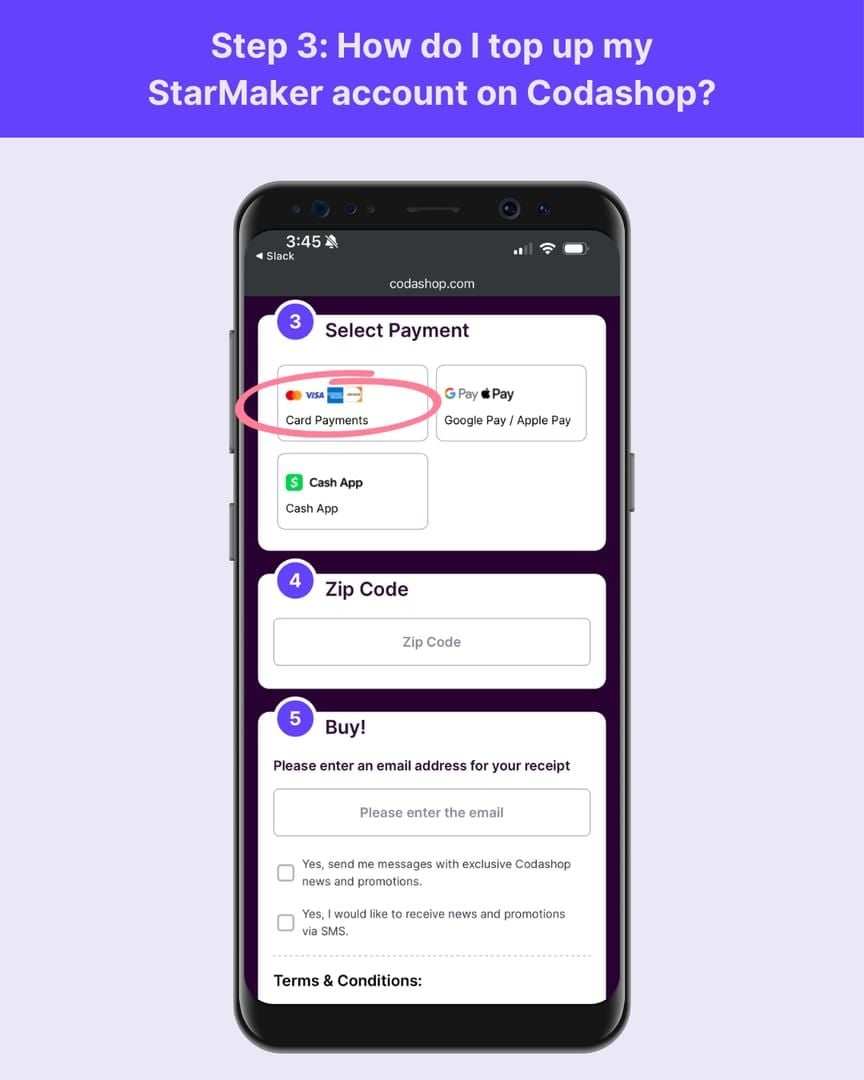
- اضغط على كل طريقة ← إزالة/حذف.
- إعدادات iOS ← [اسمك] ← الدفع والشحن.
- حدد موقع StarMaker ← قم بإزالة جميع الطرق المرتبطة.
- انتظر 5-10 دقائق لمعالجة الخادم.
لمستخدمي Android:
- StarMaker ← الملف الشخصي ← الإعدادات ← طرق الدفع.
- احذف كل طريقة على حدة.
- متجر Google Play ← القائمة ← طرق الدفع ← المزيد من إعدادات الدفع.
- ابحث عن مدخلات StarMaker ← قم بحذفها.
- انتظر 5-10 دقائق للمزامنة.
الخطوة 2: مسح ذاكرة التخزين المؤقت للدفع وبيانات الجلسة في StarMaker
نظام iOS:
- أغلق تطبيق StarMaker بالقوة (اسحب لأعلى من معاينة التطبيق).
- الإعدادات ← عام ← مساحة تخزين iPhone ← StarMaker.
- اختر "تفريغ التطبيق" (Offload App) (هذا يحافظ على بيانات الحساب).
- انتظر 5-10 دقائق.
- أعد التثبيت من متجر App Store.
نظام Android:
- الإعدادات ← التطبيقات ← StarMaker ← إيقاف إجباري.
- التخزين ← مسح ذاكرة التخزين المؤقت.
- الإعدادات ← التطبيقات ← خدمات Google Play.
- التخزين ← إدارة المساحة ← مسح جميع البيانات.
- أعد تشغيل الجهاز.
يعد مسح بيانات خدمات Google Play أمراً بالغ الأهمية، حيث يتم تخزين رموز الدفع هناك بشكل منفصل عن تطبيق StarMaker.
الخطوة 3: فرض تحديث التطبيق وإعادة المصادقة
نظام iOS:
- متجر App Store ← اضغط على التبويب السفلي 10 مرات بسرعة (يمسح ذاكرة التخزين المؤقت للمتجر).
- الإعدادات ← [اسمك] ← تسجيل الخروج.
- أعد تشغيل الجهاز.
- سجل الدخول مرة أخرى إلى Apple ID.
- افتح StarMaker ← سجل الدخول.
نظام Android:
- متجر Google Play ← الإعدادات ← التطبيقات.
- متجر Google Play ← التخزين ← مسح ذاكرة التخزين المؤقت والبيانات.
- أعد تشغيل الجهاز.
- افتح StarMaker ← تحقق من تسجيل الدخول.
انتقل إلى تبويب "أنا" (Me) ← التقط لقطة شاشة لرقم SID المكون من 10 أرقام من أسفل اليمين. تأكد من مطابقة هذا الرقم خلال الخطوة 5.
الخطوة 4: إضافة طريقة دفع جديدة مع اختبار التحقق
للدفع...


























































































































