أصلح مشكلات عدم عمل يد التحكم في Zenless Zone Zero على الكمبيوتر والجوال عبر خطوات استكشاف الأخطاء وتخصيص الأزرار وضبط حساسية الكاميرا بدقة.
لا شيء يفسد متعة القتال في Zenless Zone Zero أسرع من الضغط على زر الهجوم ليظل عميلك واقفًا دون حراك. ورغم أن HoYoverse صممت دعمًا أصليًا لأذرع التحكم عبر الكمبيوتر وiOS وAndroid، إلا أن اللاعبين يواجهون باستمرار مشاكل عدم استجابة عصا التحكم، أو خيارات غير مفعّلة، أو غياب أيقونات الأزرار.
تنبع معظم مشكلات وحدة التحكم من ثلاثة أسباب شائعة: عدم تبديل واجهة المستخدم على الجوال، أو تعارض أجهزة الإدخال الافتراضية على الكمبيوتر، أو عدم توافق معدل عينة الصوت في Windows الذي يعطل الاهتزاز. إليك كيفية إصلاح كل مشكلة، وإعادة تعيين الأزرار للقتال الاحترافي، وضبط حساسية العصا بدقة.
خطوات إصلاح عدم استجابة وحدة التحكم
قبل إعادة تثبيت اللعبة، اتبع خطوات استكشاف الأخطاء هذه بالترتيب لعزل تعارض الأجهزة وتجاوز الإعدادات على الكمبيوتر والجوال:
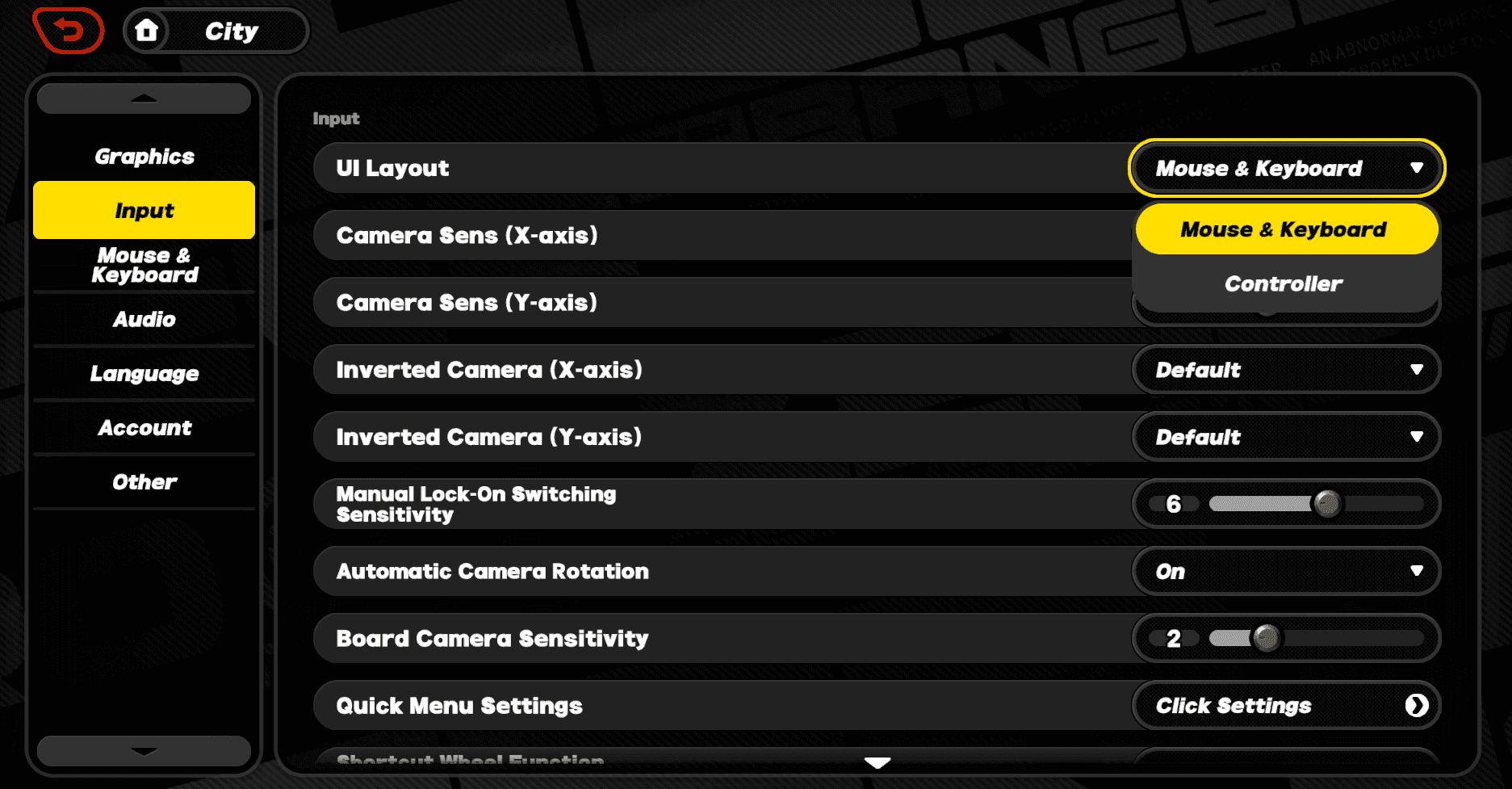
- تبديل تخطيط واجهة المستخدم إلى وحدة التحكم على الجوال: في نظامي iOS وAndroid، لا تتحول اللعبة دائمًا تلقائيًا عند توصيل يد التحكم. افتح قائمة الإيقاف المؤقت أو اضغط على ترس شاشة العنوان، واختر الخيارات (Options)، ثم افتح علامة تبويب الإدخال (Input)، وغيّر تخطيط الواجهة (UI Layout) من اللمس (Touch) إلى وحدة التحكم (Controller).
- إجبار الكمبيوتر على إعادة اكتشاف الإدخال: إذا تجاهلت اللعبة على الكمبيوتر يد التحكم، فاضغط على زر القائمة (Menu) أو (Options) في وحدة التحكم. تعتمد Zenless Zone Zero على الاستقصاء النشط: يؤدي الضغط على ESC إلى تعيين الإدخال النشط تلقائيًا إلى لوحة المفاتيح/الماوس، بينما يعيد الضغط على Menu في وحدة التحكم الإدخال النشط إليها.
- إعادة التوصيل عبر USB-C OTG أو إعادة الاقتران بالبلوتوث: في إعدادات الجوال اللاسلكية، ألغِ اقتران وحدة التحكم في إعدادات النظام، وأعد تشغيلها، ثم اقترن بها مجددًا. إذا استمر التأخير، فانتقل إلى اتصال سلكي مباشر عبر USB-C OTG للاستمتاع باستجابة فورية دون تأخير.
- حل تعارض الأجهزة على الكمبيوتر: افصل وحدات التحكم الثانوية، أو عصي الطيران، أو عجلات القيادة، أو محاكيات الإدخال الافتراضية (مثل vJoy). قد يتعرف محرك اللعبة على أجهزة USB الثانوية أو الافتراضية متجاهلاً يد تحكم Xbox أو PlayStation الأساسية.
- إعادة ضبط إعدادات الاهتزاز الصوتي في Windows: إذا كانت الأزرار تستجيب ولكن الاهتزاز معطل، فافتح لوحة التحكم بالصوت في Windows. انقر بزر الماوس الأيمن على جهاز الصوت النشط، واختر خصائص (Properties)، وانتقل إلى علامة التبويب خيارات متقدمة (Advanced)، واختبر معدل عينة التنسيق الافتراضي (Default Format). يؤدي ذلك إلى إعادة تعيين قناة الصوت المباشرة المسؤولة عن نقل بيانات الاهتزاز.
مقارنة المنصات: التحكم على الكمبيوتر وAndroid وiOS
يختلف استقصاء الإدخال وعرض أيقونات الأزرار عبر أنظمة التشغيل؛ فالكمبيوتر يتعرف ديناميكيًا على إدخالات الأجهزة، بينما تتطلب نسخ الجوال تبديل واجهة المستخدم يدويًا.
يوضح الجدول التالي الفروق الوظيفية عبر جميع أنظمة التشغيل المدعومة.
| المنصة | طريقة اكتشاف الإدخال | أنواع الاتصال المدعومة | أيقونات الأزرار | سلوك اللمس / الواجهة |
|---|
| الكمبيوتر (Windows) | تبديل تلقائي ديناميكي (ESC للوحة المفاتيح/الماوس، وMenu لوحدة التحكم) | سلكي عبر USB-C، وبلوتوث لاسلكي | أيقونات Xbox وPlayStation | دمج كامل لمؤشر الماوس في القوائم |
| Android | تبديل يدوي في الإعدادات (خيارات > الإدخال > تخطيط الواجهة) | بلوتوث، واتصال مباشر عبر USB-C OTG | ديناميكية وفقًا ليد التحكم | تعطيل واجهة اللمس عند تفعيل وحدة التحكم |
| iOS | تبديل يدوي في الإعدادات (خيارات > الإدخال > تخطيط الواجهة) | بلوتوث، وLightning / USB-C | ديناميكية / أيقونات Xbox كافتراضي | تعطيل واجهة اللمس عند تفعيل وحدة التحكم |
خلاصة: تتطلب نسخ الجوال تفعيل الواجهة يدويًا، بينما يبدل الكمبيوتر الإدخال ديناميكيًا بمجرد الضغط على الزر أو المفتاح المعني.
التخطيط الافتراضي لوحدة التحكم وتعيين الأزرار
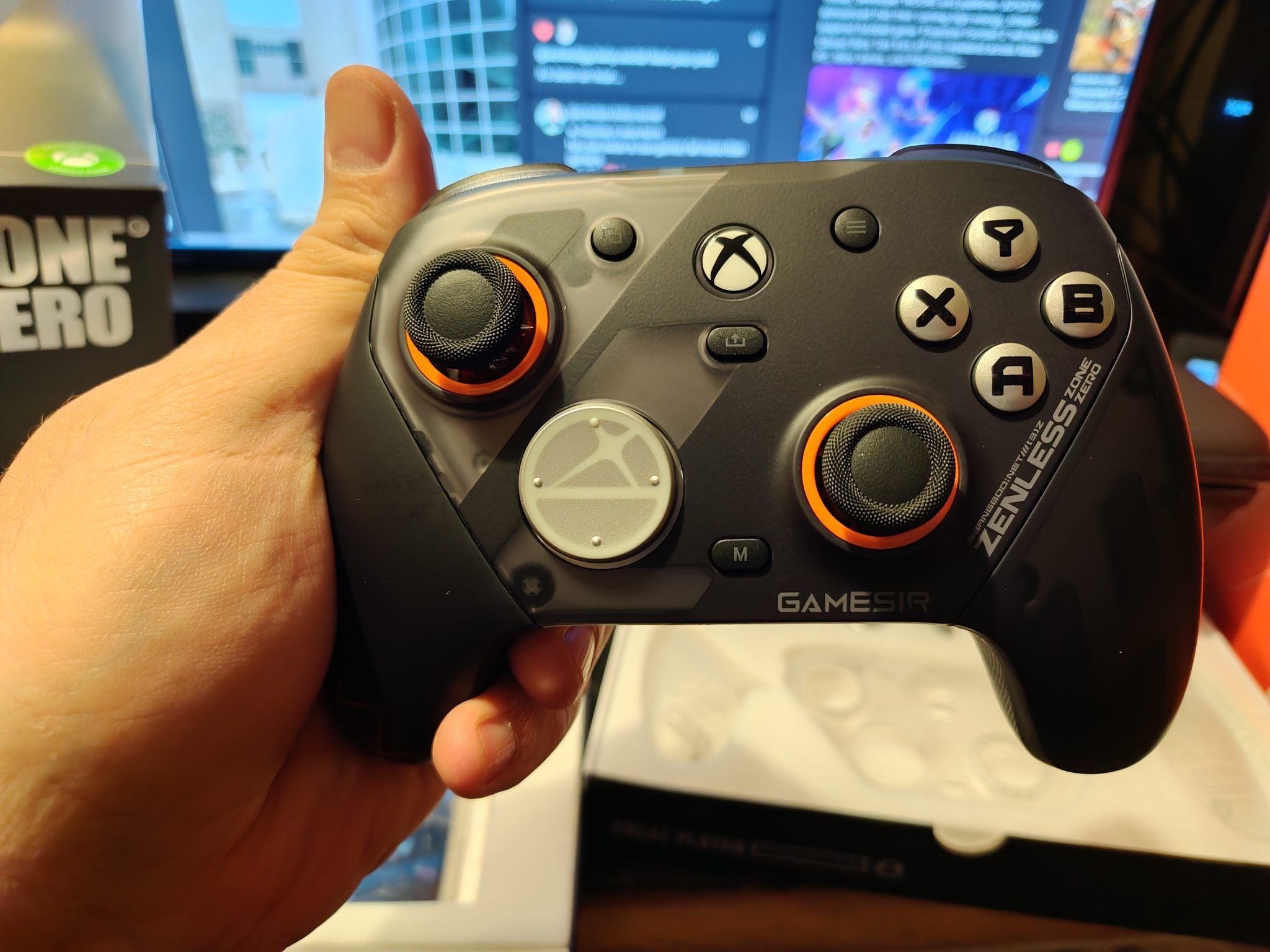
يماثل التخطيط الافتراضي ألعاب الآكشن وتقمص الأدوار القياسية، حيث يجمع الهجمات على أزرار الواجهة والمناورات الدفاعية على أزرار الكتف.
إليك كيفية توزيع عناصر التحكم الافتراضية عبر أذرع تحكم Xbox وPlayStation القياسية.
| الإجراء | تعيين يد تحكم Xbox | تعيين يد تحكم PlayStation | الوظيفة في القتال |
|---|
| الهجوم الأساسي | زر X | زر المربع (Square) | تنفيذ سلاسل الهجمات القريبة أو البعيدة القياسية |
| الهجوم الخاص / EX | زر Y | زر المثلث (Triangle) | استهلاك الطاقة لشن هجمات EX الخاصة |
| المراوغة / الركض | زر A | زر الإكس (Cross) | الاندفاع المراوغ دفاعيًا وبدء الركض المستمر |
| القدرة القصوى (Ultimate) | RT (الزناد الأيمن) | R2 (الزناد الأيمن) | تفعيل الضربة القصوى للعميل المدعومة بالديسيبل |
| تبديل الشخصية (التالي) | RB (المصد الأيمن) | R1 (المصد الأيمن) | التبديل للعميل التالي واختيار هجوم السلسلة الأيمن |
| تبديل الشخصية (السابق) | LB (المصد الأيسر) | L1 (المصد الأيسر) | التبديل للعميل السابق واختيار هجوم السلسلة الأيسر |
| تثبيت الهدف (Lock-On) | ضغط مطول على RB / نقر العصا اليمنى | ضغط مطول على R1 / نقر R3 | تثبيت زاوية الكاميرا على العدو الأساسي |
خلاصة: يجمع التخطيط الافتراضي الحركات الهجومية على أزرار الواجهة وتدوير الفريق على مصدات الكتف لأسلوب لعب قياسي.
تخطيطات مخصصة موصى بها للقتال عالي السرعة
يعيب التخطيط الافتراضي أمر أساسي: تعيين الهجمات الأساسية والخاصة على أزرار الواجهة يجبر إبهامك الأيمن على الابتعاد عن عصا الكاميرا أثناء شن الهجمات.
نقل الهجمات الأساسية إلى مصدات وزنادات الكتف يبقي إبهامك ثابتًا على العصا اليمنى، مما يحافظ على تتبع كامل بالكاميرا أثناء مواجهات Hollow Zero الحماسية.
تخطيط الهجوم عبر الزناد (قبضة الأصابع الستة)
ينقل هذا الإعداد وظائف القتال الأساسية إلى الزنادات والمصدات، مما يحرر إبهامك الأيمن ليبقى دائمًا على عصا الكاميرا.
- الهجوم الأساسي: RB (R1)
- الهجوم الخاص / EX: RT (R2)
- المراوغة / الركض: LT (L2)
- القدرة القصوى: زر Y (المثلث)
- تبديل الشخصية التالية: زر B (الدائرة)
- تبديل الشخصية السابقة: LB (L1)
تتولى السبابة والوسطى إدارة سلاسل الهجمات والمراوغات بينما يظل إبهامك الأيمن ملتصقًا بالكاميرا. عند تجربة تناوب الفريق في المراحل المتقدمة، يمكنك شراء Polychromes لضم عملاء جدد لتوسيع فريقك وإتقان هذه الإعدادات عبر قدرات مختلف العملاء.
تخطيط التبديل عبر لوحة الاتجاهات (قبضة الأصابع الأربعة)
إذا كنت تفضل إبقاء هجماتك على أزرار الواجهة، فاحرص على تحسين تبديل الفريق لمنع ضغطات المصدات غير المقصودة أثناء هجمات السلسلة:
- العميل التالي / مساعدة السلسلة اليمنى: D-Pad يمين / أعلى
- العميل السابق / مساعدة السلسلة اليسرى: D-Pad يسار / أسفل
- تثبيت الهدف: نقر العصا اليمنى (R3)
يترك هذا أزرار الكتف مخصصة للمراوغة والقدرة القصوى، بينما يجعل مساعدة الشخصيات إدخالاً دقيقًا وسريعًا عبر لوحة الاتجاهات.
ضبط حساسية الكاميرا والتصويب بدقة
يتيح دوران الكاميرا البطيء للزعماء السريعين الهروب من مجال رؤيتك، بينما تؤدي الحساسية المفرطة إلى تجاوز أهداف التثبيت.
اضبط هذه القيم ضمن الخيارات > الإدخال لضمان تتبع ثابت:
| إعداد المعلمة | القيمة الموصى بها | الغرض التقني |
|---|
| حساسية الكاميرا (أفقي) | 65% | تتيح استدارة سريعة بزاوية 180 درجة أثناء مواجهة أهداف متعددة |
| حساسية الكاميرا (عمودي) | 65% | تطابق السرعة الأفقية لمنع الانحراف القطري المربك |
| حساسية التصويب (الأوضاع الخاصة) | 70% | تمنح سلاسة في تتبع المؤشر لقدرات العملاء بعيدي المدى |
| حساسية الحركة (Action Sensitivity) | 50% | توازن الاستجابة لتتبع الأهداف المثبتة دون اهتزاز مفاجئ |
| التدوير التلقائي للكاميرا | معطل (OFF) | يمنع كاميرا اللعبة من مقاومة تعديلاتك اليدوية بالعصا |
خلاصة: موازنة قيم الكاميرا الأفقية والعمودية عند 65% تضمن تتبعًا سلسًا ومريحًا في جميع المعارك.
موازنة الحساسية الأفقية والعمودية عند 65% تمنع الانحراف القطري غير المتكافئ عند تتبع الأعداء في الهواء. كما يمنع تعطيل التدوير التلقائي للكاميرا التفات الكاميرا خلف ظهرك أثناء الركض، مما يحافظ على التصويب اليدوي أثناء المراوغات الجانبية.
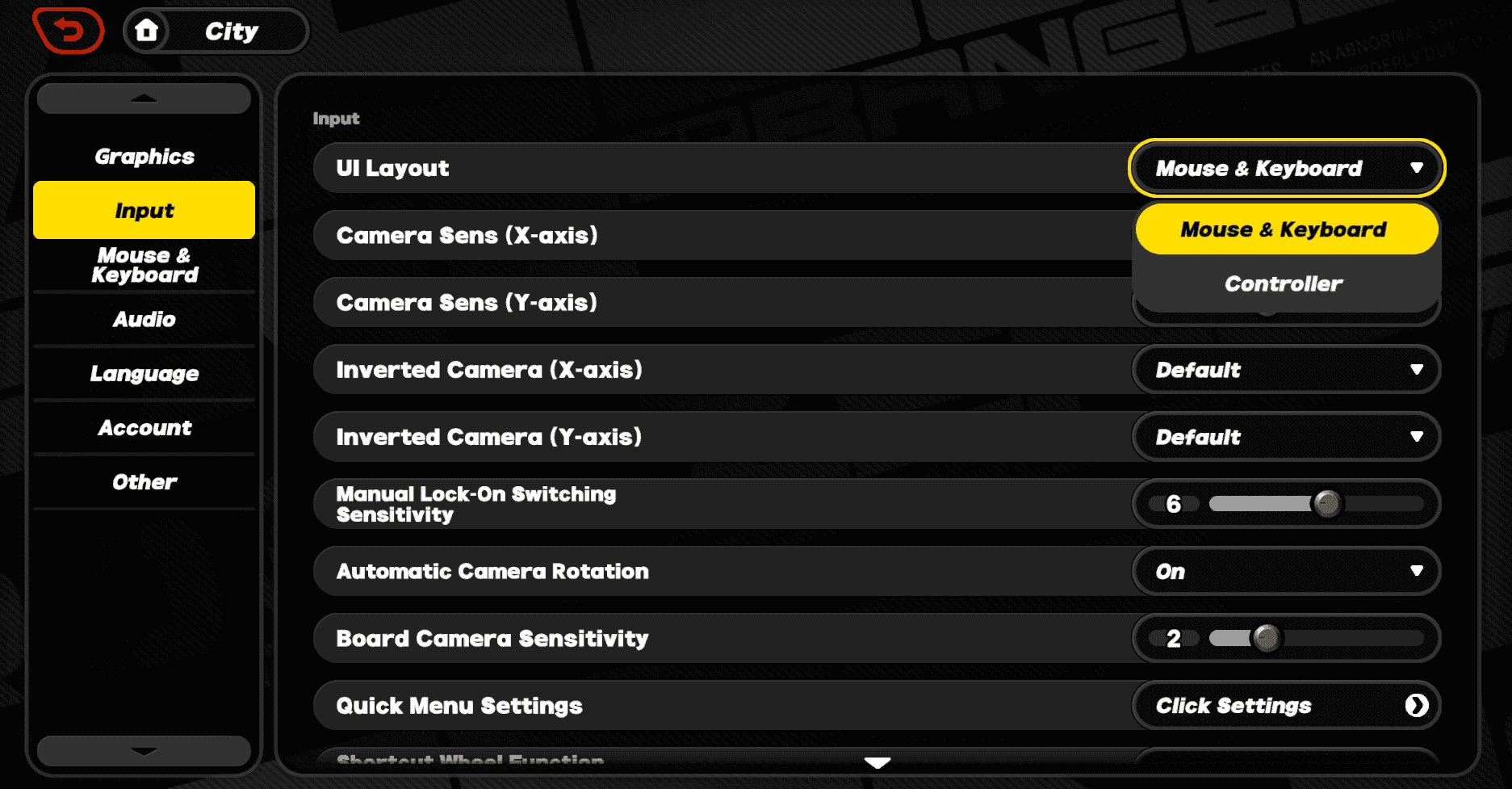
ضبط عناصر التحكم باللمس وتخطيط شاشة الجوال
عند اللعب عبر شاشة اللمس على الجوال، غالبًا ما يتسبب التخطيط الافتراضي المدمج في نقرات خاطئة أثناء المساعدات الدفاعية السريعة وفترات الصد المثالي.
يمنع تحسين موضع الأزرار تفويت اللمسات أثناء سلاسل القتال السريعة:
- زيادة المسافة بين الأزرار: افتح محرر تخطيط اللمس في الإعدادات وافصل زر المراوغة عن زر هجوم EX لمنع المراوغة بالخطأ أثناء شن الهجمات الخاصة.
- تثبيت موضع عصا التحكم: انتقل من عصا التحكم الافتراضية العائمة إلى موضع ثابت؛ إذ تنحرف العصي العائمة بناءً على نقطة ملامسة الإبهام الأولى، مما يسبب تفويت توجيه الضربات الارتدادية للمراوغة.
- تفريغ الشاشة لأذرع التحكم: عند توصيل يد تحكم، يؤدي تبديل تخطيط الواجهة إلى وحدة التحكم إلى إزالة عناصر واجهة اللمس، مما يمنحك رؤية محيطية أوضح لإشارات وميض الصد.
أثناء تجهيز فريقك لخوض تحديات Shiyu Defense على الجوال، يمكنك شحن حسابك في Zenless Zone Zero عبر BitTopup للحصول على أشرطة Master Tapes وترقيات المحركات بسرعة.
حل التناقضات الشائعة ومشاكل الاهتزاز الصوتي
غالبًا ما تؤدي إطلاقات الألعاب عبر منصات متعددة إلى نصائح متضاربة في المنتديات حول توافق الإدخال.
الخرافة 1: "لوحة المفاتيح والماوس غير مدعومين على الكمبيوتر"
ادعت منشورات قديمة في المنتديات أن نسخة الكمبيوتر تفتقر لدعم الماوس ولوحة المفاتيح لكون اللعبة طُوّرت للهواتف أولاً. وفي الواقع، تتضمن نسخة الكمبيوتر دعمًا أصليًا وقابلاً للتخصيص بالكامل للماوس ولوحة المفاتيح ضمن تبويب الإدخال.
الخرافة 2: "نظام iOS يعرض أزرار Xbox فقط"
بينما يشتكي بعض اللاعبين من ظهور أيقونات Xbox فقط على iOS، فإن اللعبة تتعرف على الجهاز المتصل عبر البلوتوث. إذا أظهرت يد DualSense أو DualShock 4 أزرار ABXY، فإن تحديث نظام iOS أو إعادة توصيل يد التحكم سيعيد إظهار أيقونات PlayStation الأصلية.
خطأ اهتزاز الصوت في Windows
على الكمبيوتر، يعتمد اهتزاز يد التحكم مباشرة على قنوات الاهتزاز الصوتي في Windows. وعند ضبط مخرج الصوت في Windows على معدلات عينة فائقة (مثل 192,000 هرتز 24 بت)، تفشل اللعبة في إرسال إشارات الاهتزاز إلى محركات يد التحكم.
لاستعادة الاهتزاز:
1. افتح لوحة التحكم بالصوت في Windows (اضغط Win + R واكتب mmsys.cpl ثم اضغط Enter).
2. حدد جهاز تشغيل الصوت الافتراضي وانقر على خصائص (Properties).
3. انتقل إلى علامة التبويب خيارات متقدمة (Advanced).
4. ضمن التنسيق الافتراضي (Default Format)، اختر 24-bit, 48000 Hz (Studio Quality) أو 16-bit, 44100 Hz (CD Quality).
5. انقر على تطبيق (Apply)، وأعد تشغيل Zenless Zone Zero، وتأكد من تفعيل الاهتزاز داخل اللعبة.
تحسين إعدادات أزرار لوحة المفاتيح والماوس للكمبيوتر
his للاعبي الكمبيوتر الذين يفضلون دقة الماوس على العصي التناظرية، افتح الخيارات > الإدخال بالضغط على ESC.
يعين التكوين الافتراضي للكمبيوتر ما يلي:
* الحركة: W / A / S / D
* الهجوم الأساسي: زر الماوس الأيسر
* الهجوم الخاص / EX: مفتاح E
* المراوغة / الركض: زر الماوس الأيمن / Left Shift
* تبديل الشخصية التالية: مفتاح Spacebar
* تبديل الشخصية السابقة: مفتاح C
* القدرة القصوى: مفتاح Q
التعيين الموصى به لأزرار الماوس
إذا كان لديك أزرار جانبية في الماوس (Mouse 4 و Mouse 5)، فانقل الهجوم الخاص وتبديل الشخصيات إلى يد الماوس:
- الهجوم الأساسي: زر الماوس الأيسر
- المراوغة: زر الماوس الأيمن
- الهجوم الخاص: زر الماوس 4 (الإبهام)
- تبديل الشخصية: زر الماوس 5 (الإبهام) / Spacebar
- القدرة القصوى: مفتاح Q
يركز هذا الإعداد أوامر القتال النشطة في يدك اليمنى، تاركًا يدك اليسرى مخصصة بالكامل لحركة WASD والتمركز الاتجاهي.
أثناء إتقانك لهذه الأزرار ومواجهة زعماء المراحل المتقدمة، يمكنك استكشاف شحن Zenless Zone Zero عبر BitTopup للحصول على حزم الموارد واستدعاء أحدث عملاء الفئة S دون أي تأخير.
الأسئلة الشائعة
لماذا لا تعمل يد التحكم في Zenless Zone Zero على الجوال؟
يجب تفعيلها يدويًا عبر النقر على ترس الإعدادات في شاشة العنوان أو في قائمة الإيقاف المؤقت، وفتح تبويب الإدخال، وتبديل تخطيط الواجهة من اللمس إلى وحدة التحكم. تأكد من اقتران يد التحكم عبر البلوتوث أو USB قبل تشغيل اللعبة.
هل تدعم Zenless Zone Zero على Android يد التحكم بشكل أصلي؟
نعم، تتضمن Zenless Zone Zero دعمًا أصليًا لأذرع التحكم على Android إلى جانب iOS. كل ما عليك فعله هو إقران يد التحكم وتبديل وضع الإدخال إلى وحدة التحكم في إعدادات اللعبة.
كيف أبدل بين لوحة المفاتيح/الماوس ويد التحكم على الكمبيوتر؟
اضغط على زر Menu أو Options في يد التحكم المتصلة لتفعيل وضع وحدة التحكم، أو اضغط على مفتاح ESC في لوحة المفاتيح للعودة فورًا إلى الماوس ولوحة المفاتيح. تكتشف اللعبة الإدخال النشط وتبدل أيقونات الأزرار تلقائيًا.
هل يمكنني إعادة تخصيص الأزرار في Zenless Zone Zero؟
نعم، يمكنك تخصيص تخطيط الأزرار بالانتقال إلى الخيارات > الإدخال من القائمة الرئيسية أو شاشة الإيقاف المؤقت. تتيح لك هذه القائمة إعادة تعيين أوامر الهجوم والمراوغة ومساعدات السلسلة وتبديل الشخصيات إلى أي زر تفضله.
ماذا أفعل إذا كان اهتزاز يد التحكم لا يعمل على الكمبيوتر؟
تأكد من تفعيل اهتزاز وحدة التحكم في إعدادات الإدخال داخل اللعبة. وإذا استمرت المشكلة، فافتح لوحة التحكم بالصوت في Windows، واختر خصائص مكبر الصوت، وانتقل إلى خيارات متقدمة، واضبط التنسيق الافتراضي على 24-bit 48000 Hz.
ما هي وحدات التحكم المدعومة رسميًا في Zenless Zone Zero؟
تدعم Zenless Zone Zero رسميًا أذرع تحكم Xbox One وXbox Series X|S وDualShock 4 وDualSense عبر منصات الكمبيوتر والجوال. كما تتوافق أذرع التحكم القياسية للهواتف عبر USB-C وأذرع تحكم XInput البلوتوث بشكل كامل.
التقييم النهائي لتخصيص إدخال ZZZ
تنبع مشكلات الإدخال في Zenless Zone Zero دائمًا تقريبًا من ترك واجهة الجوال على وضع اللمس أو إعطاء الأولوية لجهاز USB ثانوي على الكمبيوتر.
نقل الهجمات الأساسية إلى الزنادات، وقفل حساسية الكاميرا الأفقية والعمودية عند 65%، وإزالة مناطق النقطة الميتة الافتراضية، كلها خطوات تحرر إبهامك الأيمن للتحكم المستمر بالكاميرا. وبمجرد ضبط إعداداتك بدقة، سيصبح صد هجمات الزعماء المتتالية في New Eridu أمرًا يسيرًا وتلقائيًا.