تخلص من مشكلة تعطل Astra Knights of Veda عند بدء التشغيل على الكمبيوتر مع حلولنا السريعة لأخطاء مكافحة الغش والشاشات السوداء ومكتبات التشغيل المفقودة.
تشغيل ASTRA: Knights of Veda لمجرد التحديق في شاشة سوداء أو الخروج المفاجئ والعودة إلى سطح مكتب ويندوز يشير عادةً إلى فشل في عملية التهيئة المبدئية للتشغيل. تعتمد لعبة الأكشن MORPG ثنائية الأبعاد من تطوير FLINT على التحقق الصارم من نظام مكافحة الغش، ومكتبات Visual C++ معينة، وأذونات على مستوى النظام. وعندما يفشل أي من هذه المكونات أثناء الإقلاع، يُغلق العميل بصمت دون إظهار أي رمز خطأ.
تنبع معظم مشاكل التعطل عند بدء التشغيل من ثلاث مشكلات رئيسية: برامج الأمان التي تقفل برامج تشغيل مكافحة الغش، أو واجهات التراكب (Overlays) في الخلفية التي تتداخل مع محرك الرسوميات ثنائي الأبعاد، أو تلف ملفات التثبيت المحلية. يوضح هذا الدليل الإصلاحات التقنية الدقيقة المطلوبة لتحقيق استقرار العميل، مرتبة من الخطوات التشغيلية السريعة وحتى إصلاحات مستوى النظام.
المتطلبات الأساسية للعتاد والمواصفات التقنية
قبل تعديل ملفات النظام، تأكد من توافق جهازك مع الحد الأدنى لمتطلبات المحرك التقنية. على الرغم من أسلوبها الرسومي ثنائي الأبعاد، تتطلب اللعبة مجموعة تعليمات بمعمارية 64 بت وذاكرة فيديو مخصصة (VRAM) لفك تشفير رسومات السبرايت عالية الدقة والإضاءة في الوقت الفعلي.
مواصفات العتاد لبيئات ويندوز 10 و11:
| المواصفات | الحد الأدنى للمتطلبات | المواصفات الموصى بها |
|---|
| نظام التشغيل | Windows 10 بمعمارية 64 بت | Windows 10 / 11 بمعمارية 64 بت |
| المعالج (CPU) | Intel Core i3 الجيل الثامن / ما يعادله من AMD | Intel Core i5 الجيل العاشر / ما يعادله من AMD |
| ذاكرة النظام (RAM) | 8 جيجابايت رام | 16 جيجابايت رام |
| بطاقة الرسوميات (GPU) | NVIDIA GeForce GTX 750 Ti (ذاكرة فيديو 2 جيجابايت) | NVIDIA GeForce GTX 1050 Ti (ذاكرة فيديو 4 جيجابايت) |
| إصدار DirectX المستهدف | متوافق مع DirectX Shader 5.0+ | متوافق مع DirectX 11 / 12 |
| مساحة التخزين | مساحة متوفرة 15 جيجابايت | مساحة متوفرة 20 جيجابايت (يوصى بقرص SSD) |
يضمن استيفاء هذه المتطلبات الأساسية دعم عتاد الرسوميات لتعليمات Shader 5.0+ أثناء بدء التشغيل.
ستفشل الأنظمة التي تحتوي على أقل من 8 جيجابايت من الرام أو البطاقات الرسومية المدمجة القديمة التي تفتقر إلى 2 جيجابايت من الذاكرة المخصصة بصمت أثناء تخصيص مساحة الرندرة الأولية. إذا كان عتادك يلبي هذه المتطلبات، فانتقل مباشرةً إلى استكشاف أخطاء تعارض البرامج وإصلاحها.
خطوات استكشاف الأخطاء وإصلاحها السريعة للتعطل الفوري عند الإقلاع
اتبع هذه الخطوات التشغيلية الأولية أولاً قبل تعديل إعدادات النظام العميقة.
[الخطوة 1: إنهاء المهام المعلقة] ──> [الخطوة 2: صلاحيات المسؤول] ──> [الخطوة 3: التحقق من الملفات] ──> [الخطوة 4: مسح التخزين المؤقت]
الخطوة 1: إنهاء العمليات المعلقة في الخلفية
عندما تُغلق اللعبة فجأة، غالبًا ما تظل خدمة الأمان أو الملف التنفيذي الخاص بها نشطًا في الذاكرة. تؤدي إعادة تشغيل اللعبة إلى اكتشاف Easy Anti-Cheat لنسخ مكررة ومنع التهيئة.
- اضغط على
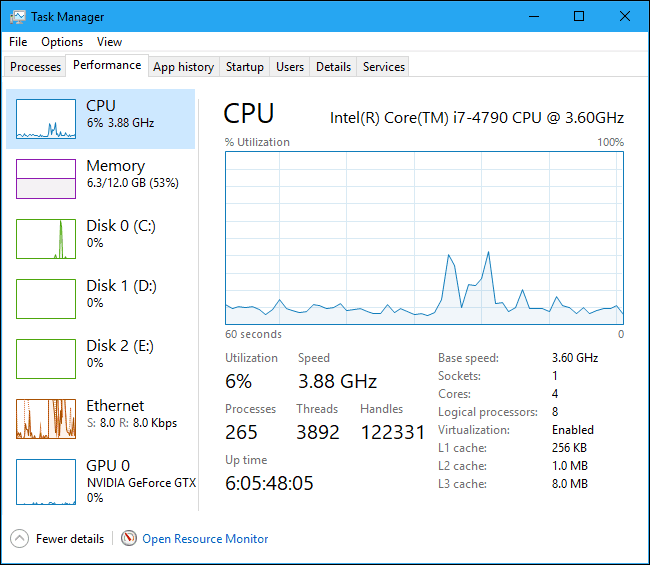
Ctrl + Shift + Esc لفتح Task Manager (إدارة المهام). - حدد علامة التبويب Details (التفاصيل).
- ابحث عن أي عمليات نشطة للملف التنفيذي للعبة أو خدمات مكافحة الغش.
- حدد العملية وانقر على End Process Tree (إنهاء شجرة العمليات).
- أعد تشغيل الكمبيوتر إذا رفضت العملية الإغلاق.
الخطوة 2: منح صلاحيات المسؤول
يمكن لخاصية التحكم في حساب المستخدم (UAC) في ويندوز منع عميل اللعبة من تعديل ملفات التشغيل الأساسية في مجلدات النظام، مما يجبر اللعبة على الخروج الفوري إلى سطح المكتب.
- انقر بزر الماوس الأيمن على مشغل العميل على سطح المكتب أو الملف التنفيذي الرئيسي للعبة.
- اختر Properties (خصائص) وانتقل إلى علامة التبويب Compatibility (التوافق).
- فعّل خيار Run this program as an administrator (تشغيل هذا البرنامج كمسؤول).
- انقر على Apply (تطبيق)، ثم OK (موافق).
- كرر هذا الإجراء مع الملف التنفيذي للمشغل الرئيسي في مجلد التثبيت الخاص بك.
الخطوة 3: تشغيل أداة التحقق من سلامة الملفات
تؤدي حزم الرسومات التالفة، أو ملفات الصوت المفقودة، أو التحديثات غير المكتملة إلى تعطل فوري بمجرد ظهور شاشة البدء. تُصلح أداة التحقق في عميل الكمبيوتر الملفات المتضررة دون الحاجة إلى إعادة التثبيت بالكامل.
- افتح مشغل اللعبة على جهازك وحدد موقع اللعبة في مكتبتك.
- انقر بزر الماوس الأيمن على عنوان اللعبة واختر Properties (خصائص).
- افتح علامة التبويب Installed Files (الملفات المثبتة) أو Local Files (الملفات المحلية).
- انقر على Verify integrity of game files (التحقق من سلامة ملفات اللعبة).
- انتظر حتى يكتمل فحص التحقق؛ وسيتم تنزيل أي ملفات مفقودة أو تالفة تلقائيًا.
الخطوة 4: مسح ذاكرة التخزين المؤقت لتنزيلات العميل
إذا توقف التحقق عند 0% أو تعذر تطبيق تحديثات اللعبة، فمن المحتمل أن يكون فهرس التنزيل في المشغل تالفًا.
- افتح قائمة إعدادات عميل سطح المكتب.
- انتقل إلى قسم Downloads (التنزيلات).
- انقر على Clear Download Cache (مسح التخزين المؤقت للتنزيل) وأكّد الإجراء.
- انتظر حتى يُعاد تشغيل العميل ثم سجل الدخول مجددًا.
- لإزالة الرموز القديمة يدويًا، احذف الملفات المتبقية داخل مجلدات
appcache أو depotcache في المسار الرئيسي للعميل.
بمجرد أن يعمل العميل لديك بسلاسة، يمكنك استكشاف خيارات شحن Astra: Knights of Veda للوصول المباشر إلى العملات المميزة.
إصلاح Easy Anti-Cheat وحل الخطأ 30005
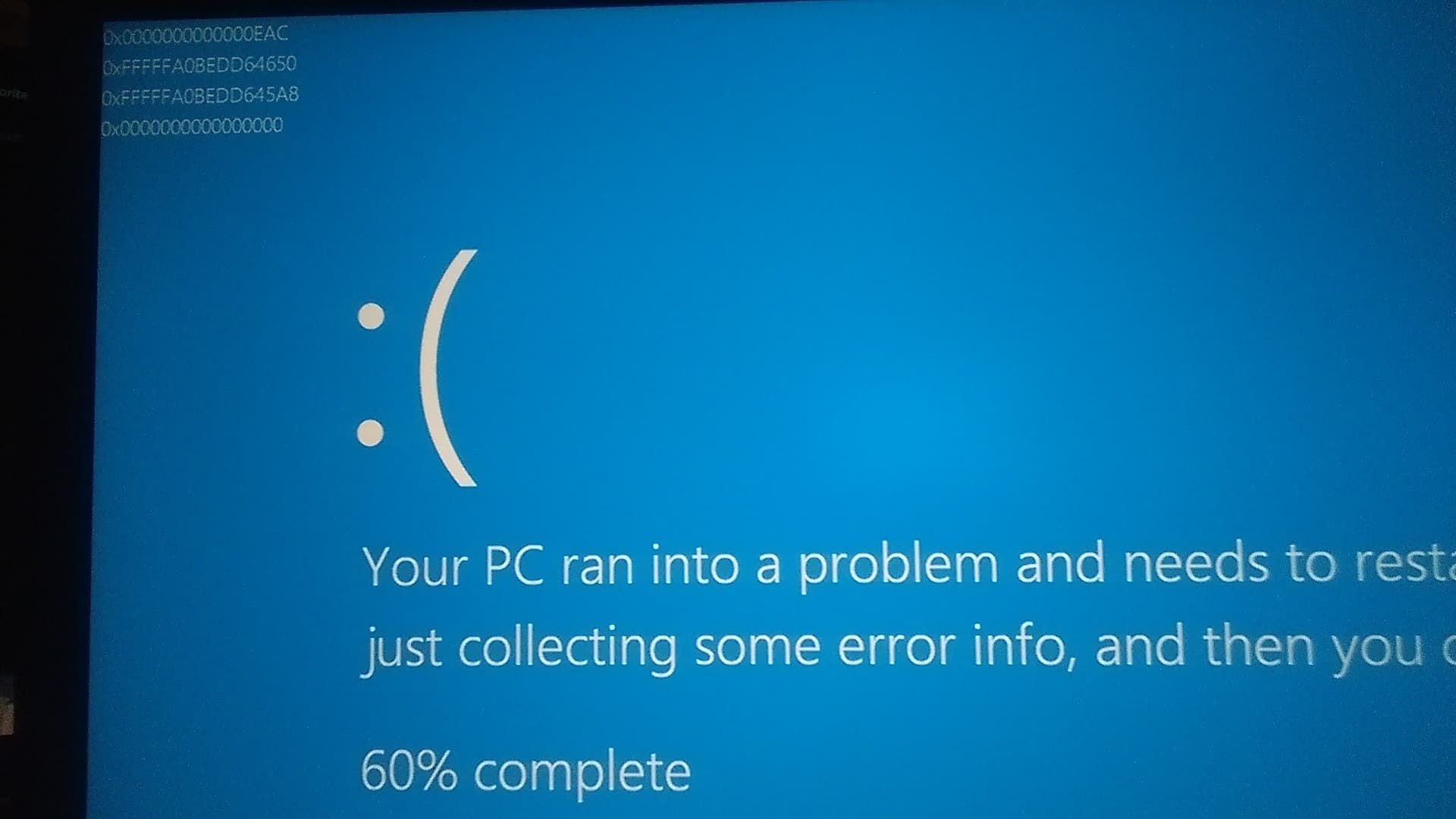
تستخدم ASTRA: Knights of Veda نظام Easy Anti-Cheat (EAC) للتحقق في وضع اللعب الجماعي. وإذا فشل برنامج التشغيل في التهيئة، أو واجه ملفات نظام مقفولة، أو عثر على شهادات أمان معدلة، فستتوقف اللعبة قبل الوصول إلى شاشة العنوان.
إصلاح الخطأ 30005 (CreateFile Failed with 32)
يشير الخطأ 30005 إلى أن ملف EasyAntiCheat.sys مقفول بواسطة خدمة خلفية معلقة، مما يمنع تهيئة برنامج التشغيل.
- أغلق جميع مشغلات الألعاب النشطة والمهام الخلفية.
- افتح مستكشف الملفات وانتقل إلى
C:\Program Files (x86)\EasyAntiCheat (أو EasyAntiCheat_EOS). - حدد موقع
EasyAntiCheat.sys. - احذف ملف
EasyAntiCheat.sys. (إذا كان مقفولاً من قِبل ويندوز، أعد التشغيل في الوضع الآمن Safe Mode لحذفه). - شغّل اللعبة كالمعتاد. سيقوم العميل تلقائيًا بإنشاء برنامج تشغيل جديد غير مقفول.
C:\Program Files (x86)\EasyAntiCheat\EasyAntiCheat.sys ──> Delete ──> Relaunch Game
إصلاح مكافحة الغش يدويًا عبر موجه الأوامر
إذا كانت الخدمة تفتقر إلى ارتباطات السجل (Registry)، فقم بإجراء إصلاح يدوي من خلال موجه الأوامر بصلاحيات المسؤول.
- افتح المجلد الرئيسي للعبة.
- انتقل إلى مجلد
EasyAntiCheat أو EasyAntiCheat_EOS. - اضغط مع الاستمرار على زر
Shift، وانقر بزر الماوس الأيمن داخل المجلد، واختر Open in Terminal أو Open Command Window here كمسؤول. - أدخل الأمر التالي:
EasyAntiCheat_EOS.exe repair - انتظر رسالة التأكيد التي تفيد بالتحقق من تسجيل الخدمة.
مسح شهادات الأمان التالفة في AppData
يمكن أن تتسبب شهادات المصادقة التالفة في ملف تعريف المستخدم الخاص بك في حدوث تعطل صامت بمجرد إغلاق نافذة بدء مكافحة الغش.
- اضغط على
Windows Key + R لفتح نافذة Run. - اكتب
%appdata% واضغط Enter. - حدد موقع مجلد
EasyAntiCheat في كل من مجلدي Roaming وLocal. - احذف المجلدات الفرعية للشهادات.
- أعد تشغيل العميل على الكمبيوتر وتحقق من ملفات اللعبة لتنزيل شهادات جديدة.
حل معضلة تعديل ملفات مكافحة الغش
غالبًا ما توصي منتديات استكشاف الأخطاء بحذف مجلد مكافحة الغش بالكامل عند حدوث أخطاء بدء التشغيل. ومع ذلك، تحذر إرشادات المطورين الرسمية من أن إزالة ملفات التهيئة الأساسية تؤدي إلى كسر مفاتيح اتصال المشغل، مما يتطلب إعادة تنزيل اللعبة بالكامل بحجم 15 جيجابايت.
احذف فقط ملف برنامج التشغيل الديناميكي .sys أو امسح ذاكرة التخزين المؤقت للشهادات في AppData. واترك ملفات .exe و.dll الرئيسية في مجلد التثبيت دون مساس إلا عند تنفيذ أمر الإصلاح.
التخلص من برامج الحقن والتعارضات في الخلفية
نظراً لأن اللعبة تستخدم مراقبة برامج التشغيل على مستوى النواة (Kernel)، فإن التطبيقات التي تحقن التعليمات البرمجية في العمليات النشطة قد تؤدي إلى نتائج إيجابية خاطئة أو تعطل مسار معالجة الرسوميات.
تعطيل واجهات التراكب داخل اللعبة (Overlays)
تضع واجهات التراكب طبقات رسومية فوق نافذة اللعبة، مما يؤدي غالبًا إلى إتلاف سياق جهاز الرسوميات أثناء بدء التشغيل.
- تراكب Discord: افتح إعدادات Discord > الألعاب المسجلة / تراكب اللعبة > أوقف تفعيل خيار "Enable in-game overlay".
- GeForce Experience / ShadowPlay: افتح إعدادات GeForce Experience > عام > أوقف تفعيل خيار "In-Game Overlay".
- RivaTuner Statistics Server (RTSS): اضبط Application Detection Level على "None" للملف التنفيذي للعبة، أو أغلق RTSS.
- MSI Afterburner: أغلق الأداة قبل التشغيل لتعطيل خطاف الحقن الخاص بها لـ DirectX.
إغلاق برامج الإضاءة وملحقات RGB
تستخدم أدوات إدارة الإضاءة خطافات نظام منخفضة المستوى لمزامنة ملفات تعريف الإضاءة مع عمليات الألعاب النشطة. غالبًا ما تصنف محركات مكافحة الغش هذه الخطافات كتعليمات برمجية غير موثوقة، مما يتسبب في حدوث تعطل وظهور رسالة "Game Security Violation Detected".
افتح إدارة المهام وأنهِ المهام الخلفية التالية:
* Lightservices.exe
* أسوس Armoury Crate / Aura Sync
* Razer Synapse
* Corsair iCUE
* Logitech G HUB (عطّل تكامل الألعاب مؤقتًا)
لتجهيز الموارد لتطوير شخصياتك بمجرد استقرار تثبيت اللعبة، تفقد خيارات حزم Astra: Knights of Veda المتاحة.
تحديث مكتبات التشغيل الأساسية وإصلاح ملفات النظام
تشير أخطاء ملفات .dll المفقودة أو الشاشات السوداء الفورية بعد شعار الناشر مباشرةً إلى غياب حزم Visual C++ أو تلف تبعيات نظام ويندوز.
تثبيت حزم Microsoft Visual C++ Redistributable
تعتمد ASTRA: Knights of Veda على مكتبات Microsoft Visual C++ (MSVC) الديناميكية. ودون أحدث معمارية تشغيل v14، لن يتمكن الملف التنفيذي للعبة من العمل.
- نزّل أحدث حزمة Microsoft Visual C++ Redistributable (v14).
- ثبّت كلا المعماريتين x86 وx64 (تجمع الحزمة مكتبات التشغيل من Visual Studio 2015 وحتى 2026).
- شغّل برامج التثبيت بصلاحيات المسؤول.
- أعد تشغيل جهازك بعد اكتمال التثبيت.
Visual C++ v14 (2015-2026) x64/x86 Installation ──> Reboot System ──> Launch Game
تشغيل مدقق ملفات النظام (SFC)
تؤدي ملفات نظام ويندوز التالفة إلى كسر سلسلة الثقة المطلوبة بواسطة برامج تشغيل مكافحة الغش، مما يتسبب في ظهور أخطاء "Untrusted System File" أثناء الإقلاع.
- اضغط على
Windows Key + S، واكتب cmd، وانقر بزر الماوس الأيمن على Command Prompt، واختر Run as administrator. - في شاشة الأوامر، اكتب:
sfc /scannow - انتظر حتى يصل فحص التحقق إلى 100%.
- إذا قامت حماية موارد ويندوز بإصلاح أي ملفات تالفة، فأعد تشغيل الكمبيوتر فورًا.
إجراء بدء تشغيل نظيف (Clean Boot)
يعزل بدء التشغيل النظيف تعارضات البرامج الخارجية عن طريق بدء تشغيل ويندوز بالحد الأدنى فقط من برامج التشغيل والخدمات الأساسية.
- اضغط على
Windows Key + R، واكتب msconfig، ثم اضغط Enter. - ضمن علامة التبويب General (عام)، حدد Selective startup (بدء تشغيل اختياري) وألغِ تحديد Load startup items (تحميل عناصر بدء التشغيل).
- افتح علامة التبويب Services (الخدمات).
- حدد خيار Hide all Microsoft services (إخفاء كل خدمات Microsoft).
- انقر على Disable all (تعطيل الكل).
- أعد تحديد خدمة EasyAntiCheat للحفاظ على تشغيل برنامج الأمان.
- انقر على Apply (تطبيق)، ثم اختر OK (موافق)، وأعد تشغيل الكمبيوتر.
جدول تشخيص أخطاء بدء التشغيل
طابق أعراض التعطل التي تواجهها مع أسبابها الجذرية المؤكدة وحلولها التقنية عبر جدول التشخيص أدناه.
| العَرَض / رمز الخطأ | السبب الجذري المحتمل | الحل المؤكد |
|---|
| خطأ EAC رقم 30005 (CreateFile 32) | برنامج تشغيل EasyAntiCheat.sys مقفول بواسطة مهمة في الخلفية | احذف EasyAntiCheat.sys في Program Files (x86) وأعد تشغيل الجهاز |
| شاشة سوداء بعد شعار الناشر | مكتبات تشغيل MSVC مفقودة أو فشل في توافق برنامج تشغيل كارت الشاشة | ثبّت حزمة Visual C++ 2015-2026 Redistributable وحدّث برامج تشغيل كارت الشاشة |
| Game Security Violation Detected | تم حظر أداة إضاءة RGB أو واجهة تراكب بواسطة نظام الحماية | أنهِ عمليات Lightservices.exe أو iCUE أو Synapse أو RTSS |
| التعطل والعودة لسطح المكتب دون خطأ | تشغيل عدة عمليات معلقة في الخلفية أو غياب صلاحيات المسؤول | أنهِ المهام في Task Manager واضبط الملف التنفيذي للتشغيل كمسؤول |
| خطأ Untrusted System File (.dll) | تلف في مكتبة ملفات نظام ويندوز | شغّل sfc /scannow في موجه أوامر بصلاحيات المسؤول |
| توقف تحديث المشغل عند 0% | تلف التخزين المؤقت للتنزيل أو رموز المشغل | امسح ذاكرة التخزين المؤقت لتنزيل العميل واحذف مجلدات التخزين المؤقت |
بعد معالجة مشاكل عدم استقرار العميل، استفد من مشتريات Astra: Knights of Veda الآمنة لإبقاء حسابك مستعدًا لأحدث محتويات القصة.
الاختلافات بين المنصات ومقارنة الاستقرار
بينما تعمل ASTRA: Knights of Veda عبر منصات متعددة، فإن نقاط الخلل التقنية تختلف بين بنية الكمبيوتر والهواتف المحمولة.
| الجانب التشغيلي | بيئة عميل الكمبيوتر | أنظمة تشغيل الهواتف المحمولة |
|---|
| طبقة مكافحة الغش | خدمة برنامج تشغيل على مستوى النواة (Easy Anti-Cheat) | التحقق من خلال بيئة معزولة (Sandbox) على مستوى التطبيق |
| المسبب الرئيسي للتعطل | واجهات التراكب للبرامج الخلفية وتعارض تعريفات RGB | إغلاق التطبيق لنقص الرام والخانق الحراري |
| مسار معالجة الرسوميات | واجهات DirectX Shader 5.0+ / Vulkan المخصصة | واجهات برمجة الرندرة OpenGL ES / Metal |
| خيارات إصلاح الملفات | فحص سلامة الملفات على مستوى المشغل والحذف اليدوي للملفات | إعادة تنزيل الموارد من داخل التطبيق أو إعادة التثبيت بالكامل |
| نموذج الأذونات | التحكم في حساب المستخدم (UAC) وصلاحيات المسؤول | مطالبات أذونات التطبيق على مستوى نظام التشغيل |
| المساحة التخزينية المشغولة | مساحة تخزين مخصصة من 15 إلى 20 جيجابايت | حزمة مضغوطة من 8 إلى 12 جيجابايت |
نظرًا لأن عميل سطح المكتب يعتمد على استدعاءات برامج التشغيل على مستوى النواة وتسريع العتاد، فإن استكشاف أخطاء تعطل بدء التشغيل يتطلب ضبط أذونات النظام وبرامج التشغيل.
تعديلات أمان ويندوز وعزل النواة
يمكن لإجراءات حماية ويندوز أحيانًا منع تحميل برامج تشغيل مكافحة الغش المشروعة في الذاكرة.
ضبط تكامل الذاكرة (عزل النواة)
تمنع ميزة سلامة التعليمات البرمجية المحمية بواسطة Hypervisor (HVCI)، والمعروفة باسم تكامل الذاكرة (Memory Integrity)، تشغيل برامج التشغيل منخفضة المستوى إذا فشل التحقق الأمني. وإذا تعارض برنامج مكافحة الغش مع إعدادات المحاكاة الافتراضية للمعالج، فقد يتعطل ويندوز أثناء التشغيل.
- اضغط على
Windows Key + I لفتح الإعدادات. - انتقل إلى Privacy & Security (الخصوصية والأمان) > Windows Security (أمان Windows) > Device Security (أمان الجهاز).
- انقر على Core isolation details (تفاصيل عزل النواة).
- إذا تعطلت اللعبة أثناء تهيئة برنامج التشغيل، فاضبط خيار Memory integrity على Off مؤقتًا.
- أعد تشغيل جهازك وجرب تشغيل اللعبة.
(ملاحظة: أعد تفعيل خاصية تكامل الذاكرة إذا لم يحل هذا التعديل مشكلة التعطل).
إضافة استثناءات لمكافحة الفيروسات وجدار الحماية
يمكن لعمليات الفحص الصارمة لمكافحة الفيروسات في الوقت الفعلي حظر ملفات اللعبة أو منع الاتصال بين Easy Anti-Cheat وخوادم المصادقة.
- افتح أمان Windows (Windows Security).
- اختر Virus & threat protection (الحماية من الفيروسات والمخاطر) > Manage settings (إدارة الإعدادات).
- مرر لأسفل وصولاً إلى Exclusions (الاستثناءات) وانقر على Add or remove exclusions (إضافة استثناءات أو إزالتها).
- انقر على Add an exclusion (إضافة استثناء) واختر Folder (مجلد).
- أضف مجلد تثبيت اللعبة ومجلد
C:\Program Files (x86)\EasyAntiCheat_EOS.
الأسئلة الشائعة
لماذا تتعطل لعبة Astra: Knights of Veda عند بدء التشغيل على جهاز الكمبيوتر الخاص بي؟
تحدث مشاكل التعطل عند بدء التشغيل عادةً بسبب فشل تهيئة Easy Anti-Cheat، أو تلف ملفات اللعبة المحلية، أو تعارض البرامج مع واجهات التراكب في الخلفية وأدوات التحكم في إضاءة RGB. ويؤدي التحقق من سلامة الملفات عبر العميل وإغلاق برامج التراكب إلى حل معظم مشكلات بدء التشغيل.
كيف يمكنني إصلاح خطأ Easy Anti-Cheat رقم 30005 عند تشغيل اللعبة؟
يتم حل الخطأ 30005 بالانتقال إلى C:\Program Files (x86)\EasyAntiCheat وحذف ملف EasyAntiCheat.sys المقفول قبل إعادة تشغيل العميل. يجب عليك أيضًا إعادة تشغيل جهازك لمسح أي ارتباطات ملفات متبقية ومقفولة بواسطة العمليات الخلفية.
كيف أتحقق من سلامة ملفات لعبة Astra: Knights of Veda؟
افتح عميل اللعبة على جهازك، وانقر بزر الماوس الأيمن على عنوان اللعبة في مكتبتك، واختر Properties، ثم انتقل إلى علامة التبويب Installed Files. انقر على خيار التحقق من سلامة ملفات اللعبة للسماح للمشغل بفحص وتنزيل أي ملفات مفقودة أو تالفة تلقائيًا.
هل يمكن للتطبيقات الخلفية مثل Discord أو MSI Afterburner التسبب في تعطل اللعبة؟
نعم، تقوم واجهات التراكب الخارجية وأدوات مراقبة العتاد بحقن خطافات في مسار معالجة الرسوميات والتي غالبًا ما تتعارض مع محرك الرسوميات ثنائي الأبعاد للعبة. عطّل ميزة التراكب داخل اللعبة في Discord وأغلق أدوات مثل MSI Afterburner وRivaTuner وبرامج إضاءة RGB قبل بدء اللعبة.
ماذا عليّ أن أفعل إذا تعطلت اللعبة فور ظهور شاشات شعار الناشر؟
حدّث برامج تشغيل بطاقة الرسوميات إلى أحدث إصدار وتأكد من تحديث حزمة Microsoft Visual C++ Redistributable (x64) بالكامل. يجب عليك أيضًا تشغيل الملف التنفيذي للعبة مباشرةً كمسؤول من مجلد التثبيت الخاص بها.
هل تمنع خاصية عزل النواة في ويندوز تشغيل Astra: Knights of Veda؟
يمكن لخاصية تكامل الذاكرة (Memory Integrity) ضمن ميزة عزل النواة في ويندوز منع برامج تشغيل مكافحة الغش منخفضة المستوى من التهيئة بشكل صحيح على بعض الأجهزة. قد يؤدي تعطيل تكامل الذاكرة مؤقتًا في إعدادات أمان ويندوز إلى حل مشاكل حظر تهيئة برنامج التشغيل المستمرة.
الخلاصة حول حل مشاكل التعطل على الكمبيوتر
حل مشاكل تشغيل ASTRA: Knights of Veda على الكمبيوتر لا يتطلب إعادة تهيئة نظام التشغيل بالكامل. ففي معظم الحالات، ينبع التعطل من ملفات برامج تشغيل مكافحة الغش المقفولة (الخطأ 30005)، أو تعارضات حقن واجهات التراكب، أو مكتبات Visual C++ القديمة.
أنهِ العمليات المعلقة في الخلفية أولاً واحذف ملفات EasyAntiCheat.sys المقفولة. وإذا استمر التعطل، فتحقق من ملفات لعبتك وأغلق واجهات التراكب في الخلفية لإزالة أي عوائق والعودة إلى عالم Veda دون انقطاع.