إذا أردت معرفة حالة اشتراك مايكروسوفت 365 ونوع الخطة المفعلة فوراً على ويندوز دون الحاجة لمتصفح الإنترنت، يكفي فتح أي تطبيق مكتبي مثل Word أو Excel والانتقال إلى ملف > حساب؛ حيث يعرض قسم معلومات المنتج اسم اشتراكك وحالة الترخيص مباشرة. أما للتحقق من تاريخ انتهاء الصلاحية الدقيق أو موعد الفوترة التالي، فيتعين عليك زيارة لوحة خدمات واشتراكات حساب مايكروسوفت، حيث يظهر رمز السهم الدائري بجوار الاشتراكات ذات التجديد التلقائي موضحاً موعد الخصم المقبل، بينما يُعرض إشعار صريح يحدد تاريخ الانتهاء للاشتراكات مسبقة الدفع. وفي حال كنت تستخدم حساباً تابعاً لجهة عمل أو مؤسسة تعليمية، فإن تفاصيل ترخيص مقعدك تقع بشكل منفصل داخل البوابة المؤسسية أو مركز الإدارة.
الطريقة الأسرع عبر سطح المكتب: قوائم حساب Word و Excel
عندما يكون هدفك مجرد التأكد من أن تطبيقات سطح المكتب تتعرف على رخصتك بنجاح، يمكنك تجاوز المتصفح تماماً والاعتماد على التطبيق نفسه للحصول على نتيجة فورية.
افتح أي تطبيق مكتبي مثبت لديك—مثل Word أو Excel—وانظر إلى الزاوية السفلية من النافذة. انقر على ملف (File)، ثم اختر حساب (Account) أو حساب Office في بعض إصدارات البرامج. ركّز انتباهك على الجانب المقابل من الشاشة والمعنون بـ معلومات المنتج (Product Information).
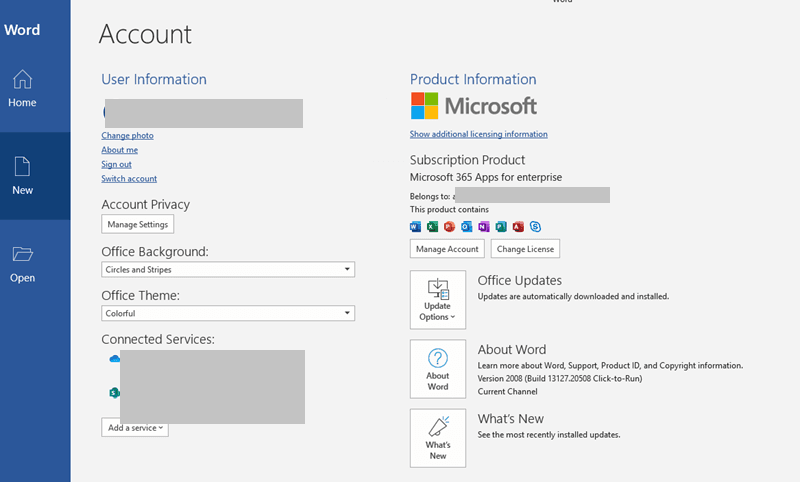
تؤكد هذه النافذة ما إذا كان التطبيق مرتبطاً باشتراك Microsoft 365 نشط، وذلك كما توضحه شروحات WPS Office. لكن ما الذي لن تجده هنا؟ لا تعرض هذه الشاشة تاريخ التجديد، أو الفئة السعرية، أو تنبيهات الدفعات المتأخرة؛ فإذا كنت بحاجة إلى التواريخ وتفاصيل السداد، فسيتعين عليك الانتقال إلى لوحة الويب.
| الواجهة / البوابة | مسار القائمة | البيانات المعروضة | معاينة مرئية |
|---|
| تطبيقات أوفيس لسطح المكتب | ملف > حساب > معلومات المنتج | اسم باقة الاشتراك وحالة الترخيص النشط | 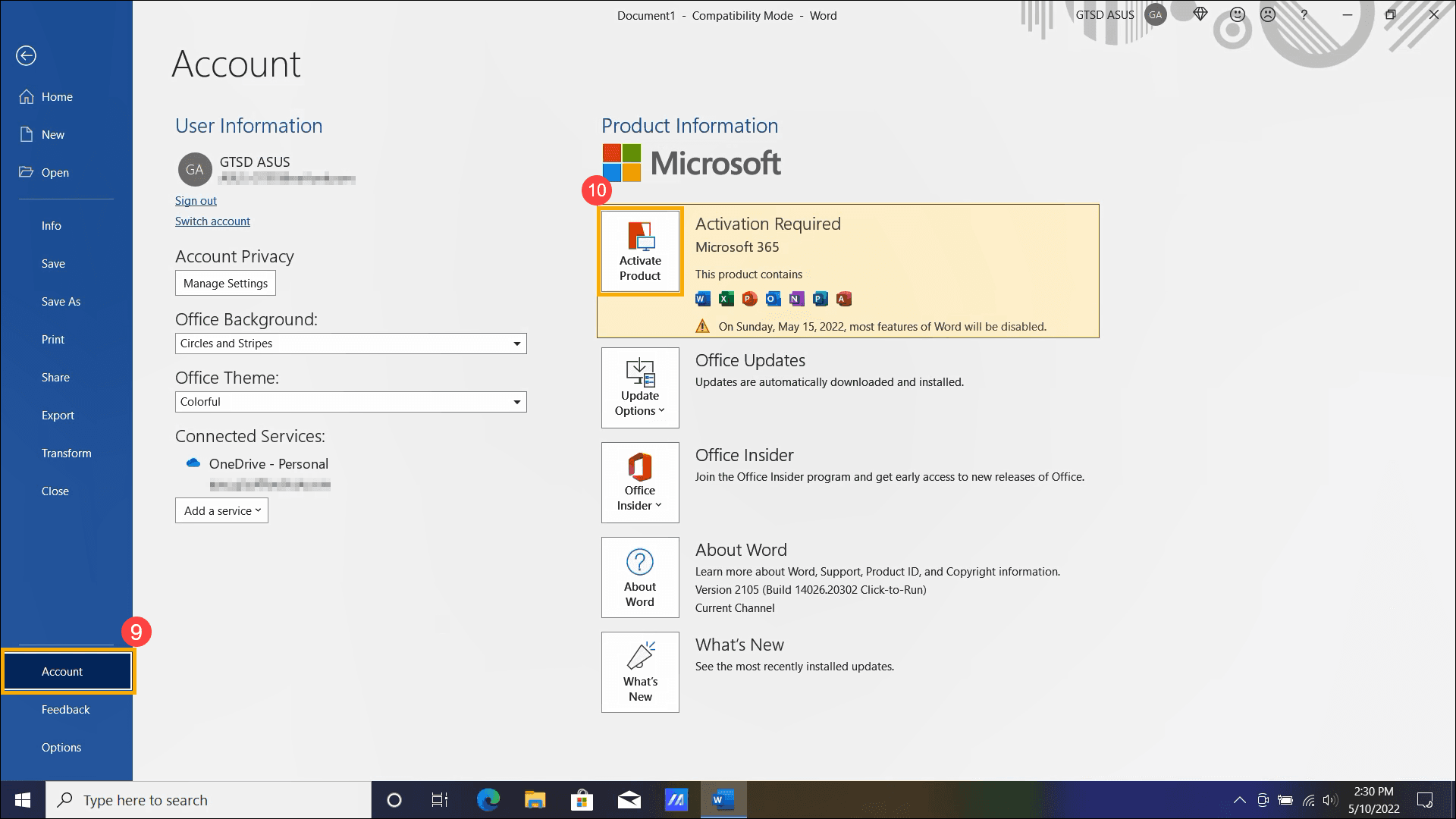 |
| مركز الحساب الشخصي | account.microsoft.com/services | تاريخ انتهاء الصلاحية، وحالة التجديد الدوري، والمبلغ المقبل | 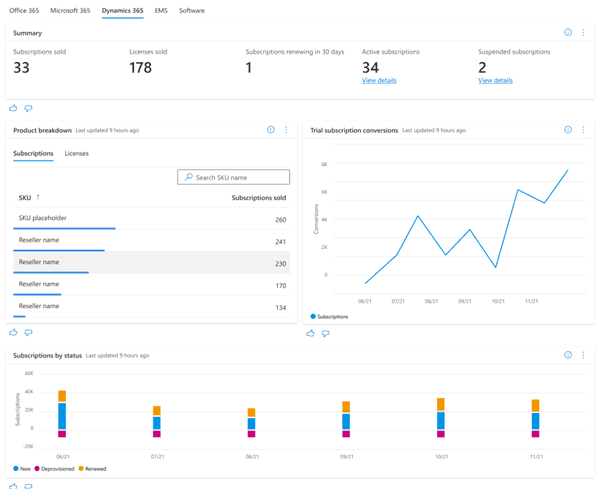 |
| بوابة العمل والمؤسسات التعليمية | portal.office.com/account/?ref=Harmony > الاشتراكات | التراخيص المخصصة من المؤسسة، وحالة الفوترة، وموعد التجديد | 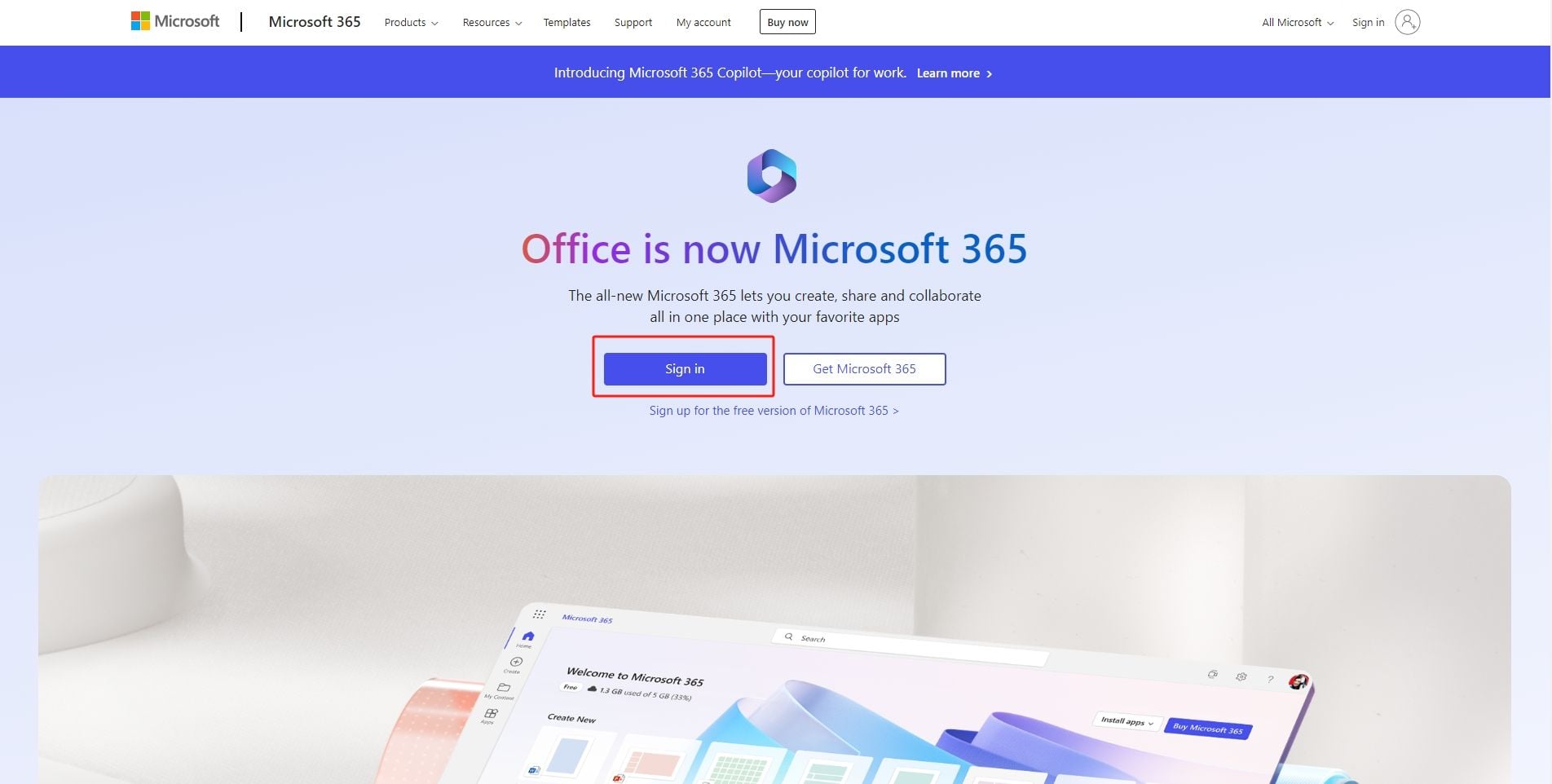 |
| مركز إدارة المشرفين | admin.microsoft.com > الفوترة > منتجاتك | تواريخ الصلاحية لجميع مستخدمي المؤسسة وجداول الفوترة الدورية | 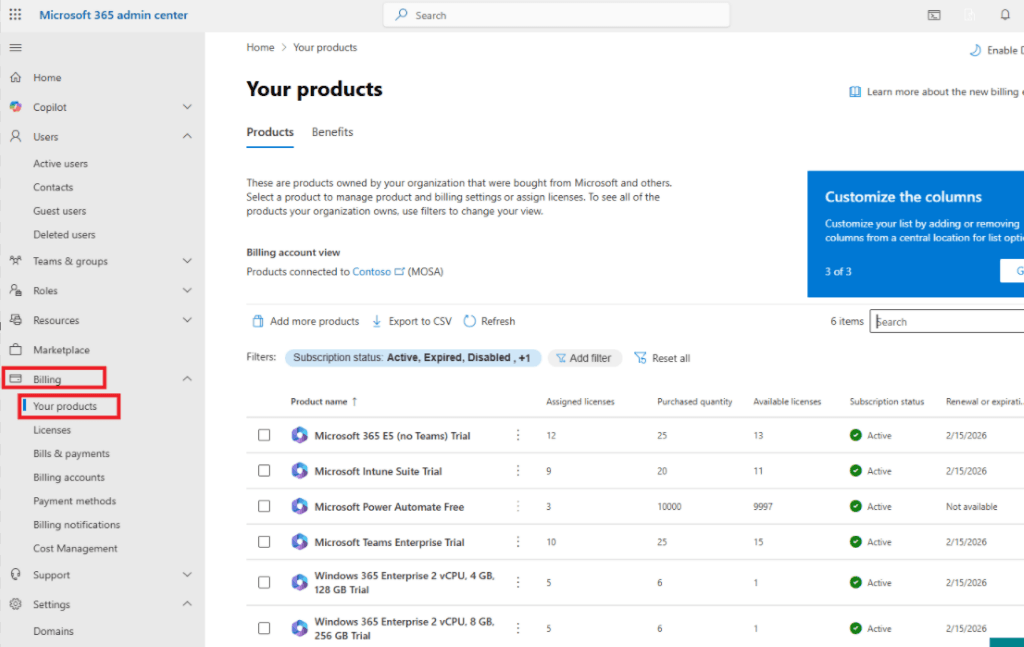 |
فحص التواريخ عبر لوحة الخدمات والاشتراكات الشخصية
للاطلاع على دورات الفوترة، أو بيانات البطاقة الائتمانية، أو مواعيد الإيقاف الدقيقة، سجل الدخول مباشرة إلى لوحة خدمات حساب مايكروسوفت، ثم ابحث مباشرة أسفل عنوان الخدمات والاشتراكات (Services & subscriptions).
تعتمد الواجهة مؤشرين بصريين متميزين لتوضيح آلية تجديد حسابك:
- أيقونة السهم الدائري: تعني أن الحساب مسجل في ميزة التجديد التلقائي؛ وتوضح الصفحة التاريخ الدقيق لعملية الخصم المقبلة مع قيمة المبلغ بالعملة المحددة.
- عبارة "ينتهي في [التاريخ]": تشير إلى إيقاف التجديد التلقائي؛ وبالتالي سينتهي وصولك إلى الخدمات بصورة نهائية في ذلك اليوم التقويمي ما لم تُمدده يدوياً.
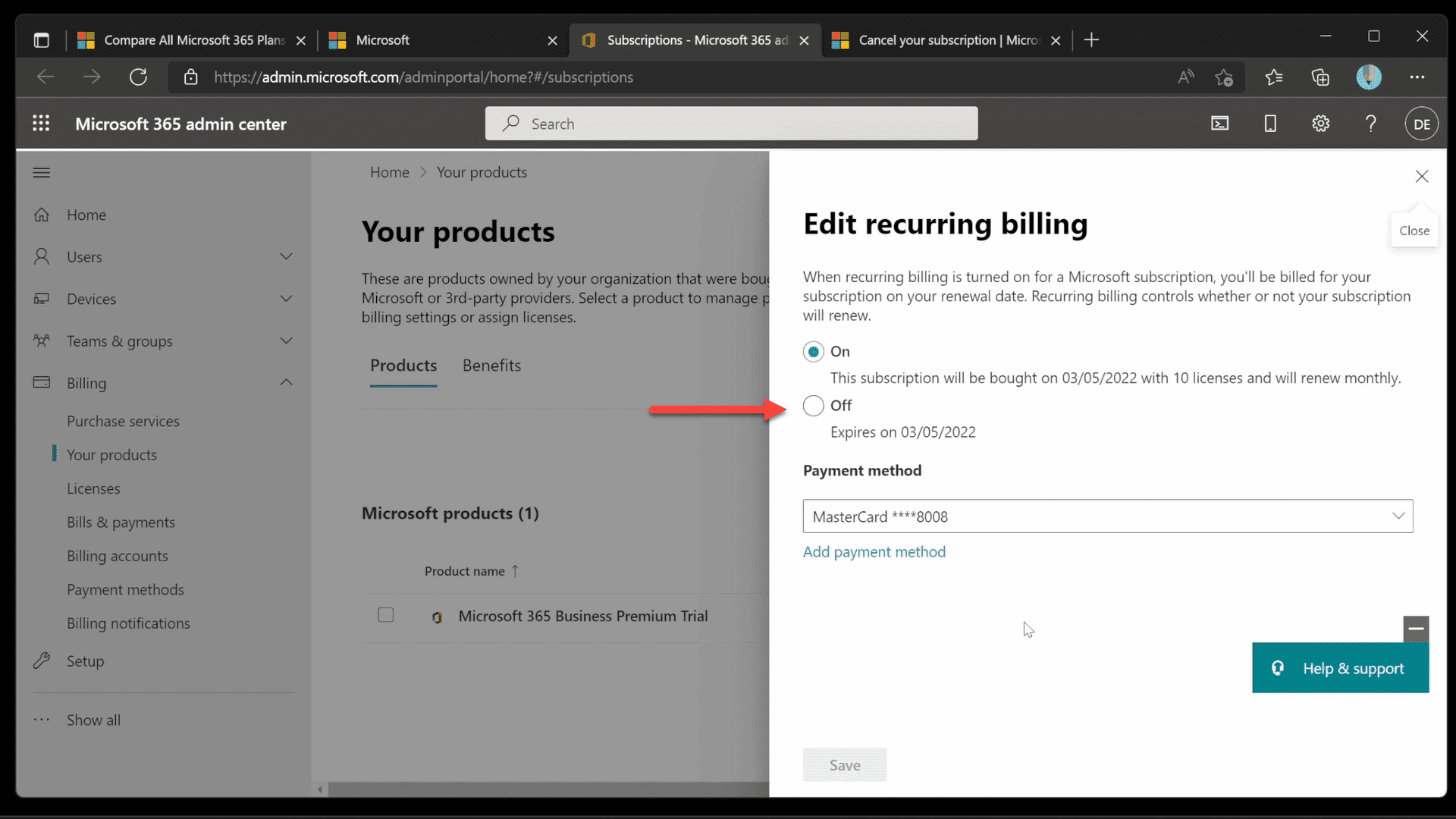
توضح هذه اللوحة أيضاً الاشتراكات المشتراة عبر أطراف خارجية؛ فإذا كان اشتراكك قد بدأ خارج منصة مايكروسوفت المباشرة، فإن الضغط على إدارة (Manage) سينقلك إلى موقع مزود الخدمة الأصلي. وبحسب توثيق دعم مايكروسوفت، فإن الاشتراكات التي تم شراؤها عبر منصات مثل Apple أو Google أو بائعي التجزئة المعتمدين تتطلب تجديدها أو تعديلها أو إلغاءها من خلال منصة التاجر الأصلية وليس عبر إعدادات مايكروسوفت الافتراضية.
التمييز بين الحساب الشخصي وحسابات العمل والمؤسسات التعليمية
يقع الكثير من مستخدمي المؤسسات والطلاب في خطأ شائع بالبحث عن تراخيص العمل أو الجامعة داخل الرابط account.microsoft.com/services، مع أن لوحات التحكم الاستهلاكية المخصصة للأفراد لا تعرض التراخيص المؤسسية إطلاقاً.
فإذا كانت بيانات دخولك تابعة لجهة عمل أو جهة دراسية، فتوجه بالدخول إلى بوابة حساب Office المؤسسية، وانتقل مباشرة إلى قسم الاشتراكات (Subscriptions). تسرد هذه الشاشة حزمة خطتك النشطة، وحالة الفوترة، والمقاعد المرخصة المرتبطة، ومحددات التجديد المعتمدة.
أما مسؤولو تقنية المعلومات المشرفون على مجموعة حسابات ضخمة، فلن يكون تتبع كل جهاز بمفرده عملياً. وبمقدور موظفي تقنية المعلومات الذين يمتلكون صلاحيات مسؤول الفوترة (Billing Administrator) أو المسؤول العام (Global Administrator) تدقيق دورات حياة التراخيص عبر وحدة التحكم الإدارية. كل ما يلزم هو فتح مركز إدارة Microsoft 365 والانتقال إلى الفوترة > منتجاتك، كما هو موضح في دليل ManageEngine الإداري. اضبط فلتر حالة الاشتراك ليشمل الحالات النشطة (Active)، والمعلقة (Pending)، والمجدولة (Scheduled)، والمنتهية (Expired)، والمعطلة (Disabled):
- الخطط اليدوية الخالية من التجديد التلقائي تعرض صراحة تاريخ التجديد أو انتهاء الصلاحية.
- الاشتراكات المضبوطة على التجديد المؤتمت توضح تاريخ الفاتورة التالية، وهو ما يحدد اليوم الأخير في فترة فوترتك النشطة.
خصوصية المشاركة العائلية ومؤشرات تعثر الدفع
ماذا لو كانت تطبيقات سطح المكتب لديك تعمل بتفعيل صحيح بينما تظهر لوحة التحكم على الويب فارغة تماماً؟ يرجع هذا على الأرجح إلى انضمامك إلى خطة Microsoft 365 Family مشتركة.
فأفراد العائلة الذين يتلقون دعوة يحصلون على كامل حقوق تثبيت واستخدام تطبيقات سطح المكتب، ولكن وفق ما تؤكده وثائق WPS، تُحجب شاشات الفوترة وإدارة المقاعد عن حسابات الأعضاء بشكل مقصود؛ إذ يقتصر الاطلاع على تفاصيل الفوترة وتواريخ التجديد والمقاعد المتاحة على المنظم الأساسي للمجموعة العائلية وحده عبر حسابه الشخصي.
وعند حدوث أي تعثر في سداد المستحقات، تُبرز لوحة التحكم التنبيه فوراً؛ حيث يؤدي فشل التجديد إلى ظهور شريط بارز يحمل وسم متأخر السداد (past-due) فوق بطاقة الاشتراك في account.microsoft.com/services. وتفيد إرشادات حل المشكلات في مجتمع مايكروسوفت بأنك لست بحاجة لإعادة بناء خطتك من الصفر: يكفي النقر على زر الدفع الآن (Pay now) الظاهر داخل شريط التنبيه، وتعيين وسيلة دفع جديدة أو تحديث بيانات البطاقة، ثم تأكيد العملية لاستعادة وضع الفوترة السليم.
| المشكلة أو نوع الحساب | المؤشر البصري (على ويندوز أو الويب) | السبب الجذري | الإجراء المعتمد |
|---|
| عضو في خطة عائلية | عدم ظهور الاشتراك في لوحة الويب الشخصية | قصر شاشات الفوترة على منظم الخطة العائلية فقط | مطالبة منظم المجموعة بالتحقق من تواريخ التجديد | دليل WPS Office |
| انتهاء صلاحية الاشتراك | وضع "تقليل الوظائف" وتراجع سعة التخزين إلى 5 جيجابايت | تعثر التجديد التلقائي أو نهاية مدة الخطة المحددة | دفع المبلغ المستحق أو تجديد الترخيص | دعم مايكروسوفت |
| فشل خصم البطاقة البنكية | ظهور شريط متأخر السداد (past-due) في مركز الخدمات | انتهاء صلاحية البطاقة أو رفض جهة الدفع للعملية | الضغط على "الدفع الآن" وتعيين وسيلة دفع صالحة | مجتمع مايكروسوفت |
| بائع طرف ثالث | زر الإدارة يوجه المستخدم إلى متجر خارجي | شراء الترخيص عبر منصة وسيطة (Apple أو Google أو متجر تجزئة) | إدارة الخطة أو تعديلها من خلال بوابة المتجر الوسيط | دعم مايكروسوفت |
تمديد الصلاحية: القسائم، الحدود القصوى، وما يحدث عند الانتهاء
إذا كنت تفضل الابتعاد عن الخصم التلقائي من البطاقات البنكية، فإن استخدام مفاتيح التفعيل الرقمية مسبقة الدفع يتيح لك زيادة المدة يدوياً. حيث يمنحك استرداد رمز قسيمة مماثلة لمدة اثني عشر شهراً—مثل مفتاح Microsoft 365 (AE)—تمديداً دقيقاً بمقدار 365 يوماً يضاف إلى تاريخ انقضاء خطتك دون تفعيل الخصم المباشر.
لكن يجب الانتباه للحد الأقصى التراكمي الصارم الذي تفرضه مايكروسوفت، وهو 5 سنوات (60 شهراً) كإجمالي رصيد متبقٍ. فإذا كان تاريخ نهاية اشتراكك الحالي يتجاوز 4 سنوات من الآن، فإن محاولة إضافة مفتاح سنوي جديد ستفشل حتى يهبط رصيدك الزمني دون هذا الحد.
ويحمل تجاهل موعد انتهاء الاشتراك عواقب عملية مباشرة؛ إذ يوضح دعم مايكروسوفت أن ترك الاشتراك ينقضي يُفضي إلى قيدين هيكليين:
- وضع تقليل الوظائف (Reduced Functionality Mode): تظل تطبيقات سطح المكتب مثل Word و Excel و Outlook قابلة للفتح، لكنها تمنع إنشاء الملفات وتعديلها وحفظها، وتقتصر قدرتك على استعراض المستندات وطباعتها فقط.
- خفض سعة السحابة التخزينية: تنخفض مساحتك السحابية من سعة الاشتراك لتعود إلى الحد الأدنى المجاني البالغ 5 جيجابايت. وإذا كان حجم ملفاتك الحالي يتخطى 5 جيجابايت، تتوقف مزامنة الملفات بالكامل وتُرفض أي عمليات رفع جديدة حتى توفر مساحة فارغة أو تُجدد اشتراكك.
الأسئلة الشائعة
لماذا لا يمكنني رؤية تاريخ التجديد في حساب Microsoft 365 Family المشترك؟
لا تتيح مايكروسوفت للحسابات الفرعية المنضمة إلى خطة عائلية إمكانية رؤية تواريخ الفوترة أو إعدادات المقاعد بحكم التصميم؛ حيث يستأثر المالك الأساسي الذي سدد قيمة الخطة بحق معاينة الرسوم وتواريخها عبر الرابط account.microsoft.com/services (المصدر).
ماذا يحدث عملياً إذا ظهرت حالة اشتراك مايكروسوفت 365 كمنتهية الصلاحية؟
تتحول تطبيقاتك المكتبية إلى وضع "تقليل الوظائف"، مما يحد نشاطك إلى فتح المستندات وطباعتها فقط دون إمكانية التعديل أو الحفظ، كما تتراجع سعة التخزين السحابي في OneDrive إلى 5 جيجابايت فقط، وهو ما يوقف المزامنة إذا تجاوزت ملفاتك تلك السعة (المصدر).
كيف يمكنني تبديل الترخيص النشط أو تحديثه داخل تطبيقات أوفيس على ويندوز؟
افتح برنامج Word أو Excel على نظام ويندوز، ثم توجه إلى ملف > حساب، ومن خلال قسم معلومات المنتج انقر فوق خيار تبديل الترخيص (Switch license)، أو قم بتسجيل الخروج ثم معاودة تسجيل الدخول ببيانات حساب مايكروسوفت المحدثة (المصدر).
تابع BitTopup للحصول على المزيد من أخبار Microsoft 365 (AE)~