ما الذي يسبب فشل الدفع أثناء الانتقال بين الوسائل
هناك ثلاثة عوامل تقنية تسبب فشل الانتقال بين وسائل الدفع:
رموز المصادقة المخزنة مؤقتاً: عند إضافة أو إزالة وسيلة دفع، يقوم StarMaker بتخزين بيانات مصادقة مؤقتة في ذاكرة التخزين المؤقت المحلية. إذا لم يتم تحديث هذه البيانات بشكل صحيح، يستمر التطبيق في محاولة إجراء المعاملات باستخدام بيانات اعتماد قديمة.
ملفات تعريف الفوترة غير المتزامنة: 12% من عمليات الشحن الفاشلة تنجم عن تطبيقات قديمة تفتقر إلى التوافق مع بروتوكولات بوابة الدفع الأحدث.
مشكلات مهلة بوابة الدفع: تعتمد بنية جلسة الدفع على الاتصال في الوقت الفعلي بين التطبيق ونظام الدفع بجهازك وخوادم StarMaker الخلفية. أي انقطاع يؤدي إلى فشل المعاملة.
دور معرف الجلسة (SID) في معاملات StarMaker
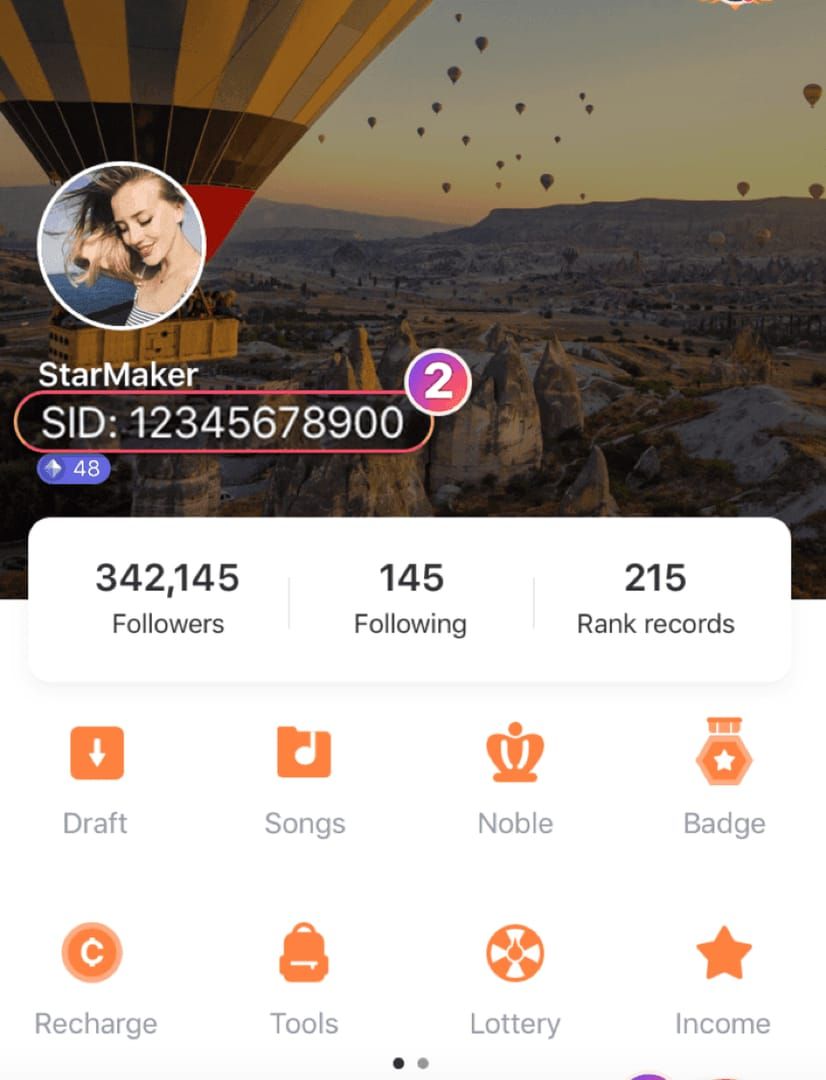
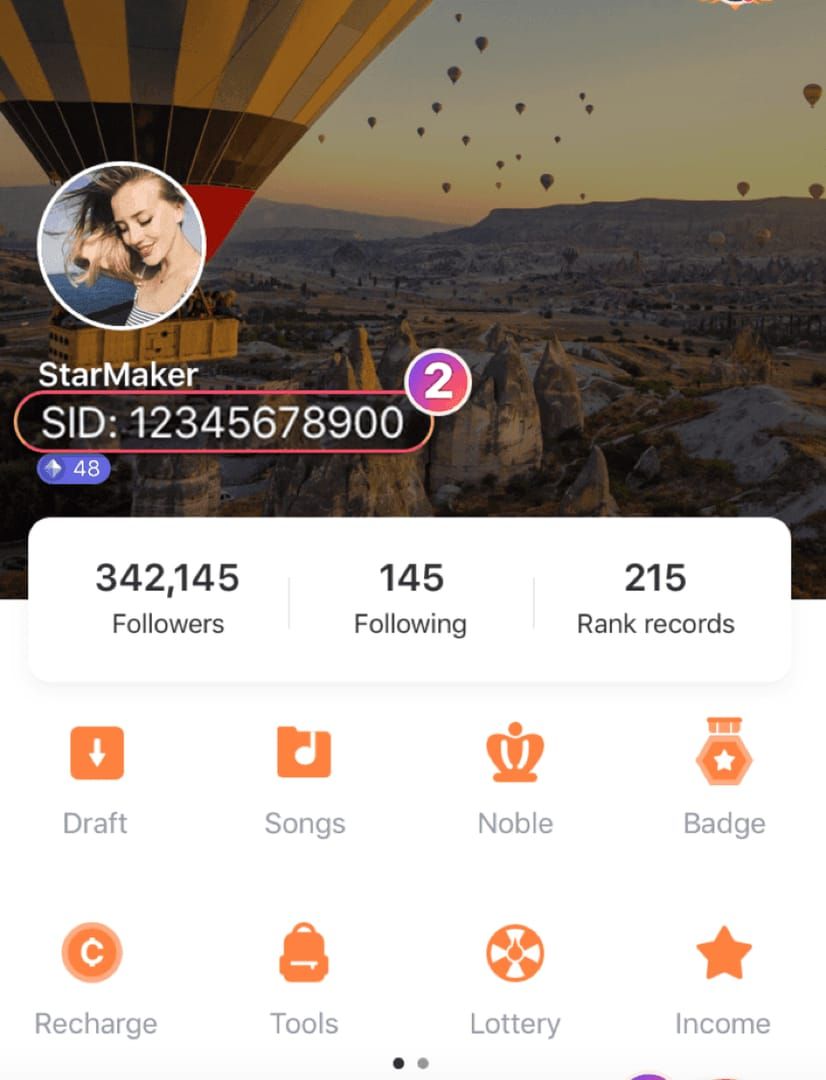
معرف الجلسة (SID) الخاص بك في StarMaker هو معرف رقمي مكون من 10 أرقام موجود في أسفل يمين علامة تبويب "أنا" (Me). يربط معرف الجلسة هذا حسابك بطلبات دفع محددة. أثناء تبديل وسائل الدفع، يجب أن يظل الـ SID ثابتاً؛ حيث يؤدي عدم التطابق بين الـ SID المخزن مؤقتاً والـ SID المسجل في الخادم إلى رفض الدفع فوراً.

تستخدم بوابات الدفع هذا المعرف للتحقق من شرعية المعاملة. عند تبديل وسائل الدفع، يقوم النظام بإنشاء رموز مصادقة جديدة ولكن يجب ربطها بـ SID الحالي الخاص بك. إذا كانت ذاكرة التخزين المؤقت تحتوي على SID قديم، فلن تتمكن البوابة من التحقق من وسيلة الدفع الجديدة.
شرح تأخيرات مزامنة بوابة الدفع
تتطلب مزامنة بوابة الدفع 30 دقيقة كحد أدنى لنشر التغييرات عبر جميع الأنظمة. خلال هذه النافذة الزمنية، تؤدي محاولة إجراء معاملات إلى ظهور أخطاء "انتهت صلاحية الجلسة" لأن البوابة لم تسجل بيانات الاعتماد الجديدة بالكامل بعد. يتم حل 65% من الحالات تلقائياً في غضون 24-72 ساعة مع اكتمال دورات مزامنة الأنظمة.
تؤدي محاولات إعادة المحاولة السريعة إلى تفاقم المشكلة. فإجراء 3-5 محاولات فاشلة في غضون 10-15 دقيقة يضع علامة على حسابك كاحتيال محتمل، مما يؤدي إلى إغلاق مؤقت يمدد وقت الحل إلى 24-48 ساعة.
عملية التحقق الحرجة من معرف الجلسة (SID)
يمنع التحقق من الـ SID الخاص بك في StarMaker قبل محاولة تبديل وسائل الدفع غالبية حالات فشل المعاملات.
إجراء فحص الـ SID خطوة بخطوة
- افتح StarMaker واضغط على علامة تبويب "أنا" (Me).
- انتقل إلى الزاوية اليمنى السفلية لعرض الـ SID المكون من 10 أرقام.
- خذ لقطة شاشة لهذا الرقم للرجوع إليها.
- قارنه بتأكيدات المعاملات السابقة.
- تحقق من مطابقة الـ SID قبل كل محاولة شراء.
للحصول على بدائل خالية من المتاعب، فإن شحن StarMaker عبر SID من خلال BitTopup يلغي مخاوف التحقق من الـ SID.
كيفية تحديد أخطاء عدم تطابق الـ SID
تظهر أخطاء عدم تطابق الـ SID في شكل "فشل تفويض الدفع" أو "لا يمكن إكمال المعاملة" دون رموز خطأ محددة. على عكس مهلات الشبكة، تؤدي عدم مطابقات الـ SID إلى رفض فوري مع إشعارات فشل عامة.
لتأكيد مشكلات الـ SID، حاول إجراء معاملة اختبارية صغيرة باستخدام أقدم وسيلة دفع محفوظة لديك. إذا فشلت هذه الوسيلة التي كانت موثوقة سابقاً، فإن المشكلة تكمن في المصادقة على مستوى الحساب وليس في بيانات دفع محددة.
تحديث جلسة الدفع بأمان
- انتقل إلى الملف الشخصي > الإعدادات > أمان الحساب.
- تأكد من أن البريد الإلكتروني ورقم الهاتف محدثان.
- اطلب رموز التحقق لكلا وسيلتي الاتصال.
- أكمل عملية التحقق.
- سجل الخروج تماماً.
- أعد تشغيل جهازك.
- انتظر 15 دقيقة حتى تنتهي صلاحية رموز الجلسة.
- سجل الدخول مرة أخرى.
- تحقق من مطابقة الـ SID للسجلات السابقة.
دليل إعادة ضبط ذاكرة التخزين المؤقت بالكامل لاستعادة الدفع
تعالج إعادة ضبط ذاكرة التخزين المؤقت نسبة 12% من عمليات الشحن الفاشلة الناتجة عن تعارض بيانات التطبيق القديمة مع بيانات الدفع الحالية.
مسح ذاكرة التخزين المؤقت على أندرويد: شرح مفصل
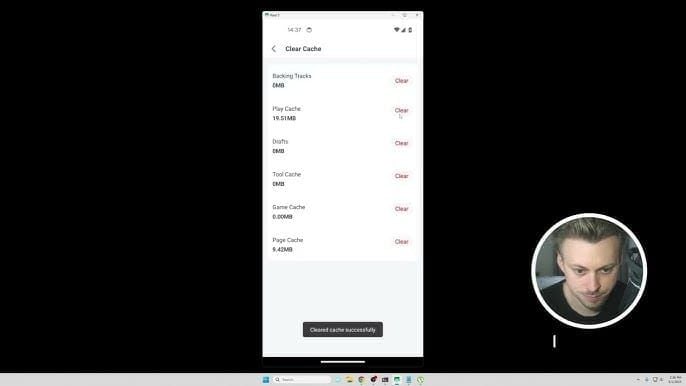
- الإعدادات > التطبيقات > StarMaker > إيقاف إجباري.
- اضغط على التخزين > مسح ذاكرة التخزين المؤقت.
- الإعدادات > التطبيقات > خدمات Google Play > التخزين > إدارة المساحة > مسح جميع البيانات.
- أعد تشغيل الجهاز.
- متجر Play > الإعدادات > التطبيقات > متجر Play > التخزين > مسح ذاكرة التخزين المؤقت والبيانات.
يعالج هذا النهج ثلاثي المستويات جميع نقاط تعارض ذاكرة التخزين المؤقت المحتملة في نظام دفع أندرويد.
إدارة ذاكرة التخزين المؤقت على iOS لمدفوعات StarMaker
- أغلق StarMaker إجبارياً (اضغط مرتين على زر الصفحة الرئيسية، واسحب التطبيق بعيداً).
- الإعدادات > عام > مساحة تخزين iPhone > StarMaker > إزالة التطبيق (Offload App).
- انتظر 5-10 دقائق.
- أعد التثبيت من متجر التطبيقات.
- اضغط على أي علامة تبويب سفلية في متجر التطبيقات 10 مرات بسرعة لمسح ذاكرة التخزين المؤقت.
- الإعدادات > [اسمك] > تسجيل الخروج.
- أعد تشغيل الجهاز.
- سجل الدخول مرة أخرى.
متى لا تكفي إعادة ضبط ذاكرة التخزين المؤقت لحل المشكلة
تفشل إعادة ضبط ذاكرة التخزين المؤقت عندما تنشأ المشكلات من تأخيرات المزامنة من جانب الخادم أو قيود على مستوى الحساب. إذا قمت بمسح جميع الذواكر المؤقتة، وأعدت تشغيل جهازك، وانتظرت 30 دقيقة ولا تزال تواجه حالات فشل، فإن المشكلة تتعلق بالمعالجة الخلفية لبوابة الدفع.
تتطلب عمليات إغلاق الحساب الناتجة عن 3-5 محاولات فاشلة سريعة ما بين 24-48 ساعة للحل التلقائي. خلال هذه الفترة، لا يوفر مسح ذاكرة التخزين المؤقت أي فائدة.
إصلاح إعادة ربط Google Pay: حل شامل
إلغاء ربط اتصال Google Pay الحالي
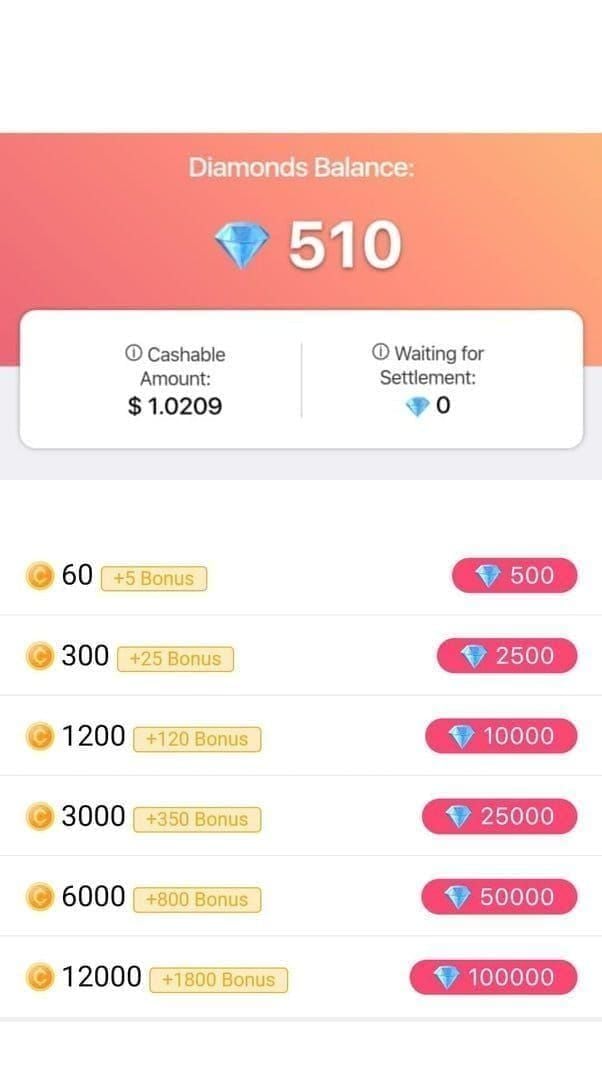
- الملف الشخصي > الإعدادات > وسائل الدفع.
- اضغط على كل إدخال محفوظ لـ Google Pay > إزالة.
- انتظر 5-10 دقائق.
- متجر Google Play > القائمة > وسائل الدفع > المزيد.
- احذف جميع الإدخالات المرتبطة بـ StarMaker.
لمستخدمي iOS: افتح تطبيق Google Pay > وسائل الدفع > اختر البطاقة > قائمة النقاط الثلاث > إزالة من StarMaker.
خطوات إعادة المصادقة الكاملة
- انتظر فترة الإزالة الكاملة لمدة 5-10 دقائق.
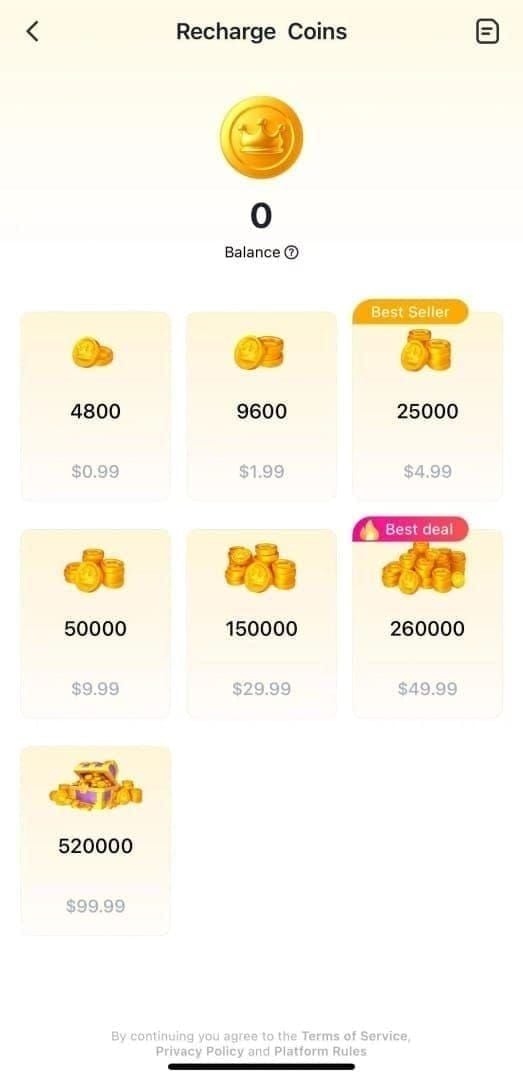
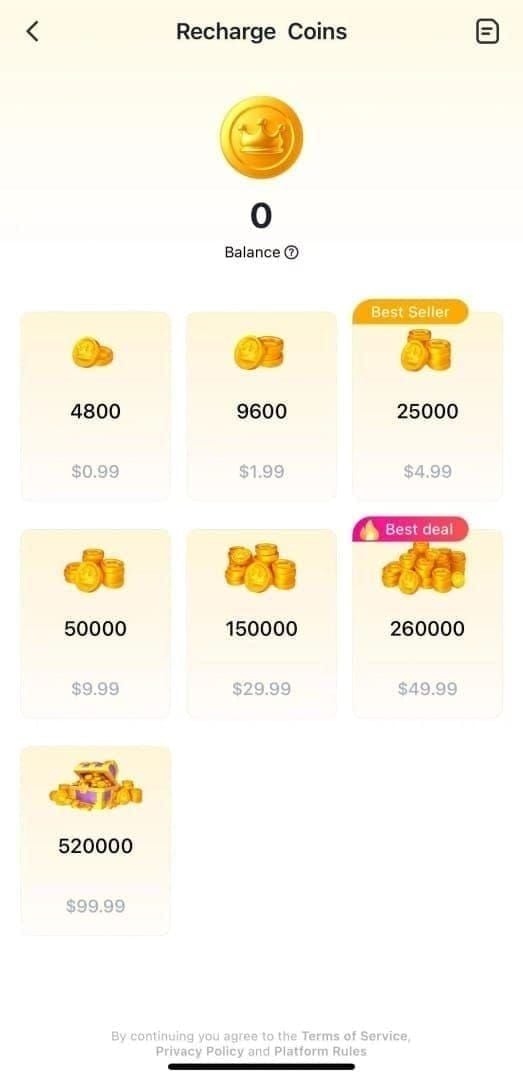
- ابدأ عملية شراء عملات في StarMaker.
- اختر Google Pay كوسيلة دفع.
- اتبع مطالبات المصادقة.
- اختر البطاقة/الحساب البنكي المفضل.
- قم بالمصادقة باستخدام بصمة الإصبع/الوجه/الرمز السري.
- انتظر 30 دقيقة قبل محاولة عمليات الشراء الفعلية.
إذا استمرت الأخطاء، كرر العملية ولكن مدد فترة الانتظار إلى 60 دقيقة بين الإزالة وإعادة الإضافة.
التحقق من نجاح تكامل Google Pay
اختبر التكامل عن طريق شراء أصغر حزمة عملات. تظهر عملات دفع UPI فوراً، بينما تتطلب الوسائل الأخرى من 30 دقيقة إلى 24 ساعة.
راقب سجل معاملات Google Pay للتأكد من أن عملية الشراء الاختبارية تظهر بحالة "مكتملة". إذا ظلت "معلقة" لأكثر من 30 دقيقة، فانتظر نافذة المعالجة الكاملة لمدة 24 ساعة.
وسائل الدفع البديلة: التبديل إلى بطاقة الائتمان وPayPal
الانتقال بأمان إلى مدفوعات بطاقات الائتمان
- قم بإزالة جميع وسائل الدفع الموجودة.
- انتظر 5-10 دقائق لنشر التغييرات.
- أدخل معلومات بطاقة الائتمان مباشرة (لا تستخدم التعبئة التلقائية).
- تحقق من جميع التفاصيل بعناية.
- انتظر 30 دقيقة قبل محاولة الشراء.
- اختبر بأصغر حزمة عملات.
أفضل الممارسات لتكامل PayPal
- الملف الشخصي > الإعدادات > وسائل الدفع > إضافة وسيلة دفع > PayPal.
- أكمل المصادقة من خلال واجهة PayPal الآمنة.
- تأكد من وجود رصيد كافٍ أو مصدر تمويل احتياطي تم التحقق منه.
- اختبر الاتصال بعملية شراء صغيرة في غضون 30 دقيقة.
- راقب سجل معاملات StarMaker وخلاصة نشاط PayPal.
تجنب مخاطر الخصم المزدوج أثناء التبديل
انتظر 3-5 دقائق بين محاولات الدفع. تحقق من سجل معاملات وسيلة الدفع الخاصة بك قبل إعادة محاولة عمليات الشراء الفاشلة. تشير الرسوم المعلقة إلى المعالجة الخلفية رغم رسائل الخطأ؛ انتظر 24-72 ساعة للإلغاء التلقائي.
في حالة حدوث خصم مزدوج، قم بتوثيق كلتا المعاملتين بلقطات شاشة تظهر معرفات المعاملات (Transaction IDs)، والطوابع الزمنية، وتأكيدات الدفع. اتصل بالدعم فوراً بدلاً من بدء عمليات استرداد المدفوعات (chargebacks).
استكشاف الأخطاء وإصلاحها المتقدم: عندما لا تنجح الحلول القياسية
إجراءات إعادة التحقق من الحساب
- الملف الشخصي > الإعدادات > أمان الحساب.
- تأكد من ظهور البريد الإلكتروني ورقم الهاتف بشكل صحيح.
- اطلب رموز تحقق جديدة إذا لم يتم التحقق.
- أكمل عملية التحقق.
- سجل الخروج تماماً.
- انتظر 15 دقيقة.
- سجل الدخول مرة أخرى.
- تأكد من مطابقة الـ SID للسجلات السابقة.
مشكلات مزامنة ملف تعريف الفوترة
تحقق من ملف تعريف الفوترة من خلال مقارنة معلومات حساب StarMaker مع عنوان الفوترة الخاص بوسيلة الدفع. حتى الاختلافات البسيطة مثل اختصارات أسماء الشوارع تؤدي إلى فشل التحقق.
قم بتحديث المعلومات غير المتطابقة في كل من حساب StarMaker وملف تعريف فوترة وسيلة الدفع، ثم انتظر 24-48 ساعة للمزامنة.
التواصل مع دعم StarMaker بفعالية
أرسل بريداً إلكترونياً إلى support@starmakerstudios.com يتضمن:
- لقطات شاشة تظهر الـ SID، ورسائل الخطأ، ومعرفات المعاملات.
- تفاصيل الحساب (SID، البريد الإلكتروني المسجل، نوع الجهاز).
- جدول زمني زمني لاستكشاف الأخطاء وإصلاحها.
- أسئلة محددة تتطلب تدخلاً.
- النتيجة المرجوة للحل.
عادة ما تستجيب فرق الدعم في غضون 3-5 أيام عمل. تابع كل 3-5 أيام إذا لم يصلك رد.
منع فشل تبديل وسائل الدفع في المستقبل
قائمة مراجعة ما قبل التبديل لانتقال سلس
- أكمل معاملة اختبارية صغيرة بالوسيلة الحالية.
- احفظ معرف المعاملة ولقطة شاشة التأكيد.
- امسح ذاكرة التخزين المؤقت للتطبيق.
- أعد تشغيل الجهاز وانتظر 5 دقائق.
- وثق الـ SID الحالي.
- تحقق من مطابقة الـ SID لسجلات المعاملات.
التوقيت الأمثل لتغيير وسائل الدفع
قم بجدولة التغييرات خلال ساعات غير الذروة (صباح منتصف الأسبوع). تجنب الأحداث الكبرى أو العطلات أو أمسيات عطلة نهاية الأسبوع. اترك 48-72 ساعة بين إزالة الوسائل القديمة وإضافة وسائل جديدة إذا لم يكن الأمر عاجلاً.
لا تقم أبداً بتبديل وسائل الدفع مباشرة قبل عمليات الشراء الكبيرة. أكمل التبديل قبل 24 ساعة على الأقل واختبره بمعاملة صغيرة.
الحفاظ على وسائل دفع متعددة بأمان
احتفظ بـ 2-3 وسائل دفع تم التحقق منها باستخدام أنواع أنظمة دفع مختلفة (بطاقة ائتمان + Google Pay/PayPal). راجع واختبر جميع الوسائل المحفوظة شهرياً بمعاملات صغيرة. قم بإزالة أي وسائل تفشل في الاختبار الشهري.
فحوصات صحة الحساب المنتظمة
أجرِ فحوصات ربع سنوية:
- التحقق من الـ SID.
- تأكيد دقة معلومات الاتصال.
- اختبار جميع وسائل الدفع.
- مراجعة سجل المعاملات للرسوم المعلقة/الفاشلة.
امسح ذاكرة التخزين المؤقت للتطبيق أسبوعياً كصيانة وقائية. قم بتحديث معلومات فوترة StarMaker فوراً بعد تغيير وسائل الدفع، ثم انتظر 24-48 ساعة قبل إجراء المعاملات.
BitTopup: بديل آمن لشحن StarMaker
لماذا يقضي BitTopup على مشكلات تبديل وسائل الدفع
تعمل بنية الدفع في BitTopup بشكل مستقل عن نظام الشراء داخل تطبيق StarMaker، حيث تعالج المعاملات من خلال بروتوكولات شحن ألعاب مخصصة. يمكنك التبديل بين وسائل الدفع أثناء الدفع دون إثارة تعارضات المصادقة أو تأخيرات المزامنة.
المزايا:
- معالجة وسائل الدفع في الوقت الفعلي.
- ضمان التسليم في غضون 60 ثانية.
- أسعار تنافسية مع عروض ترويجية منتظمة.
- معدل نجاح معاملات يتجاوز 95%.
تسليم فوري دون تعقيدات الـ SID
يتطلب BitTopup فقط اسم المستخدم أو معرف الحساب الخاص بك في StarMaker؛ لا حاجة لعمليات تحقق معقدة من الـ SID. تتواصل بنية التسليم الآلية للمنصة مباشرة مع خوادم StarMaker من خلال اتصالات API آمنة.
ثلاث خطوات بسيطة:
- اختر حزمة العملات/الماس المطلوبة.
- اختر وسيلة الدفع.
- أدخل معرف حساب StarMaker.
تحل خدمة العملاء مشكلات التسليم في غضون ساعات (مقابل 3-5 أيام عمل لدعم StarMaker).
كيفية إكمال أول عملية شراء لك على BitTopup
- قم بزيارة موقع BitTopup > قسم StarMaker.
- اختر الحزمة المطلوبة وراجع تفاصيل التسليم.
- اختر وسيلة الدفع (بطاقات الائتمان، PayPal، الأنظمة الإقليمية).
- أدخل معرف حساب StarMaker (اسم المستخدم/معرف الحساب).
- تحقق من المعلومات بعناية.
- أكمل الدفع من خلال صفحة الدفع الآمنة.
- استلم تأكيد المعاملة مع رقم الطلب.
- راقب حساب StarMaker للتسليم (عادةً في غضون 60 ثانية).
الجدول الزمني للتعافي وتأكيد النجاح
أوقات الانتظار المتوقعة لنشر وسيلة الدفع
- 30 دقيقة كحد أدنى: المزامنة الأساسية بين التطبيق وبوابة الدفع.
- 24-72 ساعة: النشر الكامل عبر جميع الأنظمة الخلفية (تُحل 65% من الحالات).
- 24-48 ساعة: الحل التلقائي لإغلاق الحساب (تتم استعادة 80%).
كيفية التأكد من أن وسيلة الدفع الخاصة بك نشطة
- الملف الشخصي > الإعدادات > وسائل الدفع.
- تأكد من أن الوسيلة المضافة حديثاً تظهر بحالة "تم التحقق/نشطة".
- انتظر فترة النشر الكاملة لمدة 30 دقيقة.
- اختبر بأصغر حزمة عملات.
- راقب سجل معاملات وسيلة الدفع.
اختبار المعاملات الصغيرة قبل عمليات الشحن الكبيرة
اختبر دائماً بأصغر حزمة عملات بعد تبديل وسائل الدفع. اترك فاصلاً زمنياً من 3-5 دقائق بين المعاملات الاختبارية إذا كنت تتحقق من وسائل متعددة. إذا فشلت المعاملات الاختبارية، فانتظر 30-60 دقيقة قبل إجراء المزيد من استكشاف الأخطاء وإصلاحها.
أفضل ممارسات المراقبة بعد التعافي
راقب الحساب لمدة 7 أيام بعد التعافي الناجح. أكمل معاملات صغيرة كل 2-3 أيام للتحقق من استمرارية الوظائف. امسح ذاكرة التخزين المؤقت للتطبيق أسبوعياً خلال فترة المراقبة. وثق جميع المعاملات الناجحة بلقطات شاشة.
الأخطاء الشائعة والمفاهيم الخاطئة
لماذا تؤدي إعادة المحاولة الفورية إلى تفاقم المشكلة
تتطلب بوابات الدفع من 3-5 دقائق لإنهاء حالة الفشل، وتحرير الأموال المحجوزة، وإعادة ضبط حالات المصادقة. تؤدي إعادة المحاولة قبل اكتمال عملية التنظيف إلى محاولات معاملات مكررة.
إجراء 3-5 محاولات فاشلة في غضون 10-15 دقيقة يضع حسابك تحت مراقبة الاحتيال، مما يؤدي إلى قيود دفع لمدة 24-48 ساعة.
الفاصل الزمني الأمثل لإعادة المحاولة: 3-5 دقائق بين المحاولات. إذا فشلت ثلاث محاولات متباعدة بشكل صحيح، فانتظر 30-60 دقيقة.
أسطورة تحديثات وسائل الدفع الفورية
تتطلب تحديثات بوابة الدفع 30 دقيقة كحد أدنى للنشر الأساسي وما يصل إلى 72 ساعة للمزامنة الخلفية الكاملة. يوجد هذا التأخير لأن بوابات الدفع تعطي الأولوية للتحقق الأمني على السرعة.
فهم رسائل الخطأ بشكل صحيح
الرسائل العامة (لا يمكن إكمال المعاملة، فشل تفويض الدفع): تشير إلى أسباب محتملة متعددة؛ تعارضات ذاكرة التخزين المؤقت، عدم تطابق الـ SID، مشكلات المزامنة، أو مشكلات الخادم.
الرسائل المحددة:
- انتهت صلاحية الجلسة: تعارضات ذاكرة التخزين المؤقت أو نشر غير مكتمل.
- وسيلة الدفع غير مدعومة: عدم تطابق الـ SID أو مشكلات في ملف تعريف الفوترة.
متى تنتظر ومتى تتخذ إجراءً
الانتظار 30-60 دقيقة: فشل واحد فور تبديل وسائل الدفع خلال نوافذ النشر المعروفة.
اتخاذ إجراء: تشير حالات الفشل المتتالية المتعددة عبر وسائل دفع مختلفة إلى وجود مشكلة في المصادقة على مستوى الحساب أو تعارضات في ذاكرة التخزين المؤقت تتطلب استكشاف الأخطاء وإصلاحها.
الاتصال بالدعم: تتطلب حالات الفشل المستمرة لأكثر من 72 ساعة تدخل الدعم.
الأسئلة الشائعة
ما هو الـ SID في نظام دفع StarMaker؟ الـ SID (معرف الجلسة) هو معرف رقمي مكون من 10 أرقام في أسفل يمين علامة تبويب "أنا" (Me) يعمل كمرجع دفع فريد لك. تؤدي عدم مطابقات الـ SID بين بيانات التطبيق المخزنة مؤقتاً وسجلات الخادم إلى فشل فوري في تفويض الدفع.
لماذا يفشل شحن StarMaker بعد تغيير وسيلة الدفع؟ تحدث حالات الفشل بسبب تعارضات ذاكرة التخزين المؤقت، وتأخيرات المزامنة (من 30 دقيقة إلى 72 ساعة)، وعدم تطابق رموز المصادقة. تسبب هذه التأخيرات التقنية معدل فشل المعاملات بنسبة 18-22% في منصات الشحن الرقمي.
كم من الوقت تستغرق مزامنة تغييرات وسيلة الدفع في StarMaker؟ 30 دقيقة كحد أدنى للمزامنة الأساسية، و24-72 ساعة للنشر الكامل في الأنظمة الخلفية. يتم حل 65% من الحالات تلقائياً خلال هذا الإطار الزمني.
هل يمكنني التبديل من Google Pay إلى بطاقة ائتمان في StarMaker؟ نعم. قم بإزالة Google Pay (الملف الشخصي > الإعدادات > وسائل الدفع)، وانتظر 5-10 دقائق، ثم أضف بطاقة الائتمان، وانتظر 30 دقيقة، ثم اختبر بأصغر حزمة عملات.
كيف يمكنني مسح ذاكرة التخزين المؤقت لدفع StarMaker على أندرويد؟ الإعدادات > التطبيقات > StarMaker > إيقاف إجباري > التخزين > مسح ذاكرة التخزين المؤقت. ثم امسح خدمات Google Play (الإعدادات > التطبيقات > خدمات Google Play > التخزين > إدارة المساحة > مسح جميع البيانات) وذاكرة تخزين متجر Play. أعد تشغيل الجهاز.
هل BitTopup أكثر أماناً من وسائل الدفع داخل التطبيق لـ StarMaker؟ يوفر BitTopup أماناً مماثلاً مع موثوقية معاملات فائقة (معدل نجاح +95% مقابل 78-82% داخل التطبيق). يسلم العملات في غضون 60 ثانية مقابل 30 دقيقة إلى 24 ساعة للمشتريات داخل التطبيق، ويقضي على تعارضات ذاكرة التخزين المؤقت ومشكلات التحقق من الـ SID.
هل سئمت من صداع وسائل الدفع؟ احصل على عملات وماس StarMaker فوراً عبر BitTopup - لا أخطاء SID، لا مشكلات في ذاكرة التخزين المؤقت، فقط شحن موثوق في كل مرة. أكمل عملية الشراء في 60 ثانية!