لماذا لا تُنقل الإعدادات تلقائياً بين Android و iOS؟
تختلف خوارزميات استجابة اللمس بشكل جذري بين المنصات. يعالج نظام Android مدخلات اللمس من خلال تطبيقات خاصة بكل شركة مصنعة، بينما يستخدم نظام iOS إطار عمل اللمس القياسي من Apple بمعدلات اقتراع (polling rates) ومنحنيات تسارع مختلفة. يخلق هذا اختلافات ملموسة في سرعة ترجمة حركات الأصابع إلى دوران الكاميرا داخل اللعبة، حتى مع وجود أرقام حساسية متطابقة.
تتميز شاشات iPhone عادةً بمعدلات أخذ عينات لمس أعلى (120 هرتز في موديلات Pro مقابل 60-90 هرتز في معظم أجهزة Android)، مما يؤدي إلى استجابة أكثر دقة للمدخلات. كما تؤثر مواد طلاء الزجاج وطبقات الحماية من الزيوت على احتكاك الأصابع، مما يغير سرعة حركة السحب أثناء المواجهات القتالية.
الفرق في استجابة اللمس وتقنية الشاشة
يستخدم نظام iOS خوارزميات التنبؤ باللمس التي تتوقع مسارات حركة الأصابع، مما يخلق شعوراً أكثر سلاسة ولكنه متسارع قليلاً مقارنة بمعالجة المدخلات المباشرة في Android. وهذا يفسر سبب شعور العديد من اللاعبين بأن تصويبهم أصبح أسرع فور الانتقال إلى iPhone.
تضيف نسب أبعاد الشاشة تعقيداً إضافياً؛ حيث تستخدم موديلات iPhone نسباً مثل 19.5:9، بينما تتراوح أجهزة Android بين 18:9 و 21:9. تؤثر هذه الاختلافات في الأبعاد على مساحة الشاشة التي يغطيها إبهامك أثناء السحب، مما يؤثر بشكل مباشر على الحساسية الفعلية.
ما الذي يُنقل فعلياً وما الذي يتطلب إعداداً يدوياً؟
ينقل كود الحساسية المكون من 19 رقماً جميع القيم الرقمية: حساسية الكاميرا (نظرة حرة، TPP بدون منظار، TPP بمنظار، FPP بدون منظار، FPP بمنظار)، وحساسية ADS لجميع أنواع المناظير (من النقطة الحمراء حتى 8x)، وإعدادات الجيروسكوب. يستغرق هذا حوالي 30 ثانية مقابل 15-20 دقيقة للتعديل اليدوي الكامل.
أما المخططات المخصصة (Layouts) فلا تُنقل عبر أكواد الحساسية. تتطلب مواقع أزرار الإطلاق، ومكان عصا التحكم في الحركة، واختصارات الحقيبة، ومواقع عناصر واجهة المستخدم (HUD) إعادة إنشاء يدوية. يخزن نظام المخططات الإحداثيات بالنسبة لأبعاد الشاشة، مما يجعل النقل المباشر مستحيلاً بين الأجهزة ذات نسب الأبعاد المختلفة.
التحضير قبل النقل: توثيق إعدادات Android الحالية
انتقل إلى الإعدادات > الحساسية وقم بتصوير كل تبويب: الكاميرا، ADS، الجيروسكوب، والملفات الشخصية المخصصة. التقط لقطات شاشة واضحة تظهر جميع القيم الرقمية مع إضاءة وسطوع شاشة مناسبين.
سجل قيمًا محددة في تطبيق ملاحظات كنسخة احتياطية. وثق نسبة TPP بدون منظار، وحساسية ADS لكل منظار، وقيم الجيروسكوب لجميع أنواع المناظير، وسرعة كاميرا النظرة الحرة.
التقاط لقطات شاشة لجميع تبويبات الحساسية
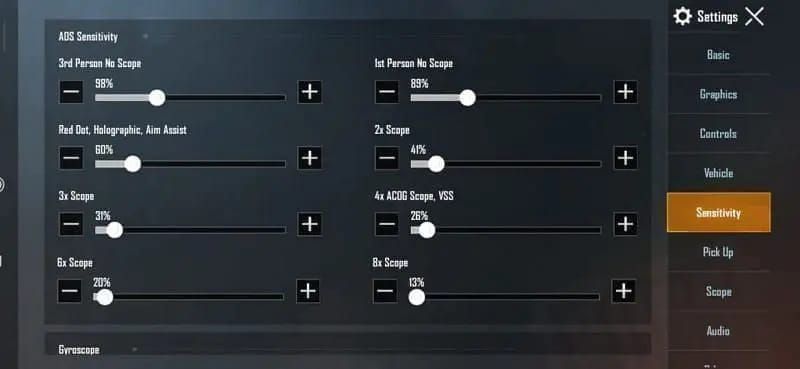
التقط تبويب حساسية الكاميرا أولاً، مع التأكد من وضوح كل نسبة مئوية وتجنب الوهج أو الانعكاسات على الشاشة.
قم بتصوير جميع حساسيات المناظير: النقطة الحمراء، الهولوغرافي، 2x، 3x، 4x، 6x، و 8x. فقدان إعداد منظار واحد فقط يمكن أن يربك ذاكرة العضلات أثناء المواجهات الحاسمة.
تسجيل القيم الرقمية الدقيقة
أنشئ قائمة منظمة توثق كل قيمة. مثال: TPP بدون منظار: 95%، النقطة الحمراء: 88%، 2x: 85%، 3x: 80%، 4x: 75%، 6x: 65%، 8x: 60%، الجيروسكوب: 300-300-300-300.
اختبر إعداداتك الحالية للمرة الأخيرة في ساحة التدريب قبل تبديل الأجهزة. اقضِ 10-15 دقيقة في التدرب على التحكم في الارتداد بأسلحة M416 و SCAR-L و AKM على مسافات 50 متراً. يضع هذا معياراً للأداء للمقارنة بعد الانتقال إلى iOS.
تصوير مخطط التحكم المخصص (Layout)
التقط لقطة شاشة لمخطط HUD بالكامل من عدة زوايا. صور شاشة اللعب الرئيسية التي تظهر أزرار الإطلاق، وعناصر التحكم في الحركة، وأزرار الانحناء/التبطح، وتبديل الأسلحة. التقط لقطات إضافية لمخطط شاشة الحقيبة، وعناصر تحكم المركبات، وواجهة وضع المشاهدة.
قم بقياس مواقع الأزرار الهامة. لاحظ المسافة من حواف الشاشة إلى زر الإطلاق الرئيسي، والمكان الدقيق لزر التبديل للتصويب عبر المنظار، ومواقع العناصر المستخدمة بكثرة مثل القنابل أو الإمدادات الطبية.
خطوة بخطوة: نقل حساسية الكاميرا إلى iPhone/iPad
تتطلب عملية تصدير كود الحساسية اتصالاً مستقراً بالإنترنت، ومساحة تخزين فارغة لا تقل عن 1 جيجابايت، وإغلاق التطبيقات في الخلفية. انتقل إلى الإعدادات > الحساسية > المخطط > مشاركة لإنشاء كود النقل المكون من 19 رقماً.
على جهاز iOS الجديد، تأكد من تثبيت إصدار PUBG Mobile 3.5 أو أحدث. امسح ذاكرة التخزين المؤقت للتطبيق قبل الاستيراد لمنع التداخل مع الإعدادات الافتراضية. خصص مساحة فارغة لا تقل عن 2 جيجابايت وقم بعملية الاستيراد خلال ساعات خارج أوقات الذروة.
الوصول إلى إعدادات الحساسية على جهاز iOS الجديد
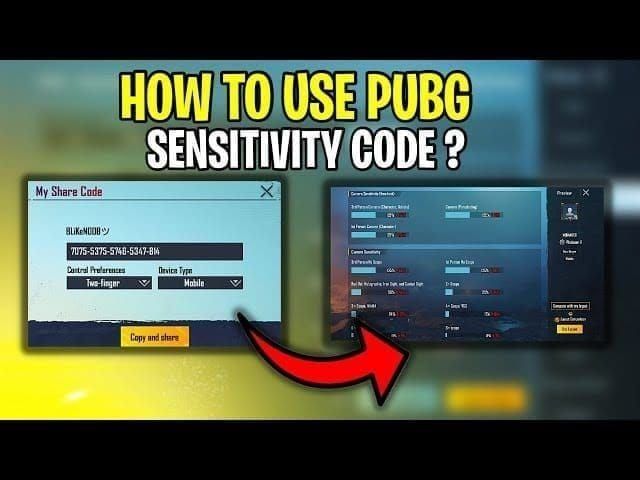
افتح PUBG Mobile وأكمل التدريب الأولي إذا كان هذا تثبيتاً جديداً. انتقل إلى الإعدادات > الحساسية > السحابة > إدخال الكود. ستظهر واجهة بها حقل نصي لإدخال الكود يدوياً، مما يتطلب إدخال جميع الأرقام الـ 19 بدقة بما في ذلك الشرطات.
أدخل الكود بعناية، مع التحقق من كل جزء قبل التأكيد. تشمل الأكواد الشائعة من اللاعبين ذوي الخبرة 7435-8846-3421-0303-0728 للعب العام المتوازن، و 7462-2496-3022-3831-210 للقتال القريب العنيف، و 7478-5115-3389-3888-855 للإعدادات المحسنة لنظام iOS.
تحويل قيم حساسية الكاميرا لاستجابة لمس iOS
بعد استيراد الكود، قم بزيادة حساسية الكاميرا الأساسية بنسبة 5-10% لتعويض اختلافات استجابة اللمس في iOS. إذا كان إعداد TPP بدون منظار في Android هو 95%، فقم بتعديله إلى 100-105% على iPhone.
بالنسبة للنقل إلى iPad، طبق تعديلات أكثر قوة: زد حساسية الكاميرا بنسبة 20-30% لأن الشاشة الأكبر تتطلب مسافات حركة أصابع أطول. الإعداد الذي كان 95% على هاتف Android يجب أن يصبح 115-125% على iPad Pro.
الضبط الدقيق لاختلافات استجابة اللمس في iOS
اختبر إعداداتك المستوردة فوراً في ساحة التدريب لمدة 10-15 دقيقة قبل دخول المباريات المصنفة. ركز على التحكم في ارتداد M416 و SCAR-L على أهداف تبعد 50 متراً، لتقييم ما إذا كانت أنماط الرش تتطابق مع أدائك على Android.
قم بإجراء تمارين على الأهداف الثابتة والمتحركة. تدرب على تتبع الأهداف المتحركة أثناء التحرك الجانبي، ونفذ دورات سريعة بـ 180 درجة لمحاكاة الاستجابة للكمائن، واختبر وظائف الجيروسكوب إذا كنت تستخدم عناصر التحكم بالحركة.
تعديل حساسية الجيروسكوب لموديلات iPhone
غالباً ما يتطلب معايرة الجيروسكوب تقليلاً عند الانتقال إلى iOS. إذا كانت إعدادات الجيروسكوب في Android هي 300 لجميع المناظير، فقم بخفضها بمقدار 50-100 نقطة على iPhone لمنع تجاوز الهدف. توفر مستشعرات الجيروسكوب في iPhone عادةً دقة أعلى ومعدلات استجابة أسرع من معظم أجهزة Android.
اختبر وظيفة الجيروسكوب من خلال تمكينه لمناظير محددة (عادةً 3x، 4x، 6x) والتدرب على التتبع الأفقي المحكوم. إذا واجهت تصحيحاً زائداً عند تعويض الارتداد، فقم بتقليل قيم الجيروسكوب بزيادات قدرها 5-10% حتى تحقق تحكماً مستقراً.
دليل نقل حساسية ADS الكامل لجميع المناظير
تتطلب حساسية ADS تعديلات خاصة بكل منظار عند الانتقال من Android إلى iOS. المبدأ العام يتضمن زيادة القيم بنسبة 15-25% لمعظم أنواع المناظير. تحتاج مناظير النقطة الحمراء والهولوغرافي عادةً إلى زيادات بنسبة 15-20%، بينما قد تتطلب المناظير ذات التكبير العالي (6x، 8x) تعديلات بنسبة 20-25%.
تتطلب الأجهزة التي تعمل بتردد 120 هرتز تعويضاً إضافياً للحساسية، مما يستلزم زيادات بنسبة 20-25% تتجاوز تعديلات iOS القياسية. إذا كنت تقوم بالترقية إلى iPhone 15 Pro أو Pro Max بشاشات ProMotion، فضع معدل التحديث الأعلى هذا في اعتبارك.
هجرة حساسية منظار النقطة الحمراء والهولوغرافي
إذا كانت حساسية النقطة الحمراء في Android هي 88%، فقم بزيادتها إلى 100-105% على iPhone. يحافظ هذا على قدرتك على تتبع الأعداء أثناء القتال داخل المباني مع مراعاة خصائص استجابة اللمس في iOS.
اختبر هذه الإعدادات في مناطق القتال القريب بساحة التدريب، واشتبك مع الأهداف على مسافات 10-30 متراً أثناء الحركة. يجب أن يتتبع مؤشر التصويب الأهداف بسلاسة دون تجاوزها أو الحاجة إلى سحبات تصحيحية مفرطة.
عملية نقل إعدادات المناظير المتوسطة (2x, 3x, 4x)
لمناظير 2x، زد قيمة Android بنسب�� 15-20%؛ ليصبح الإعداد 85% حوالي 98-102% على iOS. يتبع منظار 3x أنماط تعديل مماثلة: 80% في Android تترجم إلى 92-96% على iPhone.
منظار 4x يجمع بين القتال متوسط وبعيد المدى. حساسية 4x بنسبة 75% في Android تُعدل عادةً إلى 86-90% على أجهزة iOS، وقد تصل لمستخدمي iPad إلى 90-95% بسبب عوامل حجم الشاشة.
تحويل حساسية المناظير بعيدة المدى (6x, 8x)
لمناظير 6x، زد قيم Android بنسبة 18-23%؛ ليصبح إعداد 65% حوالي 77-80% على iPhone. يسمح هذا النطاق بالضبط الدقيق بناءً على ما إذا كنت تستخدم 6x للقنص الثابت أو للهجوم متوسط المدى.
يتطلب منظار 8x النهج الأكثر تحفظاً. زد قيم Android بنسبة 15-20% كحد أقصى؛ ليُعدل إعداد 60% إلى 69-72% على iOS. الحساسية المفرطة في 8x تخلق عدم استقرار عند تتبع الأهداف المتحركة البعيدة.
لماذا قد يتطلب iOS قيم ADS أقل في حالات معينة؟
اللاعبون الذين ينتقلون من أجهزة Android ذات معدل تحديث عالٍ (هواتف الألعاب 144 هرتز) إلى أجهزة iPhone القياسية 60 هرتز قد يحتاجون إلى تقليل قيم ADS بنسبة 5-10% لتعويض انخفاض معدل تحديث الشاشة الذي يؤثر على التغذية الراجعة البصرية.
كما تؤثر طريقة إمساك الجهاز وحجم اليد مع تصميم iPhone على الحساسية المثالية. الحواف المربعة في iPhone 12 والموديلات الأحدث تغير كيفية تثبيت اللاعبين للجهاز أثناء القتال العنيف. إذا شعرت بتعب في اليد أو عدم اتساق في التصويب بعد عدة مباريات، ففكر في تقليل حساسية ADS بزيادات قدرها 5%.
إعادة إنشاء مخطط التحكم المخصص على أجهزة iOS
تتطلب إعادة إنشاء المخطط المخصص الرجوع المنهجي لقطات شاشة Android مع مراعاة أبعاد شاشة iOS. ابدأ بالعناصر القتالية الأساسية: زر الإطلاق الرئيسي، زر التصويب (ADS)، عناصر التحكم في الانحناء/التبطح، وزر القفز.
تخلق نسب أبعاد شاشة iPhone (عادةً 19.5:9) شاشات أطول وأضيق مقارنة بالعديد من أجهزة Android. الأزرار التي كانت تبدو في مكان مثالي على هاتف Android مقاس 6.7 بوصة قد تتطلب إعادة تموضع رأسي على iPhone مقاس 6.1 بوصة للحفاظ على سهولة الوصول المريحة.
استخدام لقطات الشاشة كقوالب مرجعية
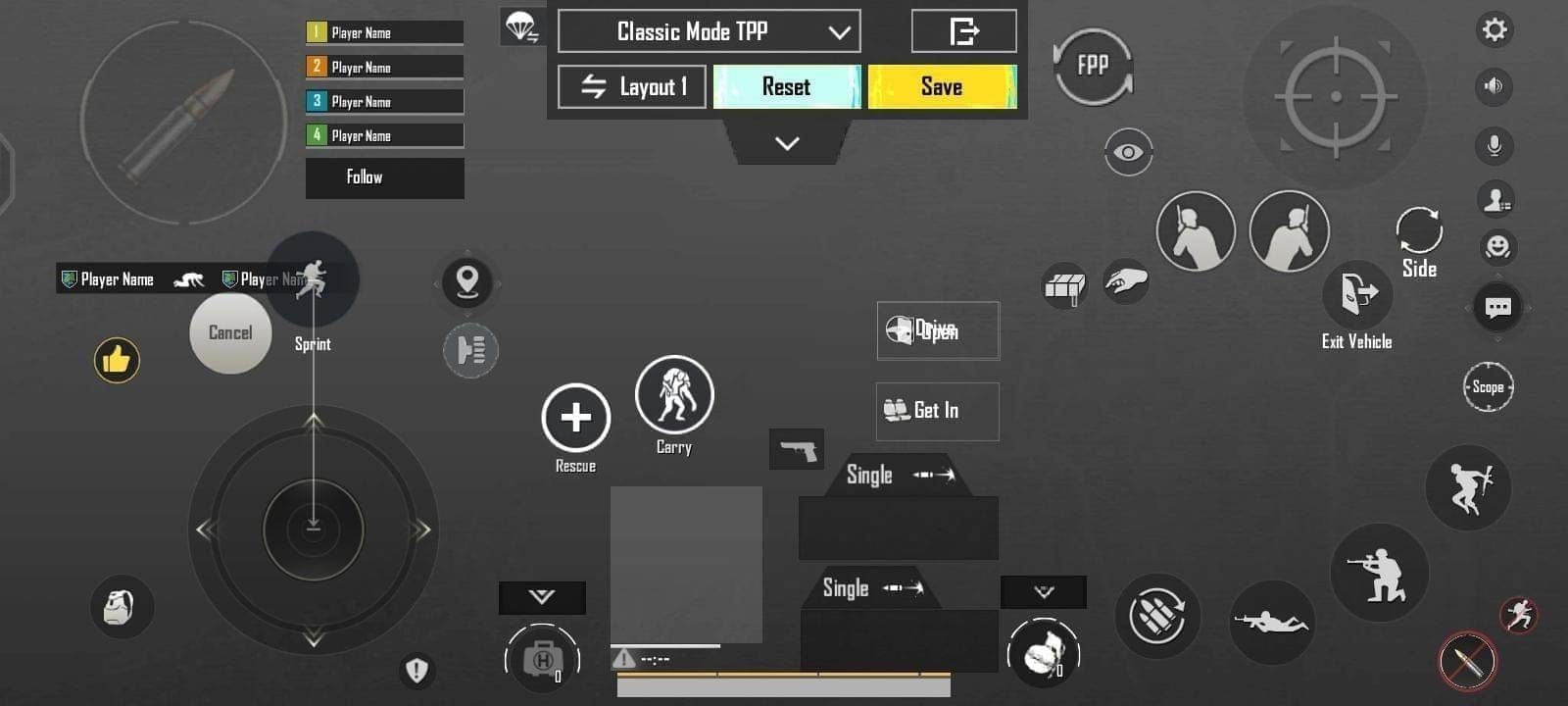
اعرض لقطة شاشة مخطط Android الخاص بك على جهاز ثانوي أو شاشة كمبيوتر أثناء تكوين مخطط iOS. تتيح هذه المقارنة جنباً إلى جنب تكراراً دقيقاً لتباعد الأزرار، ونسب الحجم، والمواقع النسبية.
قم بقياس أحجام الأزرار بالنسبة لعناصر الشاشة التي تظل ثابتة عبر المنصات. إذا كان زر الإطلاق الخاص بك يبلغ حوالي 1.5 مرة حجم الخريطة الصغيرة على Android، فحافظ على هذه النسبة على iOS.
تحديد مواقع أزرار الإطلاق لأحجام شاشات iPhone
يشغل زر الإطلاق الرئيسي عادةً الزاوية اليمنى السفلية للاعبين الذين يستخدمون اليد اليمنى. على iPhone، ابدأ بوضع مركز الزر على بعد حوالي 15-20% من الحافة اليمنى و 10-15% من الحافة السفلية.
اختبر مكان زر الإطلاق من خلال إمساك جهاز iPhone الخاص بك بوضعية اللعب المعتادة والنقر بسرعة دون النظر إلى الشاشة. يجب أن يلمس إبهامك مركز الزر بشكل طبيعي دون تمديد يدك أو تغيير وضعيتها.
تحسين المخطط لشاشة iPad الكبيرة
تتطلب مخططات iPad مناهج مختلفة تماماً بسبب حجم الجهاز الذي يتطلب التشغيل بكلتا اليدين. ضع أزرار الإطلاق ضمن مناطق وصول الإبهام المريحة، عادةً 25-30% من كل حافة جانبية.
فكر في تكوينات "قبضة المخلب" (Claw Grip) للعب التنافسي على iPad، بوضع أزرار الإطلاق في مكان أعلى على الشاشة (30-35% من الحافة العلوية) لتمكين التشغيل بإصبع السبابة. تفرغ هذه التقنية المتقدمة الإبهام حصرياً للحركة والتحكم في الكاميرا.
استراتيجية وضع عصا التحكم وعناصر الحركة
تشغل عصا التحكم في الحركة عادةً الزاوية اليسرى السفلية. على iPhone، ضع مركز عصا التحكم على بعد حوالي 15-20% من الحافة اليسرى و 10-15% من الحافة السفلية. تأكد من وجود مساحة كافية بين عصا التحكم والأزرار القريبة لمنع التفعيل العرضي.
يؤثر حجم عصا التحكم بشكل كبير على دقة الحركة. توفر عصي التحكم الأكبر (120-140% من الحجم الافتراضي) تحكماً أفضل ولكنها تستهلك مساحة أكبر من الشاشة. أما عصي التحكم الأصغر (80-100%) فتزيد من الرؤية ولكنها قد تقلل من دقة الحركة.
تحسينات خاصة بموديلات iPhone و iPad
توفر موديلات iPhone 15 Pro و Pro Max شاشات ProMotion بتردد 120 هرتز، مما يتطلب تعديلات حساسية تتجاوز توصيات iOS القياسية. زد حساسية الكاميرا و ADS بنسبة 5-10% إضافية مقارنة بموديلات iPhone بتردد 60 هرتز. الإعداد الذي كان 105% على iPhone العادي يصبح 110-115% على موديلات Pro.
للاعبين الذين يتطلعون إلى تعظيم إمكانات أجهزتهم الجديدة، فإن الحفاظ على رصيد كافٍ من UC يضمن الوصول إلى جلود الأسلحة المميزة وتذاكر الموسم. يقدم موقع BitTopup تسليماً آمناً وفورياً لشدات UC، مما يتيح لك شراء UC لحساب PUBG الجديد دون تأخير.
iPhone 15 Pro Max: أفضل تكوين للمخطط
توفر الشاشة مقاس 6.7 بوصة مساحة واسعة لمخططات HUD الشاملة دون تداخل مفرط للأزرار. ضع زر الإطلاق على بعد 18% من الحافة اليمنى و 12% من الحافة السفلية. يسمح عرض الشاشة الممتد بوضع اختصارات الحقيبة وأزرار القنابل دون التداخل مع عناصر التحكم القتالية الرئيسية.
قم بتمكين أعلى إعدادات الرسوميات (HDR + معدل إطارات Extreme) التي تحافظ على أداء مستقر فوق 60 إطاراً في الثانية. تتعامل شريحة A17 Pro مع أقصى إعدادات PUBG Mobile مع الحفاظ على الاستقرار الحراري أثناء الجلسات الطويلة.
إعداد iPad Pro للميزة التنافسية
تغير شاشات iPad Pro مقاس 11 بوصة أو 12.9 بوصة طريقة لعب PUBG Mobile بشكل جذري، حيث توفر رؤية فائقة لرصد الأعداء البعيدين. زد حساسية الكاميرا بنسبة 25-30% مقارنة بإعدادات هاتف Android لتعويض مسافات السحب المتزايدة بشكل كبير.
طبق مخطط مخلب بأربعة أصابع لتعظيم المزايا التنافسية. ضع أزرار الإطلاق لتشغيلها بإصبع السبابة عند 30% من الحافة العلوية، وضع زر التصويب وتبديل المناظير للأصابع الوسطى عند 45% من الأعلى، واحجز الإبهام حصرياً للحركة والتحكم في الكاميرا.
إعدادات الرسوميات للأداء الأمثل على iOS
وازن بين الجودة البصرية واستقرار معدل الإطارات من خلال اختيار إعدادات الرسوميات المناسبة لقدرات جهازك. تتعامل موديلات iPhone 15 Pro مع رسوميات HDR بمعدلات إطارات Extreme، بينما تعمل موديلات iPhone 12-14 العادية بشكل أفضل مع رسوميات Balanced أو HD بمعدلات إطارات Ultra.
قم بتعطيل التأثيرات البصرية غير الضرورية التي تستهلك موارد المعالجة. أوقف تشغيل الظلال، وقلل تنعيم الحواف (Anti-aliasing) إلى المتوسط، وعطل ضبابية الحركة (Motion Blur). تحرر هذه التعديلات موارد وحدة معالجة الرسوميات للحفاظ على معدلات إطارات مستقرة خلال الدوائر النهائية المكثفة.
تعديلات معدل الإطارات والسلاسة
أعطِ الأولوية لاستقرار معدل الإطارات على أرقام معدل الإطارات القصوى. يوفر معدل 60 إطاراً في الثانية الثابت دقة تصويب أفضل من التقلب بين 90-120 إطاراً مع انخفاضات عرضية إلى 45 إطاراً أثناء القتال.
قم بتمكين إعداد الرسوميات Smooth (سلس) إذا واجهت أي عدم اتساق في معدل الإطارات، حتى على الأجهزة المتطورة. تقليل الجودة البصرية ضئيل مقارنة بالميزة التنافسية التي يوفرها تدفق الإطارات المستقر تماماً.
اختبار ومعايرة إعداداتك المنقولة
خصص 10-15 دقيقة لتقييم شامل يغطي جميع أنواع الأسلحة، ونطاقات الاشتباك، وسيناريوهات الحركة. ابدأ بالتدريب على الأهداف الثابتة باستخدام M416 و SCAR-L على بعد 50 متراً، مع إفراغ مخازن كاملة لتقييم اتساق التحكم في الارتداد العمودي.
انتقل إلى التمارين الديناميكية التي تحاكي مواقف القتال الحقيقية. تدرب على تتبع الأهداف المتحركة أثناء التحرك الجانبي، ونفذ دورات سريعة بـ 180 درجة متبوعة بالاستحواذ الفوري على الهدف، واختبر استجابة الجيروسكوب إذا كنت تستخدمه.
بروتوكول اختبار ساحة التدريب

ابدأ بتقييم التحكم في ارتداد البندقية الهجومية. جهز M416 بمقبض عمودي ومعوض (Compensator)، واشتبك مع أهداف على بعد 50 متراً بالضبط، وأطلق مخازن كاملة من 40 طلقة في رشقات محكومة. يجب أن يتطابق تجمع الرصاص مع أدائك على Android، مع بقاء الانتشار العمودي ضمن ±5-10% من نتائجك السابقة.
اختبر كل نوع منظار على حدة مع الأسلحة المناسبة. استخدم النقطة الحمراء على M416 للتتبع قريب المدى (10-30م)، و 3x على M16A4 للدقة متوسطة المدى (50-100م)، و 4x على Mini14 للاشتباك المتنوع (75-150م)، و 6x/8x على Kar98k للدقة بعيدة المدى (150-300م).
سير عمل تعديل الحساسية للإصلاحات السريعة
طبق التعديلات بزيادات قدرها 5-10% على مدار أسبوع للسماح لذاكرة العضلات بالتكيف. تغيير الحساسية بأكثر من 10% دفعة واحدة يربك الأنماط الحركية الراسخة، مما قد يؤدي لتدهور الأداء مؤقتاً.
وثق كل تعديل بالتاريخ والتغييرات المحددة التي أجريتها. مثال: اليوم الأول: تقليل TPP بدون منظار من 110% إلى 105%. اليوم الثالث: تقليل ADS للنقطة الحمراء من 100% إلى 95%. اليوم الخامس: زيادة ADS لـ 4x من 86% إلى 90%.
مقارنة الشعور بين جهاز Android القديم و iOS الجديد
أجرِ اختبار A/B مباشراً إذا كان لا يزال بإمكانك الوصول إلى جهاز Android الخاص بك. العب مباراة واحدة على Android، ثم انتقل فوراً إلى iOS للمباراة التالية، ولاحظ الاختلافات المحددة في شعور التصويب، وسلاسة التتبع، وفعالية التحكم في الارتداد.
ركز على اتساق ذاكرة العضلات بدلاً من مطاردة شعور رقمي متطابق. هدفك هو تحقيق أداء تنافسي مكافئ على iOS، وليس تكرار كل إحساس دقيق من Android بشكل مثالي.
متى تقوم بمزيد من التعديلات مقابل التكيف مع الشعور الجديد
امنح نفسك أسبوعاً إلى أسبوعين من اللعب المنتظم قبل إجراء تغييرات جذرية في الحساسية. غالباً ما ينبع عدم الارتياح الأولي من التكيف مع بيئة عمل الجهاز الجديد، وحجم الشاشة، وتوزيع الوزن، وليس من قيم الحساسية الخاطئة.
قم بإجراء تعديلات إضافية فقط إذا استمرت مشاكل محددة وقابلة للقياس بعد فترة التكيف. أمثلة: تجاوز الأهداف باستمرار بنسبة 10-15% أثناء التتبع، أو عدم القدرة على التحكم في الارتداد العمودي على أسلحة كنت تتقنها سابقاً.
مشاكل النقل الشائعة وحلول الخبراء
الشعور بأن التصويب سريع بشكل مفرط على iOS يشير عادةً إلى عدم تقليل الحساسية بشكل كافٍ لتعويض خوارزميات تسارع اللمس من Apple. قلل حساسية الكاميرا بنسبة 5-10% من قيمك الحالية، مع التركيز بشكل خاص على إعدادات TPP بدون منظار والنظرة الحرة.
على العكس من ذلك، يشير التصويب البطيء إلى نقل حساسية متحفظ للغاية أو الفشل في مراعاة اختلافات استجابة اللمس في iOS. زد حساسية الكاميرا بنسبة 5-10%، وتأكد من أنك لم تستورد بالخطأ إعدادات مصممة لأجهزة Android اللوحية بدلاً من الهواتف.
لماذا يبدو تصويبي سريعاً جداً أو بطيئاً جداً على iOS؟
تخلق اختلافات معدل أخذ عينات اللمس بين جهاز Android القديم و iPhone الجديد أكثر مشاكل إدراك الحساسية شيوعاً. إذا انتقلت من هاتف Android بتردد 60 هرتز إلى iPhone Pro بتردد 120 هرتز، فإن مضاعفة معدل اقتراع اللمس تجعل قيم الحساسية المتطابقة تبدو أسرع بكثير. قلل الحساسية بنسبة 10-15% للتعويض.
تؤثر طبقة حماية الشاشة ومعالجات الزجاج على احتكاك الأصابع، مما يغير سرعة تنفيذ إيماءات السحب. توفر أجهزة iPhone الجديدة ذات الطبقات النظيفة احتكاكاً أقل من أجهزة Android المستهلكة، مما قد يجعل تصويبك يبدو منزلقاً.
إصلاح عناصر المخطط التي لا تبقى في مكانها
تشير عناصر المخطط التي تعود لمواقعها الافتراضية بعد الحفظ إلى عدم كفاية مساحة التخزين أو تلف ذاكرة التخزين المؤقت للتطبيق. امسح ذاكرة التخزين المؤقت لـ PUBG Mobile من خلال إعدادات iOS > عام > مساحة تخزين iPhone > PUBG Mobile > إزالة التطبيق (ثم أعد تثبيته). تأكد من بقاء 2 جيجابايت على الأقل من المساحة الفارغة.
ظهور الأزرار في مواقع مختلفة قليلاً عما تم تكوينه يشير إلى أخطاء في حساب نسبة الأبعاد. يحدث هذا عند نقل المخططات بين أجهزة ذات أبعاد شاشة مختلفة بشكل كبير. قم بإعادة تموضع الأزرار المتأثرة يدوياً، ثم اختبر ذلك بإغلاق التطبيق وإعادة فتحه عدة مرات.
حل مشاكل معايرة الجيروسكوب
يشير انحراف الجيروسكوب أو الحركة غير المقصودة أثناء التصويب إلى مشاكل في المعايرة أو قيم حساسية مفرطة. قم بإجراء معايرة الجيروسكوب على مستوى الجهاز من خلال إعدادات iOS > الخصوصية والأمن > الحركة واللياقة > المعايرة. ضع جهاز iPhone الخاص بك على سطح مستوٍ ومستقر أثناء المعايرة.
إذا لم تحل المعايرة مشكلة الانحراف، فقم بتقليل حساسية الجيروسكوب داخل اللعبة بمقدار 50-100 نقطة لجميع المناظير. توفر مستشعرات الجيروسكوب في iOS عادةً دقة أعلى من نظيراتها في Android. اختبر بقيم متحفظة (نطاق 200-250) قبل الزيادة تدريجياً إذا لزم الأمر.
مشاكل ربط الحساب أثناء تبديل الجهاز
تمنع إخفاقات ربط الحساب استيراد أكواد الحساسية ومزامنة التقدم. تحقق من اتصال حسابك من خلال الإعدادات > الحساب > الحسابات المرتبطة، وتأكد من أن ربط Facebook أو Twitter أو Apple ID يظهر حالة متصل.
تحدث تعارضات الحسابات المتعددة عندما تكون قد لعبت PUBG Mobile مسبقاً على iOS بحساب ضيف مختلف. قم بتسجيل الخروج تماماً من أي حسابات موجودة، وامسح بيانات التطبيق، وقم بتسجيل دخول جديد ببيانات حساب Android الأساسي الخاص بك.
نصائح متقدمة للاعبين المحترفين عند تبديل المنصات
أنشئ ملفات تعريف حساسية متعددة لأنماط اللعب المختلفة. احتفظ بملف تعريف محسن للقتال العنيف في مناطق "الهوت دروب" بحساسية أعلى لتبديل الأهداف بسرعة، وملف تعريف ثانٍ للتمركز في أواخر اللعبة بحساسية أقل للاشتباكات الدقيقة بعيدة المدى.
طبق استراتيجية نسخ احتياطي موسمية للحفاظ على تكوينات الحساسية الناجحة. في بداية كل موسم، قم بتصدير كودك الحالي وخزنه في تطبيق ملاحظات آمن مع التاريخ وسياق الأداء (مثلاً: الموسم 7 - رتبة Ace - K/D 4.2).
إنشاء ملفات تعريف مخططات متعددة لأوضاع اللعب المختلفة
تعطي مخططات الوضع الكلاسيكي الأولوية للبقاء على قيد الحياة والقدرة على الاشتباك المتنوع. ضع أزرار إدارة الحقيبة في مكان بارز للعلاج السريع واستخدام الأدوات أثناء التنقل. قم بتضمين زر تبديل المناظير في مكان يسهل الوصول إليه للتكيف مع نطاقات الاشتباك المتغيرة.
أما أوضاع الساحة (Arena) و TDM فتستفيد من مخططات مبسطة تركز حصرياً على عناصر التحكم القتالية. قم بتكبير أزرار الإطلاق بنسبة 10-20% لتحسين الدقة أثناء القتال المستمر، وقلل أو أخفِ عناصر الحقيبة غير الضرورية في أوضاع إعادة الإحياء.
استراتيجية النسخ الاحتياطي للإعدادات الموسمية
قم بتصدير كود الحساسية الخاص بك في بداية ومنتصف ونهاية كل موسم، مع توثيق رتبتك وإحصائياتك بجانب كل نسخة احتياطية. يكشف هذا التتبع الزمني كيف تتطور إعداداتك مع تطور مهاراتك وتغير "الميتا" في اللعبة.
خزن أكواد النسخ الاحتياطي في عدة أماكن: تطبيقات الملاحظات السحابية، ومديري كلمات المرور، والدفاتر المادية. أضف ملاحظات سياقية مع كل كود: الجهاز المستخدم، إعدادات الرسوميات، متوسط معدل الإطارات، ونقاط القوة/الضعف المحددة التي لاحظتها.
أدوات مراقبة الأداء لـ PUBG Mobile على iOS
قم بتمكين عداد FPS داخل اللعبة من خلال الإعدادات > الرسوميات > إظهار FPS لمراقبة استقرار معدل الإطارات أثناء المباريات. استقرار تدفق الإطارات أهم من أرقام FPS القصوى للأداء التنافسي.
راقب درجة حرارة الجهاز أثناء الجلسات الطويلة من خلال التحقق مما إذا كان الجزء الخلفي من iPhone يصبح دافئاً بشكل غير مريح. تؤدي الحرارة الزائدة إلى "الخنق الحراري" (Thermal Throttling)، مما يقلل الأداء وقد يؤثر على استجابة اللمس. إذا أصبحت الحرارة مشكلة، فقلل إعدادات الرسوميات أو فعل وضع الطاقة المنخفضة بين المباريات.
الأسئلة الشائعة
هل يمكن نقل إعدادات PUBG Mobile من Android إلى iPhone تلقائياً؟ لا يوجد نقل تلقائي، ولكن نظام كود الحساسية المكون من 19 رقماً يتيح النقل اليدوي السريع في حوالي 30 ثانية. قم بتصدير كودك من Android عبر الإعدادات > الحساسية > المخطط > مشاركة، ثم استورده على iOS عبر الإعدادات > الحساسية > السحابة > إدخال الكود. تتطلب المخططات المخصصة إعادة إنشاء يدوية.
هل تعمل قيم حساسية PUBG Mobile بنفس الطريقة على iOS و Android؟ لا. تؤدي القيم الرقمية المتطابقة إلى تجارب لعب مختلفة بسبب اختلافات خوارزميات استجابة اللمس، وتقنيات الشاشة، وفوارق معدل التحديث. بشكل عام، زد الحساسية بنسبة 5-15% عند الانتقال من هواتف Android إلى iPhone، وبنسبة 20-30% لحساسية الكاميرا عند الانتقال إلى iPad.
كيف أحفظ مخطط PUBG Mobile الخاص بي قبل تبديل الهواتف؟ التقط لقطات شاشة شاملة لجميع عناصر HUD من عدة شاشات (اللعب، الحقيبة، عناصر تحكم المركبات). وثق مواقع الأزرار بالنسبة لحواف الشاشة. تُنقل إعدادات الحساسية عبر الأكواد، لكن مواقع المخطط تتطلب إعادة إنشاء يدوية باستخدام لقطات الشاشة كقوالب.
هل سينتقل حسابي في PUBG Mobile إلى iPhone من Android؟ نعم، ينتقل حسابك بالكامل عبر المنصات عند ربطه بشكل صحيح بـ Facebook أو Twitter أو Apple ID أو الخدمات الأخرى المدعومة. تتم مزامنة جميع التقدم والمشتريات والجلود والإحصائيات تلقائياً. تحقق من ربط الحساب قبل تبديل الأجهزة.
ما هي إعدادات الحساسية التي يستخدمها اللاعبون المحترفون على iPhone؟ يستخدم المحترفون إعدادات مخصصة للغاية، ولكن أكواد iOS الشائعة تشمل 7478-5115-3389-3888-855 للعب المتوازن. ومع ذلك، نادراً ما يؤدي استيراد أكواد المحترفين دون تعديل إلى نتائج مثالية؛ استخدمها كنقاط انطلاق ثم خصصها بناءً على حجم يدك وأسلوب إمساكك للجهاز.
كم من الوقت يستغرق نقل إعدادات PUBG إلى هاتف جديد؟ يستغرق استيراد كود الحساسية حوالي 30 ثانية، بينما تتطلب إعادة إنشاء المخطط بالكامل 15-20 دقيقة حسب تعقيد التخصيص. امنح نفسك 10-15 دقيقة إضافية لاختبار ساحة التدريب والمعايرة الأولية. يتطلب التكيف الكامل لذاكرة العضلات مع الجهاز الجديد عادةً أسبوعاً إلى أسبوعين من اللعب المنتظم.





























































































































