نصيحة: بمجرد استقرار معدل الإطارات (FPS) ودقة التصويب لديك، اشحن عملات دلتا في BitTopup إذا كنت بحاجة إلى بطاقة المعركة (Battle Pass) أو مظهر العملاء دون دفع مبالغ إضافية.
ورقة الغش لأفضل إعدادات لعبة دلتا فورس (أغسطس 2026)
تم التحديث في 2026-08-07: تم تحديث إعدادات الحاسوب التنافسية لقوائم العمليات والحروب الحالية.
المنطقة | القيمة الموصى بها | سبب الأهمية |
|---|
وضع العرض | نافذة بدون حدود (Borderless Windowed) أو ملء الشاشة (Fullscreen) | ملء الشاشة يقلل من زمن الانتقال؛ والوضع بدون حدود يسهل التبديل بين النوافذ (Alt-Tab) |
مزامنة الإطارات العمودية (V-Sync) | إيقاف | يمنع اللعبة من انتظار استجابة الشاشة |
حد إطارات اللعبة داخل المباراة (FPS cap) | اجعله مطابقاً لمعدل تحديث شاشتك (144 / 165 / 240) أو اترك هامشاً | تحديد الإطارات يمنع الارتفاعات المفاجئة وغير المستقرة |
الحدة (Sharpness) | 80–100 | يعزز وضوح الحواف بعد أن تقوم تقنيات TAA / DLSS بتنعيمها |
مجال الرؤية الافتراضي (FOV) | 110 | واسع بما يكفي لرؤية الأطراف دون تصغير الأهداف البعيدة بشكل مبالغ فيه |
جودة الأسطح (Texture quality) | فائق (Ultra) (أو مرتفع High لبطاقات الرسوميات الضعيفة) | يحافظ على وضوح حدود الأعداء ومعداتهم |
كل ما عدا ذلك (الضبابية، الضباب، الجسيمات، الانعكاسات) | منخفض / إيقاف (Low / Off) | يزيل العناصر المشتتة ويوفر قدرة معالجة إضافية لبطاقة الرسوميات |
الدقة فائقة الوضوح (Super resolution) | DLSS أو FSR على وضع الجودة (Quality) | إطارات إضافية مع ضبابية أقل مقارنة بتقليل دقة العرض الأصلية |
تقنية NVIDIA Reflex | محسنة (تشغيل + تعزيز / On + Boost) | يقلل التأخير بين النقر واستجابة البكسل على البطاقات المدعومة |
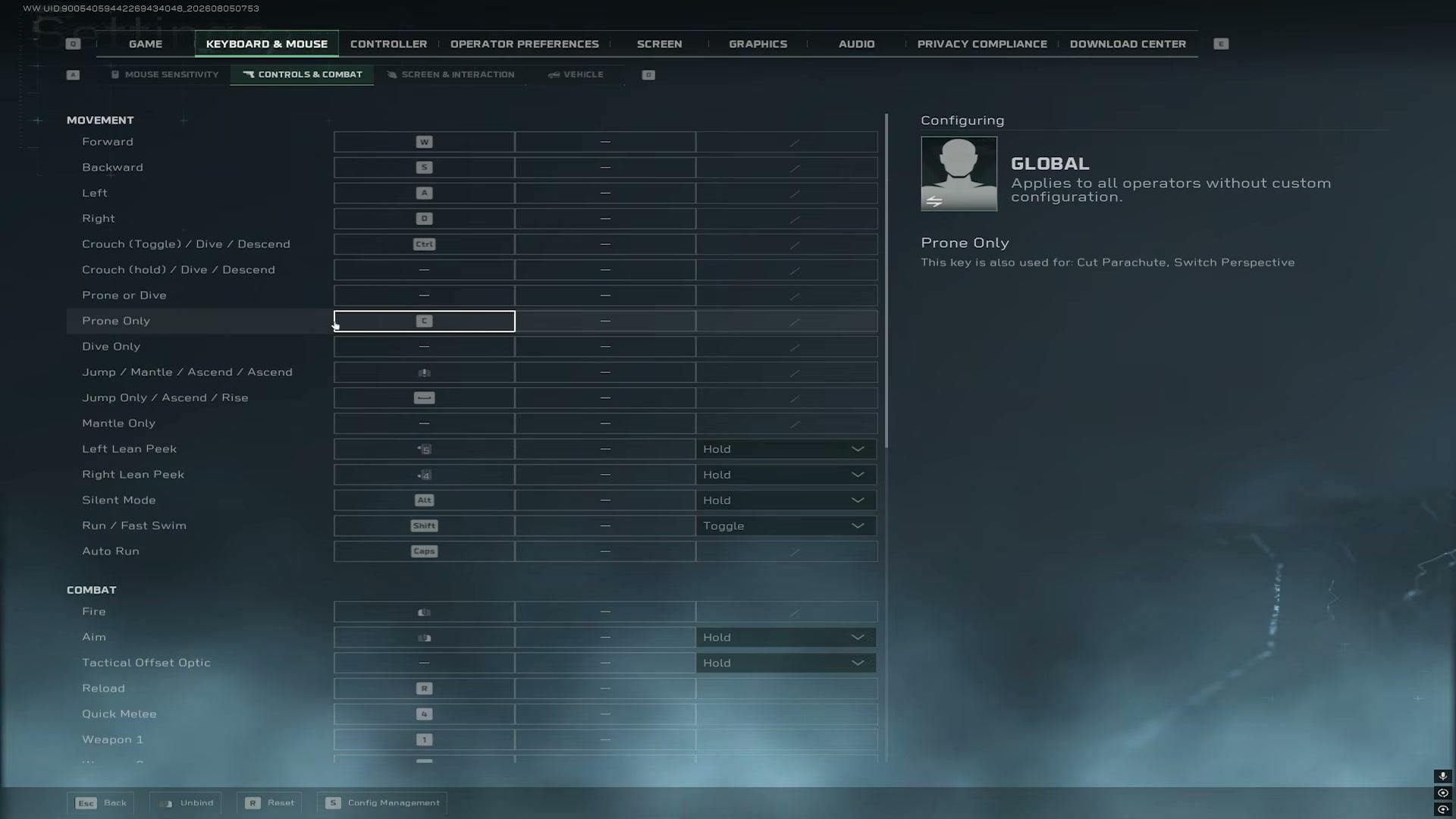
نوع حساسية التصويب بالمجهر (ADS sens type) | معامل المسافة للمنظور فقط (MDV only) | شعور متطابق وثابت عبر جميع المنظار |
معامل مسافة الشاشة (Monitor distance coefficient) | 1.33 | مطابقة رأسية قياسية للتصويب بالمجهر |
تسارع الفأرة (نظام ويندوز) | إيقاف ميزة تحسين دقة المؤشر (Enhance pointer precision Off) | حركة فأرة بنسبة 1:1 |
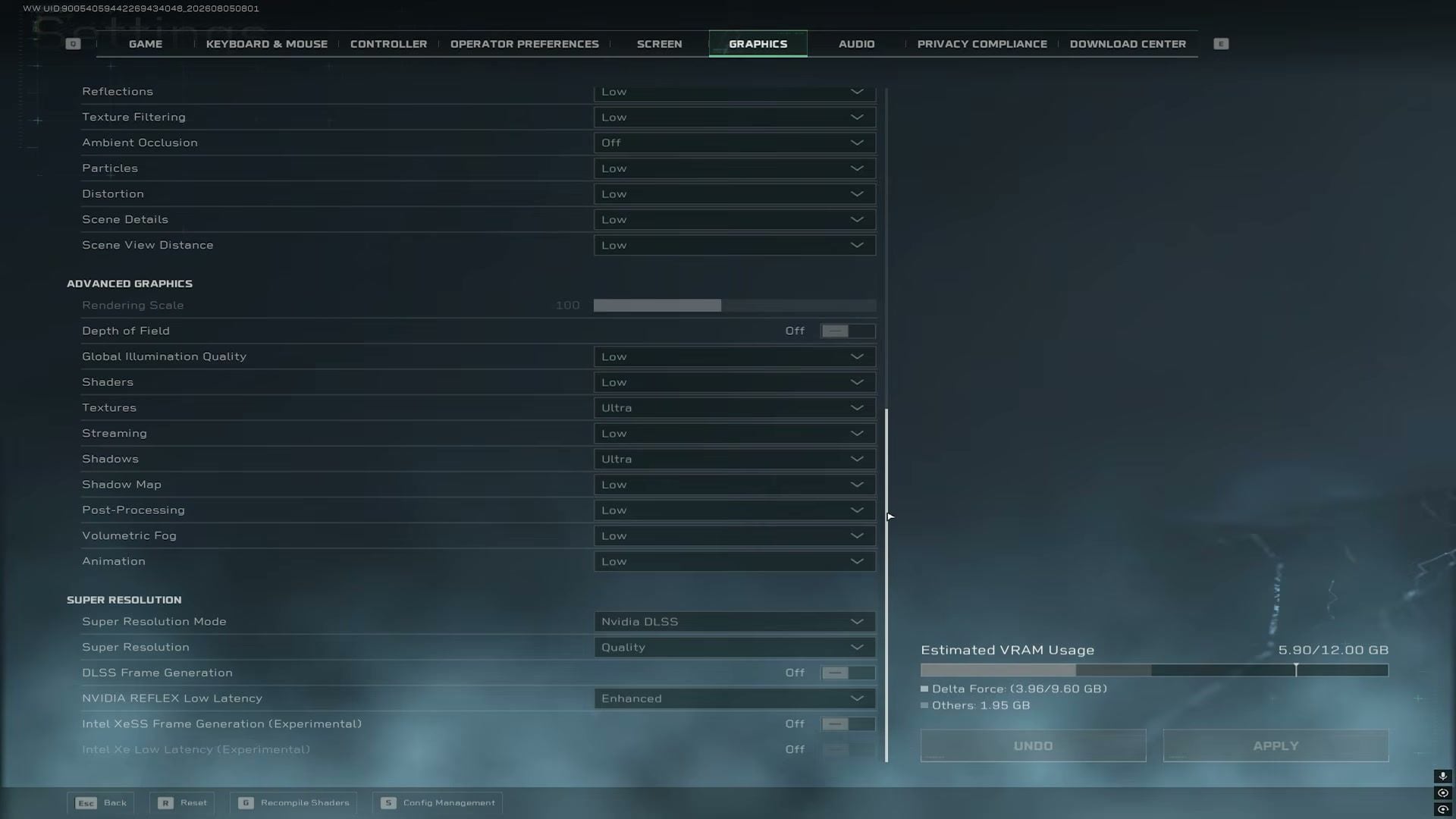
إعدادات الرسومات الجاهزة للنسخ
الإعداد | القيمة |
|---|
إعدادات الرسومات المسبقة | مخصص |
ضبابية حركات الأسلحة | إيقاف |
الانعكاسات | منخفض |
فلترة الأنسجة | منخفض |
الإضاءة المحيطية | إيقاف |
الجسيمات | منخفض |
التهاب التشوه البصري | منخفض |
تفاصيل المشهد | منخفض |
مسافة رؤية المشهد | منخفض (ارفعها إلى متوسط/عالي إذا كان معدل الإطارات لديك ثابتاً عند 144+ إطار في الثانية) |
دقة التسيير (Rendering Scale) | 100 |
عمق الميدان | إيقاف |
الإضاءة العالمية | منخفض |
المظللات (Shaders) | منخفض |
الأنسجة | ألترا |
البث المسبق (Streaming) | منخفض |
الظلال | منخفض |
خريطة الظلال | منخفض |
المعالجة اللاحقة | منخفض |
الضباب الحجمي | منخفض |
الرسوم المتحركة | منخفض |
وضع الدقة الفائقة | NVIDIA DLSS / AMD FSR |
الدقة الفائقة | جودة |
توليد الإطارات | إيقاف للحفاظ على إحساس التصويب في طور الترتيب (الرانك) |
NVIDIA Reflex | محسّن |
إذا كانت خريطة Aftershock أو الخرائط الأخرى الغنية بالجزيئات تسبب انخفاضاً حاداً في الأداء، فاجعل إعدادات الجزيئات (Particles) والضباب الحجمي (Volumetric Fog) على وضع منخفض (Low)، واطلع على دليل أداء دلتا فورس 2026 لمعرفة التعديلات الخاصة بكل خريطة.
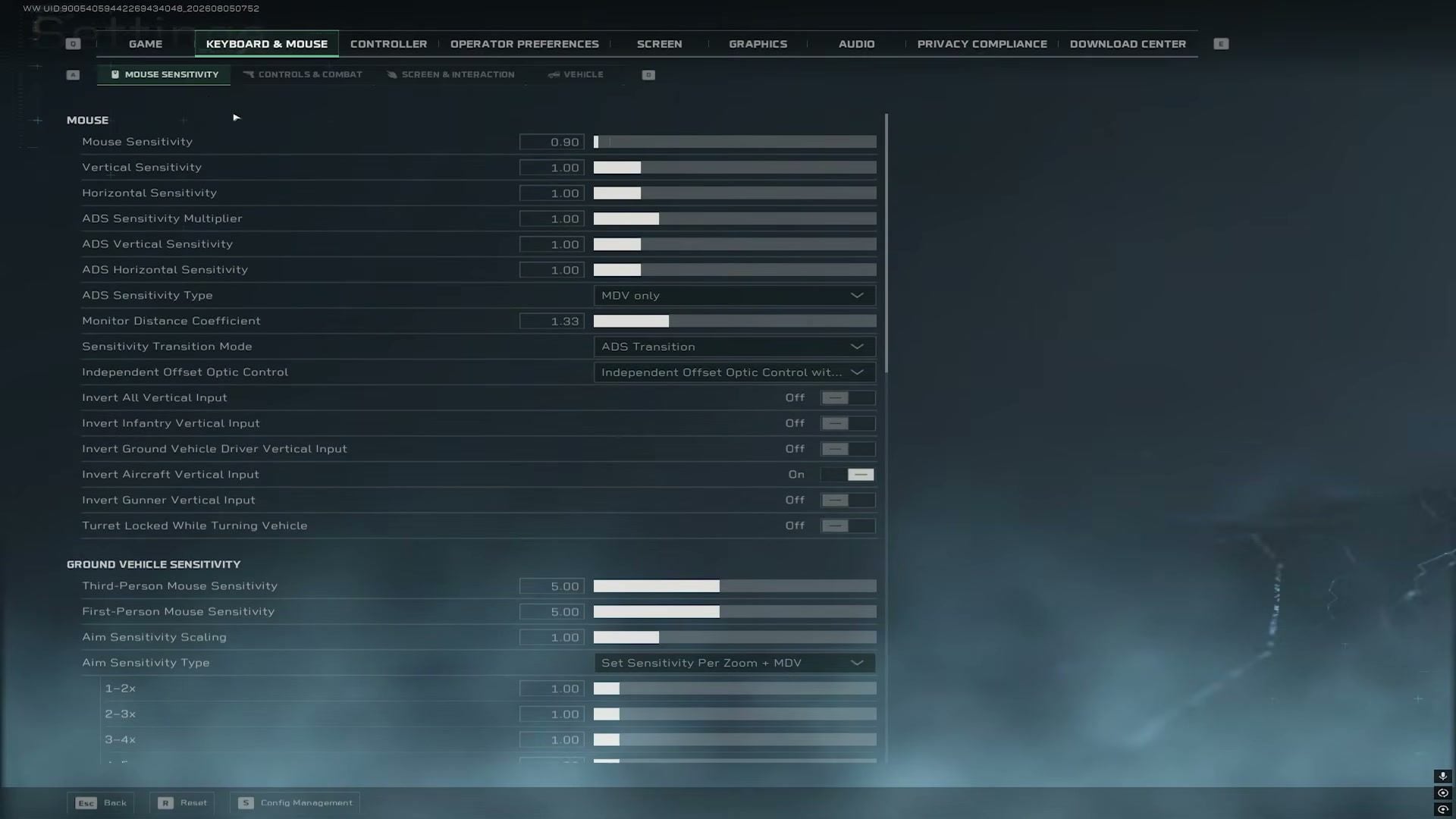
أساسيات الحساسية (فأرة الحاسوب)
الإعداد | القيمة |
|---|
حساسية الماوس | ابدأ بـ 0.90 (ضبط دقيق ±0.05) |
الحساسية الرأسية / الأفقية | 1.00 / 1.00 |
مضاعف حساسية التصويب عبر المنظار (ADS) | 1.00 |
حساسية التصويب عبر المنظار الرأسية / الأفقية | 1.00 / 1.00 |
نوع حساسية التصويب عبر المنظار (ADS) | MDV فقط |
معامل مسافة الشاشة | 1.33 |
وضع انتقال الحساسية | انتقال التصويب (ADS) |
حساسية المركبات الأرضية منظور الشخص الثالث / الأول | 5.00 / 5.00 |
اختر قيمة DPI واحدة (800 أو 1600 شائعة الاستخدام) وثبتها. قم بتحويل الإعدادات من Valorant أو CS2 أو أي لعبة تصويب أخرى عبر موقع mouse-sensitivity.com لتبقى مسافة سم/360 درجة مألوفة لديك. قم بإلغاء تفعيل ميزة تحسين دقة المؤشر (Enhance pointer precision) في ويندوز.
خيارات اللعب وواجهة المستخدم (HUD)
تكبير المنظور يتكيف تلقائياً (Scope Magnification Adapts Automatically): تشغيل (On)
التعلق التلقائي في الهواء / الطيار الآلي / المظلة التلقائية: إيقاف (Off)
لون تأثير الإصابة: أصفر ساطع (أو أي لون عالي التباين يمكنك تتبعه بسهولة)
شفافية عجلة العلامات / تعتيم المؤشر: 100
مشاركة الغنائم للفريق الجاهز مسبقاً: تشغيل (On) (في وضع العمليات)
إعرض مؤشرات الأداء: تشغيل (On) (راقب معدل الإطارات أثناء التعديل)
عرض أسماء اللاعبين: تشغيل (On)
نمط العجلة: شفاف
منظور الخريطة المصغرة الدوار: إيقاف (Off)؛ مقياس الأيقونة حوالي 75%
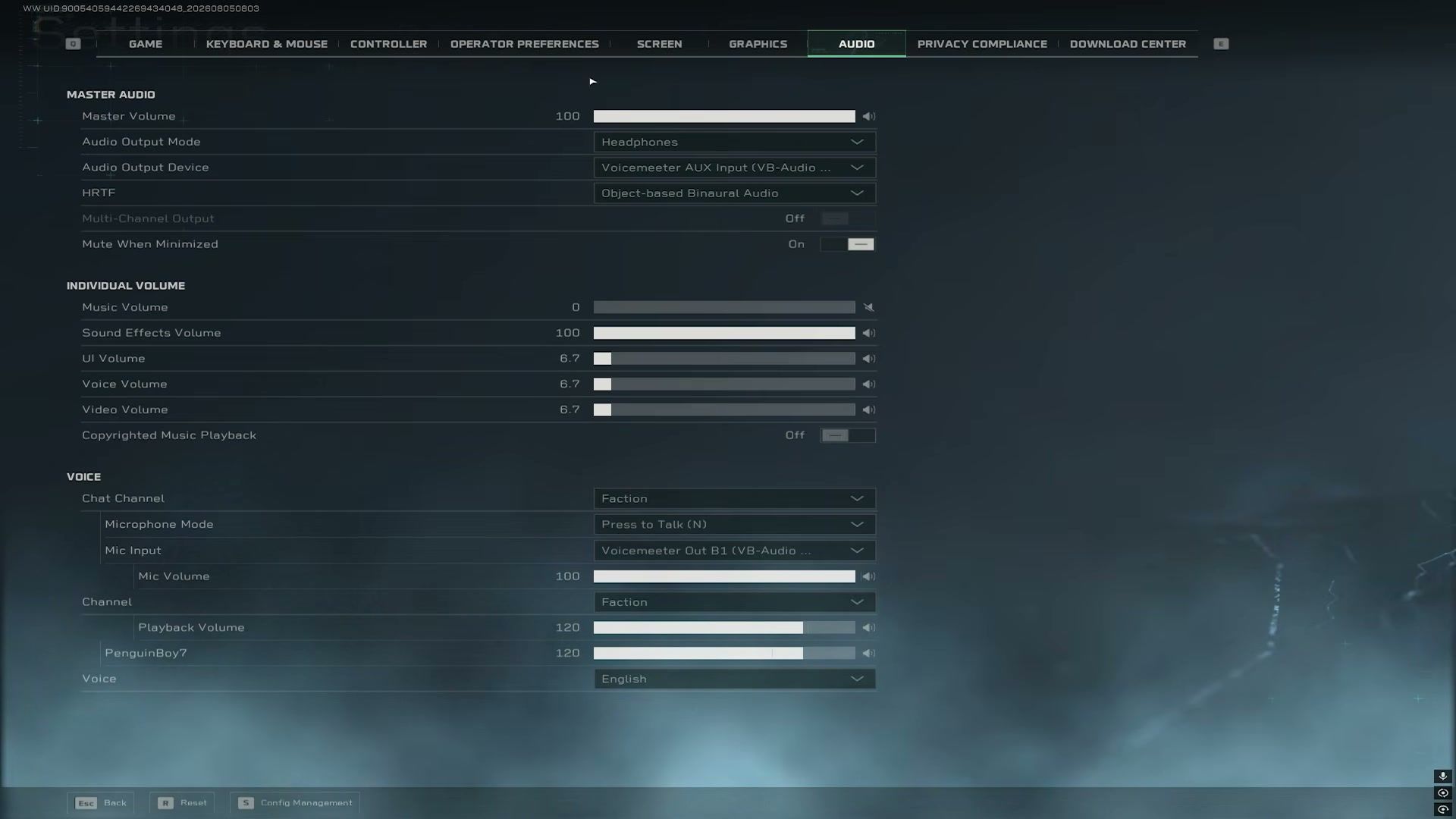
إعدادات الصوت لأصوات الخطوات
الإعداد | القيمة |
|---|
وضع إخراج الصوت | سماعات الرأس |
ميزة HRTF | الصوت الثنائي المستند إلى الكائنات |
مستوى الصوت الرئيسي | 100 |
مستوى صوت الموسيقى | 0 |
مستوى صوت المؤثرات الصوتية | 100 |
مستوى صوت واجهة المستخدم / الأصول الصوتية / الفيديو | منخفض (~5-10) |
وضع الميكروفون | اضغط للتحدث |
تشغيل الموسيقى الخاضعة لحقوق النشر | إيقاف (للبث المباشر) |
صوت ويندوز المكاني | متوقف أثناء تفعيل ميزة HRTF |
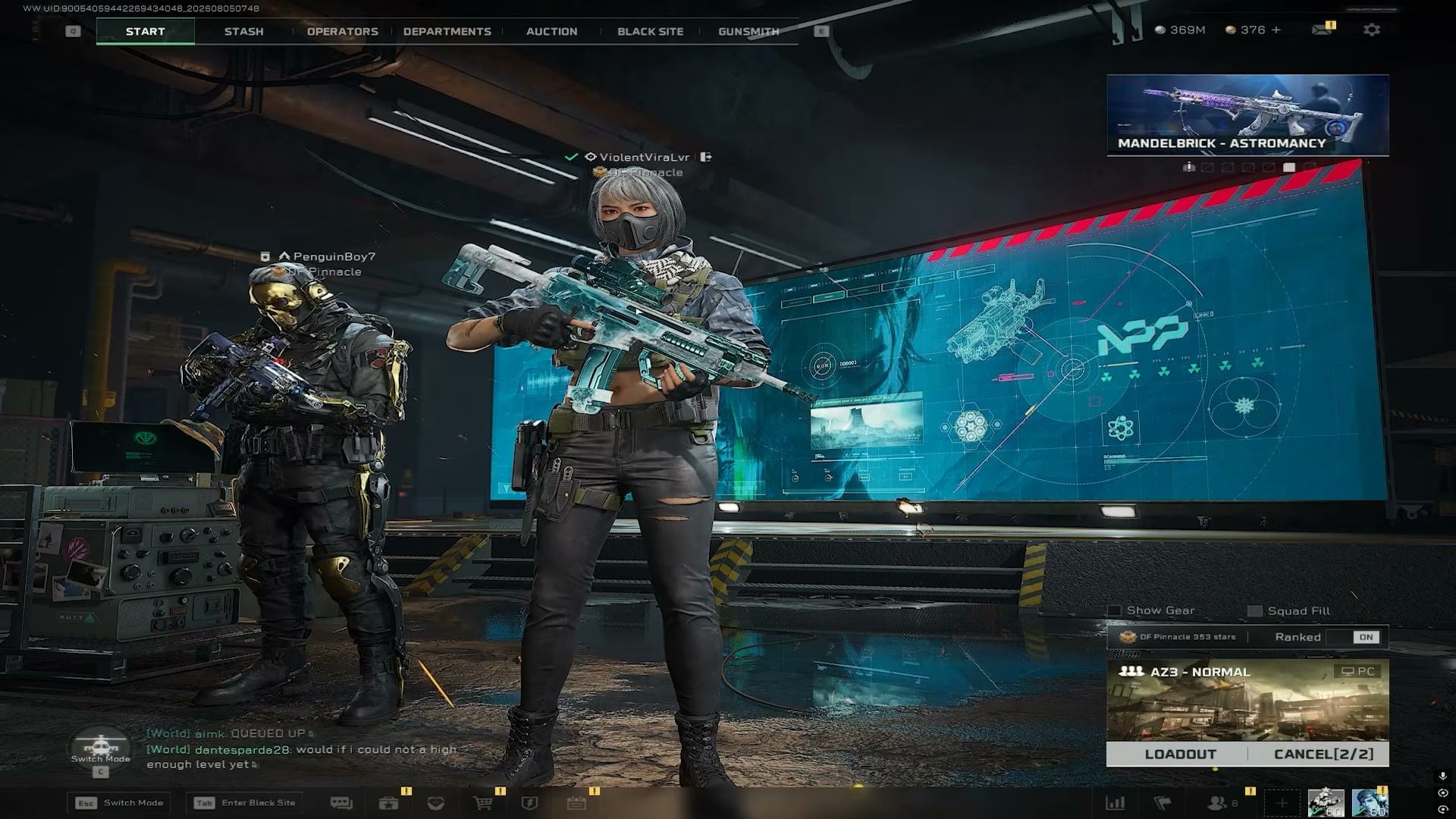
كيفية تطبيق أفضل إعدادات دلتا فورس
الخطوة 1: افتح الإعدادات (Settings) من ردهة اللعبة. اضبط إعدادات الشاشة (Screen) والرسومات (Graphics) أولاً لتصل إلى قراءة مستقرة لمعدل الإطارات قبل تعديل التصويب.
الخطوة 2: اجعل الحد الأقصى لمعدل الإطارات داخل المباراة قريباً من معدل تحديث شاشتك، واضبط مجال الرؤية (FOV) على 110، والحدة على مستوى مرتفع، ومزامنة الصورة (V-Sync) على إيقاف (Off). قم بالتطبيق، ثم أعد تجميع التظليل (Shaders) إذا طلبت اللعبة ذلك (اضغط على زر G في قائمة الرسومات).
الخطوة 3: قلل الضباب، والضباب الدخاني، والجزيئات، والانعكاسات. حافظ على خيار النسيج (Textures) في وضع فائق/مرتفع (Ultra/High). قم بتشغيل وضع جودة DLSS/FSR (DLSS/FSR Quality) وميزة Reflex المحسنة (Reflex Enhanced).
الخطوة 4: انتقل إلى لوحة المفاتيح والفأرة ← حساسية الفأرة (Keyboard & Mouse → Mouse Sensitivity)، واضبط إعداد MDV فقط، بمعامل 1.33، وقيمة إطلاق النار من الوضع العادي (hipfire) تقارب 0.90. قضِ عشر دقائق في منطقة التدريب قبل تغيير أي شيء آخر.
الخطوة 5: اربط الانحناء بالأزرار الجانبية للفأرة (مع الاستمرار - Hold) إذا كانت فأرتك تحتمل ذلك، واجعل زر التصويب على وضع الاستمرار، واضبط إلقاء الأدوات على الإلقاء السريع (Quick Throw) حيثما تسمح القائمة. استخدم الإعدادات العامة (Global) أولاً؛ وانتقل إلى التخصيصات الخاصة بكل عميل فقط بعد أن تشعر بأن الإعدادات الأساسية أصبحت مألوفة. يمكن للاعبي وحدة التحكم (Controller) البدء من دليل دعم وحدة التحكم للعبة دلتا فورس.
الخطوة 6: اضبط الصوت على سماعات الرأس (Headphones) + الصوت ثنائي الأبعاد المستند إلى الكائنات (Object-based Binaural Audio)، واجعل مستوى الموسيقى على 0، والمؤثرات الصوتية (SFX) على 100. قم بكتم صوت ويندوز المكاني (Windows Spatial Sound) حتى لا يتداخل مع تقنية HRTF.
تعديلات إضافية للرؤية (إنفيديا / العرض)
توجد هذه الخيارات خارج قائمة اللعبة وتساعد في إبراز صور الأعداء بوضوح على الخرائط ذات الألوان الباهتة.
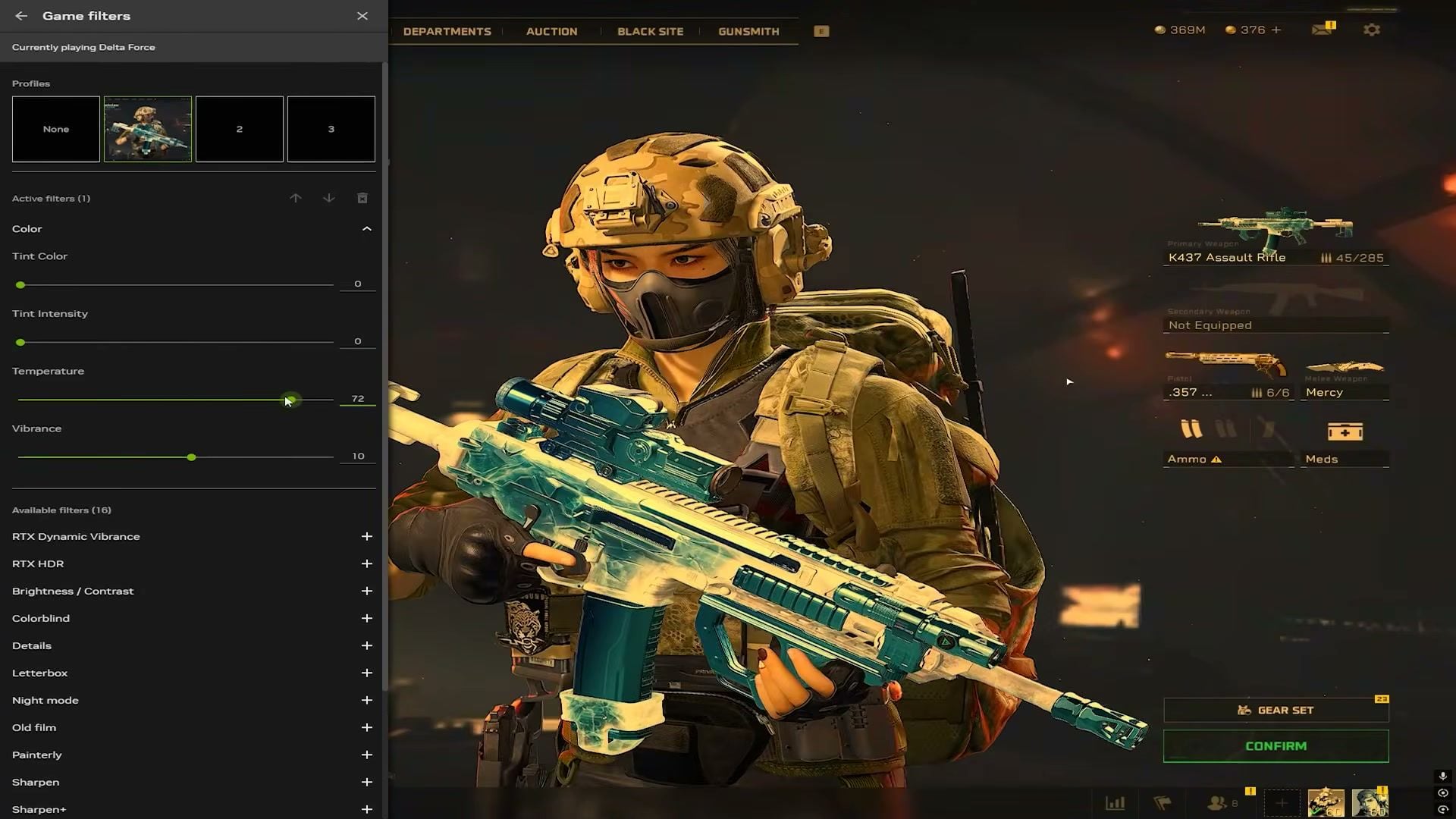
فلتر ألعاب إنفيديا (NVIDIA Game Filter) (الضغط على Alt+F3 / أو طبقة GeForce)
أضف فلتر الألوان (Color)
درجة الحرارة (Temperature): جرب القيمة 70–75 كنقطة بداية دافئة
الحيوية (Vibrance): زيادة طفيفة في البداية (+5 إلى +10)؛ ثم قللها إذا بدت درجات لون البشرة وكأنها نيون
اختياري: استخدم فلتر Sharpen+ بدرجة خفيفة إذا كانت تقنية DLSS تجعل الصورة ناعمة أكثر من اللازم
لوحة تحكم إنفيديا (NVIDIA Control Panel)
معدل التحديث: أعلى معدل تدعمه شاشتك (144 / 165 / 240 هرتز)
- تمديد العرض التنافسي الاختياري: دقة مخصصة 1920×1440 على شاشة بدقة 1440p (نماذج أعرض، وهذا يعود للذوق الشخصي)
ألوان سطح المكتب: حيوية رقمية (Digital Vibrance) حوالي 70–75%، السطوع ~60%، التباين ~45%
نطاق الديناميكية للإخراج: كامل (Full)
ملاحظات حول العتاد الصلب
لوحات المفاتيح ذات الاستجابة السريعة (Rapid Trigger) (مثل Wooting وغيرها): الاستجابة السريعة للضغطات المنخفضة + ميزة Rapid Trigger على مفاتيح WASD تساعد في تحسين الحركة المضادة (counter-strafing)
وضع الفأرة التنافسي / وقت استجابة 0 مللي ثانية إذا كانت البرامج الثابتة (firmware) تدعم ذلك
هل تحتاج إلى فحص عتاد جهازك أولاً؟ راجع متطلبات تشغيل لعبة دلتا فورس
كيفية الاستفادة بشكل أكبر من إعداداتك
تدرب على الحساسية الجديدة في ميدان الرshooting لمدة جلسة واحدة قبل خوض المباريات التنافسية (Ranked). قم بتغيير قيمة واحدة في كل مرة.
في الخرائط التي تكثر فيها الجزيئات، قلل إعدادات الجزيئات والضباب أولاً؛ وحافظ على جودة النسيج (Textures) مرتفعة لتتمكن من تمييز العملاء بوضوح.
احرص على توفير عملات دلتا (Delta Coins) لبطاقة المعركة والمظاهر المحدودة عبر خدمة شحن دلتا فورس من BitTopup. غالباً ما تتضمن الحزم عملات إضافية مقارنة بمتجر اللعبة الداخلي. لمعرفة تفاصيل الحزم وتوقيتها المناسب، اقرأ دليل شحن دلتا فورس.
الأسئلة الشائعة
ما هي أفضل إعدادات لعبة دلتا فورس للحصول على أفضل معدل إطارات (FPS)؟
استخدام الإعدادات المخصصة، إيقاف V-Sync، إيقاف ضباب الحركة (motion blur)، جعل معظم التأثيرات منخفضة (Low)، ضبط النسيج على مرتفع/فائق (High/Ultra)، تفعيل DLSS أو FSR على وضع الجودة (Quality)، وتفعيل وضع Reflex المحسن. اجعل الحد الأقصى للإطارات قريباً من معدل تحديث شاشتك ليبقى زمن الإطار ثابتاً. غالباً ما تحقق البطاقات متوسطة الأداء ما بين 100 إلى 150 إطاراً بعد هذه الإعدادات؛ بينما تستطيع الأجهزة القوية الحفاظ على 200+ إطار في العديد من الخرائط.
ما هو مجال الرؤية (FOV) الذي يجب أن أستخدامه في دلتا فورس؟
قيمة 110 هي الخيار المثالي لمعظم لاعبي الحاسوب. انتقل نحو القيمة 120 إذا كنت تريد مجال رؤية محيطياً أوسع. وانخفض بالقرب من القيمة 105 إذا شعرت أن الأهداف بعيدة المدى تبدو صغرى للغاية.
ما هي الحساسية التي يجب أن أستخدمها في دلتا فورس؟
استخدم MDV فقط مع معامل 1.33، واجعل الحساسية الرأسية والأفقية على 1.00، وابدأ بحساسية الفأرة بالقرب من 0.90 عند قيمة DPI ثابتة. قم بتحويل الإعدادات من لعبة تلعبها بالفعل إذا كنت تريد الحفاظ على نفس مسافة سم/360. وتجنب استخدام إعدادات المحترفين العشوائية حتى تستقر إعداداتك الأساسية الخاصة.
هل يجب علي تفعيل ميزة توليد الإطارات (DLSS Frame Generation)؟
اترك ميزة توليد الإطارات في وضع الإيقاف (Off) للمباريات التنافسية إذا كنت تهتم بأن تحصل على أنقى وأفضل إحساس للتصويب. استخدم وضع الجودة (Quality) في DLSS/FSR لمقياس الدقة، وميزة Reflex المحسنة لتقليل التأخير (latency). قم بتفعيل توليد الإطارات فقط عندما تحتاج إلى معدل إطارات سينمائي وتقبل التنازلات المترتبة على ذلك.
هل موقع BitTopup آمن لشحن عملات دلتا فورس؟
يقوم موقع BitTopup بتسليم عملات دلتا باستخدام معرف اللاعب (Player ID) فقط دون الحاجة لمشاركة كلمة المرور. عادة ما تصل الطلبات خلال بضع دقائق. ابدأ بشراء حزمة صغيرة إذا كنت تريد التحقق من سرعة التسليم قبل القيام بعملية شراء أكبر.
الخاتمة
يُعد الحصول على معدلات إطارات مستقرة ورؤية واضحة للأعداء أفضل بكثير من الرسومات الفائقة في دلتا فورس. انسخ ورقة الغش، وجرب مجال الرؤية والحساسية في ميدان التدريب، ثم قم بتعديل مؤشر واحد في كل مرة بعد كل تحديث. احفظ هذه الصفحة في المفضلة لمتابعة تحديثات أغسطس 2026. هل تحتاج إلى عملات دلتا لبطاقة المعركة أو لفتح عميل جديد؟ اشحن عبر BitTopup.