يتطلب ضبط إعدادات برنامج Garena على الكمبيوتر الموازنة بين واجهة المشغل وإعدادات نظام تشغيل Windows المرتبطة بالصوت والعرض. على منصة Garena 2.0 (الإصدار 2.0.3653) التي تعمل على أنظمة Windows 10 وWindows 11، يتم إيقاف نغمات التنبيه المزعجة مع الحفاظ على تنبيهات الأصدقاء المرئية عبر عناصر تحكم الصوت في نظام التشغيل، بينما يتم حل مشكلات صدى الصوت وانقطاع المايكروفون عبر إلغاء وضع التحكم الحصري (Exclusive Mode) وتعيين الأجهزة الصوتية يدوياً. أما معالجة تجميد تراكب الشاشة (Overlay) أو تداخل الأزرار فتتطلب مطابقة صلاحيات التشغيل وإعادة تعيين المفاتيح المتعارضة.
كتم صوت إشعارات Garena PC دون تفويت الرسائل
يعمل مشغل Garena 2.0 كأداة متكاملة للتواصل وتشغيل الألعاب وإدارة المكتبة عبر أنظمة Windows 7 وWindows 8 وWindows 10 وWindows 11، كما وثقته مراجعة LO4D. تصدر المنصة تنبيهات صوتية ومرئية عند بدء الأصدقاء للمباريات أو إرسال الرسائل الخاصة، وتلك الأصوات قد تشتت التركيز أثناء المواجهات الحاسمة. لا تحتاج إلى إغلاق البرنامج أو التحول إلى وضع عدم الاتصال لتجاوز ذلك، بل يمكنك تخصيص التنبيهات من داخل نظام Windows.
| خيار الضبط | مسار التعديل في Windows | النتيجة العملية | واجهة الإعداد |
|---|
| كتم نغمات تطبيق Garena | الإعدادات > النظام > الإعلامات والإجراءات > تحديد Garena > إلغاء تفعيل 'تشغيل صوت عند وصول إعلام' | إيقاف النغمات الصوتية مع بقاء اللافتات المرئية نشطة | 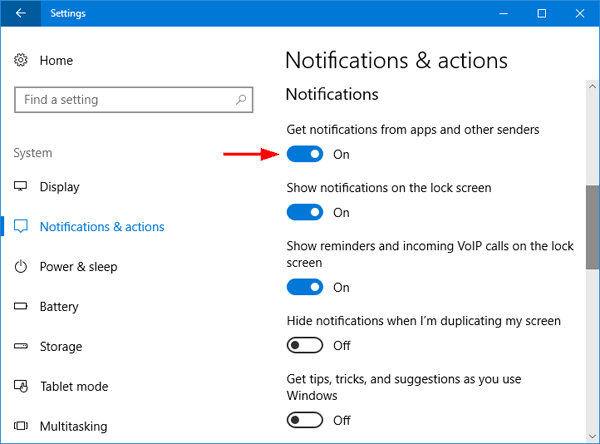 |
| إيقاف أصوات إشعارات النظام عامة | الإعدادات > النظام > الإعلامات والإجراءات > إلغاء تحديد 'السماح للإعلامات بتشغيل الأصوات' | كتم أصوات كافة إشعارات النظام وتطبيقاته مع حفظها في مركز الإجراءات | دليل Windows Central |
| إخفاء لافتات العرض المنبثقة | الإعدادات > النظام > الإعلامات والإجراءات > تطبيق Garena > إلغاء 'إظهار شعارات الإعلامات' | منع ظهور النوافذ المنبثقة أثناء اللعب وحفظ التنبيهات بصمت في مركز الإعلامات | 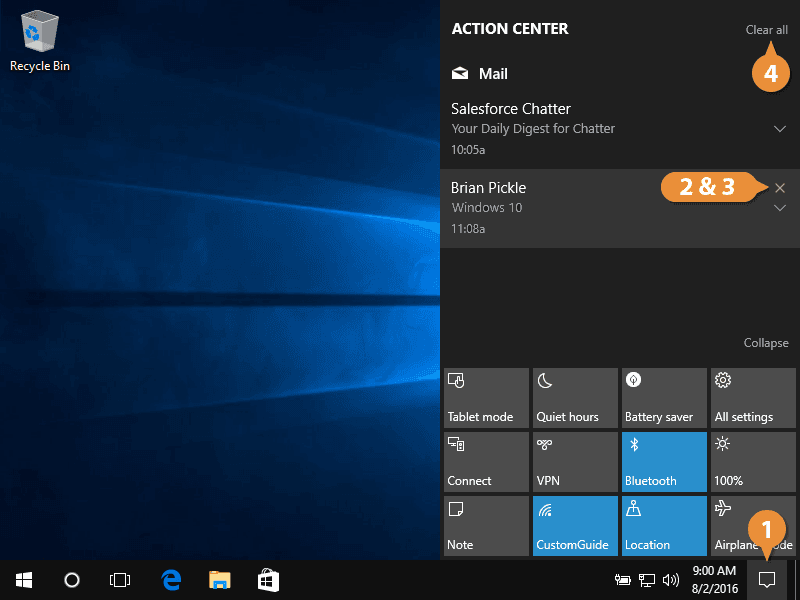 |
توضح توجيهات Windows Central أن فصل خيارات الصوت داخل قائمة الإشعارات يمنع الإزعاج الصوتي مع إبقاء التنبيهات النصية متاحة. لتطبيق ذلك على مشغل Garena:
- اضغط على اختصار
Windows Key + I لفتح إعدادات النظام. - اختر النظام (System)، ثم انتقل إلى الإعلامات والإجراءات (Notifications & actions).
- مرر لأسفل إلى قسم مرسلي الإعلامات وحدد تطبيق Garena.
- عطّل خيار تشغيل صوت عند وصول إعلام (Play a sound when a notification arrives).
بالإضافة إلى ذلك، توفر ميزة "ممنوع الإزعاج" في نظام Windows إمكانية كتم صوت التنبيهات تلقائياً بمجرد تشغيل أي لعبة، مما يمنحك تركيزاً كاملاً دون تعديل يدوي في كل جلسة.
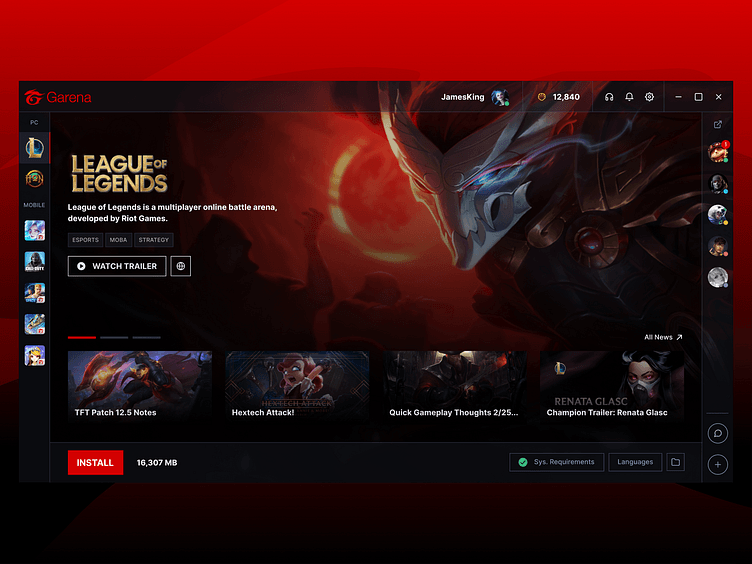
ضبط إعدادات الصوت والدردشة الصوتية في Garena
تعتمد قنوات التواصل الصوتي المدمجة على استقرار الاتصال ووضوح الصوت، إلا أن مشكلتي صدى الصوت وانقطاع الإشارة شائعتان بين اللاعبين.
التخلص من صدى الصوت في الدردشة
ينتج صدى الصوت غالباً عن حلقة ارتداد صوتي، فعندما تخرج أصوات اللعبة عبر مكبرات الصوت الخارجية، يلتقطها المايكروفون ويعيد بثها. تشير اختبارات الصوت الفنية من قبل MicTest إلى حلين رئيسيين:
- استخدام سماعات رأس مغلقة: عزل الصوت الفيزيائي يمنع وصول أصوات اللعبة وزملاء الفريق إلى لاقط المايكروفون.
- تحديد جهاز الإدخال يدوياً: تجنب ترك الخيار على "الجهاز الافتراضي"، حيث يعتمد Windows أحياناً على مايكروفون الكاميرا أو الحاسوب المحمول ذي الالتقاط المحيطي بدلاً من سماعة الرأس الاحترافية.
- معايرة حساسية المايكروفون: اضبط مستوى الالتقاط بحيث ينقل صوتك بوضوح دون التقاط صوت نقرات لوحة المفاتيح.
تعطيل وضع التحكم الحصري (Exclusive Mode)
إذا انقطع صوت الدردشة فجأة عند بدء اللعبة من المشغل، أو تعطل صوت النظام بالكامل، فهذا يدل على استحواذ أحد البرامج على برنامج تشغيل الصوت بشكل حصري. ووفقاً للوثائق الفنية الصادرة عن Microsoft Community، يمكن إلغاء هذا القفل بالخطوات التالية:
- افتح لوحة التحكم (Control Panel) في Windows واختر الصوت (Sound).
- من تبويب التشغيل (Playback)، انقر بزر الماوس الأيمن على سماعات الرأس النشطة واختر خصائص (Properties).
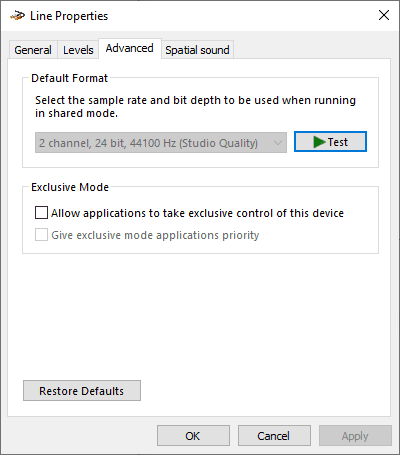
- انتقل إلى تبويب خيارات متقدمة (Advanced).
- أسفل قسم الوضع الحصري (Exclusive Mode)، ألغِ تحديد خيار السماح للتطبيقات بالتحكم الحصري في هذا الجهاز (Allow applications to take exclusive control of this device).
- ألغِ تحديد إعطاء الأولوية لتطبيقات الوضع الحصري (Give exclusive mode applications priority) ثم اضغط تطبيق (Apply).
- كرر نفس الخطوات في تبويب التسجيل (Recording) للمايكروفون.
تأكد أيضاً من تفعيل أذونات المايكروفون بالانتقال إلى الخصوصية والأمان > الميكروفون في إعدادات Windows، والسماح لتطبيقات سطح المكتب بالوصول إلى العتاد.
حل مشاكل تراكب الشاشة وتعارض اختصارات المفاتيح
تتيح واجهة التراكب المدمجة (Overlay) فتح قائمة الأصدقاء والمحادثات أثناء اللعب دون الحاجة لضغط Alt + Tab. إلا أن ربط هذه الطبقة بمحركات Direct3D أو Vulkan قد يسبب تأخيراً في الإدخال أو تجمد الشاشة.
تشير التحليلات التقنية من دليل AethoVPN إلى أن فشل حقن التراكب ينتج غالباً عن اختلاف مستوى أذونات الأمان؛ فإذا كانت اللعبة تعمل بصلاحيات المسؤول (Run as Administrator) بينما يعمل مشغل Garena بصلاحيات المستخدم العادي، فسيمنع النظام ظهور التراكب واستجابة الأزرار.
| أداة التراكب / المشكلة | سبب التعارض الشائع | الحل المباشر | المصدر المرجعي |
|---|
| تراكب مشغل Garena | عدم تطابق صلاحيات تشغيل البرامج (مسؤول مقابل مستخدم عادي) | تشغيل اللعبة والمشغل بنفس مستوى الصلاحيات الافتراضي دون رفع أحدهما | دليل AethoVPN |
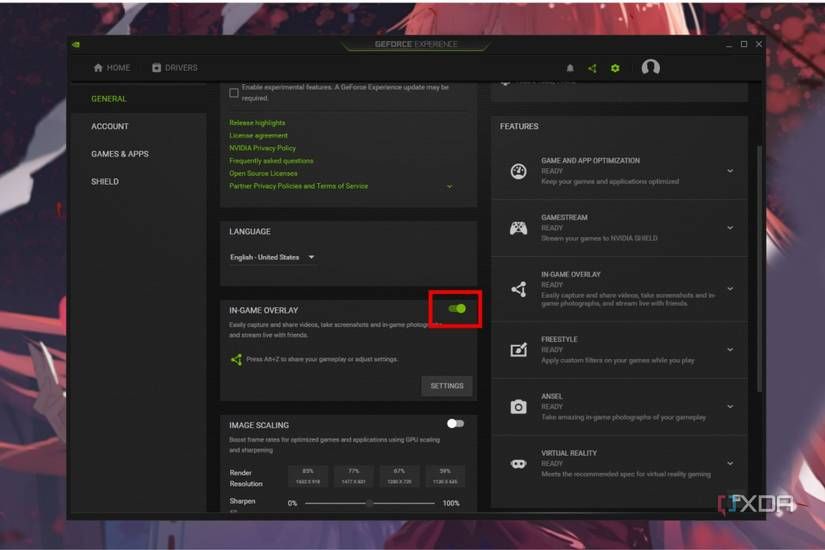
| تراكب Nvidia GeForce Experience | تعارض الاختصار الافتراضي Alt + Z مع أزرار الحركة أو التصويب داخل اللعبة | فتح الإعدادات > عام > تعطيل التراكب داخل اللعبة، أو تغيير مفتاح الاختصار | دليل MakeUseOf |
| تداخل أدوات تصوير وبرامج خلفية متعددة | تشغيل أكثر من تراكب متزامن (Discord، برامج كروت الشاشة) | تعطيل التراكبات الثانوية تدريجياً لعزل البرنامج المسبب للتعليق | دليل AethoVPN |
لتجنب تعليق واجهات العرض:
- توحيد الصلاحيات: شغّل المشغل واللعبة بصلاحيات المستخدم العادية وتجنب تشغيل أحدهما كمسؤول والآخر كحساب عادي.
- تغيير الأزرار المتعارضة: إذا تعارض الاختصار مع اللعبة، خصص تركيبة مفاتيح غير مستخدمة مثل
Ctrl + F1. - نمط العرض دون حواف (Borderless Windowed): يضمن استقرار طبقات العرض الرسومية فوق نافذة اللعبة وتفادي انهيار برنامج تشغيل كرت الشاشة.
في حال استخدام بطاقات Nvidia، يوضح MakeUseOf أن اختصار Alt + Z الافتراضي في GeForce Experience يعترض أحياناً أوامر لوحة المفاتيح، ويمكن إلغاء تفعيله من الإعدادات عبر إيقاف زر In-Game Overlay.
إعدادات خصوصية برنامج Garena وإدارة رصيد الحساب
تساعد إعدادات الخصوصية في المشغل على تفادي الدعوات المزعجة ومقاطعة المباريات:
- قم بتغيير الحالة إلى مشغول (Busy) أو غير مرئي (Invisible) من القائمة المنسدلة بجوار صورتك الشخصية؛ حيث يعمل وضع "مشغول" على حجب نوافذ دعوات المحادثة المباشرة دون الحاجة لتسجيل الخروج.
- للاعبين الذين يديرون حسابات مرتبطة بخوادم جنوب شرق آسيا مثل خوادم فيتنام لألعاب مثل Free Fire VN وLiên Quân Mobile وFC Online Vietnam، تعتبر قسائم Garena Shells (Sò Garena) العملة المركزية المستخدمة لتحويل الرصيد إلى العملات المميزة داخل كل لعبة. يمكن شحن الرصيد مباشرة عبر قسيمة Garena Shells وربطها بالحساب قبل الدخول إلى المباريات وتخصيص إعدادات الأداء.