اضبط إعدادات رسومات Knives Out لعام 2026 للقضاء على التقطيع، وتثبيت معدل الإطارات، وحماية بطاريتك من السخونة الزائدة في منتصف المعركة.
من المثير للغضب الشديد أن تهبط في معركة باتل رويال حماسية تضم 100 لاعب، لتتفاجأ بتحول شاشتك إلى عرض شرائح بطيء أثناء تعرضك لكمين. تتطلب لعبة Knives Out، المطورة من قبل NetEase Games، دقة وسرعة فائقة في تتبع التصويب عبر تضاريس الجزيرة الكثيفة والمناطق الساحلية والآثار القديمة. وعقب التوسعات الضخمة في المحتوى مثل تحديث البقاء S36 Oceans، زاد العبء الرسومي على الأجهزة بشكل ملحوظ؛ إذ باتت العناصر الساحلية الإضافية والآثار المعمارية المفصلة والشجيرات الكثيفة ترهق الهواتف وأجهزة الكمبيوتر على حد سواء.
إذا كان هاتفك يتحول إلى مدفأة يدوية أو يعاني جهاز الكمبيوتر لديك من تقطيع مفاجئ لحظة اقتحام فريق لمركبتك أو مبناك، فإن إعداداتك بحاجة إلى تعديل فوري. يرفع الكثير من اللاعبين الدقة الرسومية لجعل الأزياء والمظاهر تبدو جميلة، لينتهي بهم الأمر بتأخير إدخال غير قابل للعب واختناق حراري شديد.
أنا أتعامل مع الإعدادات الرسومية ببراغماتية صارمة: إذا كان الإعداد لا يساعدني في رصد عدو خلف تلة أو إصابة مركبة متحركة، أقوم بإيقافه فوراً. إليك كيفية ضبط Knives Out على أجهزة Android وiOS والكمبيوتر الشخصي للوصول إلى استجابة تضاهي بطولات المحترفين دون استنزاف عتادك.
المعضلة الأساسية: الرسومات السلسة (Smooth) مقابل الدقة العالية (HD)
يتمحور النزاع الجوهري في ألعاب التصويب التنافسية بين المظهر الجمالي الممتع للعين واستقرار زمن توقيت الإطارات. يؤدي تشغيل الإعدادات الرسومية العالية إلى إضافة انعكاسات بيئية ديناميكية، وضباب جوي، وغطاء عشبي كثيف. ورغم أن هذا يمنحك مظهراً سينمائياً، إلا أنه يضر بفرصك في البقاء على قيد الحياة داخل المباراة؛ فالأعشاب الإضافية تحجب الأعداء المنبطحين، ويتسبب خيار الإطباق المحيطي (ambient occlusion) في هبوط حاد بمعدل الإطارات في خضم الاشتباكات وتحديداً عند إلقاء القنابل الدخانية.
إن ضبط جودة الرسومات الأساسية على أدنى خيار مسبق—والذي يحمل عادةً اسم Smooth—يمنحك أقصى معدل إطارات، ويزيل النباتات المشتتة للانتباه، ويخفف العبء الحراري. وعندما لا تضطر وحدة معالجة الرسومات (GPU) إلى معالجة آلاف من أوراق العشب أو حساب انعكاسات الإضاءة الديناميكية، فإن جهازك سيعمل بحرارة أقل. وتمنع درجات الحرارة المنخفضة خفض تردد العتاد تلقائياً، مما يحافظ على معدل تحديث مستقر ومستمر.

إذا كنت ترغب في الحصول على مظاهر أسلحة أو حزم مخصصة لتجربة مظهرك عبر المباريات، فإن التحقق من قسائم Knives Out على Bittopup يعد وسيلة بسيطة لشحن حسابك دون أي عناء.
مؤشرات معدل الإطارات وتأخير الإدخال
بينما يجب أن تظل جودة الرسومات دائماً عند الحد الأدنى، يجب دفع مؤشر معدل الإطارات إلى أعلى إعداد يتيحه جهازك. فاختيار خيارات مثل 60fps أو 90fps يمنحك حركات ورسوم متحركة أكثر سلاسة ويقلل من زمن تأخير الإدخال. وتعتمد سرعة رد فعلك بالكامل على مدى سرعة استجابة الشاشة للمسات أصابعك أو حركات الماوس.
عندما يتذبذب معدل الإطارات، تزداد أخطاؤك في تتبع الأهداف. وإذا كان مسار المعالجة الرسومية ينتج إطارات بصورة متقطعة، يصبح استهداف الأعداء من مسافات بعيدة مجرد تخمين عشوائي. احرص دائماً على اختيار أدنى إعداد مسبق للرسومات مقترناً بأعلى مؤشر لمعدل الإطارات.
معدلات التحديث، وأوقات الإطارات، والمزامنة التكيفية
يصب معظم اللاعبين تركيزهم على متوسط قراءات FPS متجاهلين استقرار أوقات الإطارات (frametimes). فقد تظهر شاشتك متوسط 120 FPS، ولكن إذا انخفضت إطارات النسبة الأدنى 1% (1% low) إلى 25 FPS في كل مرة ينفجر فيها شيء بالقرب منك، فستبدو اللعبة سيئة للغاية ومتقطعة. يحدث التقطيع الدقيق عندما تتقلب الفواصل الزمنية لعرض الإطارات الفردية بشكل غير متساوٍ.
تُحدّث الشاشة القياسية بتردد 60Hz محتواها مرة كل 16.67 ms. وإذا رفعت معدل الشاشة إلى 144Hz، تتقلص كل دورة تحديث إلى 6.94 ms فقط. وعندما تعجز وحدة معالجة الرسومات عن إكمال معالجة الإطار داخل نافذة 6.94 ms تلك، ستعاني من إطار ساقط، أو تقطيع، أو تمزق في الشاشة.
يوضح الجدول أدناه الحدود القصوى المثالية للإطارات والمحسوبة رياضياً للحفاظ على تشغيل Knives Out داخل نطاقات معدل التحديث المتغير (VRR) على شاشات الكمبيوتر.
| معدل تحديث الشاشة المستهدف | الحد الأقصى المثالي للإطارات | الفاصل الزمني المستهدف للإطار | المبرر التقني |
|---|
| شاشة 60Hz | 59 FPS | 16.67 ms | يمنع تراكم قوائم الانتظار في الذاكرة المؤقتة ويقلل تأخير استجابة اللمس/النقر |
| شاشة 144Hz | حد 141 FPS | 6.94 ms | يحافظ على المعالجة داخل نطاق VRR لمنع التمزق دون إدخال تأخير V-Sync |
| شاشة 165Hz | حد 162 FPS | 6.06 ms | يوفر مساحة أمان لمعدل التحديث المتغير، مما يمنع قفزات توقيت الإطارات |
| شاشة 240Hz | حد 237 FPS | 4.17 ms | يوازن بين أعلى سلاسة لمعدل التحديث ومساحة التبريد لمنع الاختناق الحراري لبطاقة الرسومات |
إن قفل معدل الإطارات أسفل الحد الأقصى لشاشتك بقليل يضمن انتظام توقيت الإطارات وتجنب القفزات المفاجئة في زمن تأخير الإدخال.
إن تحديد معدل الإطارات بأقل بثلاثة إطارات من الحد الأصلي للشاشة يبقي المعالجة الرسومية داخل حدود المزامنة التكيفية دون اللجوء إلى الذاكرة المؤقتة للمزامنة التقليدية. وإذا تركت معدل الإطارات يبلغ الحد الأقصى للشاشة تلقائياً، ستعمل آليات النظام على تنشيط ذاكرة تعريف الشاشة المؤقتة مما يضيف تأخيراً ملحوظاً في الإدخال. وهذا التأخير الطفيف سيكلفك خسارة المواجهات المباشرة عن قرب.
تناقضات المزامنة العمودية (V-Sync) وتنعيم الحواف (Anti-Aliasing)
غالباً ما تقدم أدلة التحسين نصائح متضاربة بخصوص المزامنة العمودية وتنعيم الحواف. ويساعد فهم كيفية عمل هاتين الآليتين داخل محرك Knives Out على اتخاذ القرار الصحيح.
معضلة V-Sync
تقضي نصائح اللعب التنافسي المعتادة بتعطيل V-Sync تماماً لتفادي بطء الاستجابة وتأخير الإدخال. ومع أن V-Sync يربط دورة معالجة اللعبة بمعدل تحديث الشاشة لمنع تمزق الشاشة الأفقي، إلا أنه يفرض عواقب وخيمة؛ فإذا عجز جهازك عن الحفاظ على معدل إطارات يطابق تردد الشاشة، يقوم V-Sync بمعاقبة الأداء عبر خفض الخرج إلى نسب مقسومة من معدل التحديث، مما يؤدي إلى تقطيع هائل.
ومع ذلك، على الأجهزة المحمولة باليد أو الشاشات منخفضة المواصفات التي تفتقر لتقنية المزامنة التكيفية، قد يؤدي إطلاق العنان لمعالجة الإطارات دون قيود إلى تمزق مزعج عبر خطوط الأفق. نصيحتي هي: عطّل V-Sync نهائياً من قائمة اللعبة. وإذا واجهت تمزقاً في الشاشة على الكمبيوتر، استخدم أداة خارجية لتحديد الإطارات مثل RTSS أو المزامنة من لوحة تحكم بطاقة الرسوميات بدلاً من تفعيلها داخل اللعبة.
مقايضة تنعيم الحواف (Anti-Aliasing)
يخلق تنعيم الحواف معضلة مماثلة؛ إذ توصي بعض المصادر برفعه إلى Ultra للحصول على وضوح الحواف بحجة منع تشوه وظهور بكسلات حول خيال الأعداء البعيدين، في حين تنصح اختبارات أداء أخرى بتعطيل تنعيم الحواف كلياً لتخفيف الحمل عن المعالج ووحدة الرسومات أثناء الاشتباكات النارية العنيفة.
على الهواتف المحمولة وأجهزة الكمبيوتر الاقتصادية، يمثل تنعيم الحواف ضريبة أداء لا مبرر لها؛ حيث تتسبب المستويات العالية منه في طمس تباين الحواف، مما يصعّب عليك رصد قناص يختلس النظر من خلف صخرة. عطّل تنعيم الحواف لزيادة معدل إطارات 1% low وللحفاظ على تباين حواف فائق الدقة والحدة.
الاختناق الحراري: لماذا ينهار معدل الإطارات في منتصف المباراة؟
مرّ كل لاعب تقريباً بهذا اللغز: تبدأ المباراة بسلاسة فائقة لمدة خمس دقائق، لتتحول فجأة إلى فوضى غير قابلة للعب أثناء تقلص منطقة الزون الزرقاء الأخيرة. لا يتعلق هذا الأمر بمشاكل الشبكة في الغالب، بل هو اختناق حراري بحت.
عندما تعمل معالجات الهواتف أو مكونات الكمبيوتر تحت ضغط مستمر، فإنها تنتج حرارة هائلة. وعندما تصل شريحة الهاتف إلى درجات حرارة خطرة، أو يصل معالج الكمبيوتر إلى نحو 90°C وبطاقة الرسومات بين 80°C و90°C، تنشط آليات الأمان الداخلية؛ فيخفض المعالج تردده تلقائياً لتجنب التلف الدائم للعتاد.
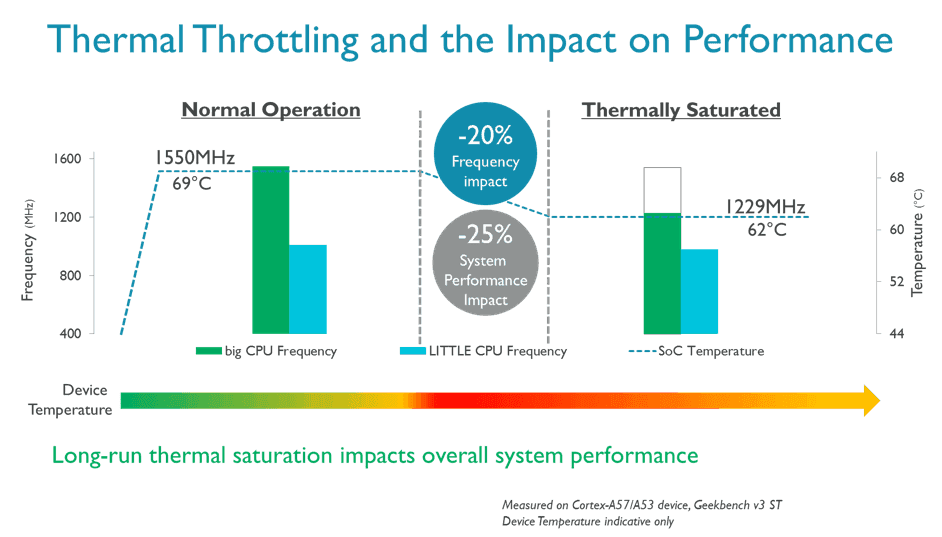
عندما تنخفض سرعة تردد الشريحة إلى النصف في منتصف القتال، ينهار معدل الإطارات على الفور. ويؤدي خفض الخيارات الرسومية بشكل مباشر إلى تقليل الانبعاث الحراري، مما يبقي المكونات بأمان دون الوصول إلى عتبة الاختناق البالغة 80°C إلى 90°C.
يوضح الجدول التالي التأثير الحراري وكفاءة الأداء لأهم إعدادات اللعبة.
| خيار الإعداد | التأثير على توقيت الإطارات | العبء الحراري وعلى البطارية | التوصية التنافسية |
|---|
| جودة الرسومات (Smooth) | دفعة كبيرة لإطارات 1% low | استنزاف ضئيل للبطارية؛ يمنع تراكم حرارة الشريحة عند 80°C | إلزامي: اضبطه دائماً على أدنى مستوى |
| مؤشر معدل الإطارات | يقلل التأخير بين النقرة والحركة | استهلاك طاقة متوسط إلى مرتفع؛ يمنح حركة بالغة السلاسة | اضبطه على أعلى خيار مدعوم (60/90/120) |
| الظلال الديناميكية | قفزات حادة في توقيت الإطارات | عبء معالجة كبير على كرت الشاشة؛ يسخن المعالج | إلزامي: قم بالتعطيل تماماً |
| السطوع داخل اللعبة | لا تأثير إطلاقاً على المعالجة | استهلاك طفيف لطاقة الشاشة | اضبطه بين 125% و150% لتسهيل الرصد |
| الضبط التلقائي للرسومات | تقلبات غير مستقرة في الإطارات | تباين غير متوقع في نمط المعالجة | إلزامي: عطل الخيار فوراً |
| دقة التصيير (Render Resolution) | تحجيم مباشر على بطاقة الرسومات | ضغط عالٍ على VRAM وبكسلات الشاشة في الحد الأقصى | اخفضه قليلاً إذا بلغت بطاقة الرسوميات حرارة 90°C |
يؤدي تحسين هذه الخيارات الأساسية إلى التخلص من أعباء المعالجة غير الضرورية مع حماية جهازك من هبوط التردد الناتج عن الحرارة.
لاحظ أن سطوع الشاشة لا يحمل كرت الشاشة أي عمليات حسابية إضافية. وعبر رفع السطوع داخل اللعبة إلى 125% أو 150%، ستتمكن من كشف الأعداء في الزوايا المظلمة والآثار المعتمة دون التضحية بإطار واحد من الأداء.
خطوات تفصيلية لحل التقطيع وهبوط الإطارات
إذا كنت تعاني حالياً من هبوط مستمر في الإطارات، أو تقطيع أثناء الاشتباكات بالأسلحة، أو سخونة مفرطة في البطارية، فاتبع خطوات استكشاف الأخطاء وإصلاحها بالترتيب التالي بدقة.
عطّل الضبط التلقائي للرسومات فوراً
انتقل إلى قائمة الرسومات داخل اللعبة وأوقف تشغيل مفتاح الضبط التلقائي. إن ترك هذا الإعداد مفعلاً يتيح لمحرك اللعبة تغيير الدقة والتفاصيل الرسومية ديناميكياً أثناء اشتداد المعارك. يؤدي هذا التحجيم المفاجئ إلى تشتيت الوضوح البصري وإرباك حساسية الماوس أو اللمس في اللحظة التي تحتاج فيها إلى دقة التصويب.
اخفض الرسومات إلى Smooth وارفع معدل الإطارات للحد الأقصى
اضبط النمط العام للرسومات على Smooth، ثم ادفع مؤشر معدل الإطارات إلى أعلى مستوى متاح (60fps أو 90fps أو 120fps بحسب جهازك). يجردك هذا المزيج من العناصر المشتتة مع الحفاظ على استجابة فورية للأوامر.
أوقف الظلال الديناميكية وقلل تحجيم دقة العرض
تتطلب الظلال عمليات معالجة مكلفة للغاية. ويساعد تقليل جودة الظلال من Ultra إلى High—أو إيقافها تماماً—في تحسين إطارات 1% low بشكل جوهري؛ إذ يمنع تخفيف حمل البكسلات عن GPU حدوث قفزات مزعجة في توقيت الإطارات عند تجمع عدة شخصيات في منطقة واحدة.
تخلص من تسريبات الذاكرة في الخلفية
غالباً ما تعاني جلسات اللعب الطويلة من تراكم تسريبات الذاكرة داخل اللعبة؛ حيث تتكدس بيانات واجهة المستخدم، وتكستشرز المظاهر، وعناصر الخرائط بمرور الساعات، مما يؤدي لتراجع الأداء. وعندما تتجاوز هذه البيانات سعة ذاكرة الفيديو المخصصة (VRAM)، يضطر النظام إلى نقلها لذاكرة الوصول العشوائي (RAM) الأبطأ، مما يسبب تقطيعاً فورياً. أعد تشغيل اللعبة كل ساعتين لتفريغ الذاكرة المتراكمة.
حوّل ملفات طاقة النظام إلى نمط الأداء العالي
في كل من أنظمة الهواتف المحمولة ونظام Windows، تحد أنماط توفير الطاقة الافتراضية من سحب الطاقة للمعالج وبطاقة الرسوميات بشدة. يؤدي تبديل خطة الطاقة إلى الأداء العالي (High Performance) إلى منع نظام التشغيل من خفض تردد الأنوية أثناء الهبوط الجماعي لـ 100 لاعب على الجزيرة.
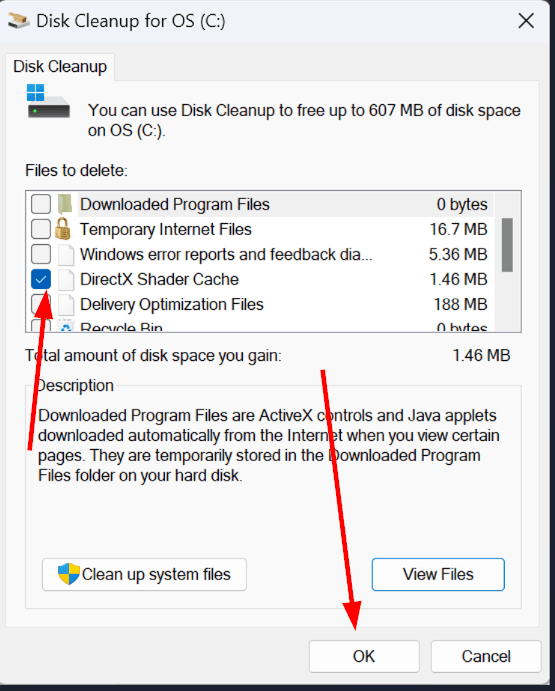
احذف الذاكرة المؤقتة التالفة لتظليل DirectX (للاعبي الكمبيوتر)
غالباً ما يعود التقطيع الذي يحدث تحديداً عند دخول مناطق جديدة بالخريطة أو عند إطلاق النيران إلى ذاكرة تظليل متضخمة أو تالفة. افتح أداة تنظيف القرص في Windows (Disk Cleanup)، وحدد قرص النظام، وضع علامة على "DirectX Shader Cache"، ثم قم بعملية التنظيف. ستعيد اللعبة بناء ملفات التظليل بسلاسة عند تشغيلها في المرة التالية، متفادية قفزات التحميل البطيء.
افرض تشغيل وضع ملء الشاشة الحصري (Exclusive Fullscreen)
إذا كنت تلعب Knives Out على الكمبيوتر، فإن تشغيلها في وضع النافذة العادية أو بلا حدود يجبر بث المعالجة على المرور عبر مدير نوافذ سطح المكتب في Windows، مما يضيف تأخيراً في الاستجابة. بدّل إلى وضع ملء الشاشة الحصري لمنح اللعبة الأولوية القصوى في العتاد.
إذا واجهتك مشاكل في شراء المظاهر داخل اللعبة بعد تطبيق هذه التعديلات، فإن الشحن الآمن عبر قسائم Knives Out على منصة Bittopup يضمن تزويد حسابك دون أي تعطل في الأداء.
تعديلات متقدمة لنظام التشغيل (الكمبيوتر والهواتف)
إن ضبط الخيارات داخل اللعبة يمثل نصف المعركة فقط؛ حيث تؤثر جدولة نظام التشغيل بشكل مباشر على استقرار توقيت الإطارات أثناء المعارك الكبرى.
ضبط أولوية المعالج والتوقيت في Windows
يدير Windows تنفيذ خيوط المعالجة عبر مئات العمليات في الخلفية. ومن خلال تعديل أولوية العمليات في سجل النظام (Registry)، يمكنك توجيه النظام لتخصيص فترات زمنية أطول ودون مقاطعة للتطبيقات النشطة في المقدمة.
لتطبيق هذا، افتح محرر السجل في Windows (regedit) وانتقل إلى المسار:
HKEY_LOCAL_MACHINE\SYSTEM\CurrentControlSet\Control\PriorityControl
ابحث عن المفتاح من نوع DWORD المسمى Win32PrioritySeparation. القيمة الافتراضية تكون عادةً 2. يؤدي تغيير هذه القيمة إلى 22 بالنظام العشري (أو 16 بالنظام الست عشري) إلى منح نافذة اللعبة النشطة أولوية تنفيذ أعلى بكثير مقارنة بمهام النظام الخلفية.
وهناك تعديل فعال آخر يتعلق بالتكتكة الديناميكية للنظام (dynamic tick). يقوم Windows افتراضياً بتعديل توقيت النبضات لتوفير الطاقة على أجهزة الكمبيوتر المحمولة. لكن في ألعاب التصويب السريعة، تؤدي فترات المؤقت غير المنتظمة إلى تقطيع دقيق. افتح موجه الأوامر (Command Prompt) كمسؤول ونفّذ الأمر التالي:
bcdedit /set disabledynamictick yes
يثبت هذا الأمر تردد المؤقت على وتيرة عالية وثابتة، مما يحسن من استقرار مؤقت النظام للعب التنافسي على الشاشات ذات معدلات التحديث العالية.
تعارض تحجيم الشاشة
توجد مشكلة خفية على الكمبيوتر تتعلق بإعداد تحجيم العرض في Windows. إذا تم ضبط مقياس سطح المكتب أعلى من 100% (وهو أمر شائع على شاشات 1440p و4K لقراءة النصوص بوضوح)، فقد يؤدي ذلك إلى تعطيل وضع ملء الشاشة الحصري الحقيقي، مما يجبر الألعاب بهدوء على العمل في وضع النافذة بلا حدود، الأمر الذي يضيف بطئاً في الاستجابة. راجع إعدادات العرض في Windows وتأكد من ضبط شاشتك الرئيسية على مقياس 100% أثناء ممارسة الألعاب.
ملفات الإعدادات وتوافق المنصات المختلفة
يتطلب تحسين Knives Out نهجاً تكتيكياً مختلفاً بحسب ما إذا كنت تلعب على هاتف Android، أو جهاز iPhone/iPad، أو جهاز كمبيوتر مكتبي؛ إذ تختلف قيود التبريد ومسارات المعالجة في كل نظام تشغيل.
يلخص جدول المقارنة أدناه الإعدادات الأساسية الموصى بها لكل منصة رئيسية.
| المنصة | الإعداد المسبق لجودة الرسومات | إعداد معدل الإطارات المستهدف | الضبط التلقائي داخل اللعبة | وضع العرض / التحجيم | خطوة التحسين الأساسية |
|---|
| أجهزة Android | Smooth | الأقصى (60 / 90 FPS) | معطل (OFF) | الدقة الأصلية | إغلاق تطبيقات الخلفية لتفادي تفريغ ذاكرة RAM |
| أجهزة iOS | Smooth | 60 FPS / مرتفع | معطل (OFF) | تلقائي أصلي | تعطيل نمط الطاقة المنخفضة لمنع خنق المعالج حرارياً |
| الكمبيوتر (الأصلي / المحاكي) | Smooth / Balanced | حد 141 / 162 / 237 FPS | معطل (OFF) | ملء الشاشة الحصري (تحجيم 100%) | تفريغ ذاكرة DirectX Shader Cache؛ تعطيل dynamic tick |
إن تخصيص إعداداتك الرسومية لتلائم عتاد منصتك يجنبك مصائد الاختناق الحراري وتأخير العرض الخاص بكل جهاز.
على المنصات المحمولة، يعد الحفاظ على البطارية والتحكم بالحرارة العاملين الحاسمين للأداء. أما على الكمبيوتر، فالهدف الرئيسي هو التخلص من تأخير الإدخال وتحقيق أقصى استقرار لإطارات 1% low في المواجهات التي تضم 100 لاعب.
وإذا كنت تستعد لاقتناء عناصر موسمية أو تجهيز عتادك لمباريات البقاء، يمكنك شحن رصيدك بأمان عبر قسائم Knives Out على Bittopup، والتي تمنحك تسليماً رقمياً فورياً وخدمة موثوقة في مختلف المناطق.
استنزاف البطارية مقابل الجودة الرسومية
يشتكي لاعبو الهواتف المحمولة باستمرار من استنزاف Knives Out للبطارية في أقل من ساعتين؛ فمعالجة مجسمات الشخصيات المعقدة، وفيزياء المركبات عبر الطرق الساحلية، وتحديثات شبكة اللعب لـ 100 لاعب تستهلك قدراً هائلاً من الطاقة.
إن دفع كل من جودة الرسومات ومعدلات الإطارات لأقصى حد يجبر البطارية على تفريغ شحنتها بأعلى معدل ممكن. ويولد هذا التفريغ الكيميائي السريع حرارة داخلية تؤدي لتنشيط آليات خفض تردد المعالج وكرت الشاشة المذكورة سابقاً.
إذا كنت بحاجة إلى استمرار شحن البطارية خلال جلسات اللعب الطويلة بعيداً عن الشاحن، فاحتفظ بجودة الرسومات عند Smooth، لكن اخفض مؤشر معدل الإطارات درجة واحدة لأسفل من 90fps أو 60fps. يؤدي تقليص معدل الإطارات المستهدف إلى تخفيض دورات معالجة GPU بما يصل إلى 33%، مما يقلل الحرارة ويجعل استهلاك البطارية تحت السيطرة. وتجنب تماماً حل مشكلة استهلاك البطارية بتفعيل الضبط التلقائي داخل اللعبة؛ بل اعتمد دوماً على وضع حد يدوي منخفض ومثبت للإطارات.
الأسئلة الشائعة
ما هو أفضل إعداد مسبق للرسومات في Knives Out للحصول على أعلى إطارات (FPS)؟
اضبط جودة الرسومات العامة على Smooth واختر أعلى مؤشر متاح لمعدل الإطارات. يقلل هذا من عبء GPU، ويزيل فوضى الأعشاب المحيطة المشتتة، ويخفض تأخير الإدخال بصورة ملحوظة.
كيف أمنع ارتفاع درجة حرارة هاتفي أثناء لعب Knives Out؟
اخفض جودة الرسومات إلى Smooth وأوقف تفعيل الظلال الديناميكية نهائياً. كما أن وضع حد لمؤشر معدل الإطارات يمنع معالج هاتفك من ملامسة حدود الاختناق الحراري عند 80°C إلى 90°C.
لماذا تحدث دروب فريم فجائي في Knives Out أثناء تبادل إطلاق النار؟
تحدث هذه الهبوطات المفاجئة عادةً عندما تتسبب الحرارة المرتفعة في تقليل أداء العتاد تلقائياً، أو عند نفاد ذاكرة VRAM أثناء الانفجارات والمؤثرات البصرية الكثيفة. ويساعد تقليل جودة الظلال ودقة التصيير وإغلاق تطبيقات الخلفية في منع هذه المشاكل.
هل يجب أن أترك خيار الضبط التلقائي للرسومات مفعلاً؟
لا، يجب عليك تعطيل ميزة الضبط التلقائي للرسومات فوراً؛ إذ يتسبب تركها في هبوط مفاجئ لدقة العرض بمنتصف الجولة مما يشوش وضوح الرؤية ويفسد ثبات التصويب أثناء المواجهات الحاشدة.
هل يحسن وضع ملء الشاشة الحصري الأداء على الكمبيوتر مقارنة بوضع النافذة بلا حدود؟
نعم، يمنح وضع ملء الشاشة الحصري اللعبة أولوية عرض مطلقة عبر تجاوز مدير نوافذ سطح المكتب، مما يزيل عبء المعالجة في الخلفية ويقلل زمن تأخير إدخال الماوس بوضوح.
لماذا يفضل قفل معدل الإطارات أسفل معدل تحديث الشاشة بقليل؟
يحافظ تحديد FPS أسفل معدل التحديث بقليل على استمرار عمل اللعبة داخل نطاق المزامنة التكيفية؛ فعلى سبيل المثال، وضع حد 141 FPS على شاشة 144Hz يقضي على تمزق الشاشة دون التسبب في تأخير الإدخال الناتج عن V-Sync.
لماذا تصبح اللعبة بطيئة ومتقطعة بعد اللعب لعدة ساعات متواصلة؟
غالباً ما تعاني الجلسات الطويلة من تراكم تسريبات الذاكرة وتجمع الحرارة الداخلية المرتفعة. وتؤدي إعادة تشغيل اللعبة بانتظام إلى تفريغ الذاكرة المؤقتة واستعادة السلاسة والاستقرار الطبيعي للإطارات.
خلاصة الضبط النهائي
يعد السعي وراء تفعيل أقصى إعدادات رسومية في لعبة باتل رويال تنافسية مثل Knives Out استراتيجية غير مجدية؛ إذ تملأ الإعدادات المرتفعة شاشتك بضوضاء بصرية لا فائدة منها، وتخفي الأعداء بين الحشائش والشجيرات، وتدفع معالجات جهازك إلى اختناق حراري حاد.
قم بقفل الرسومات على وضع Smooth، وعطّل الظلال الديناميكية، وارفع السطوع داخل اللعبة إلى ما بين 125% و150%، واضبط معدل الإطارات على أعلى سقف مدعوم. حافظ على برودة جهازك وتجنب التحجيم التلقائي للدقة، وستنعم بأداء سلس وخالٍ من التقطيع يساعدك على الصمود حتى دائرة الزون النهائية.