يحدث خطأ "فشل التحقق من الإصدار" (Failed to check version) في لعبة LifeAfter عندما يتعذر على عميل اللعبة إنشاء اتصال أولي (مصافحة) مع خادم بيان التحديث، وعادةً ما ينجم ذلك عن فشل في دقة DNS المحلي، أو ملفات ذاكرة التخزين المؤقت المؤقتة التالفة، أو تأخيرات نشر شبكة توزيع المحتوى (CDN) لمتاجر التطبيقات الإقليمية والتي قد تستمر حتى 12 ساعة بعد التحديث (MY.GAMES Support). يمكنك حل هذا التوقف فوراً دون الحاجة لإعادة تثبيت اللعبة عن طريق تحويل جهازك إلى عناوين DNS عامة مثل Cloudflare أو Google، ومسح ذاكرة التخزين المؤقت للتطبيق، وتشغيل مشغّلات الكمبيوتر بصلاحيات المسؤول.
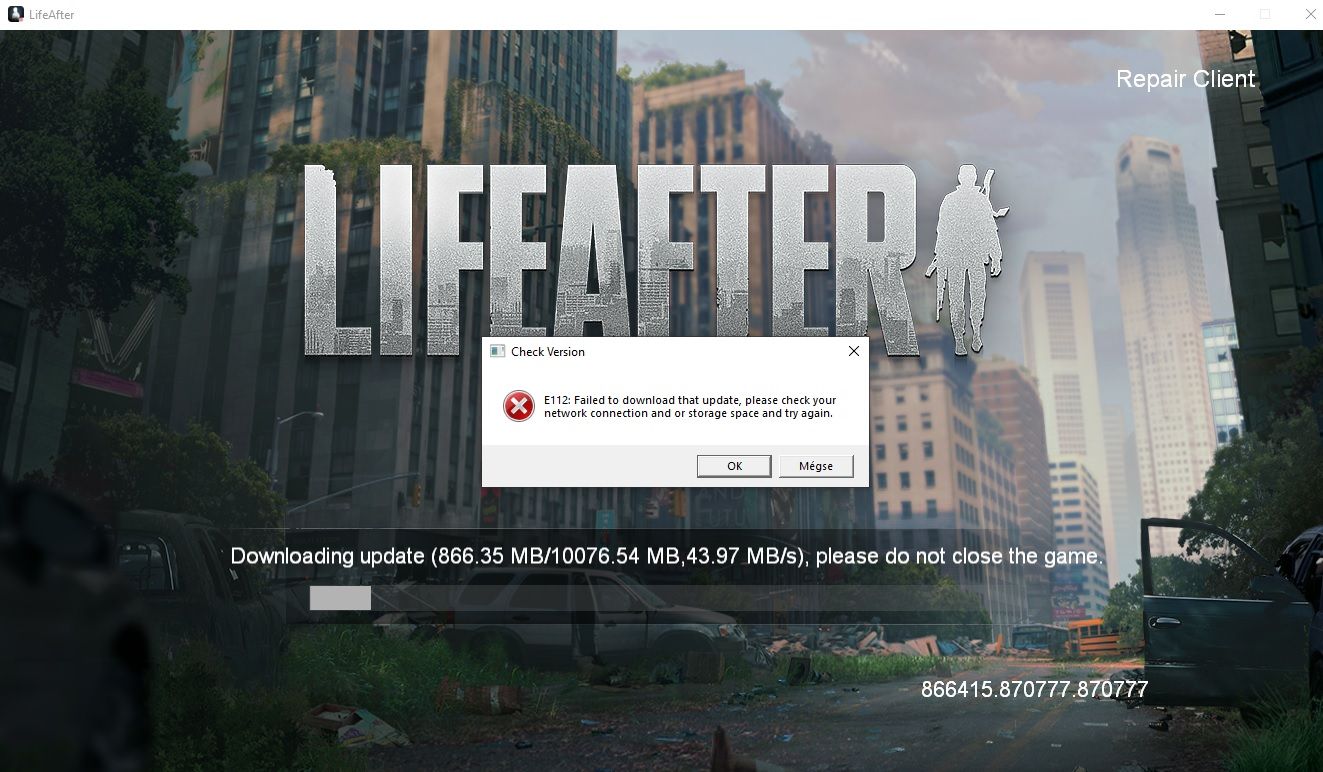
ما الذي يسبب فشل التحقق من الإصدار؟
قبل تحميل شاشة اختيار الشخصية أو ردهة المخيم، تتصل لعبة LifeAfter بشبكة توصيل المحتوى (CDN) التابعة لشركة NetEase للتحقق مما إذا كانت ملفات اللعبة المحلية تتطابق مع بيان الخادم الفعلي. وإذا تعطل هذا الاتصال الأولي، يتوقف عميل اللعبة عن التحميل.
تتسبب ثلاث عقبات رئيسية في حدوث هذا الفشل:
- انقطاع استعلامات DNS: يفشل مزود خدمة الإنترنت المحلي (ISP) في تحليل نطاق خادم التحديث عن بُعد، مما يترك مشغّل اللعبة معلقاً في انتظار عنوان لا يستجيب.
- تلف ذاكرة التخزين المؤقت المؤقتة: تؤدي عمليات تنزيل التحديثات السابقة التي تمت مقاطعتها إلى ترك أجزاء تالفة من ملفات البيان في التخزين المحلي، مما يمنع العميل من كتابة بيانات التحديث الجديدة.
- تأخر انتشار التحديث في المتاجر: بعد إطلاق تحديث رسمي، قد تستغرق العقد المحلية عبر متاجر التطبيقات الإقليمية ما يصل إلى 12 ساعة لتوزيع حزم التثبيت الإلزامية (MY.GAMES Support). وإذا كانت خوادم اللعبة الحية تتطلب إصداراً لم يوفره متجرك المحلي بعد، فسيفشل التحقق.
مسح ذاكرة التخزين المؤقت المحلية دون حذف حسابك
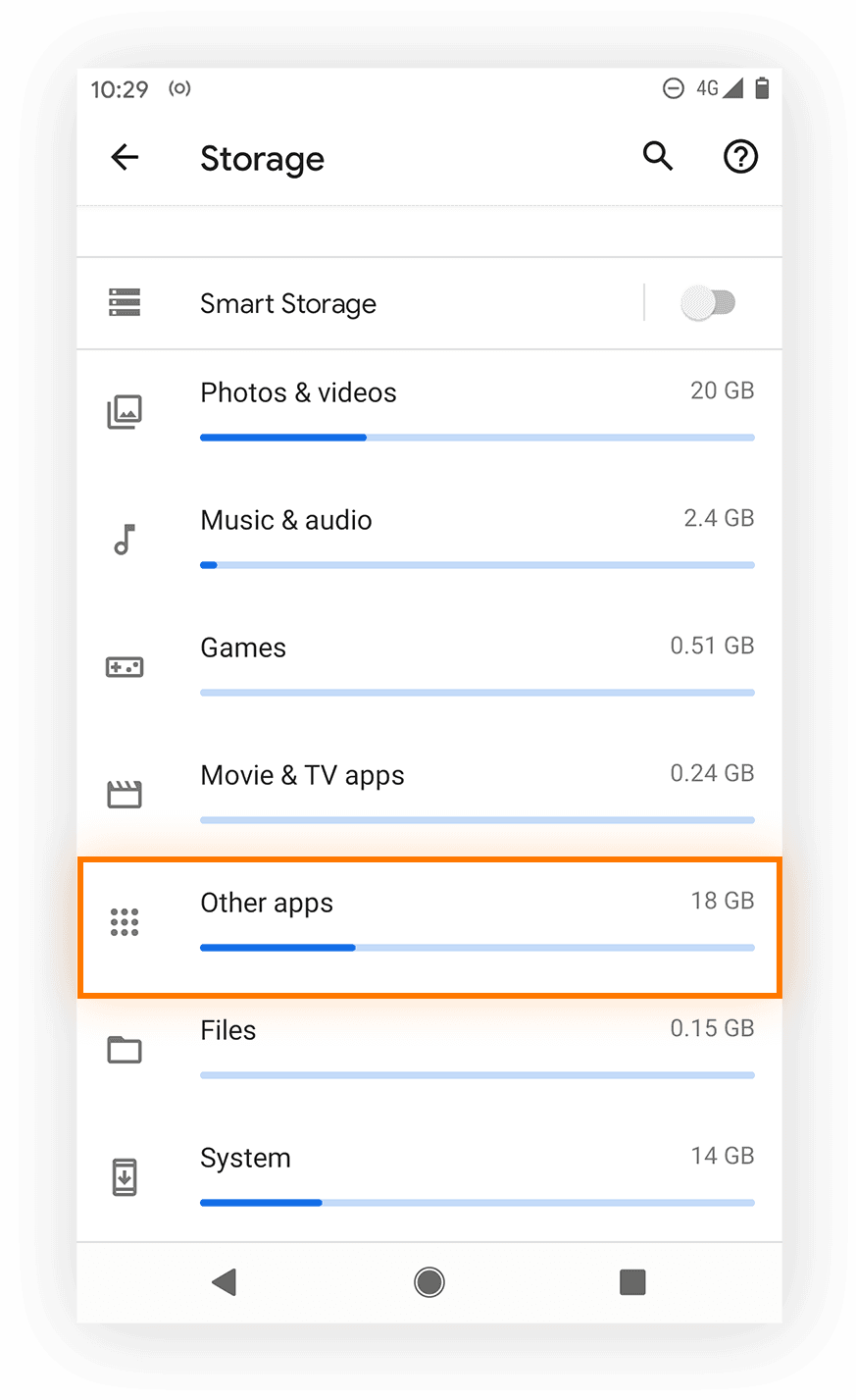
غالباً ما تتسبب ذاكرة التخزين المؤقت التالفة في حبس اللعبة داخل حلقة تحديث متكررة. ومع ذلك، يقع لاعبو الهواتف الذكية كثيراً في خطأ مسح جميع بيانات اللعبة، مما يفرض إعادة تنزيل كاملة للموارد ويمسح إعدادات الجهاز المحفوظة.
يؤدي مسح ذاكرة التخزين المؤقت للتطبيق إلى التخلص من الملفات المؤقتة المتعارضة مع الاحتفاظ ببيانات تسجيل دخول اللاعب وتقدمه المحفوظ (أدلة Eneba التقنية).
لمسح ذاكرة التخزين المؤقت بأمان على أندرويد:
- افتح الإعدادات في جهازك.
- اضغط على التطبيقات (أو التطبيقات والإشعارات) وحدد LifeAfter.
- افتح مساحة التخزين وذاكرة التخزين المؤقت.
- اضغط على مسح ذاكرة التخزين المؤقت.
لا تضغط على "مسح مساحة التخزين" أو "مسح البيانات" ما لم تكن مستعداً لإعادة تسجيل الدخول وإعادة تنزيل حزم الموارد الاختيارية. بمجرد تفريغ ذاكرة التخزين المؤقت، أعد تشغيل هاتفك وافتح اللعبة.
إعادة ضبط خوادم DNS على الهاتف والكمبيوتر
عندما يفشل محلل DNS التكراري لدى مزود الخدمة في توجيه بيانات التحديث، فإن توجيه جهازك نحو مزودي DNS عموميين يعيد الاتصال بخوادم التحديث (مجتمع TP-Link).
يوضح الجدول أدناه قيم DNS العامة المدعومة عبر مختلف المنصات:
| نوع التكوين | المزود | اسم المضيف / عنوان IP | تطبيق المنصة |
|---|
| Private DNS (TLS) | Cloudflare | 1dot1dot1dot1.cloudflare-dns.com | إعدادات Android 9 فما فوق (TP-Link) |
| Private DNS (TLS) | Google | dns.google | إعدادات Android 9 فما فوق (TP-Link) |
| IPv4 أساسي / بديل | Google | 8.8.8.8 / 8.8.4.4 | محول Windows / واي فاي iOS (TP-Link) |
| IPv4 أساسي | Cloudflare | 1.1.1.1 | محول Windows / واي فاي iOS (TP-Link) |
تطبيق DNS على أندرويد
تتيح إصدارات أندرويد الحديثة تشفيراً شاملاً لاستعلامات DNS:
- افتح الإعدادات > الشبكة والإنترنت.
- حدد نظام أسماء النطاقات الخاص (Private DNS).
- اختر اسم مضيف موفر نظام أسماء النطاقات الخاص.
- أدخل
1dot1dot1dot1.cloudflare-dns.com أو dns.google واحفظ التغييرات.
تطبيق DNS على iOS
- افتح الإعدادات > Wi-Fi.
- اضغط على أيقونة المعلومات ("i") بجانب شبكتك النشطة.
- مرر لأسفل واضغط على تكوين DNS، ثم اختر يدوي.
- احذف الإدخالات الحالية وأضف
1.1.1.1 أو 8.8.8.8.
إعادة تشغيل أجهزة الشبكة ومسح DNS على Windows
تحتفظ أجهزة التوجيه (الراوتر) بجداول توجيه محلية قد تصبح غير صالحة بعد إجراء صيانة من جانب الخادم. ويؤدي مسح هذه المسارات إلى إجبار أجهزة الشبكة على طلب عناوين IP المحدثة للخادم.
لإعادة دورة تشغيل أجهزة الشبكة المحلية بشكل صحيح:
- افصل كابل طاقة جهاز التوجيه مباشرة من مقبس الحائط.
- انتظر لمدة 30 ثانية كاملة للسماح للمكثفات بالتفريغ تماماً (TP-Link).
- أعد توصيل كابل الطاقة.
- انتظر من 60 إلى 90 ثانية حتى ينشئ جهاز التوجيه اتصال النطاق العريض الخارجي قبل محاولة إعادة تشغيل اللعبة.
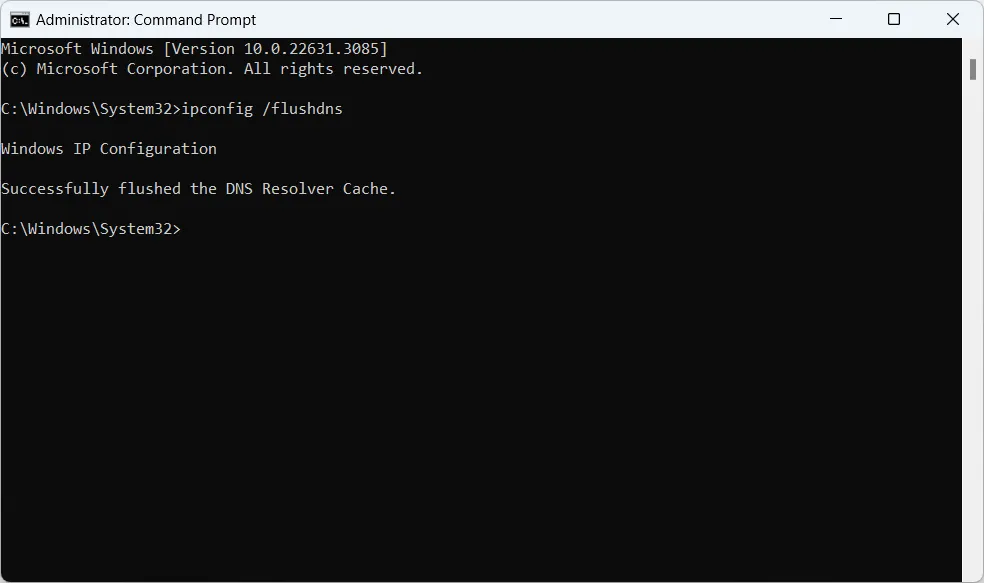
على أجهزة الكمبيوتر التي تعمل بنظام Windows، يمكن أن تتسبب إدخالات المحلل القديمة داخل نظام التشغيل في حدوث نفس التوقف. يمكنك مسحها عبر سطر الأوامر:
- اضغط على مفتاح Windows وابحث عن cmd.
- انقر بزر الماوس الأيمن على موجه الأوامر (Command Prompt) واختر تشغيل كمسؤول.
- اكتب
ipconfig /flushdns واضغط على Enter. - أغلق نافذة الأوامر بمجرد ظهور رسالة تأكيد نجاح تفريغ ذاكرة التخزين المؤقت.
حل أذونات ملفات المشغّل على الكمبيوتر
إذا كنت تلعب على عميل الكمبيوتر الأصلي، فغالباً ما يفشل التحقق من الإصدار لأن المشغّل يفتقر إلى الأذونات اللازمة لتعديل الملفات المحلية أو استبدال ملفات الفهرس في دليل التثبيت الخاص بك. وعندما يقيد Windows عمليات القراءة والكتابة، يدخل برنامج التحديث في حلقة فحص متكررة أو يُظهر فشلاً فورياً في الشبكة.
يمنح تشغيل المشغّل بصلاحيات المسؤول المرتفعة وصولاً كاملاً إلى نظام الملفات، مما يتجاوز قيود أذونات المجلدات المحلية (نقاشات الدعم الفني لشركة Blizzard).
لحل هذه المشكلة على Windows:
- اضغط على Ctrl + Shift + Esc لفتح إدارة المهام (Task Manager).
- حدد موقع أي عمليات خلفية نشطة لمشغّل LifeAfter أو NetEase، وانقر عليها بزر الماوس الأيمن، واختر إنهاء المهمة (End Task).
- انتقل إلى مجلد تثبيت LifeAfter أو اختصار سطح المكتب.
- انقر بزر الماوس الأيمن على الملف التنفيذي للمشغّل واختر تشغيل كمسؤول.
إصلاح توقف خدمات متجر الهاتف المحمول
على الأجهزة المحمولة، قد تنشأ حلقة التحديث بسبب فشل متجر Google Play في بث أحدث إصدار من العميل إلى اللعبة.
تتسبب بيانات التخزين المؤقت التالفة للمتجر بانتظام في توقف التنزيلات وتمنع ظهور بيانات العميل الجديدة (أدلة إصلاح البرامج من Cashify). امسح بيانات المتجر المؤقتة باتباع هذه الخطوات:
- افتح الإعدادات > التطبيقات > متجر Google Play.
- اضغط على مساحة التخزين وذاكرة التخزين المؤقت، ثم حدد مسح ذاكرة التخزين المؤقت.
- ارجع إلى قائمة التطبيقات، وحدد خدمات Google Play، وافتح مساحة التخزين وذاكرة التخزين المؤقت، واضغط على مسح ذاكرة التخزين المؤقت.
- أعد تشغيل هاتفك، وافتح متجر Play، وتحقق مما إذا كان هناك تحديث جديد للعميل يظهر ضمن تطبيقاتك المثبتة.
استخدام VPN لتغيير مسار الاتصال
لن تستجيب مشاكل التوجيه في الخوادم الرئيسية بين مزود الخدمة لديك والبنية التحتية لمضيف NetEase لتغييرات DNS المحلية وحدها. في هذه الحالة، يؤدي توجيه حركة المرور عبر شبكة خاصة افتراضية (VPN) إلى إنشاء مسار بديل لخادم المصادقة (The Escapist).
قم بتفعيل برنامج VPN موثوق، واضبط موقعك على دولة مجاورة أو مركز إقليمي، ثم شغل LifeAfter. بمجرد أن يتحقق العميل من الإصدار وينزل بيانات البيان المطلوبة، يمكنك قطع اتصال الـ VPN والعودة إلى اتصالك الأساسي للعب بأفضل سرعة استجابة (Ping).
بمجرد أن يكمل العميل عملية التحقق ويتجاوز شاشة البداية، سيستأنف اللعب الطبيعي والاتصال بالخادم. ستتم مزامنة أي عمليات شراء لاحقة داخل اللعبة تتطلب LifeAfter Credits بمجرد أن يعيد الحساب الاتصال بالخادم الحي بنجاح.
الأسئلة الشائعة
هل سيؤدي مسح ذاكرة التخزين المؤقت للعبة إلى حذف شخصيتي أو تقدمي في LifeAfter؟
لا. يؤدي اختيار "مسح ذاكرة التخزين المؤقت" فقط إلى تفريغ ملفات بيان التحديث المؤقتة والملفات المؤقتة غير المفهرسة دون المساس ببيانات اعتماد حسابك أو شخصياتك المحفوظة على السحابة (Eneba). تجنب اختيار "مسح البيانات" أو "مسح مساحة التخزين"، حيث تؤدي هذه الإجراءات إلى مسح معلومات تسجيل الدخول المحلية.
كيف يمكنني مسح ذاكرة التخزين المؤقت لـ DNS على كمبيوتر Windows لإصلاح أخطاء اتصال التحقق من الإصدار؟
افتح قائمة ابدأ في Windows، واكتب cmd، وانقر بزر الماوس الأيمن على موجه الأوامر لتشغيله كمسؤول، ثم اكتب ipconfig /flushdns واضغط على Enter قبل إعادة تشغيل العميل (TP-Link).
ماذا يجب أن أفعل إذا لم أتمكن من العثور على تحديث تم الإعلان عنه حديثاً في متجر تطبيقات الهاتف؟
امسح ذاكرة التخزين المؤقت لكل من متجر Google Play وخدمات Google Play، ثم تحقق من قائمة التحديثات المعلقة لديك. وإذا ظل التحديث غير متوفر، فقد يتطلب انتشار شبكة توزيع المحتوى (CDN) لمتاجر التطبيقات الإقليمية ما يصل إلى 12 ساعة قبل وصول حزمة التثبيت إلى منطقتك (MY.GAMES Support, Cashify).


















































































































