تعرّف على كيفية ربط حساب LifeAfter من الهاتف بالكمبيوتر دون فقدان تقدمك، ومزامنة عتادك والمخيم والمستويات فورياً عبر الأجهزة.
خطوات مباشرة: ربط شخصيتك في LifeAfter من الهاتف بالكمبيوتر
لن يستغرق نقل شخصيتك من شاشة الهاتف إلى شاشة الكمبيوتر سوى أقل من دقيقتين. يقرأ مشغل الكمبيوتر الرسمي ملفك الشخصي على الهاتف مباشرة، لينقل 100% من مستويات الشخصية، ومحتويات حقيبة الظهر (Backpack)، وقوائم الأصدقاء، وعضوية المخيم دون أي عقوبات إعادة تعيين.
اتبع هذا التسلسل لمزامنة حسابك:
- نزّل وثبّت مشغل LifeAfter الرسمي للكمبيوتر على جهازك.
- افتح مشغل الكمبيوتر وانتظر تحميل شاشة البداية الرئيسية.
- حدد موقع رمز QR الديناميكي المعروض في مربع تسجيل الدخول على الجانب الأيمن.
- افتح تطبيق LifeAfter على هاتفك وابقَ في شاشة تسجيل الدخول (أو افتح إعدادات الحساب داخل اللعبة إذا كنت مسجلاً الدخول بالفعل).
- اضغط على أيقونة Scan على واجهة تسجيل الدخول في الهاتف.
- وجّه هاتفك بشكل مستقيم على مسافة قدم واحدة تقريباً من شاشة الكمبيوتر لمسح رمز QR الخاص بسطح المكتب.
- اضغط على Confirm Login على شاشة هاتفك عند ظهور رسالة التفويض.
- سيقوم مشغل الكمبيوتر بالتحديث تلقائياً وتحميل ملف شخصيتك.
[هاتف محمول مع LifeAfter] ---> (يمسح رمز QR المعروض على الكمبيوتر) ---> [مشغل الكمبيوتر يوثق الشخصية]
إذا كنت تفضل استخدام بيانات الاعتماد بدلاً من المسح الضوئي، فقم بتسجيل الدخول يدوياً باستخدام حساب التواصل الاجتماعي المرتبط، أو رقم الهاتف، أو البريد الإلكتروني المسجل. تأكد دائماً من تحديد نفس السيرفر الإقليمي الذي تستخدمه على الهاتف تماماً. فالمطالبة باختيار سيرفر خاطئ تجعل اللعبة تبدأ بشخصية جديدة، مما يجعل الكثيرين يعتقدون أن بياناتهم قد فُقدت.
تحقق من متطلبات التخزين قبل بدء عملية النقل:
| المنصة / المكون | متطلبات المساحة التخزينية | شرط النظام الأساسي | البيانات المحفوظة |
|---|
| عميل الهاتف الأساسي | ~18 GB | Android 9.0+ / iOS | 100% من بيانات الشخصية |
| مشغل الكمبيوتر الرسمي | ~60 GB | Windows 10 / Windows 11 | 100% من بيانات الشخصية |
| أداة ماسح QR | تطبيق الكاميرا المدمج | تفعيل أذونات الكاميرا بالجهاز | توثيق الجلسة فوراً |
يتطلب مشغل الكمبيوتر مساحة تخزين أكبر بكثير لاستيعاب القوام عالي الدقة، لكن تقدم شخصيتك السحابي يظل متطابقاً تماماً عبر كلا التثبيتين.
استخدام التحقق عبر رمز QR وتجنب أخطاء المسح الشائعة
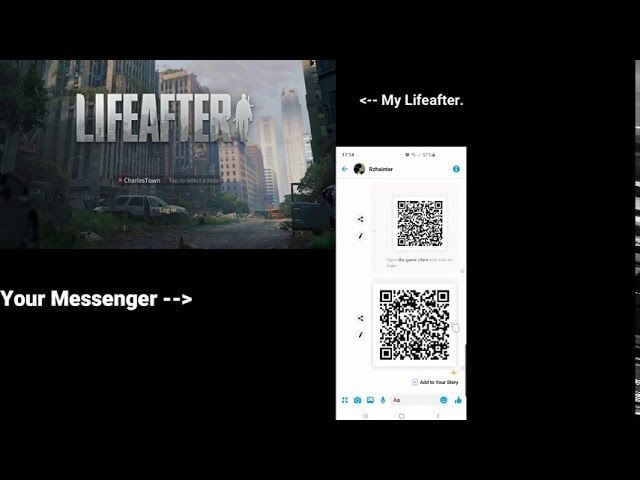
يُعد ماسح QR أسرع طريقة للربط بين ملفك الشخصي على الهاتف وسطح المكتب. عند ظهور خطأ lifeafter pc login failed scan qr، فإن السبب يكون دائماً تقريباً انعكاس الضوء على الشاشة، أو انتهاء صلاحية الرمز، أو المسافة غير الصحيحة للكاميرا.
رموز QR الديناميكية على الكمبيوتر هي رموز أمان حساسة للوقت ومصممة لمنع اختراق الجلسات غير المصرح به. إذا ظل الرمز معروضاً على شاشة الكمبيوتر لأكثر من دقيقة أثناء إحضار هاتفك، فستنتهي صلاحية المصافحة الأمنية للتوثيق. انقر فوق سهم التحديث في منتصف مربع QR على شاشة الكمبيوتر لإنشاء رمز جديد قبل المسح.
المحاذاة المادية لا تقل أهمية؛ حافظ على استقامة هاتفك وثباته على بعد قدم واحدة تقريباً من الشاشة. فإمالة الجهاز تؤدي إلى تشويه علامات المحاذاة المربعة، مما يمنع مستشعر الكاميرا من قراءة الأجزاء المشفرة.
إذا تعذر على الماسح قراءة الرسم، فتحقق من هذه العوامل المادية:
- انعكاس إضاءة الشاشة: تؤدي الإضاءة العلوية أو انعكاسات النوافذ إلى حجب التفاصيل الداكنة لرسم QR. قم بإمالة شاشتك لأسفل أو خفف الإضاءة المحيطة.
- سطوع الشاشة: إذا كان سطوع الشاشة منخفضاً جداً، فلن تتمكن كاميرا الهاتف من اكتشاف التباين الكافي. اضبط سطوع شاشة الكمبيوتر على 70% على الأقل أثناء تسجيل الدخول.
- لطخات العدسة: يؤدي مسح عدسة كاميرا الهاتف إلى إزالة الضبابية التي تعيق التركيز التلقائي الفوري.
- أذونات النظام: تحقق من إعدادات الهاتف للتأكد من منح اللعبة إذن الوصول إلى أجهزة الكاميرا.
إذا تجمد الماسح داخل اللعبة، يمكنك أيضاً استخدام أدوات التقاط الشاشة المدمجة في الهاتف لفك تشفير الرسم مباشرة.
كيفية ربط حسابات Android وiOS بمشغل الكمبيوتر الرسمي
على الرغم من أن مسح QR مريح للجلسات السريعة، إلا أن ربط الحساب الدائم يضمن الاستقرار عبر مختلف المنصات. للعب بانتظام على الكمبيوتر، احرص على bind lifeafter android account to pc عبر قناة توثيق رسمية بدلاً من الاعتماد على حسابات الضيوف.
توجد حسابات الضيوف محلياً فقط على الجهاز الذي أُنشئت عليه. إذا قمت بتسجيل الدخول إلى مشغل الكمبيوتر بحساب ضيف نشط، فلن يجد المشغل أي بيانات سيرفر لاستردادها.
لربط شخصيتك على الهاتف بشكل دائم:
- افتح LifeAfter على الهاتف وادخل إلى قصرك.
- اضغط على أيقونة ترس Settings في الزاوية العلوية اليمنى.
- افتح تبويب Account.
- حدد User Center أو Bind Account.
- اربط ملفك الشخصي ببيانات اعتماد دائمة: بريد إلكتروني، أو رقم هاتف، أو منصة تواصل مدعومة.
عند استخدام تسجيل الدخول عبر وسائل التواصل الاجتماعي، تأكد من تفعيل إذن تفويض تطبيقات الطرف الثالث في إعدادات الخصوصية لتلك المنصة. إذا تم حظر الوصول الخارجي، فسيُظهر مشغل الكمبيوتر خطأ في التوثيق.
بالنسبة للاعبين الذين يتطلعون إلى link lifeafter ios account to official pc، تتبع العملية نفس بيانات الاعتماد الخارجية المرتبطة. بمجرد ربط شخصيتك على iOS بطريقة تسجيل دخول موحدة، فإن إدخال تلك البيانات في مشغل Windows سيحمّل جميع العناصر والأسلحة والتقدم مباشرة.
قبل خوض أحداث المخيم الكبرى على الكمبيوتر، يمكنك إجراء شحن LifeAfter Credits لترقية عتادك ومظهرك باستمرار.
تبديل الحسابات وإدارة عدة شخصيات على الكمبيوتر
يحتفظ العديد من الناجين بحسابات فرعية إضافية لجمع الموارد، أو بناء القصر، أو الدفاع عن المخيم. تتطلب معالجة lifeafter pc client account switch إدارة كيفية تخزين المشغل لرموز الجلسات المحلية مؤقتاً.
تسجيل الخروج يترك المشغل مضبوطاً على آخر طريقة توثيق نشطة. إذا كنت تشارك جهاز الكمبيوتر الخاص بك أو تدير عدة شخصيات، فامسح الجلسة المخزنة مؤقتاً يدوياً لتجنب الدخول بشخصية خاطئة.
لتبديل الحسابات على مشغل الكمبيوتر:
- اضغط على
Esc داخل اللعبة لفتح قائمة Settings. - انقر على تبويب Account وحدد Switch Account أو Log Out.
- في شاشة المشغل الرئيسية، انقر على أيقونة User Center في شريط الأدوات الأيمن.
- حدد Switch Account لمسح بيانات تسجيل الدخول المخزنة مؤقتاً.
- امسح رمز QR جديداً من هاتفك الثانوي أو أدخل بيانات الاعتماد البديلة يدوياً.
| طريقة التوثيق | سرعة الإعداد | سهولة الاستخدام لعدة حسابات | مستوى الأمان |
|---|
| مسح QR من داخل التطبيق | فوري (< 15 ثانية) | ممتاز (لا يتطلب إدخال كلمة مرور) | عالي (تنتهي صلاحية الرمز بسرعة) |
| البريد الإلكتروني وكلمة المرور | متوسط (~ دقيقة واحدة) | جيد (يتطلب الكتابة يدوياً) | عالي (يتطلب كلمة مرور آمنة) |
| رمز التحقق عبر الهاتف | متوسط (~ دقيقة واحدة) | مقبول (يتطلب استلام رسالة SMS) | عالي (توثيق مباشر من الجهاز) |
| وسائل التواصل الاجتماعي المرتبطة | سريع (~ 30 ثانية) | مقبول (مرتبط بجلسات المتصفح) | متوسط (يخضع لأذونات المنصة) |
يظل استخدام ماسح QR الطريقة الأكثر فاعلية لإدارة الحسابات المتعددة لأنه يجنبك كتابة كلمات المرور بشكل متكرر في حقول الكمبيوتر.
تحقق دائماً من أسماء السيرفرات الإقليمية عند تبديل الحسابات. إذا كانت شخصيتك الأساسية على سيرفر إقليمي وشخصيتك البديلة على سيرفر آخر، فلن يقوم مشغل الكمبيوتر بالتبديل تلقائياً. تأكد من اسم السيرفر أسفل شاشة البداية قبل الضغط على زر اللعب.
استرداد الحسابات المفقودة أو غير المرتبطة على الهاتف قبل الانتقال إلى الكمبيوتر
إذا قمت بتثبيت مشغل الكمبيوتر وسجلت الدخول ورأيت شاشة إنشاء شخصية جديدة، فشخصيتك الأصلية لم تُحذف. من المؤكد تقريباً أنك اخترت السيرفر الخطأ أو قمت بتسجيل الدخول عبر قناة مختلفة عن حسابك على الهاتف.
إذا نسيت قناة تسجيل الدخول أو البريد الإلكتروني الذي استخدمته في الأصل، فاستخدم أدوات الاسترداد الموجودة على شاشة تسجيل الدخول:
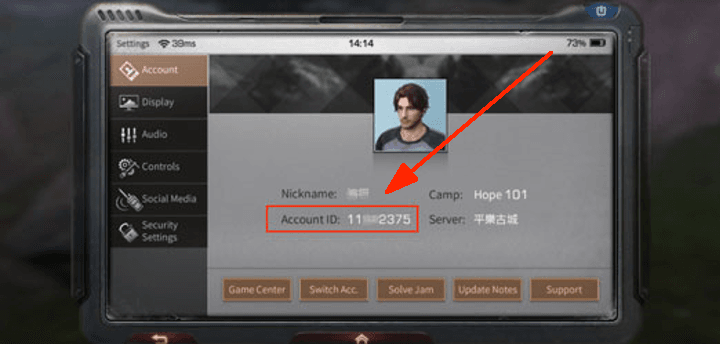
- استرداد الشخصية: حدد موقع ملفك الشخصي باستخدام اسم شخصيتك الدقيق أو معرّف الحساب الرقمي (Account ID).
- استرداد الهاتف: أدخل رقم هاتفك المحمول لتلقي رمز تحقق يعرض جميع حسابات السيرفر المرتبطة به.
- استرداد الطلب: أرسل إيصال المعاملة أو رقم أمر الشراء لتتبع الحساب المرتبط.
- استرداد البريد الإلكتروني: أدخل بريدك الإلكتروني المخصص للاسترداد لتلقي رابط التحقق وإعادة تعيين كلمة المرور.
انقر على زر Recover على الجانب الأيمن من شاشة تسجيل الدخول الرئيسية واتبع التعليمات. بمجرد تحديد حسابك، اربطه فوراً ببريد إلكتروني موثوق قبل محاولة تسجيل الدخول التالية على الكمبيوتر.
إذا كنت بحاجة إلى التحقق من ملكية الحساب من خلال سجلات الشراء، يمكنك شراء LifeAfter Credits من خلال القنوات المعتمدة للاحتفاظ بوثائق معاملات موثقة.
تحسين تحكم الكمبيوتر واستعادة المخططات الكلاسيكية للهاتف
يوفر مشغل Windows عناصر تحكم أصلية ومباشرة عبر لوحة المفاتيح والماوس لحركة الشخصية وإطلاق النار والبناء والتفاعل، مستبدلاً أزرار اللمس تماماً.
إذا شعرت أن واجهة الكمبيوتر غير مألوفة بعد اللعب على الهاتف، فإن مشغل الكمبيوتر يتيح لك إعادة عناصر معينة من واجهة المستخدم إلى النمط الكلاسيكي للهاتف.
لضبط عناصر التحكم ومخطط واجهة المستخدم على الكمبيوتر:
- اضغط على
Esc وافتح قائمة Settings. - انتقل إلى تبويب Controls أو Keybindings.
- اضبط حساسية الماوس بدقة لكل من إطلاق النار من الخصر، والتصويب عبر المنظار، وتدوير الكاميرا بشكل مستقل.
- افتح تبويب Display أو UI Settings.
- حدد مفاتيح التبديل الخاصة بشريط الأسلحة ونافذة الدردشة.
- اختر Classic Style لاستعادة واجهة الهاتف المدمجة على شاشة الكمبيوتر.
[قائمة إعدادات الكمبيوتر] ---> [إعدادات مخطط الواجهة] ---> [تبديل شريط الأسلحة إلى النمط الكلاسيكي]
بعد التحديثات الكبرى، يتنازل نظام تخصيص إصدار Rebirth عن الرسوم المعتادة البالغة 1 Credit أو بطاقة Facelift Card لأول تعديل على مظهرك في الفتحات المحفوظة، مما يمنحك بطاقة مجانية كمكافأة لتحديث مظهر الشخصية ليتناسب مع دقة شاشات الكمبيوتر.

استكشاف أخطاء انقطاع الاتصال ومشاكل مزامنة الأجهزة وإصلاحها
يتطلب تشغيل LifeAfter عبر الهاتف والكمبيوتر اتصالاً نشطاً ومستقراً بالشبكة. بينما يتعامل عتاد الكمبيوتر مع معالجة الرسوميات محلياً، تتم مزامنة حالات الشخصية وتغييرات الحقيبة وتفاعلات اللاعبين المتعددين باستمرار مع السيرفرات المباشرة.
إذا واجهت حالات انقطاع في الاتصال أو فشل في المزامنة أثناء ربط الأجهزة، فراجع النقاط التالية:
- استقرار الشبكة المشتركة: عند استخدام أدوات اقتران الأجهزة بجانب المشغل، تأكد من اتصال الكمبيوتر والهاتف بشبكة Wi-Fi مستقرة تدعم أنظمة Windows 10/11 وأنظمة تشغيل الهواتف الحديثة.
- استثناءات جدار الحماية: تأكد من السماح لملف
LifeAfter.exe عبر جدار حماية Windows Defender. إذا تم حظره، فسيتمكن المشغل من تنزيل التحديثات لكنه لن يتمكن من التوثيق مع السيرفرات. - تسجيل الدخول المزدوج: لا يتم دعم تسجيل الدخول المتزامن على ملف شخصي واحد. سيؤدي تسجيل الدخول على الكمبيوتر إلى إنهاء جلسة هاتفك النشطة فوراً.
- عدم تطابق إصدار المشغل: بعد تحديث اللعبة، تحقق من تنزيل أحدث التصحيحات على كل من الهاتف والكمبيوتر. سيؤدي عدم تطابق الإصدارات إلى رفض طلبات المزامنة بين المنصات.
| المشكلة التي تمت مواجهتها | السبب المحتمل | الحل المجرب |
|---|
| رمز QR لا يستجيب | انتهاء صلاحية الرمز الديناميكي / انعكاس ضوء الشاشة | قم بتحديث رمز QR على الكمبيوتر؛ ارفع سطوع الشاشة. |
| الكمبيوتر يحمّل شخصية جديدة تماماً | سيرفر خاطئ أو حساب ضيف غير مرتبط | غيّر السيرفر ليطابق الهاتف؛ اربط حساب الهاتف أولاً. |
| انتهاء مهلة التوثيق | جدار الحماية يحظر حركة مرور المشغل | أضف ملف اللعبة التنفيذي إلى قائمة السماح في جدار حماية Windows. |
| إغلاق الجلسة بشكل مفاجئ | تم الوصول إلى الحساب من جهاز آخر | أغلق تطبيق الهاتف تماماً قبل تشغيل مشغل الكمبيوتر. |
يضمن حل مشاكل حظر الاتصال على مستوى الشبكة المحلية تشغيل جلسات الكمبيوتر فائقة الدقة بسلاسة دون تحذيرات انقطاع الاتصال.
عند الاستعداد لمعارك المخيم أو التحديثات الكبرى على الكمبيوتر، يضمن لك الحصول على شحن LifeAfter آمن توفير مواد البناء والإمدادات المطلوبة لشخصيتك.
الأسئلة الشائعة
هل سأفقد تقدمي على الهاتف عند الانتقال إلى مشغل LifeAfter للكمبيوتر؟
لا، لن تفقد تقدمك. ما عليك سوى تسجيل الدخول إلى مشغل الكمبيوتر باستخدام بيانات اعتماد حسابك الأصلي المرتبط لمزامنة 100% من مستويات شخصيتك وعناصرك وبيانات المخيم.
كيف أمسح رمز QR لتسجيل الدخول على مشغل LifeAfter للكمبيوتر؟
افتح تطبيق LifeAfter على هاتفك، وانتقل إلى أداة ماسح الحساب داخل اللعبة، ووجّه الكاميرا نحو رمز QR المعروض على شاشة الكمبيوتر. تأكد من رفع سطوع الشاشة وخلوها من الوهج والانعكاسات.
ماذا أفعل إذا فشل مسح رمز QR لتسجيل الدخول في LifeAfter؟
قم بتحديث رمز QR على شاشة الكمبيوتر لأن الرموز الديناميكية تنتهي صلاحيتها بسرعة. تأكد من تفعيل أذونات الكاميرا على هاتفك، واضبط المسافة لتكون حوالي قدم واحدة، وامسح عدسة الكاميرا جيداً.
كيف يمكنني استرداد حسابي في LifeAfter إذا نسيت بيانات تسجيل الدخول؟
استخدم زر Recover الموجود في شريط القائمة على الجانب الأيمن من شاشة تسجيل الدخول. يمكنك تتبع واستعادة بيانات حسابك عبر استرداد الشخصية، أو استرداد الهاتف، أو استرداد الطلب، أو استرداد البريد الإلكتروني.
هل يمكنني إعادة عناصر التحكم في مشغل الكمبيوتر إلى النمط الكلاسيكي للهاتف؟
نعم، يمكنك تخصيص مخططات التحكم الأساسية من قائمة Settings داخل اللعبة. يمكنك إعادة عناصر رئيسية بشكل فردي مثل شريط تبديل الأسلحة ونافذة الدردشة إلى الواجهة الكلاسيكية.
لماذا تظهر شخصية جديدة مكررة عند فتح مشغل الكمبيوتر؟
تظهر شخصية مكررة عند تسجيل الدخول تحت سيرفر إقليمي غير صحيح أو عبر طريقة توثيق مختلفة عن حساب هاتفك. حدد نفس السيرفر ومزود تسجيل الدخول المستخدمين على هاتفك بالضبط لتحميل شخصيتك الأصلية.
هل يمكنني اللعب على الهاتف والكمبيوتر في نفس الوقت تماماً بحساب واحد؟
لا، لا تدعم اللعبة جلسات نشطة متزامنة على ملف شخصي واحد. سيؤدي تسجيل الدخول إلى مشغل الكمبيوتر إلى فصل أي جلسة نشطة على هاتفك فوراً.
الحكم النهائي بشأن الانتقال من الهاتف إلى الكمبيوتر
يؤدي نقل شخصيتك إلى مشغل الكمبيوتر الرسمي إلى تحسين دقة القتال وإدارة المخيم وبناء القواعد. يتخلص مشغل الكمبيوتر من استنزاف البطارية وتأخير إدخال شاشة اللمس، ويوفر تعيين مفاتيح أصلياً للماوس ولوحة المفاتيح لخوض معارك إطلاق نار أكثر إحكاماً.
يضمن ربط حساب الضيف على الهاتف ببريد إلكتروني دائم أو حساب تواصل اجتماعي قبل التبديل انتقالاً سلساً. استخدم ماسح QR الديناميكي لتسجيل الدخول السريع، وحافظ على خلو الشاشة من الوهج، وتأكد من مطابقة السيرفر الإقليمي قبل الانطلاق في الأراضي الوعرة.