هل تعاني من اللاج بسيرفرات طوكيو؟ اكتشف كيفية خفض بنج PS5 لسيرفرات اليابان عبر التوجيه المخصص، وأفضل DNS، وضبط MTU وتعديل الشبكة المحلية.
تواجه محاولات الاتصال بغرف انتظار ألعاب طوكيو من خارج اليابان — أو تحسين الاتصال الإقليمي من داخلها — عوائق شبكية حقيقية. فالمسافة الجغرافية، وقفزات التوجيه عبر الكابلات البحرية، وإعدادات الكونسول غير المحسّنة تؤدي لتأخر تسجيل الضربات وتذبذب الحركة. عند المنافسة إقليمياً، كل جزء من الثانية له أهميته.
يتطلب تحسين الاتصال معالجة مسار حزم البيانات بالكامل. يستعرض هذا الدليل التعديلات المادية والبرمجية اللازمة لتحقيق أقل بنج ممكن على جهاز PlayStation 5 الخاص بك.
واقع توجيه الاتصال إلى طوكيو: المسافة، تقنية IPoE، ومستويات زمن الاستجابة الأساسية
يرتبط البنج الأساسي بقوانين الفيزياء. تسري إشارات الألياف الضوئية عبر الكابلات البحرية بسرعة تقارب ثلثي سرعة الضوء في الفراغ. ولذا فإن الحزم المرسلة إلى طوكيو من أمريكا الشمالية أو أوروبا أو جنوب شرق آسيا يجب أن تقطع آلاف الأميال وتمر بعشرات نقاط تبادل البيانات التابعة لمزودي الخدمة.
تعتمد شبكات الألياف المحلية في اليابان بشكل مكثف على معمارية IPoE (بروتوكول IP عبر الإيثرنت). يتجنب هذا الإعداد أوقات الذروة واختناقات الاتصال المعتادة في اتصالات PPPoE القديمة، ما يرفع نطاق التردد حتى 10 Gbps. إذا كنت تتصل دولياً، يحدد مزود خدمة الإنترنت (ISP) الخاص بك ما إذا كانت بياناتك ستسلك مساراً بحرياً مباشراً أم ستتنقل عبر عقد ربط ثانوية غير فعالة.
تتطلب ألعاب الأونلاين الجماعية ثباتاً في إرسال الحزم أكثر من السرعات الفائقة المجردة. تعمل ألعاب الأونلاين الأساسية بسرعة تنزيل 25 Mbps. ويوفر اتصال منزلي بسرعة 100 Mbps أو أعلى سعة كافية تضمن عدم مقاطعة التنزيلات في الخلفية لمبارياتك.
تحدد مستويات زمن الاستجابة جودة اللعب الفعلية:
* أقل من 15 ms إلى 25 ms: النطاق المثالي للمنافسات. تُسجل المدخلات فوراً ويبقى رصد الضربات دقيقاً.
* أقل من 50 ms: مستقر للعب الجماعي غير التنافسي. يظل تدفق الإطارات ثابتاً مع تأخير شبه منعدم.
* من 50 ms إلى 100 ms: قابل للعب في الألعاب التعاونية وتبادل الأدوار، مع وجود عيوب واضحة في ألعاب التصويب السريعة.
* أكثر من 100 ms: تأخير حاد. تحدث مشاكل التراجع بالحرکة، وضياع الطلقات، وفقدان التزامن بشكل متكرر.
الإيثرنت السلكي مقابل واي فاي 5 GHz: القضاء على تذبذب الحزم اللاسلكية
يجعل التداخل في الترددات اللاسلكية شبكات الواي فاي غير موثوقة للألعاب الحساسة لزمن الاستجابة. حتى مع السرعات العالية، تتسبب الجدران والأجهزة المنزلية وأجهزة المنزل الذكي المتنافسة في حدوث تدفقات حزم متقطعة تفسد توقيت اللعب.
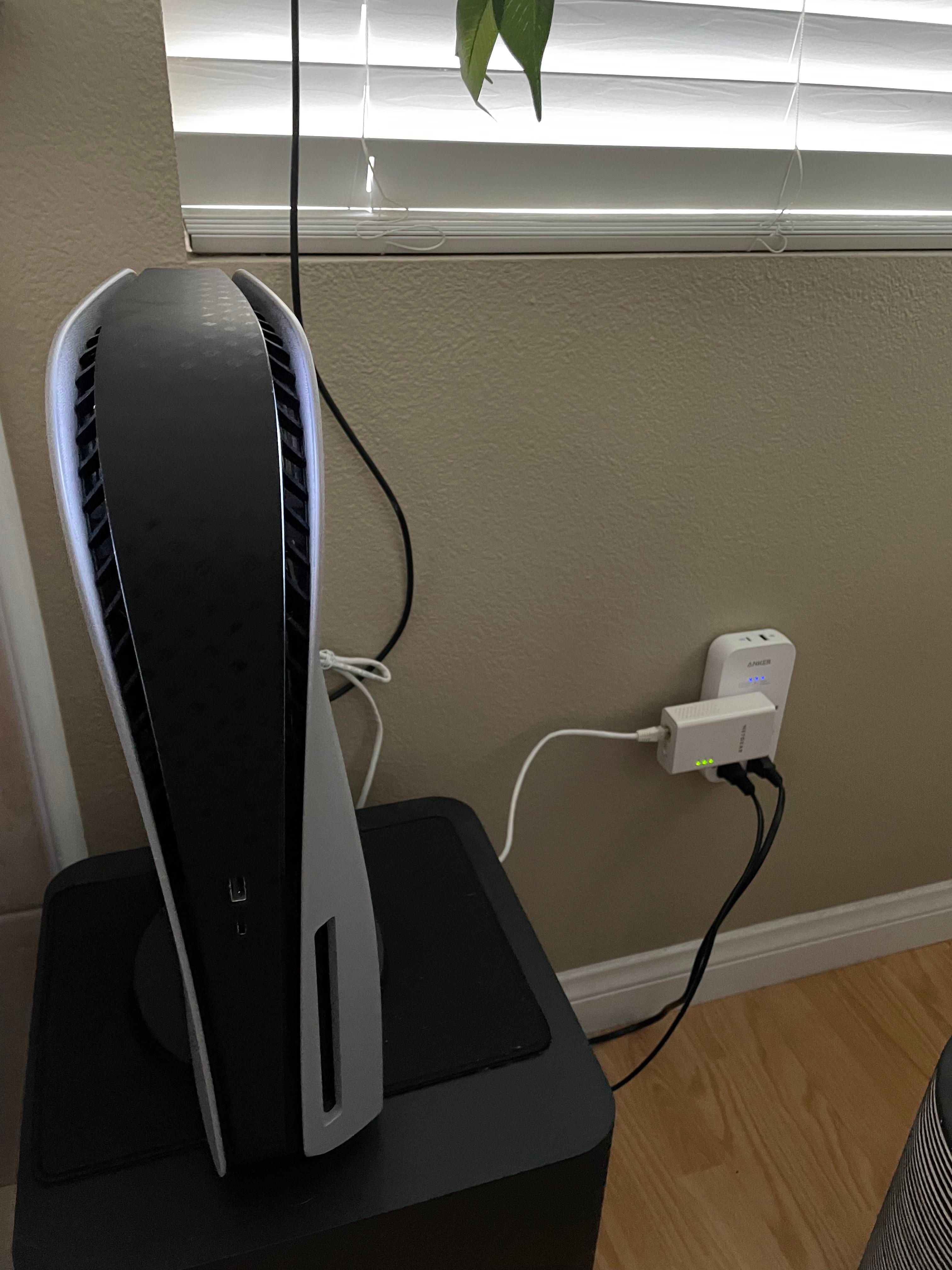
يظل التوصيل السلكي المباشر هو المعيار الأساسي. الانتقال من الواي فاي إلى كابل إيثرنت Cat 5e أو Cat 6 يثبت تدفق الحزم ويزيل طفرات الإرسال اللاسلكي. إذا كنت تمد كابلاً بمحاذاة الجدار، استخدم كابل Cat 6 قصيراً ومباشراً بدلاً من لفه لتفادي ضعف الإشارة.
يوضح الجدول التالي فروقات السرعة والاستقرار المسجلة عبر إعدادات اتصال PS5 المختلفة.
| طريقة الاتصال | سعة نقل البيانات | التأثير على الأداء |
|---|
| توصيل كابل إيثرنت | 414.8 Mbps | أعلى سعة نقل محققة على PS5، مما يقلل وقت تنزيل لعبة بحجم 90 GB بنسبة 34.9% مقارنة بالواي فاي |
| الاتصال بشبكة واي فاي 5 GHz | 351.3 Mbps | تحسن كبير مقارنة بنطاق 2.4 GHz المزدحم (67.8 Mbps) عبر تقليل تداخل القنوات |
| إدارة أجهزة الواي فاي المتصلة | 309.0 Mbps | أدى فصل أجهزة الهواتف والكمبيوتر النشطة في الخلفية إلى تحسين سعة النقل الأساسية من 205.5 Mbps |
| وضع المودم/الراوتر بالقرب من PS5 | 304.5 Mbps | ساهم تقليل الحواجز المادية مثل الجدران والخزائن في زيادة السرعة اللاسلكية من 254.8 Mbps كقيمة أساسية |
يوفر الإيثرنت السلكي أعلى سعة نقل بيانات، ويقلل أوقات تنزيل الألعاب بحجم 90 GB بنسبة 34.9%، ويقضي تماماً على تذبذب الحزم.
إذا لم يكن التوصيل السلكي متاحاً، اضبط جهاز PS5 ليعمل إجبارياً على نطاق واي فاي 5 GHz. غالباً ما يعيد الإعداد التلقائي الافتراضي الكونسول للعمل على تردد 2.4 GHz المزدحم. في الاختبارات، حقق واي فاي 5 GHz سرعات بين 315.5 Mbps و 351.3 Mbps، بينما توقف تردد 2.4 GHz عند 67.8 Mbps.
غالباً ما يستخدم اللاعبون المهتمون بالإصدارات اليابانية الرقمية شحن رصيد بطاقة PlayStation Network (اليابان) لتحميل الحصريات الإقليمية واختبار سيرفرات المطابقة مباشرة دون انتظار وصول النسخ الفيزيائية المستوردة.
ضبط DNS المخصص: سرعة التوفيق بين اللاعبين مقابل اللعب الفعلي
يساء فهم خوادم DNS في تحسين أداء أجهزة الكونسول. لا يؤدي ضبط DNS مخصص على جهاز PS5 إلى تغيير المسار الفعلي لحزم اللعب بمجرد اتصالك بسيرفر مخصص؛ حيث إن مزود الخدمة (ISP) هو من يحدد ذلك المسار.
يسرع خادم DNS السريع ترجمة أسماء النطاقات لعمليات المصافحة في البحث عن المباريات، وغرف المحادثات، وتصفح متجر PSN. إذا كان مزود الخدمة لديك يعاني من بطء خوادم DNS، فإن التبديل إلى خوادم عامة يمنع انقطاع الاتصال بغرف الانتظار ومهلة الاتصال.
تكشف الاختبارات الإقليمية عن فروق ملحوظة في أوقات استجابة خوادم DNS عبر آسيا.
| مزود DNS | عنوان IP الأساسي / الثانوي | متوسط وقت الاستجابة في آسيا | الفائدة الرئيسية |
|---|
| Cloudflare | 1.1.1.1 / 1.0.0.1 | 13.93 ms | أقل زمن استجابة للاستعلام عبر عقد التبادل الآسيوية |
| Quad9 | 9.9.9.9 / 149.112.112.112 | 14.70 ms | سرعات بحث سريعة مع تصفية النطاقات الضارة |
| Google Public DNS | 8.8.8.8 / 8.8.4.4 | 47.54 ms | بنية تحتية عالمية واسعة مع موثوقية تشغيل عالية |
| OpenDNS | 208.67.222.222 / 208.67.220.220 | 62.54 ms | دقة توجيه قياسية مع ميزات تصفية المحتوى |
يوفر خادما Cloudflare و Quad9 أقل زمن استعلام عبر المراكز الآسيوية، ما يقلل أوقات الاستجابة لأكثر من النصف مقارنة بالخوادم التقليدية.
تختلف الإعدادات فيما يخص دمج مزودين مختلفين. تعتمد بعض التهيئات على ربط Cloudflare (1.1.1.1) كأساسي مع Google (8.8.8.8) كثانوي لتوفير بديل احتياطي. بينما تستخدم طريقة أخرى أزواجاً متطابقة (مثل 1.1.1.1 و 1.0.0.1) لتجنب تقلبات زمن الاستجابة في الخادم الثانوي عند التحويل التلقائي. يوفر الالتزام بأزواج Cloudflare المتطابقة أقل أوقات استجابة، ولا تنتقل إلى Google DNS إلا إذا واجهت أخطاء في ترجمة النطاقات الإقليمية.
حلول على مستوى الراوتر: التحكم في ظاهرة Bufferbloat عبر SQM وتوجيه الـ NAT
يؤدي التنزيل والرفع المتزامن إلى تشبع قوائم انتظار ذاكرة الراوتر، مما يسبب ظاهرة تراكم الذاكرة المؤقتة (Bufferbloat) ويجعل حزم الألعاب الفورية محتجزة خلف بث الفيديو أو تحديثات النظام، مسبباً قفزات مفاجئة في البنج داخل اللعبة.
لحل مشكلة Bufferbloat، افتح لوحة تحكم الراوتر وفعّل إدارة طوابير الانتظار الذكية (SQM)، والتي تسمى غالباً FQ-CoDel أو Cake QoS. اضبط حدود الرفع والتنزيل في SQM على 90-95% من سرعة خطك الفعلية. يمنع هذا الاحتياطي (5-10%) تشبع المودم، ما يسمح لحزم الألعاب بتجاوز عمليات نقل البيانات الضخمة في الخلفية.
أنواع الـ NAT وفتح المنافذ
يتحكم نوع الـ NAT (ترجمة عنوان الشبكة) في كيفية تواصل جهاز PS5 مع اللاعبين وسيرفرات التوفيق:
* NAT Type 1 (مفتوح): متصل مباشرة بالإنترنت بدون جدار حماية. نادر وغير آمن.
* NAT Type 2 (معتدل): متصل خلف راوتر مع إعدادات توجيه المنافذ. وهو المعيار الموصى به.
* NAT Type 3 (صارم): تحجب جدران الحماية المنافذ الواردة، مما يتسبب في فشل البحث عن مباريات وانقطاع المحادثات الصوتية.
للحصول على NAT Type 2، خصص لجهاز PS5 عنوان IP ثابتاً عبر حجز DHCP في إعدادات الراوتر وقم بتوجيه منافذ PlayStation Network الضرورية إلى ذلك العنوان.
بينما تستخدم حركة بيانات PSN الأساسية المنافذ TCP 3478-3480 و UDP 3478-3479، تتطلب سيرفرات الألعاب اليابانية مجموعة القواعد الموسعة التالية:
* منافذ TCP: 80, 443, 1935, 3478, 3479, 3480
* منافذ UDP: 3478, 3479, 3658
يمنع فتح هذه المنافذ قيام الراوتر بإسقاط حزم المصافحة الواردة من السيرفرات المضيفة في طوكيو.
ملف الإعدادات الموصى به لتحسين شبكة PS5
طبق ملف إعدادات الشبكة التالي لتحقيق أقصى استقرار للكونسول:
- الاتصال عبر كابل LAN Cat 6: أدخل كابل الإيثرنت في منفذ LAN الخلفي بجهاز PS5 وقم بتوصيله بالراوتر.
- فتح إعدادات الشبكة: انتقل إلى الإعدادات > الشبكة > الإعدادات > إعداد الاتصال بالإنترنت.
- تثبيت نطاق الواي فاي (في حال الاتصال اللاسلكي): إذا تعذر استخدام الكابل، حدد شبكة الواي فاي، واضغط زر الخيارات في يد التحكم، واختر نطاقات تردد Wi-Fi، ثم غيّرها من تلقائي إلى 5 GHz.
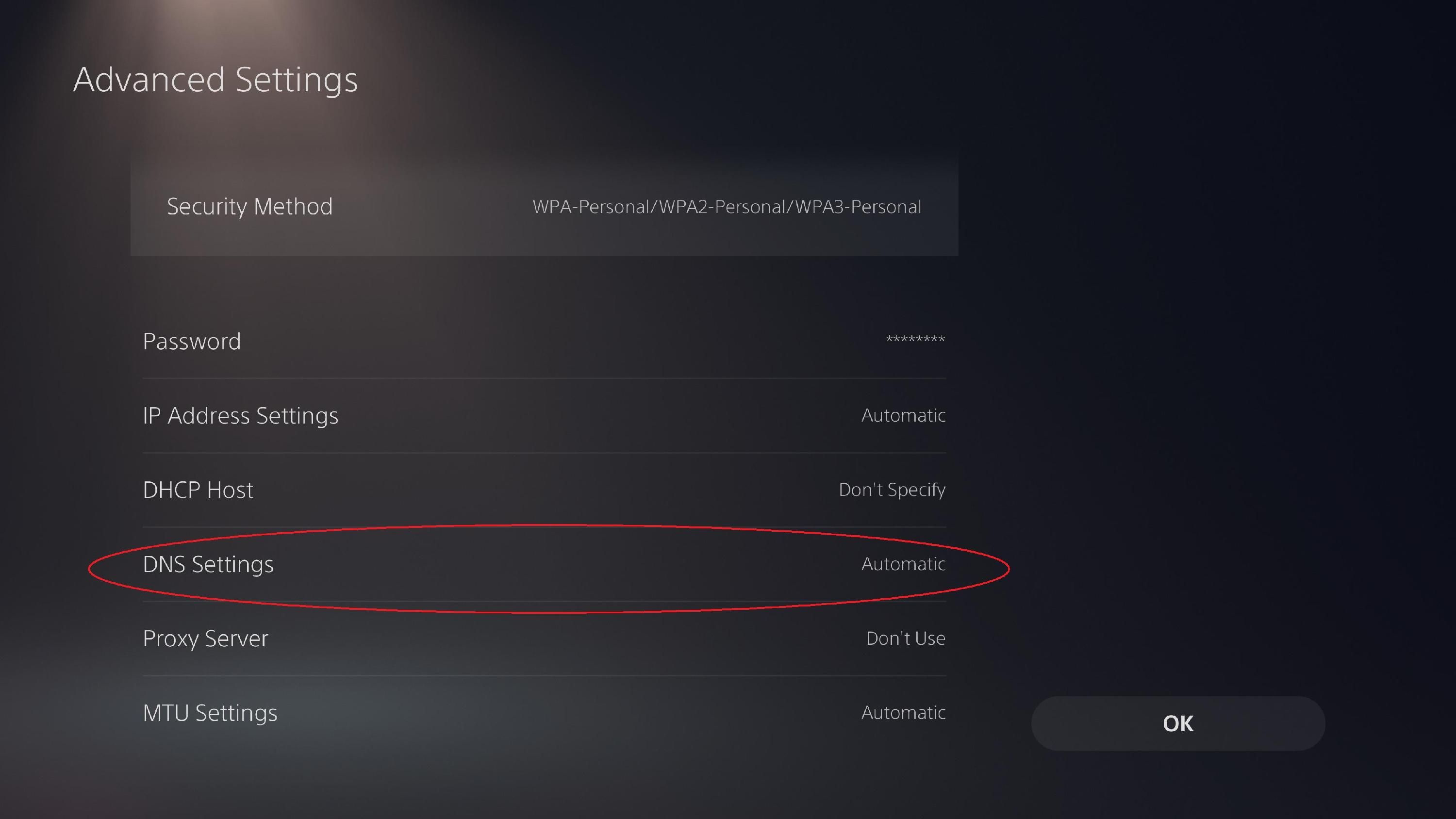
- فتح الإعدادات المتقدمة: حدد الاتصال النشط، واضغط على الخيارات، ثم اختر الإعدادات المتقدمة.
- ضبط إعدادات IP: حدد إعدادات عنوان IP واضبطها على يدوي في حال إدخال عنوان DHCP الثابت، أو اتركها على تلقائي إذا قمت بتعيينه عبر عنوان MAC في الراوتر.
- تعيين DNS الأساسي والثانوي: غيّر إعدادات DNS إلى يدوي. أدخل
1.1.1.1 كـ DNS أساسي و 1.0.0.1 كـ DNS ثانوي. - تعديل إعدادات MTU: اضبط إعدادات MTU على تلقائي (1500 افتراضياً). إذا كان مزود الخدمة يستخدم تجزئة PPPoE، فاضبطها يدوياً على
1472 أو 1450. - تعطيل الخادم الوكيل: تأكد من ضبط الخادم الوكيل على عدم الاستخدام.
- اختبار الاتصال بالإنترنت: قم بتشغيل اختبار تشخيص الكونسول للتحقق من سعة النقل وحالة NAT Type 2.
لا تغير هذه الإعدادات إلا إذا كان مزود الخدمة يتطلب نفق IPv6 خاصاً مع MTU ديناميكي أو إعدادات بوابة محددة.
تتطلب إدارة الحسابات اليابانية النشطة شحن المحفظة الإقليمية. يتيح لك الحصول على بطاقات حساب PSN الياباني شراء التحديثات الإقليمية، وتذاكر المواسم، والألعاب الرقمية مباشرة عبر متجر طوكيو دون أخطاء في الدفع.
معالجة الإطارات مقابل تأخير الشبكة: وضع الأداء وإعدادات الشاشة على PS5
يُنتج تأخير إدخال الشاشة وتأخير الشبكة أعراضاً مختلفة تماماً. يتسبب تأخير الشبكة في تراجع الحركة، وتأخر استجابة السيرفر، وعدم تسجيل الضربات. بينما يؤخر تأخير الشاشة استجابة يد التحكم في كافة البرامج، بما في ذلك قوائم النظام دون اتصال.
اضبط إعدادات الشاشة ومعالجة الرسومات للتخلص من التأخير في الأجهزة المحلية:
- تفعيل وضع الألعاب في التلفاز: تضيف معالجة التلفاز القياسية تأخيراً من 50 ms إلى 100 ms في العرض. يتجاوز وضع الألعاب هذه الفلاتر ليخفض تأخير الشاشة إلى أقل من 10 ms.
- تفعيل مخرج 120Hz وتقنية VRR: في إعدادات الشاشة والفيديو بجهاز PS5، اضبط إخراج 120 هرتز على تلقائي وفعّل معدل التحديث المتغير (VRR) على شاشات HDMI 2.1 لتحسين سرعة زمن الإطار.
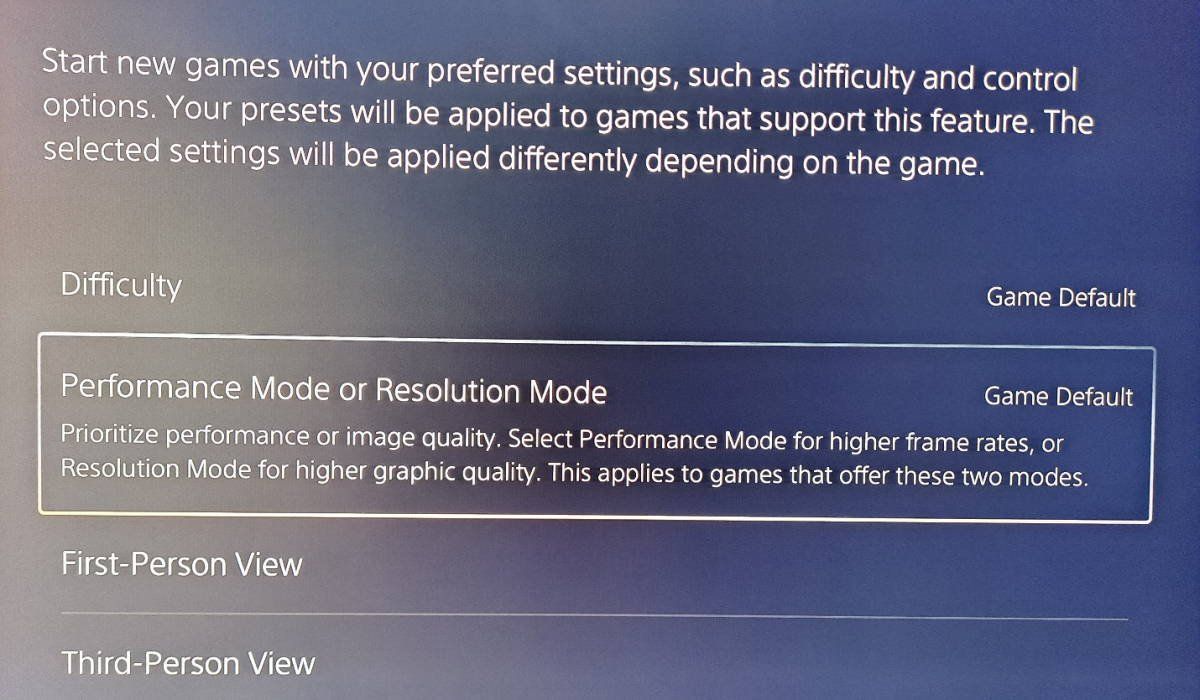
- إعطاء الأولوية لوضع الأداء: انتقل إلى الإعدادات > البيانات المحفوظة وإعدادات الألعاب/التطبيقات > الإعدادات المسبقة للعبة، واختر وضع الأداء.
يستهدف وضع الأداء 60 FPS أو 120 FPS عن طريق تغيير الدقة ديناميكياً إلى 1080p. يقلل معدل الإطارات الأعلى من زمن معالجة الرسومات مقارنة بأوضاع الجودة بمعدل 30 FPS، مما يضمن تسجيل المدخلات المحلية قبل نبضة التزامن التالية للسيرفر.
توجيه الشبكة عبر المنصات: PS5 مقابل الكمبيوتر مقابل الجيل السابق
تتعامل أجيال الأجهزة مع معالجة الحزم بطرق مختلفة. يتميز جهاز PS5 بتقنية Wi-Fi 6 ووحدات تحكم شبكية مطورة مقارنة بالكونسول الأقدم، رغم افتقاره لأدوات التحكم في التوجيه المتوفرة على مستوى نظام تشغيل الكمبيوتر.
يوضح الجدول أدناه الإمكانيات الشبكية الأساسية عبر منصات الألعاب المختلفة.
| الميزة / التحسين | PlayStation 5 | PlayStation 4 | كمبيوتر الألعاب |
|---|
| واجهة الشبكة | Wi-Fi 6 / إيثرنت 1 Gbps | Wi-Fi 4 أو 5 / إيثرنت 1 Gbps | إيثرنت متعدد الجيجابت / Wi-Fi 6E/7 |
| دعم معدل الإطارات العالي | 120 FPS بدقة 1080p | 30 إلى 60 FPS | معدل إطارات غير مقيد |
| إعداد توجيه الشبكة | DNS الكونسول، MTU، قواعد المنافذ | إعدادات DNS و MTU الأساسية | جداول IP على مستوى النظام، الأنفاق المقسمة |
| محرك تقليل زمن الاستجابة | توقيت الإطارات العتادي ووضع الأداء | إخراج العرض القياسي | برامج تشغيل مكافحة التأخير وقوائم انتظار مخصصة للنواة |
| إدارة حركة البيانات | SQM / QoS عبر الراوتر | SQM / QoS عبر الراوتر | تحديد أولوية الحزم عبر البرامج |
يوفر PS5 توقيتاً أفضل للإطارات وعتاد Wi-Fi 6 حديثاً مقارنة بـ PS4، معتمداً على SQM عبر الراوتر بدلاً من تحديد أولويات الحزم برمجياً.
غالباً ما يستخدم لاعبو الكمبيوتر شبكات VPN مخصصة للألعاب تعتمد على النفق المقسم لمصافحات مطابقة المباريات مع إبقاء بيانات اللعبة الرئيسية غير مشفرة لتجنب بطء VPN. ونظراً لأن PS5 لا يدعم تطبيقات VPN مباشرة، يجب تكوين تعديلات التوجيه عبر بوابة الراوتر.
إذا كنت تلعب ألعاباً مستوردة على PS5، فإن إدارة رصيد الحساب بسلاسة أمر ضروري. يمنحك شراء بطاقة PlayStation Network (اليابان) وصولاً فورياً للكتالوج الرقمي في طوكيو دون مواجهة مشاكل رفض بطاقات الائتمان الإقليمية.
استكشاف أخطاء الارتفاعات المفاجئة المستمرة في السيرفر وإصلاحها
إذا استمر ارتفاع البنج بعد الانتهاء من ضبط الكونسول والراوتر، فإن المشكلة تكمن في مسارات التوجيه الخاصة بمزود خدمة الإنترنت.
يقوم بعض المزودين بتوجيه البيانات الدولية عبر اتفاقيات ربط أقل تكلفة بدلاً من خطوط الألياف البحرية المباشرة. فعلى سبيل المثال، قد تنتقل حزمة البيانات من سنغافورة إلى طوكيو عبر أمريكا الشمالية قبل وصولها إلى اليابان بسبب جداول نقل رديئة.
لتشخيص ذلك:
* تواصل مع الدعم الفني المتقدم لدى مزود الخدمة للتحقق مما إذا كان لديهم ربط مباشر بنقاط تبادل طوكيو مثل JPNAP أو BBIX.
* قم بالاختبار في غير أوقات الذروة (الصباح الباكر) لعزل ازدحام الشبكة المحلية عن زمن الاستجابة الجغرافي الثابت.
* تأكد من أن اتصالك المنزلي يلبي الحد الأدنى البالغ 25 Mbps وأنه غير مشبع بحركة بيانات رفع غير مدارة.
الأسئلة الشائعة
هل يؤدي تغيير DNS إلى تقليل البنج داخل اللعبة في سيرفرات اليابان؟
لا، تغيير خادم DNS لا يقلل من زمن الاستجابة أثناء اللعب الفعلي. بل يقتصر دوره على تسريع ترجمة أسماء النطاقات أثناء مصافحة مطابقة المباريات، وتصفح المتجر، وبدء التحديثات. وبمجرد بدء المباراة، ينتقل اتصالك مباشرة عبر عناوين IP التي يديرها مزود خدمة الإنترنت.
ما هو معدل البنج الجيد عند اللعب على سيرفرات PS5 اليابانية؟
يعد البنج الأقل من 25 ms مثالياً للعب التنافسي، بينما يوفر البنج الأقل من 50 ms تجربة لعب سلسة وغير رسمية. أما إذا تجاوز 100 ms فسيؤدي ذلك إلى تراجع ملحوظ في الحركة، وتأخر تسجيل الإصابات، وعيوب واضحة في المنافسة.
كيف أجبر جهاز PS5 على الاتصال بنطاق واي فاي 5 GHz؟
انتقل إلى الإعدادات > الشبكة > الإعدادات > إعداد الاتصال بالإنترنت، ثم حدد شبكتك واضغط على زر الخيارات، وغيّر نطاقات تردد Wi-Fi إلى 5 GHz. يتجاوز هذا الترددات اللاسلكية المزدحمة في نطاق 2.4 GHz ويوفر سرعة نقل أعلى بكثير.
ما هي منافذ الراوتر التي يجب فتحها لشبكة PlayStation Network؟
قم بفتح منافذ TCP وهي 80، 443، 1935، 3478-3480 ومنافذ UDP وهي 3478، 3479، 3658 وتوجيهها إلى عنوان IP الثابت لجهاز PS5. ينشئ هذا قنوات اتصال واردة مفتوحة ويضمن اتصال NAT Type 2 دون قيود.
كيف تسبب مشكلة Bufferbloat قفزات مفاجئة في اللاج أثناء اللعب أونلاين؟
تحدث مشكلة Bufferbloat عندما تملأ عمليات الرفع أو التنزيل المنزلية غير المدارة قائمة انتظار الراوتر، مما يؤخر حزم الألعاب الفورية. يؤدي تفعيل إدارة طوابير الانتظار الذكية (SQM) في الراوتر بنسبة 90-95% من سعة النقل إلى معالجة هذه المشكلة من خلال الحفاظ على سلاسة حركة البيانات.
لماذا يجب عليّ تحويل إعدادات ألعاب PS5 إلى وضع الأداء؟
يستهدف وضع الأداء معدل 60 FPS أو 120 FPS عبر تقليل الدقة ديناميكياً إلى 1080p، ما يقلل بشكل كبير من تأخير معالجة الإطارات. يخفض هذا من تأخير الإدخال أثناء المباريات التنافسية عبر الإنترنت ويزيد من استجابة يد التحكم.
هل يمكن لشبكة VPN للألعاب تقليل البنج إلى سيرفرات طوكيو؟
يمكن لشبكة VPN المخصصة للألعاب تقليل البنج فقط إذا كان مزود الخدمة لديك يستخدم مسارات دولية غير فعالة للوصول إلى اليابان. أما شبكات VPN العادية فتضيف عبء تشفير ثقيلاً وقفزات سيرفر إضافية تؤدي عادةً إلى زيادة زمن الاستجابة.
التقييم التكتيكي النهائي
يعتمد تحسين PS5 لسيرفرات طوكيو على التمييز بين الحلول الشبكية الحقيقية والحلول الوهمية. تعمل تغييرات DNS على تسريع غرف الانتظار والتحميلات، لكنها لا تستطيع تقصير المسافات الجغرافية الفعلية.
ركز على العوامل التي تقع تحت سيطرتك المباشرة: استخدم كابل إيثرنت Cat 6 لإزالة تذبذب الحزم، وقم بتهيئة SQM على الراوتر للتحكم في ظاهرة Bufferbloat، وافتح منافذ PSN المطلوبة للحفاظ على اتصال NAT Type 2، واضبط الكونسول على وضع الأداء لتقليل تأخير الإدخال.
تضمن معالجة هذه الاختناقات المحلية وعلى مستوى بوابة الاتصال وصول جهازك إلى أدنى زمن استجابة ممكن عبر اتصال مزود الخدمة لديك.