حائر بين سلاسة الحركة ونقاء الصورة؟ نوضح لك الفروق بين وضعي الأداء والجودة على Xbox Series S، ومعدل تواتر الإطارات، والإعدادات التي تقضي على التقطيع تماماً.
في كل مرة تشغل فيها لعبة كبرى على Xbox Series S، تفرض عليك البداية خياراً حاسماً: الأداء أو الجودة. أحدهما يستهدف سلاسة الحركة، بينما يعدك الآخر بحواف فائقة النقاء وإضاءة بيئية غنية. لكن على جهاز مايكروسوفت الصغير هذا، تتطلب هذه المفاضلة تنازلات أكبر بكثير مقارنة بالأجهزة الرائدة.
يعمل جهاز Series S ضمن حدود معمارية واضحة: استهداف دقة 1440p مع ترقية دقة العرض إلى 4K، مدعوماً بسعة تخزين NVMe تبلغ 512GB أو 1TB. ونظراً لمحدودية وحدات المعالجة الرسومية وعرض نطاق الذاكرة، نادراً ما تصل الألعاب إلى 60 FPS بمجرد خفض دقة الظلال؛ بل تلجأ استوديوهات التطوير إلى خفض دقة الرندر الداخلية، وتقليل الحد الأدنى للدقة الديناميكية، والتخلي عن بعض مراحل المعالجة البعدية.
اختر الوضع الخاطئ وستحصل إما على إكساءات مشوشة أو استجابة بطيئة من وحدة التحكم. لذلك، يتطلب الحصول على أفضل صورة ممكنة مواءمة إعدادات اللعبة مع إعدادات الفيديو على مستوى النظام.
أوقات الإطارات، ومعدلات التحديث، وفجوة تأخر الإدخال
يرتبط تأخر الإدخال ارتباطاً مباشراً بفترات عرض الإطارات، وليس فقط بالسلاسة البصرية.
عند معدل 30 FPS، يصدر الجهاز إطاراً جديداً كل 33.3 ms. وعند التبديل إلى وضع الأداء بمعدل 60 FPS، تنخفض تلك الفترة إلى 16.7 ms. هذا التقليص بمقدار 16.6 ms يزيل تأخر الاستجابة حتى قبل أن تعالج شاشتك الإشارة القادمة. أما في الألعاب التي تعمل بمعدل 120 FPS، فتتقلص فترة الإطار إلى 8.3 ms، مما يمنح لاعبي ألعاب التصويب التنافسية استجابة فورية لعصا التحكم.
[جودة 30 FPS]    |------- 33.3 ms -------| -> زمن استجابة ثقيل، تحريك كاميرا بطيء
[أداء 60 FPS]|--- 16.7 ms ---|         -> إدخال متجاوب، حركة سلسة
[إطار عالٍ 120 FPS]|- 8.3 ms -|             -> تأخر إدخال فائق الانخفاض، رسوميات مجردة
يوضح الجدول أدناه كيف تترجم أوقات الإطارات المستهدفة هذه إلى إعدادات دقة الرندر على عتاد Xbox Series S.
| نمط الوضع المسبق | نافذة وقت الإطار | دقة العرض المستهدفة على Series S | التنازلات البصرية والميكانيكية |
|---|
| وضع الجودة 30 FPS | 33.3 ms | 1440p (ديناميكية) | أعلى جودة للظلال ومدى الرؤية؛ تقطيع ملحوظ أثناء تحريك الكاميرا السريع. |
| الوضع المتوازن 40 FPS | 25.0 ms | 1080p - 1440p (ديناميكية) | متاح على شاشات 120 Hz؛ يجمع بسلاسة بين الحفاظ على الدقة البصرية وتقليل تأخر الإدخال. |
| وضع الأداء 60 FPS | 16.7 ms | 1080p (ديناميكية) | يقلل تأخر الإدخال إلى النصف؛ يخفض دقة إعادة البناء الداخلية وتفاصيل السطح الفرعي. |
| الوضع التنافسي 120 FPS | 8.3 ms | 756p - 1080p (ديناميكية) | أدنى معدل تأخر ممكن؛ تنازلات قاسية في الدقة وانخفاض في تصفية الإكساءات. |
تحدد قيم توقيت الإطارات معدل التأخر الأساسي لمحرك اللعبة؛ بينما تتقلب نطاقات الدقة الديناميكية أثناء أعباء العمل الرسومية المكثفة.
إذا كنت ترغب في شراء أحدث الألعاب لتجربة هذه الأوضاع بنفسك، فإن الحصول على بطاقة هدايا Xbox Live (البرازيل) يتيح لك شحن رصيد مكتبتك الرقمية مباشرة.
واقع الإعدادات المسبقة على Series S في الألعاب الحديثة
تتبع استوديوهات التطوير أساليب متباينة للغاية لتحسين الألعاب على Series S؛ فبعضها يبتكر مسارات إعادة بناء مخصصة، بينما يتجاهل البعض الآخر خيارات الأداء كلياً.
تستهدف لعبة Forza Horizon 6 دقة 1440p بمعدل 30 FPS في وضع الجودة، للحفاظ على تفاصيل مجسمات السيارات والانعكاسات البعيدة. أما في وضع الأداء، فتهبط الدقة الأساسية إلى 1080p بمعدل 60 FPS، بينما يحافظ تعديل الدقة الديناميكي على استقرار تواتر الإطارات في كلا الوضعين. وبالنسبة للعبة سباقات تعتمد فيها السيطرة على المركبة على تصحيحات دقيقة وفورية، فإن نافذة 16.7 ms تتفوق بسهولة على التفاصيل الإضافية لإكساءات لوحة القيادة في وضع الجودة.

بعض الألعاب الأخرى لا تمنحك أي خيار؛ ففي لعبة Alan Wake 2، لا يتوفر خيار 60 FPS على Series S إطلاقاً. وبينما يوفر جهازا PlayStation 5 وXbox Series X أهدافاً للأداء، يقتصر أداء Series S على معدل ثابت عند 30 FPS بدقة ديناميكية تصل إلى 1440p. لقد فضلت شركة Remedy الحفاظ على الضباب الحجمي الكثيف وكثافة المجسمات الهندسية بدلاً من السعي وراء الإطارات. وعندما يفرض محرك اللعبة حداً أقصى صارماً عند 30 FPS، فإن إعدادات شاشتك هي التي تحدد ما إذا كانت الحركة ستبدو سلسة ونظيفة أم متقطعة ومفككة.
ثم تأتي الاستثناءات التي تدعم معدلات التحديث العالية؛ إذ تتضمن ألعاب مثل Fortnite وGears 5 وHalo Infinite وOverwatch 2 أوضاعاً مخصصة لمعدل 120 FPS على Series S. وتستهدف هذه الألعاب دقة 1080p، مع تقليص عدد البكسلات الداخلية بانتظام أثناء الاشتباكات النارية لضمان الالتزام بنافذة عرض الإطار البالغة 8.3 ms. وفي ألعاب المعارك التنافسية الجماعية، يعد التضحية بنقاء الحواف مقابل سرعة الحركة خياراً بديهياً وسهلاً.
فخ تواتر 30 FPS و40 FPS على الشاشات ذات معدل التحديث العالي
غالباً ما يؤدي تشغيل وضع الجودة بمعدل 30 FPS على شاشة تدعم المزامنة التكيفية إلى حدوث تقطيع طفيف ومستمر، حتى مع تفعيل ميزة معدل التحديث المتغير (VRR).
السبب وراء ذلك هو النطاق التشغيلي لتقنية VRR في الشاشة؛ حيث تحتفظ معظم شاشات الألعاب وتلفزيونات HDMI 2.1 الاقتصادية بحد أدنى للمزامنة التكيفية يبدأ من 48 Hz ويصل إلى 144 Hz. وتصدر إشارة 30 FPS الثابتة إطاراً كل 33.33 ms، وهو ما يقل بوضوح عن حد 48 Hz الأدنى.
نافذة VRR للشاشة:       [48 Hz --------------------------- 144 Hz]
إشارة 30 FPS الأصلية: (30 Hz) X -> ينخفض دون العتبة؛ يُفعّل تقطيع LFC
خرج ثابت 120 Hz:      [8.33 ms][8.33 ms][8.33 ms][8.33 ms] = 33.33 ms (إيقاع 4x نظيف)
عندما ينخفض عرض الإطارات عن 48 Hz، تعتمد الشاشة على ميزة تعويض معدل الإطارات المنخفض (LFC) لمضاعفة الإطارات. وإذا تذبذب إخراج الإطارات من الجهاز ولو بجزء بسيط من الملي ثانية، فإن ميزة LFC تعمل وتتوقف بشكل متكرر وسريع، مما ينتج عنه ذلك التقطيع المزعج.
يؤدي ضبط خرج عرض الشاشة من لوحة تحكم Xbox على 120 Hz إلى حل هذا التعارض؛ فعند 120 Hz، تستغرق كل دورة تحديث 8.33 ms، وتتوزع لعبة 30 FPS بالتساوي عبر أربع دورات تحديث للشاشة (4 × 8.33 ms = 33.32 ms). هذا التواتر الثابت بنسبة 4:1 يحافظ على حركة موحدة وسلسة دون أي اضطراب في سلوك المزامنة.
يعتمد الوضع المتوازن بمعدل 40 FPS على نفس المبدأ الحسابي؛ فعلى خرج 120 Hz، يتطابق تدفق 40 FPS مع كل دورة تحديث ثالثة (3 × 8.33 ms = 25 ms تماماً). يقلل هذا الإعداد 8.3 ms من التأخر مقارنة بخرج 30 FPS القياسي، مع الحفاظ في الوقت ذاته على جودة أصول وضع الجودة وتفاصيل خرائط الظلال.
إعدادات شاشة نظام Xbox لتقليل زمن التأخر وتحسين الألوان
تتحكم إعدادات نظام الجهاز بشكل مباشر في كيفية معالجة الإشارة قبل حتى تحميل قائمة الرسوميات داخل اللعبة. توجه إلى Settings > General > TV & display options لضبط هذه الخيارات الأساسية.
معدل التحديث المتغير وتوافق المنافذ
ضمن Video modes، يتيح لك Xbox ضبط VRR على Off أو Always On أو Gaming Only. اختر Gaming Only إذا كنت تستخدم تطبيقات بث الوسائط، لمنع الشاشة من تبديل معدلات التحديث أثناء تشغيل مقاطع الفيديو بمعدل 24 FPS.
يتمتع جهاز Series S بميزة استثنائية عند استخدامه مع الشاشات المكتبية: فهو يدعم تقنية AMD FreeSync عبر منفذ HDMI 2.0 بدقة 1440p وتردد 120Hz. وبينما يتطلب جهاز PS5 منفذ HDMI 2.1 وتقنية Forum VRR، يتوافق Series S مع شاشات الكمبيوتر القياسية عبر منافذ HDMI الأقدم. لذا، لن تحتاج إلى شاشات باهظة الثمن بمنافذ HDMI 2.1 للاستفادة من المزامنة التكيفية بتردد 120Hz على هذا الجهاز.
انتبه لطريقة توصيل الصوت؛ إذ يؤدي تمرير إشارة HDMI عبر مكبرات ساوند بار أو مستقبلات AV قديمة في كثير من الأحيان إلى فقدان دعم تمرير 120Hz وVRR. قم بتوصيل الجهاز مباشرة بالشاشة، ثم مرر الصوت عبر منفذ eARC أو الكابلات الضوئية.
أخطاء عمق الألوان ومساحة الألوان الشائعة
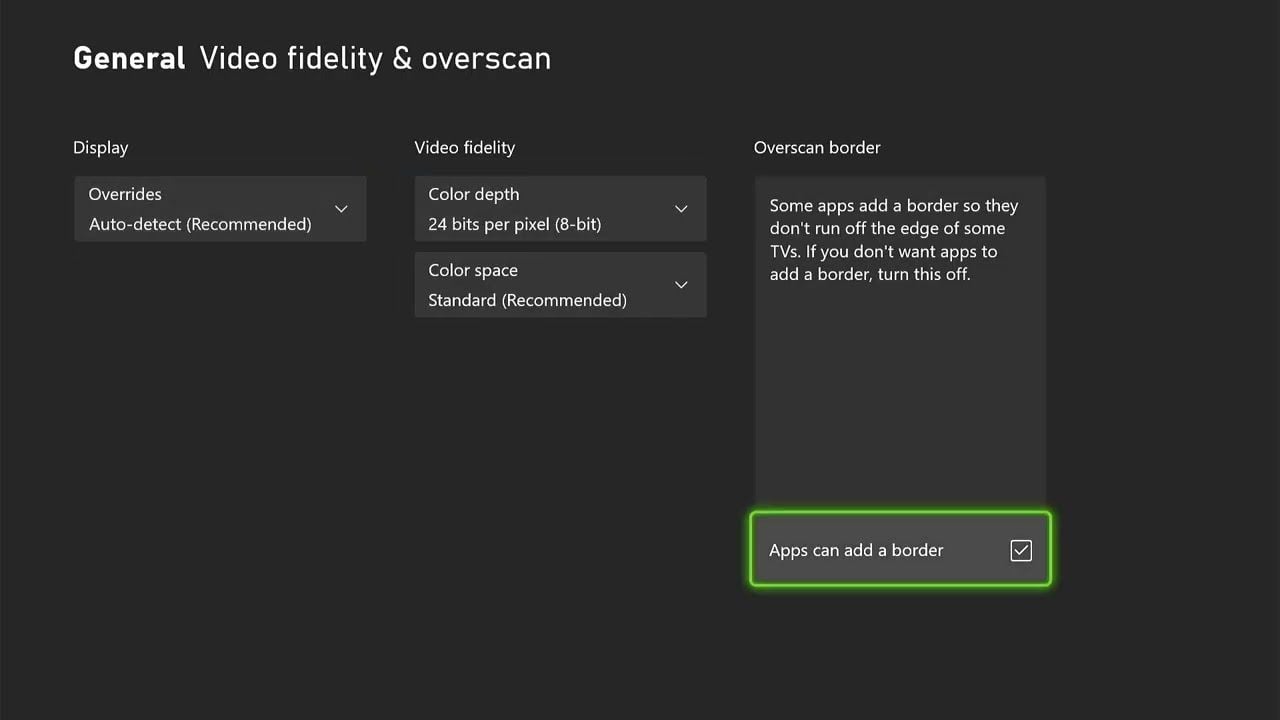
تحتوي قائمة Video fidelity & overscan على إعدادين غالباً ما يتسببان في حدوث مشكلات في الصورة:
- عمق الألوان: اختر 24 بت لكل بكسل (8-bit). فعند استقبال إشارة HDR10، يتحول Xbox تلقائياً إلى 30 بت لكل بكسل (10-bit). كما أن فرض خيار 36 بت يدوياً على شاشات لا تدعمه يستنزف نطاق التردد ويؤدي إلى انقطاع إشارة HDMI.
- مساحة الألوان: اترك هذا الخيار مضبوطاً على Standard (Recommended). حيث يتطابق الوضع القياسي مع نطاق RGB المحدود (16-235)، وهو المتوافق مع معظم أجهزة التلفزيون المنزلية. ويؤدي تغييره إلى PC RGB إلى فرض النطاق الكامل (0-255)، مما يؤدي على الشاشات المعايرة لمعايير التلفزيون القياسية إلى سحق درجات اللون الأسود ومحو تفاصيل الظلال في البيئات المظلمة داخل اللعبة.
قدرات العرض عبر المنصات: Series S مقابل Series X مقابل PS5
تحدد الإمكانيات العتادية ما يمكن للجهاز تقديمه فعلياً على أرض الواقع مقارنة بالأجهزة من الفئات الأعلى.
| الميزة / القدرة | Xbox Series S | Xbox Series X | PlayStation 5 |
|---|
| دقة الإخراج الأساسية المستهدفة | 1440p (مع ترقية إلى 4K) | 4K أصلية | 4K أصلية / 1440p ديناميكية |
| دعم FreeSync عبر HDMI 2.0 | نعم (حتى 1440p / 120Hz) | نعم (حتى 1440p / 120Hz) | لا (يتطلب تقنية HDMI 2.1 VRR) |
| أوضاع 40 FPS المخصصة | ألعاب محدودة (تتطلب شاشة 120Hz) | دعم واسع | دعم واسع |
| متوسط سعة التخزين | 512GB أو 1TB SSD | 1TB أو 2TB SSD | 825GB أو 1TB SSD |
| الحد الأقصى للدقة عند 120 FPS | ديناميكية بين 756p و1080p | ديناميكية بين 1080p و1440p | ديناميكية بين 1080p و1440p |
يقدم Series S مرونة استثنائية على شاشات الكمبيوتر الاقتصادية بفضل دعمه لبروتوكولات المزامنة التكيفية عبر منافذ HDMI 2.0 القديمة.
غالباً ما يوزع اللاعبون الذين يشترون الألعاب المشتركة مكتباتهم عبر أجهزة متعددة؛ وتساعدك بطاقة هدايا Xbox الرقمية في إبقاء حسابك جاهزاً لمواسم التخفيضات الرقمية.
أشرطة التمرير داخل اللعبة: ضبط الإعدادات المؤثرة فعلياً على الأداء
بمجرد التأكد من توافق إشارة الشاشة وإعداداتها، تتيح لك أشرطة التمرير داخل اللعبة تحسين استقرار تواتر الإطارات والوضوح البصري.
ضبابية الحركة وحبيبات الفيلم
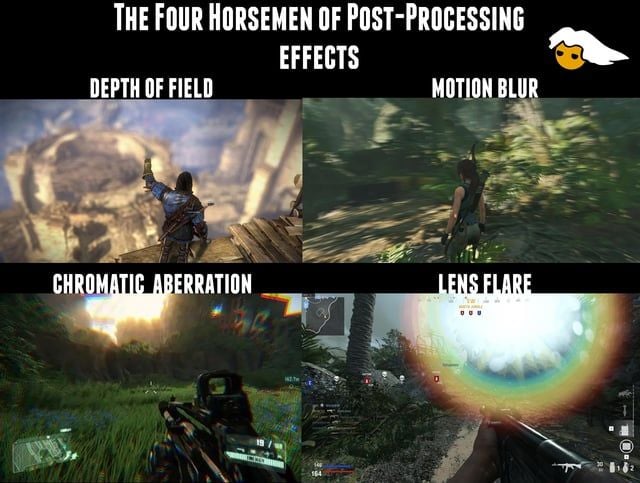
في أوضاع 30 FPS، تساعد ضبابية الحركة التي يضبطها المطورون في إخفاء تقطيع الإطارات أثناء تحريك الكاميرا أفقياً، ويؤدي إيقافها عند 30 FPS إلى جعل دوران الكاميرا يبدو متقطعاً. أما في أوضاع 60 FPS أو 120 FPS، فيُفضل إيقاف ضبابية الحركة تماماً؛ حيث تتولى معدلات التحديث المرتفعة معالجة سلاسة الحركة، مما يعني أن الضبابية البرمجية ستؤدي فقط إلى تقليل وضوح الأهداف.
يجب إيقاف تأثير حبيبات الفيلم في جميع الألعاب على Series S بلا استثناء. ونظراً لأن الجهاز يعتمد بشكل كبير على تقنية FSR والتعديل الديناميكي للدقة، فإن إضافة هذه الحبيبات في المعالجة البعدية يولد تشويش بكسلات عالي التردد، مما يربك خوارزميات الترقية الزمنية وينتج عنه عيوب بصرية واضحة.
مجال الرؤية (FOV)
يؤدي توسيع مجال الرؤية (FOV) إلى زيادة نطاق الرؤية الجانبية، لكنه يجبر محرك اللعبة على معالجة المزيد من المجسمات الهندسية، ومخاريط الإضاءة الحجمية، وتدرجات الظلال في نفس اللحظة. ورفع قيمة FOV إلى أكثر من 95 على Series S يرغم تقنية الدقة الديناميكية على خفض الجودة بشكل حاد، مما ينزل بمشاهد 1080p الأصلية إلى ما دون 900p. لذا، فإن ضبط FOV بين 85 و90 يحافظ على استقرار كثافة البكسلات الداخلية.
الزيغ اللوني وعمق الميدان
يحاكي كلا التأثيرين الخصائص البصرية لعدسات الكاميرات الحقيقية؛ حيث يقوم الزيغ اللوني بفصل قنوات الألوان على طول الحواف ذات التباين العالي، بينما يضيف عمق الميدان تشويشاً مقصوداً على الخلفية. وعلى جهاز يقوم بالفعل بإعادة بناء صور من ذواكر مؤقتة داخلية تقل عن 1080p، فإن إيقاف كلا التأثيرين يستعيد التباين البصري ويجعل حواف المجسمات أكثر حدة ووضوحاً.
تشخيص الاختناق الحراري، وحجم الشاشة، والتقطيع
إذا استمرت مشكلات تواتر الإطارات أو هبوط الدقة رغم ضبط الإعدادات بشكل صحيح، فقم بإجراء الفحوصات الفيزيائية التالية.
الخطوة 1: توفير مساحة تهوية كافية للجهاز
يعتمد Series S على مروحة محورية واحدة تسحب الهواء فوق مبددات حرارة مدمجة. ويؤدي تراكم الغبار أو انسداد مجرى الهواء إلى إجبار المعالج المسرع (APU) على خفض ترددات الأنوية لتفادي الحرارة، مما يسبب هبوطاً فورياً في الإطارات.
1. افحص موضع الجهاز على الرف أو المكتب.
2. حافظ على مساحة خالية تتراوح بين 4 إلى 6 بوصات حول جميع فتحات التهوية، وخاصة فتحة العادم الدائرية الرئيسية.
3. تجنب تشغيل الجهاز تماماً داخل خزانة تلفزيون مغلقة.
الخطوة 2: تفعيل وضع التوقف التلقائي المنخفض ووضع الألعاب بالتلفزيون
تتسبب معالجات الصور في الشاشات في تأخر كبير في الإدخال عندما تظل فلاتر المعالجة البعدية نشطة.
1. افتح قائمة الصورة في التلفزيون.
2. غيّر معالجة الصورة مباشرة إلى Game Mode.
3. على جهازك، انتقل إلى Settings > General > TV & display options > Video modes.
4. فعّل خيار Auto Low Latency Mode (ALLM) لإجبار الشاشة على الانتقال إلى أدنى مستويات المعالجة فور تشغيل أي لعبة.
الخطوة 3: ضبط سرعة استجابة الشاشة
تستخدم شاشات الألعاب تقنية زيادة الجهد (Overdrive) لتسريع انتقال ألوان البكسلات، إلا أن المبالغة في رفع هذا الإعداد تتسبب في ظهور تشوهات بصرية حادة.
1. افتح قائمة الإعدادات المدمجة للشاشة (OSD).
2. ابحث عن خيار Overdrive أو Response Time.
3. اخفض القيمة من Extreme إلى Fast أو Normal.
4. يؤدي الإفراط في رفع هذه القيمة إلى ظهور هالات ساطعة تسمى الظلال العكسية خلف الأجسام المتحركة عند 30 FPS و60 FPS.
الخطوة 4: تقييم حجم الشاشة ومسافة الرؤية
يحدد حجم الشاشة مدى وضوح ونقاء الصورة المعروضة على Series S؛ فشاشة 1440p بحجم 27 بوصة توفر كثافة تبلغ حوالي 108 بكسل لكل بوصة (PPI). وعند الجلوس على مسافة مكتبية معتادة تتراوح بين 2 إلى 3 أقدام، تحافظ هذه الكثافة على مظهر حاد لصورة 1080p المعاد بناؤها.
أما إذا انتقلت إلى شاشة 1440p بحجم 32 بوصة، فستنخفض كثافة البكسلات إلى 91 PPI. وعند هذا الحجم، يُظهر انخفاض الدقة الديناميكية في وضع الأداء تشويشاً واضحاً في الحواف وتغبيشاً في تفاصيل الإكساءات. لذلك، وللعب على مكتب باستخدام Series S، تقدم الشاشات بحجم 24 إلى 27 بوصة الصورة الأكثر نقاءً وتماسكاً.
حقيقة الادعاءات الشائعة حول إعدادات العرض
غالباً ما تنشر منتديات ضبط الشاشات نصائح متضاربة حول الإعدادات المثلى.
خذ على سبيل المثال مسألة تأخر إدخال تقنية VRR؛ إذ تدعي بعض المشاركات أن المزامنة التكيفية تقلل معدل الإطارات أو تزيد من تأخر الإدخال. لكن اختبارات راسم الإشارة (Oscilloscope) ومقاييس زمن استجابة الشاشات أثبتت أن VRR لا يسبب أي هبوط في الإطارات؛ بل على العكس، يوفق بين معدل تحديث الشاشة ومخزن الرندر في المعالج الرسومي مباشرة، متفادياً قفزات التأخر المصاحبة لتقنية V-Sync التقليدية.
هناك اعتقاد شائع آخر مفاده أن جميع ألعاب الجيل الحالي توفر خيارات للتبديل بين الأوضاع. لكن كما رأينا في Alan Wake 2، تكتفي المحركات ذات الأحمال الحسابية العالية على Series S أحياناً بتقديم نمط 30 FPS ثابت دون غيره لحماية الذاكرة المؤقتة وضمان استقرار الإطارات. لذا تحقق دائماً من قائمة كل لعبة قبل أن تفترض وجود خلل في إعدادات النظام.
لإضافة ألعاب جديدة إلى مكتبتك الرقمية أو شراء المحتويات الإضافية الموسمية، يضمن لك شراء بطاقة هدايا Xbox عبر الإنترنت توفير الرصيد الكافي في حسابك.
الأسئلة الشائعة
هل يجب عليّ اختيار وضع الأداء أم وضع الجودة على Xbox Series S؟
اختر وضع الأداء لألعاب السباقات، وألعاب التصويب التنافسية، وألعاب الحركة السريعة التي يساهم فيها تقليل تأخر الإطارات في تحسين دقة التحكم مباشرة. بينما يُفضل ترك وضع الجودة للألعاب القصصية الهادئة التي تشكل فيها دقة العرض الأوضح عند 1440p وخرائط الظلال الغنية أهمية أكبر من حركة 60 FPS السلسة.
لماذا يتقطع وضع الجودة 30 FPS حتى مع تفعيل VRR؟
تمتلك معظم شاشات المزامنة التكيفية نطاق VRR يبدأ من 48 Hz. وتنتج ألعاب 30 FPS الثابتة إطارات بفواصل زمنية تبلغ 33.3 ms، مما يجعلها تنخفض دون هذا الحد وتجبر الشاشة على مضاعفة الإطارات بصورة غير منتظمة. ويؤدي ضبط خرج الجهاز على 120 Hz إلى توفير تواتر منتظم عبر أربع دورات تحديث يقضي على هذا التقطيع تماماً.
هل يدعم جهاز Xbox Series S تشغيل الألعاب بمعدل 120 FPS؟
نعم، يدعم الجهاز معدل 120 FPS في ألعاب محددة تم تحسينها لذلك، بما في ذلك Fortnite وGears 5 وHalo Infinite وOverwatch 2. وتعتمد أوضاع الإطارات المرتفعة هذه عموماً على خفض دقة الرندر المستهدفة إلى دقة 1080p ديناميكية أو أقل للحفاظ على استقرار الأداء.
ما هو إعداد مساحة الألوان الذي يجب اختياره في قائمة عرض Xbox؟
اترك مساحة الألوان مضبوطة على Standard (Recommended) لمعظم أجهزة التلفزيون لتجنب سحق درجات اللون الأسود. ولا ينبغي اختيار PC RGB إلا إذا كنت متصلاً بشاشة كمبيوتر مخصصة تمت معايرتها صراحة للتعامل مع إشارات RGB الكاملة (0-255).
هل يمكن لجهاز Xbox Series S تشغيل FreeSync عبر منفذ HDMI 2.0؟
نعم، يدعم Xbox Series S بروتوكولات AMD FreeSync عبر منافذ HDMI 2.0 القياسية بدقة تصل إلى 1440p وتردد 120Hz. وعلى عكس جهاز PlayStation 5، لست بحاجة إلى شاشة تدعم HDMI 2.1 للاستفادة من معدلات التحديث المتغيرة على أجهزة Xbox.
كيف يمكنني تقليل تأخر الإدخال على التلفزيون أو الشاشة؟
فعّل وضع الألعاب (Game Mode) في شاشتك، وشغّل خيار Auto Low Latency Mode (ALLM) من قائمة إعدادات Video Modes في الجهاز. واحرص أيضاً على إيقاف ميزات المعالجة البعدية للشاشة مثل إدراج الإطارات التقديرية، والتباين الديناميكي، وإعدادات Overdrive المفرطة.
هل يخرج جهاز Xbox Series S دقة 4K أصلية؟
صُمم الجهاز في الأساس لمعالجة الألعاب بدقة 1440p أصلية وديناميكية، لكنه يحتوي على وحدة ترقية عتادية داخلية قادرة على إرسال إشارة 4K إلى أجهزة تلفزيون UHD المتوافقة. ومع ذلك، تظل دقة الرندر الفعلية داخل اللعبة أقل للحفاظ على الأداء.
الحكم النهائي بشأن تحسين العرض على Series S
يُعد وضع الأداء هو الخيار المنطقي الافتراضي لجميع الألعاب تقريباً على Series S؛ إذ يؤدي تقليص فترات الإطارات من 33.3 ms إلى 16.7 ms إلى القضاء على بطء استجابة ذراع التحكم وتثبيت حركة الكاميرا. وعلى شاشات المكاتب القياسية، يمثل الانخفاض الطفيف في عدد البكسلات الديناميكية مقايضة رابحة ومقبولة تماماً في مقابل مضاعفة السلاسة الحركية.
بينما ينبغي قصر وضع الجودة على الألعاب القصصية ذات الوتيرة الهادئة أو الألعاب التي فرض مطوروها هذا النمط إجبارياً. وعند اللعب بمعدل 30 FPS، اضبط خرج الشاشة على 120 Hz، واترك عمق الألوان عند قيمه القياسية، وعطّل فلاتر المعالجة البعدية للشاشة؛ إذ يضمن لك هذا الإعداد التخلص من تقطيع التواتر والحصول على أنقى وأفضل صورة ممكنة من جهاز مايكروسوفت الاقتصادي.