



Arena Breakout: Oprava lagů – Zastavte propady snímků v CQB (2025)
Lagování v Arena Breakout Infinite během boje zblízka (CQB) pramení z přetížení GPU, saturace VRAM a neoptimálních grafických konfigurací. Snižte dohlednost (View Distance), stíny (Shadows) a post-processing (Post-Processing) na nízkou úroveň, omezte FPS na 2–3 snímky pod obnovovací frekvencí monitoru a vypněte V-Sync. Tyto optimalizace eliminují propady snímků v přestřelkách a zajišťují stabilní výkon ve všech scénářích CQB.


Definice lagů vs. propadů snímků vs. zadrhávání
Problémy s výkonem v Arena Breakout Infinite se projevují třemi způsoby. Lagy: latence sítě vyskočí z 20-60 ms na 150-200 ms+, což způsobuje zpožděné akce a „gumový efekt“ (rubber-banding). Propady snímků: selhání vykreslování GPU, kdy FPS klesne ze 120 na 40 během intenzivních momentů. Zadrhávání (stuttering): nekonzistentní časy snímků vytvářející mikro-zamrznutí, i když průměrné FPS vypadá přijatelně.
CQB tyto problémy zesiluje, protože vnitřní prostředí vyžadují simultánní vykreslování komplexního osvětlení, více modelů hráčů, částic střelby a dynamických stínů. Váš systém zpracovává výrazně více vizuálních dat než v otevřeném bojišti.
Pro prémiové vybavení a optimalizaci výkonu zajistí dobíjení Arena Breakout Bonds pro nájezdy s vysokou grafikou přes BitTopup rychlé doručení a bezpečné transakce.
Proč CQB spouští problémy s výkonem
Vnitřní přestřelky vytvářejí ideální podmínky pro zhoršení výkonu. Když se více hráčů shromáždí v omezených prostorech, engine současně počítá:
- Dynamické osvětlení z výstřelů
- Stíny v reálném čase z pohybujících se postav
- Textury stěn a vybavení ve vysokém rozlišení
- Částicové systémy pro kouř a sutiny
Chyba vykreslování mrtvých těl způsobuje vážné propady FPS při pohledu na eliminované hráče v těsných prostorech. To nutí GPU udržovat vykreslování mrtvol v plných detailech, což vytváří zbytečnou spotřebu VRAM. Zkušení hráči se aktivně vyhýbají pohledu na mrtvá těla během probíhajících přestřelek.

Saturace VRAM nastává rychle v interiérech bohatých na textury. Když se paměť vaší grafické karty zaplní nad 90 %, systém vymění textury za pomalejší RAM, což způsobuje zadrhávání během kritických bojových momentů.
Změny výkonu v patchi z prosince 2025
Po vydání 15. září 2025 obdržela Arena Breakout Infinite několik optimalizačních aktualizací. Patch z prosince 2025 přinesl protichůdné zprávy o účinnosti DLSS a FSR. Komunitní testování z 26. listopadu 2025 naznačuje, že vypnutí těchto technologií upscalingu zlepšuje stabilitu snímků, zatímco jiné zdroje potvrzují 40-60% nárůst FPS pomocí režimů DLSS Quality nebo FSR Quality.
Hardwarově akcelerované plánování GPU (HAGS) nyní vykazuje chování specifické pro verzi. Někteří hráči uvádějí, že povolení HAGS zlepšuje výkon, zatímco jiní zažívají zadrhávání. Otestujte oba stavy během vaší konkrétní verze hry.
Kvalita post-processingu na Nízké nebo Střední nyní poskytuje lepší konzistenci času snímků než předchozí verze. Kvalita osvětlení obdržela podobné úpravy, díky čemuž jsou konfigurace na Nízké úrovni životaschopné pro kompetitivní hraní.
Identifikace vašeho konkrétního problému s výkonem
Problémy se sítí se projevují jako zpožděná registrace zásahů, teleportace hráčů a akce prováděné sekundy po vstupu. Grafické problémy se projevují jako viditelné zadrhávání, trhání obrazovky, trhané animace a propady FPS během vizuálně složitých scén.
Sledujte ping během problémových momentů. Stabilní ping s propady FPS = grafické úzké hrdlo vyžadující úpravy nastavení. Kolísavý ping se stabilním FPS = potřeba optimalizace sítě, včetně kabelového Ethernetu a změn DNS na 1.1.1.1 nebo 8.8.8.8/8.8.4.4.
Zkontrolujte využití GPU a spotřebu VRAM během hraní. Konzistentní 95-100% využití GPU s propady snímků = nastavení překračuje hardwarové možnosti. Využití VRAM nad 90 % = snižte kvalitu textur.
Hlavní příčiny propadů snímků během vnitřních přestřelek
Přetížení GPU z komplexních výpočtů osvětlení
Kvalita stínů vytváří nejvýznamnější zatížení GPU během vnitřního boje. Vykreslování stínů v reálném čase z více světelných zdrojů vynucuje neustálé přepočítávání. Nastavení Kvality stínů na Nízkou eliminuje tuto zátěž a zároveň udržuje kompetitivní viditelnost snížením vizuálního nepořádku.
Kvalita osvětlení určuje, kolik světelných zdrojů obdrží zpracování v reálném čase oproti předpečenému osvětlení. Vnitřní prostředí obsahují četné dynamické zdroje z oken, umělého osvětlení a vybavení hráčů. Nízká snižuje aktivní výpočty bez kompromisů v viditelnosti nepřátel.
Kvalita post-processingu přidává zátěž GPU prostřednictvím bloomu, odlesků objektivu a barevné korekce, které se přepočítávají každý snímek. Ty poskytují minimální kompetitivní výhodu a zároveň spotřebovávají značné zdroje. Nízká nebo Střední přináší okamžité zlepšení snímkové frekvence.
Saturace VRAM v prostředích s vysokými texturami
Kvalita textur přímo koreluje se spotřebou VRAM:
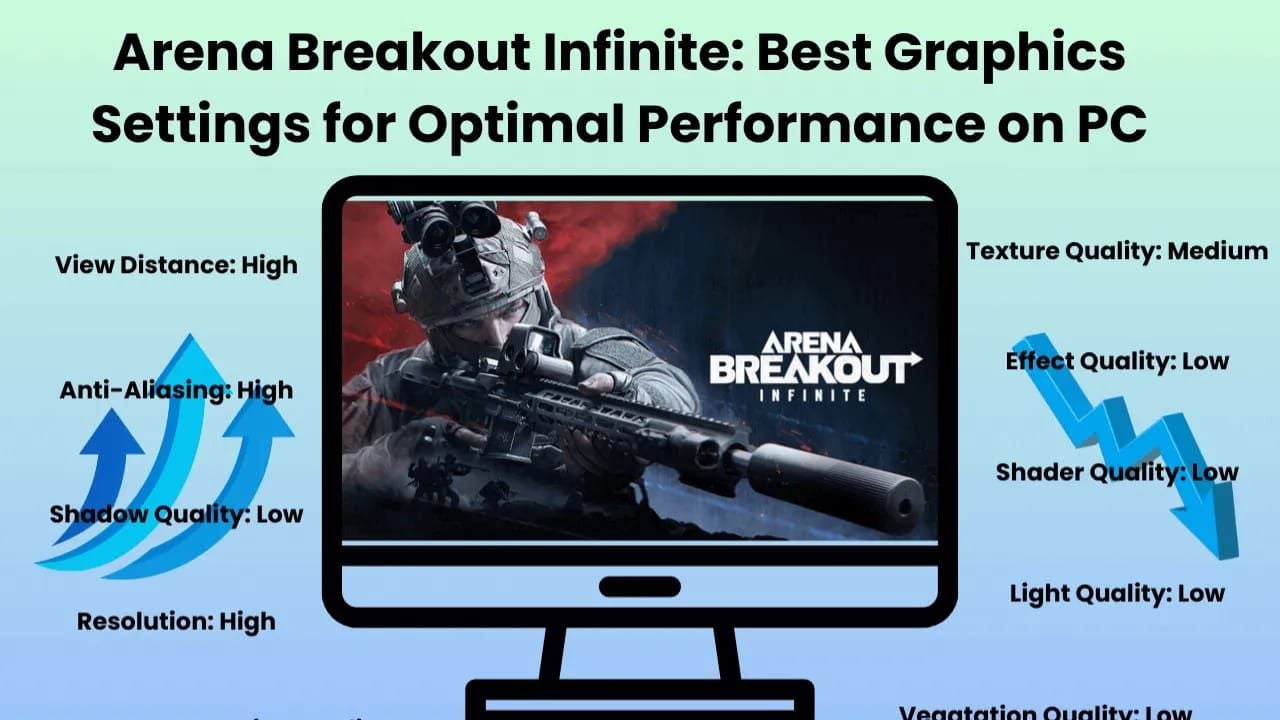
- <8GB VRAM: Vyžaduje se nízké nastavení
- 8GB VRAM: Střední nastavení dostačující
- 12GB VRAM: Podporováno nastavení kvality
- 16GB VRAM: Maximální kvalita textur životaschopná
Vnitřní mapy načítají kompletní interiéry budov současně. Když se VRAM zaplní nad kapacitu, systém vymění textury mezi pamětí GPU a RAM, což vytváří zadrhávání během pohybu z místnosti do místnosti.
Požadavek na 70 GB úložiště odráží rozsáhlé knihovny textur. Instalace na SSD oproti HDD ovlivňuje rychlost streamování textur, ale správné nastavení odpovídající VRAM zcela zabraňuje problémům se streamováním.
Úzká hrdla CPU během střetů více hráčů
CQB s více hráči zatěžuje zdroje CPU prostřednictvím fyzikálních výpočtů, zpracování AI a zpracování síťových paketů. Minimální specifikace: Intel Core i5-7500 nebo AMD Ryzen 5 1400. Doporučeno: Intel Core i7-9700 nebo AMD Ryzen 5 3600X pro stabilní výkon ve více hráčích.
Nastavte UAGame.exe na Vysokou prioritu v nastavení Zobrazení grafiky Windows. Tím zajistíte, že hra obdrží přednostní přidělení zdrojů CPU během přestřelek.
Zakažte Optimalizace na celou obrazovku pro UAGame.exe, abyste odstranili vrstvu vyrovnávací paměti snímků Windows. Cesta: C:\Arena Breakout Infinite\ABInfinite\Binaries\Win64\
Rušení procesy na pozadí
Překryvné aplikace vytvářejí značné rušení. Překrytí Discordu, GeForce Experience, Steam překrytí a NVIDIA Shadowplay každé vkládají vykreslovací háčky, spotřebovávající zdroje GPU. Zakažte všechna překrytí pro měřitelné zlepšení snímkové frekvence.
Skenování Windows Defender v reálném čase způsobuje mikro-zadrhávání při přístupu k novým herním souborům. Přidejte UAGame.exe do seznamu povolených antivirů. Uživatelé Bitdefenderu: Advanced Threat Defense způsobuje propady snímků, dokud spustitelný soubor neobdrží status výjimky.
Frekvence dotazování myši nad 500 Hz zavádí zbytečnou režii přerušení USB. Snižte na 500 Hz, abyste snížili zpracování přerušení CPU bez ovlivnění přesnosti míření.
Základní grafická nastavení pro plynulý výkon v CQB
Kvalita textur: Nalezení optimálního nastavení pro vaši VRAM
Přizpůsobte kvalitu textur dostupné VRAM:
- 4GB VRAM: Nízká (vyžadováno)
- 6GB VRAM: Nízká (Střední jako volitelná možnost)
- 8GB VRAM: Střední (optimální rovnováha)
- 10-12GB VRAM: Kvalitní
- 16GB VRAM: Maximální (kompetitivní hráči často volí Kvalitní)
Sledujte využití VRAM během hraní. Využití trvale nad 90 % = snižte kvalitu textur o jeden stupeň. Dopad na výkon se projevuje zadrháváním při vstupu do nových oblastí nebo během přestřelek.
Optimalizace kvality stínů pro vnitřní boj
Kvalita stínů na Nízkou poskytuje nejvýznamnější zlepšení výkonu pro vnitřní prostředí. To eliminuje výpočty stínů v reálném čase a zároveň udržuje dostatečné informace o stínech. Mnoho profesionálů preferuje Nízké stíny, protože snížené detaily zlepšují viditelnost nepřátel v tmavých rozích a dveřích.
Střední stíny zdvojnásobují zatížení GPU oproti Nízkým s minimální kompetitivní výhodou. Vysoké a Ultra způsobují vážné propady snímků během vnitřních střetů více hráčů.
Dynamické stíny z pohybů hráčů vytvářejí nepřetržité zatížení GPU. Nízké nastavení používá zjednodušenou projekci stínů, která se aktualizuje méně často, čímž se snižují náklady na vykreslování na snímek.
Nastavení kvality efektů a hustoty částic
Kvalita efektů řídí složitost částic pro záblesky z ústí hlavně, kouřové granáty, dopady prachu a environmentální efekty. Vysoké nastavení vykresluje stovky částic na efekt. Nízké snižuje počet částic a zároveň udržuje dostatečnou vizuální zpětnou vazbu.
Částice záblesků z ústí hlavně obzvláště ovlivňují výkon v těsných prostorech, protože vnitřní prostředí tyto efekty odrážejí a násobí. Snížení kvality efektů zabraňuje kaskádovému dopadu na výkon při střelbě více hráčů automatickými zbraněmi v úzkých chodbách.
Kouřové a prachové efekty těží ze snížené kvality zlepšením viditelnosti skrz zakrývající efekty. Nižší hustota částic = méně vizuálního nepořádku blokujícího siluety nepřátel.
Konfigurace dohlednosti a detailů objektů
Dohlednost na Nízkou poskytuje podstatné zlepšení výkonu s minimálním kompetitivním dopadem v hratelnosti zaměřené na CQB. Vnitřní prostředí přirozeně omezují dohlednost na 50-100 metrů, což činí rozšířenou dohlednost irelevantní.
Detail objektů určuje, kolik environmentálních objektů se vykresluje v různých vzdálenostech a jejich geometrickou složitost. Nízká snižuje počet polygonů pro vzdálené objekty a eliminuje nepodstatné dekorativní prvky.
Kombinované snížení dohlednosti a detailů objektů vytváří kumulativní výhody. Hráči uvádějí 15-25% zlepšení FPS pouze z těchto nastavení.
Pokročilá grafická konfigurace pro stabilitu snímků
Metody vyhlazování hran: TAA vs. FXAA vs. Vypnuto
TAA (Temporal Anti-Aliasing) poskytuje vynikající vyhlazování hran, ale způsobuje mírné rozmazání pohybu a duchy. FXAA (Fast Approximate Anti-Aliasing) nabízí minimální dopad na výkon, ale produkuje měkčí kvalitu obrazu.
Úplné vypnutí vyhlazování hran poskytuje nejostřejší obraz a nejlepší výkon. Zubaté hrany se stávají méně nápadnými během rychlého boje. Mnoho kompetitivních hráčů preferuje žádné vyhlazování hran, protože ostřejší obraz zlepšuje detekci nepřátel.
Pokud vizuální kvalita převáží nad výkonem, FXAA představuje nejlepší kompromis. Náklady na výkon zůstávají pod 5 %. Vyhněte se TAA pro kompetitivní hraní kvůli rozmazání pohybu ovlivňujícímu sledování cíle.
Post-processing efekty, které zabíjejí snímkové frekvence
Post-processing zahrnuje rozmazání pohybu, hloubku ostrosti, bloom, odlesky objektivu a chromatickou aberaci. Každý z nich přidává režii GPU s nulovou kompetitivní výhodou. Rozmazání pohybu obzvláště poškozuje kompetitivní hraní tím, že zakrývá nepřátele během pohybu kamery.
Nastavení kvality post-processingu na Nízkou přináší 10-20% nárůst FPS na středně výkonném hardwaru. Vizuální dopad ovlivňuje především filmovou kvalitu spíše než jasnost hratelnosti.
Bloom a odlesky objektivu se stávají problematickými ve vnitřních prostředích se silnými světelnými zdroji, což způsobuje, že světlé oblasti pronikají do okolních pixelů. Nízké nastavení eliminuje toto rušení a zároveň zlepšuje stabilitu snímků.
Dopad ambientní okluze na výkon v těsných prostorech
Ambientní okluze simuluje měkké stíny v rozích, kde se objekty setkávají. To vyžaduje výpočty na pixel, které se škálují s rozlišením, což vytváří značné zatížení GPU při 1440p a 4K.
Vypnutí ambientní okluze poskytuje 5-15% zlepšení snímkové frekvence v závislosti na složitosti scény, přičemž vnitřní prostředí vykazují největší zisky. Kompetitivní dopad zůstává zanedbatelný, protože modely hráčů si udržují dostatečný kontrast bez jemného vylepšení stínů.
Techniky škálování rozlišení vykreslování
Škálování rozlišení vykreslování vykresluje hru v nižším interním rozlišení před upscalingem na rozlišení displeje. Režim DLSS Quality pro NVIDIA a režim FSR Quality pro AMD poskytují podle testovacích dat 40-60% nárůst FPS.
Existují protichůdné informace ohledně účinnosti DLSS/FSR. Testování z 26. listopadu 2025 naznačuje, že vypnutí zlepšuje stabilitu, zatímco jiné zdroje potvrzují podstatné výhody. Otestujte obě konfigurace během vaší konkrétní verze hry.
Pro NVIDIA: povolte DLSS Quality. Pro AMD: povolte FSR Quality. Obě se osvědčují jako nejúčinnější při 1440p a 4K, kde se nativní vykreslování stává neúnosným. Při 1080p mohou kompromisy v kvalitě obrazu převážit nad výhodami výkonu.
V-Sync, omezovače snímků a správa vstupního zpoždění
Proč V-Sync způsobuje lagy
V-Sync synchronizuje doručování snímků s obnovovací frekvencí monitoru, čímž eliminuje trhání obrazovky, ale zavádí značné vstupní zpoždění a variabilitu času snímků. Když vaše GPU nedokáže udržet konzistentní snímkové frekvence nad obnovovací frekvencí, V-Sync vynucuje zdvojnásobení snímků, okamžitě snižuje FPS z 60 na 30 nebo ze 144 na 72.
Dvojité vyrovnávání přidává 1-2 snímky vstupní latence mezi pohybem myši a odezvou obrazovky. V kompetitivních střílečkách je tato dodatečná latence nepřijatelná. Nastavte V-Sync na Vypnuto.
Hráči, kteří zažívají trhání obrazovky, by měli povolit G-SYNC (NVIDIA) nebo FreeSync (AMD), pokud jejich monitor tyto technologie podporuje. Tyto eliminují trhání bez penalizací vstupního zpoždění V-Sync.
Optimální nastavení omezení FPS pro váš monitor
Omezte FPS na 2-3 snímky pod obnovovací frekvencí monitoru. Monitor s 144 Hz by měl používat omezení 141-142 FPS, zatímco displeje s 60 Hz těží z limitů 57-58 FPS. To zajišťuje, že GPU nikdy nepřekročí obnovovací frekvenci, čímž se snižuje spotřeba energie a teplo bez obětování plynulosti.
Neomezené snímkové frekvence způsobují zbytečné zatížení GPU. GPU vykresluje snímky, které se nikdy nezobrazí, generuje teplo a potenciální tepelné škrcení.
Použijte vestavěný omezovač FPS hry, pokud je k dispozici. To poskytuje výhody časování snímků a zároveň se vyhýbá dodatečné latenci, kterou zavádějí některé externí omezovače.
Konfigurace režimu NVIDIA Reflex Low Latency
NVIDIA Reflex Low Latency snižuje systémovou latenci optimalizací časování komunikace CPU-GPU. Povolte režimy Reflex Low Latency Enhanced nebo Low Latency + Boost pro měřitelné snížení vstupního zpoždění na podporovaných GPU NVIDIA.
Reflex zabraňuje CPU v zařazování příliš mnoha snímků před vykreslováním GPU. Režim Enhanced poskytuje optimální rovnováhu. Režim Boost zvyšuje taktovací frekvence GPU pro dodatečné snížení latence za cenu vyšší spotřeby energie.
Povolte Reflex Low Latency Enhanced jako standardní konfiguraci. V kombinaci se správným omezením FPS a vypnutým V-Sync poskytuje Reflex komplexní optimalizaci latence.
Nastavení AMD Anti-Lag+
AMD Anti-Lag snižuje vstupní latenci prostřednictvím podobné správy fronty CPU-GPU jako NVIDIA Reflex. Povolte Radeon Anti-Lag v softwaru AMD pro měřitelné zlepšení odezvy.
AMD Image Sharpening na 80-90 % zlepšuje vizuální jasnost bez významných nákladů na výkon, což je obzvláště výhodné při použití upscalingu FSR. To kompenzuje mírnou měkkost, kterou FSR zavádí.
Pro prémiové vybavení, které doplní vaše optimalizované nastavení, kupte Arena Breakout Bonds online pro S11 hodnocené zápasy přes BitTopup, který nabízí konkurenční ceny a vynikající zákaznický servis.
Optimalizace na úrovni systému nad rámec grafických nastavení
Kontrolní seznam správy procesů na pozadí
Před spuštěním zavřete nepotřebné aplikace na pozadí. Discord, webové prohlížeče, streamovací software a aplikace pro ovládání RGB spotřebovávají cykly CPU a RAM.
Naplánujte aktualizace Windows na konkrétní časy, abyste zabránili neočekávané aktivitě na pozadí. Pozastavte aplikace pro synchronizaci cloudového úložiště, jako je OneDrive a Dropbox, během hraní, abyste zabránili rušení I/O disku.
Během hraní spouštějte pouze nezbytné monitorování. Náklady na výkon monitorovacích nástrojů mohou dosáhnout 5-10 % na systémech blízko minimálních specifikací.
Herní režim Windows a hardwarová akcelerace
Povolte herní režim ve Windows pro optimalizaci přidělování systémových zdrojů. To upřednostňuje herní procesy, snižuje plánování úloh na pozadí a zakazuje instalace aktualizací Windows během hraní.
Hardwarově akcelerované plánování GPU (HAGS) vykazuje chování specifické pro verzi. Otestujte povolené i zakázané stavy a sledujte konzistenci času snímků během typického hraní.
Použijte plány napájení Ultimate Performance nebo High Performance, abyste zabránili škrcení frekvence CPU. Tyto udržují maximální taktovací frekvence CPU spíše než dynamické škálování na základě zatížení.
Nastavení ovladačů GPU mimo hru
Uživatelé NVIDIA: Nastavte režim nízké latence na Zapnuto a režim správy napájení na Maximální výkon v ovládacím panelu NVIDIA. Tím zajistíte, že GPU udržuje optimální taktovací frekvence a minimalizuje zařazování snímků.
Resetujte mezipaměť shaderů DirectX, abyste eliminovali poškozené soubory shaderů způsobující zadrhávání. Proveďte po aktualizacích ovladačů nebo při nevysvětlitelném zhoršení výkonu.
Proveďte čisté instalace ovladačů GPU pomocí DDU (Display Driver Uninstaller) po velkých aktualizacích. Tím se eliminují konflikty z předchozích verzí ovladačů.
Optimalizace RAM a stránkovacího souboru
Arena Breakout Infinite vyžaduje minimálně 12 GB RAM, doporučeno 16 GB. Systémy s přesně 12 GB mohou zažívat zadrhávání, když Windows přiděluje paměť procesům na pozadí.
Ověřte 70 GB volného místa na SSD pro mezipaměť shaderů, dočasné soubory a aktualizace. Instalace na HDD zavádí zpoždění streamování textur. Instalace na SSD se ukazuje jako nezbytná.
Nechte Windows automaticky spravovat velikost stránkovacího souboru pro optimální konfiguraci.
Testování a ověřování vašich vylepšení výkonu
Benchmarking vaší snímkové frekvence před a po
Zaznamenejte průměrné FPS, 1% nízké FPS a 0,1% nízké FPS během typického hraní na různých mapách. Tyto metriky poskytují komplexní charakteristiku výkonu nad rámec jednoduchých průměrů.
Hodnoty 1% a 0,1% nízkých FPS indikují nejhorší výkon během intenzivních momentů, odhalující zadrhávání, které průměrné FPS maskuje. Zlepšení těchto metrik demonstruje úspěšnou optimalizaci.
Testujte výkon ve skutečných scénářích CQB spíše než na prázdných mapách. Zařaďte se do zápasů na mapách s převahou interiérů a zapojte se do typických přestřelek pro realistická data o výkonu.
Monitorování konzistence času snímků v boji
Konzistence času snímků je důležitější než špičkové FPS. Konzistentních 60 FPS se stabilními časy snímků působí plynuleji než variabilních 80-120 FPS s nekonzistentním doručováním.
Náhlé špičky času snímků během přestřelek naznačují zbývající optimalizační příležitosti. Ty často korelují s výbuchy granátů, vstupem více hráčů do zorného pole nebo přechody osvětlení.
Stabilní časy snímků pod 16,67 ms (60 FPS) nebo 6,94 ms (144 FPS) indikují úspěšnou optimalizaci. Variabilita nad 2-3 ms naznačuje zbývající problémy.
Identifikace zbývajících úzkých hrdel výkonu
Využití GPU trvale na 95-100 % s přijatelnými snímkovými frekvencemi = optimální nastavení. Nižší využití GPU se špatným výkonem = úzká hrdla CPU nebo softwarové rušení.
Využití VRAM nad 90 % kapacity = snižte kvalitu textur. Využití CPU napříč všemi jádry nad 80 % = rušení procesy na pozadí nebo nedostatečný výkon CPU.
Monitorování teploty odhaluje tepelné škrcení. GPU překračující 83 °C nebo CPU nad 90 °C mohou škrtit taktovací frekvence. Před další optimalizací může být nutné zlepšit chlazení.
Kdy zvážit upgrade hardwaru
Minimální specifikace (Intel Core i5-7500 nebo AMD Ryzen 5 1400, 12 GB RAM, NVIDIA GTX 960 nebo AMD RX 5500): očekávejte 60-80 FPS s optimalizovaným nízkým nastavením.
Doporučené specifikace (Intel Core i7-9700 nebo AMD Ryzen 5 3600X, 16 GB RAM, NVIDIA RTX 2060 nebo AMD RX 6600): očekávejte 80-100+ FPS se středním nastavením.
High-end systémy (RTX 4070 nebo RX 7800 XT): očekávejte 120+ FPS s vysokým nastavením.
Upgrady GPU poskytují nejvýznamnější zlepšení. Upgrady CPU prospívají systémům pod doporučenými specifikacemi, které zažívají nízké využití GPU. Upgrady RAM z 12 GB na 16 GB eliminují zadrhávání na systémech s omezenou pamětí.
Běžné chyby, které zhoršují lagy
Mylná představa: Maximální nastavení všech možností na high-end GPU
Dokonce i karty RTX 4090 a RX 7900 XTX těží z optimalizovaných nastavení, která upřednostňují stabilitu snímků před vizuální věrností. Kompetitivní výhoda pochází z konzistentního výkonu během kritických momentů, nikoli z maximálních grafických detailů.
Ultra nastavení přináší klesající výnosy, kde se vizuální vylepšení stávají nepostřehnutelnými, zatímco náklady na výkon zůstávají značné. Rozdíl mezi vysokou a ultra kvalitou stínů je během hraní téměř neviditelný, ale stojí 15-20 % snímkové frekvence.
Maximální kvalita textur na kartách s 24 GB VRAM poskytuje minimální vizuální zlepšení oproti kvalitnímu nastavení a zároveň spotřebovává další zdroje.
Past V-Sync a problémy s dvojitým vyrovnáváním
Povolení V-Sync k eliminaci trhání obrazovky vytváří horší problémy. Vstupní zpoždění a snížení snímkové frekvence na polovinu během poklesů výkonu se ukazují jako škodlivější než občasné trhání. Investujte do monitorů G-SYNC nebo FreeSync spíše než přijímat kompromisy V-Sync.
Trojité vyrovnávání zavádí dodatečné vstupní zpoždění a spotřebu VRAM. To je pro kompetitivní hraní ještě horší. Jediná přijatelná konfigurace V-Sync je Vypnuto.
Správné omezení FPS dosahuje výhod teploty a výkonu bez penalizací vstupního zpoždění. Omezte snímkovou frekvenci vhodně a zakažte V-Sync.
Příliš agresivní přetaktování způsobující nestabilitu
Nestabilní přetaktování GPU nebo CPU se projevuje zadrháváním, pády a variabilitou času snímků. Konzervativní přetaktování s důkladným testováním stability přináší výhody, ale překročení stabilních limitů vytváří více problémů než zisků.
Přetaktování paměti se ukazuje jako obzvláště problematické, způsobuje jemnou nestabilitu jako občasné zadrhávání spíše než zjevné pády. Při řešení přetrvávajícího zadrhávání vraťte paměť na výchozí rychlosti.
Během optimalizace vraťte všechny komponenty na výchozí rychlosti a poté znovu zaveďte konzervativní přetaktování po stanovení stabilního základního výkonu.
Ignorování varování o využití VRAM
Varování o využití VRAM v grafických nastaveních indikují konfigurace, které způsobí zadrhávání. Ignorování těchto varování a vynucování vyšší kvality textur, než VRAM podporuje, vytváří přesně ty problémy, kterým se snažíte vyhnout.
Když se VRAM zaplní nad kapacitu, systém vymění textury mezi pamětí GPU a RAM dramaticky pomalejšími rychlostmi. To vytváří zadrhávání při vstupu do nových oblastí nebo během přestřelek.
Hráči s 6 GB nebo 8 GB VRAM, kteří se pokoušejí o střední nebo vysokou kvalitu textur, zažívají přetrvávající zadrhávání, které žádná jiná optimalizace nemůže vyřešit. Přizpůsobte kvalitu textur kapacitě VRAM.
Řešení přetrvávajících lagů po optimalizaci
Diagnostika výkonu sítě vs. grafiky
Problémy se sítí se projevují zpožděnou registrací zásahů, teleportací hráčů a akcemi prováděnými se zpožděním. Grafické problémy se projevují jako viditelné zadrhávání, trhané animace a propady FPS.
Povolte zobrazení pingu během zápasů. Stabilní ping (20-60 ms) s propady FPS = grafické úzké hrdlo. Kolísavý ping (150-200 ms+ špičky) se stabilním FPS = problémy se sítí vyžadující kabelový Ethernet a změny DNS na 1.1.1.1 nebo 8.8.8.8/8.8.4.4.
Povolte přepínač Low Ping na obrazovce výběru postavy/týmu. To upřednostňuje připojení k serverům s nižší latencí.
Ověření integrity herních souborů
Poškozené herní soubory způsobují pády, zadrhávání a problémy s výkonem, které optimalizace nastavení nemůže vyřešit. Ověřte integritu herních souborů prostřednictvím vašeho launcheru, abyste identifikovali a opravili poškozené soubory.
Ověření porovnává nainstalované soubory s oficiálními verzemi a stahuje náhrady za poškozené nebo upravené soubory. Proveďte po velkých aktualizacích nebo patchích, kdy k poškození dochází častěji.
Úvahy o vrácení ovladačů
Nové ovladače GPU občas zavádějí regrese výkonu. Když se výkon zhorší ihned po aktualizacích ovladačů, vraťte se k předchozí stabilní verzi.
NVIDIA a AMD udržují archivy ovladačů umožňující stahování předchozích verzí. Čistá instalace ovladačů pomocí DDU zajišťuje úplné odstranění před instalací předchozích verzí.
Sledujte komunitní zprávy o výkonu ovladačů před aktualizací. Počkejte 1-2 týdny po vydání ovladače na komunitní testování, aby se identifikovaly problémy.
Kdy vyhledat komunitní podporu
Přetrvávající problémy po komplexní optimalizaci naznačují jedinečné problémy s konfigurací vyžadující odborné znalosti komunity. Aktivní komunity Arena Breakout poskytují pomoc s řešením problémů od hráčů, kteří se setkali s podobnými problémy.
Zdokumentujte kompletní specifikace systému, aktuální grafická nastavení, metriky výkonu a již provedené optimalizační kroky. Snímky obrazovky nastavení a data monitorování výkonu se ukazují jako obzvláště cenné.
Komunitou identifikovaná řešení často řeší okrajové případy a specifické hardwarové kombinace, které obecné průvodce nepokrývají.
Často kladené otázky
Proč se Arena Breakout Infinite zasekává během bojů zblízka? Zasekávání v CQB pramení z přetížení GPU zpracováním komplexního osvětlení, stínů a částicových efektů od více hráčů v omezených prostorech. Nastavte kvalitu stínů, post-processingu a dohlednosti na Nízkou a zároveň přizpůsobte kvalitu textur kapacitě vaší VRAM, abyste eliminovali většinu problémů s výkonem v CQB.
Jaká grafická nastavení způsobují propady snímků v Arena Breakout CQB? Kvalita stínů, kvalita post-processingu a nadměrná kvalita textur pro vaši VRAM vytvářejí nejvýznamnější propady snímků. Kvalita stínů na Střední+ vynucuje výpočty stínů v reálném čase. Post-processing přidává efekty spotřebovávající zdroje GPU bez kompetitivní výhody. Kvalita textur překračující kapacitu VRAM způsobuje zadrhávání z výměny textur.
Mám používat DLSS nebo FSR v Arena Breakout Infinite? DLSS Quality (NVIDIA) nebo FSR Quality (AMD) obvykle poskytuje 40-60% nárůst FPS s přijatelnou kvalitou obrazu. Nicméně testování z 26. listopadu 2025 naznačuje, že některé verze hry fungují lépe s těmito technologiemi vypnutými. Otestujte obě konfigurace během vaší konkrétní verze hry.
Jaké FPS bych měl cílit pro kompetitivní hraní Arena Breakout? Cílete na 2-3 snímky pod obnovovací frekvencí vašeho monitoru. Monitor s 144 Hz = omezení 141-142 FPS. Displej s 60 Hz = limit 57-58 FPS. Minimální životaschopný kompetitivní výkon je stabilních 60 FPS, zatímco 120+ FPS poskytuje výhody pro monitory s vysokou obnovovací frekvencí.
Jak opravit zadrhávání v Arena Breakout v boji zblízka? Přizpůsobte kvalitu textur kapacitě VRAM (Nízká pro <8 GB, Střední pro 8 GB, Kvalitní pro 12 GB+), nastavte kvalitu stínů a post-processingu na Nízkou, zakažte všechna překrytí, vyhněte se pohledu na mrtvá těla během přestřelek, přidejte UAGame.exe do výjimek antiviru, nastavte proces na Vysokou prioritu, omezte FPS na 2-3 pod obnovovací frekvencí a zakažte V-Sync.
Ovlivňuje kvalita stínů snímkovou frekvenci Arena Breakout v interiérech? Kvalita stínů dramaticky ovlivňuje výkon v interiérech, protože omezené prostory obsahují více dynamických světelných zdrojů vyžadujících výpočty stínů v reálném čase. Nastavení na Nízkou eliminuje tuto výpočetní zátěž a zároveň zlepšuje kompetitivní viditelnost snížením vizuálního nepořádku. Zisk výkonu se pohybuje od 20-35 % v komplexních vnitřních prostředích.
Doporučené novinky








Doporučené produkty



Obsah
- Pochopení lagů v Arena Breakout Infinite v boji zblízka (CQB)
- Definice lagů vs. propadů snímků vs. zadrhávání
- Proč CQB spouští problémy s výkonem
- Změny výkonu v patchi z prosince 2025
- Identifikace vašeho konkrétního problému s výkonem
- Hlavní příčiny propadů snímků během vnitřních přestřelek
- Přetížení GPU z komplexních výpočtů osvětlení
- Saturace VRAM v prostředích s vysokými texturami
- Úzká hrdla CPU během střetů více hráčů
- Rušení procesy na pozadí
- Základní grafická nastavení pro plynulý výkon v CQB
- Kvalita textur: Nalezení optimálního nastavení pro vaši VRAM
- Optimalizace kvality stínů pro vnitřní boj
- Nastavení kvality efektů a hustoty částic
- Konfigurace dohlednosti a detailů objektů
- Pokročilá grafická konfigurace pro stabilitu snímků
- Metody vyhlazování hran: TAA vs. FXAA vs. Vypnuto
- Post-processing efekty, které zabíjejí snímkové frekvence
- Dopad ambientní okluze na výkon v těsných prostorech
- Techniky škálování rozlišení vykreslování
- V-Sync, omezovače snímků a správa vstupního zpoždění
- Proč V-Sync způsobuje lagy
- Optimální nastavení omezení FPS pro váš monitor
- Konfigurace režimu NVIDIA Reflex Low Latency
- Nastavení AMD Anti-Lag+
- Optimalizace na úrovni systému nad rámec grafických nastavení
- Kontrolní seznam správy procesů na pozadí
- Herní režim Windows a hardwarová akcelerace
- Nastavení ovladačů GPU mimo hru
- Optimalizace RAM a stránkovacího souboru
- Testování a ověřování vašich vylepšení výkonu
- Benchmarking vaší snímkové frekvence před a po
- Monitorování konzistence času snímků v boji
- Identifikace zbývajících úzkých hrdel výkonu
- Kdy zvážit upgrade hardwaru
- Běžné chyby, které zhoršují lagy
- Mylná představa: Maximální nastavení všech možností na high-end GPU
- Past V-Sync a problémy s dvojitým vyrovnáváním
- Příliš agresivní přetaktování způsobující nestabilitu
- Ignorování varování o využití VRAM
- Řešení přetrvávajících lagů po optimalizaci
- Diagnostika výkonu sítě vs. grafiky
- Ověření integrity herních souborů
- Úvahy o vrácení ovladačů
- Kdy vyhledat komunitní podporu
- Často kladené otázky
Doporučené produkty



Doporučené novinky

Nákup v kanadském Nintendo eShopu bez kreditní karty: Bezpečný návod

CS2 Premier vs Competitive 2026: Průvodce ratingem a herní meta

Jak vyřešit chybu neshody měny u kódu peněženky Steam na vašem účtu

Termíny výprodeje Nintendo eShop 2026: Průvodce brazilskými slevami a úsporami

Jak opravit padání hry Ace Racer při spuštění na zařízeních se systémem Android

Průvodce prioritami odměn a směnou v událostech Life Makeover 2026

Odměny z letního eventu Knives Out 2026: Průvodce farmením a prioritami

Průvodce džunglí pro postavu Umbrosa ve hře Honor of Kings | srpen 2026



































































































