



Jak opravit chybu „Collection Failed“ u PUBG Mobile Prime Plus (7 způsobů)
Chyba „Collection Failed“ u předplatného Prime Plus na systému iOS brání hráčům ve vyzvedávání denních a týdenních odměn i přes aktivní předplatné. Tato příručka přináší sedm osvědčených řešení, od vynuceného obnovení až po přeinstalaci. Většina chyb pramení ze zpoždění synchronizace serveru, konfliktů plateb v iOS nebo poškozené mezipaměti. Řešení sahají od okamžitých oprav až po řešení problémů na úrovni systému.








Co tato chyba znamená
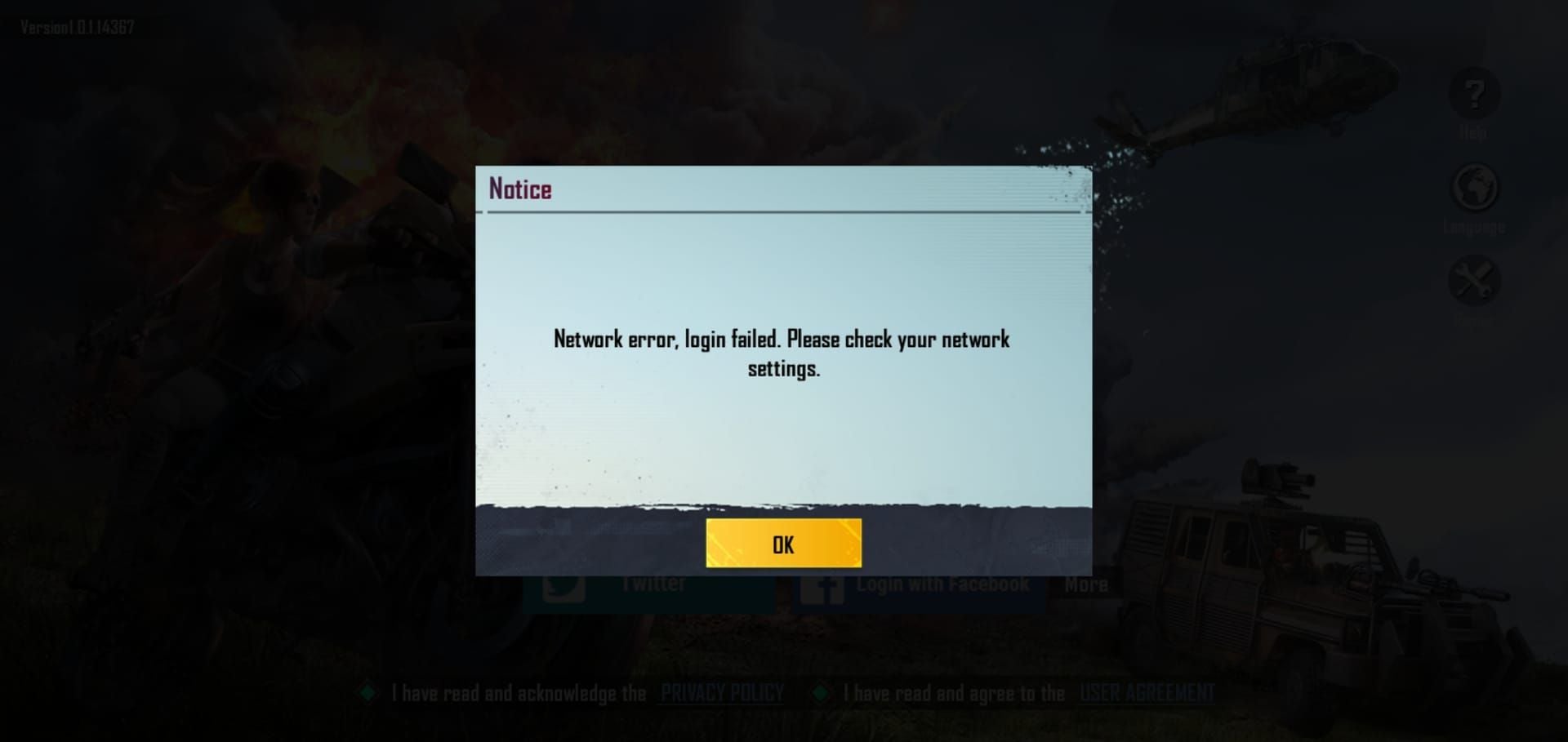
Hlášení „Collection Failed“ (Vyzvednutí selhalo) se zobrazuje ve chvíli, kdy systém odměn PUBG Mobile nedokáže dokončit transakci mezi vaším aktivním předplatným Prime Plus a herním inventářem. Vaše předplatné zůstává aktivní a platby probíhají dál, ale odměny se nedaří synchronizovat s vaším viditelným inventářem. Chyba se objeví po klepnutí na tlačítko pro vyzvednutí nebo jako trvalé oznámení blokující panel odměn.
Hráči často využívají možnost koupit levné pubg uc přes BitTopup, aby si maximalizovali herní zážitek, když se u odměn z předplatného vyskytnou problémy s vyzvednutím.
Jak funguje Prime Plus na iOS
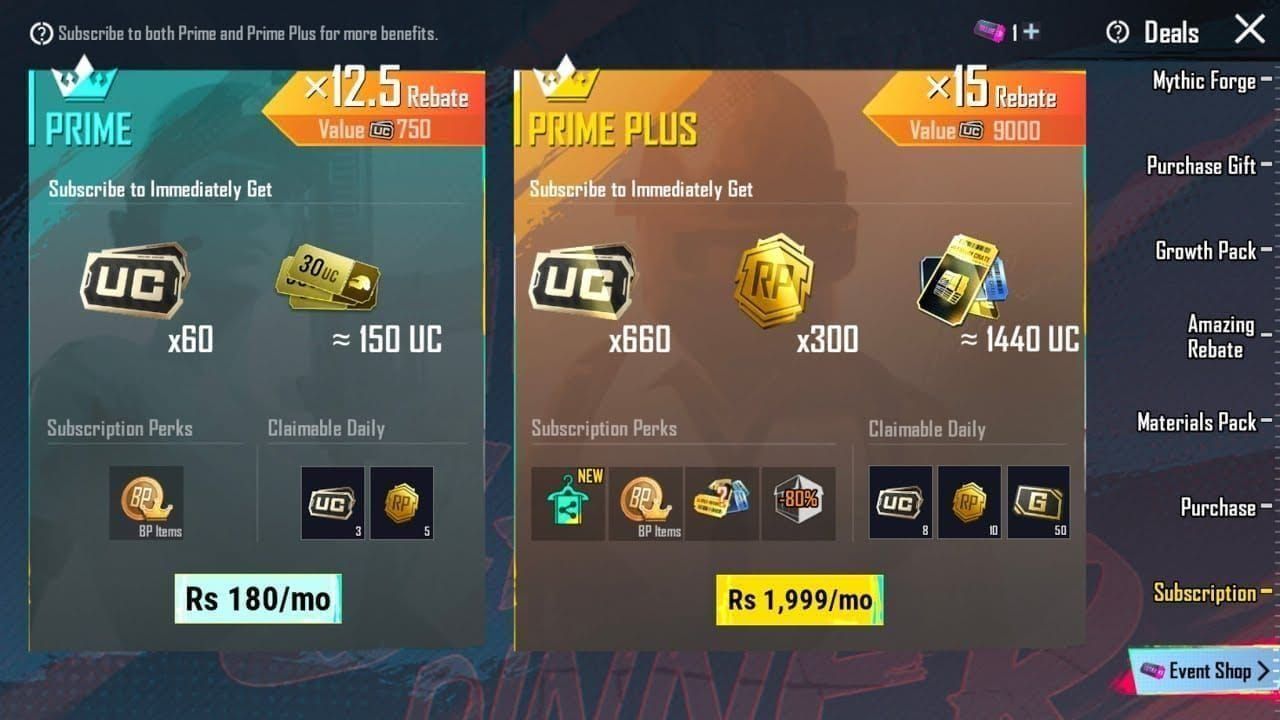
Předplatné Prime Plus bylo spuštěno 22. července 2020 ve třech úrovních: měsíční za 8,99 $, pololetní za 52,99 $ a roční za 99,99 $. Automaticky se obnovuje v každém cyklu a distribuuje odměny prostřednictvím dvouúrovňové struktury, která vyžaduje aktivní přístup ke hře.
Denní odměny se hromadí ve frontě přístupné přes rozhraní Prime Plus. Týdenní odměny se odemykají v sedmidenních intervalech. Obě vyžadují manuální vyzvednutí – nedochází k automatickému připsání. To vytváří slabá místa pro chyby v synchronizaci.
Implementace na iOS propojuje tři systémy: správu předplatného v App Store, databázi odměn PUBG Mobile a herního klienta ve vašem zařízení. K selhání vyzvednutí dochází, když se tyto systémy přestanou synchronizovat.
Běžné scénáře chyb
K selháním dochází nejčastěji během 24 hodin po obnovení předplatného, kdy zpoždění při ověřování platby vytvoří nesoulad mezi záznamy v App Store a daty na herním serveru.
Chyby spouštějí také změny v síti. Přepnutí z WiFi na mobilní data uprostřed vyzvedávání nebo výpadky připojení přeruší komunikaci se serverem (handshake) nezbytnou pro distribuci odměn.
Aktualizace iOS a aktualizace klienta PUBG Mobile vytvářejí okna kompatibility, kdy se vyzvedávání stává nestabilním. V období 48 hodin po vydání hlavních verzí iOS bývá míra chyb zvýšená.
Dočasné výpadky vs. trvalé chyby
Dočasné výpadky se obvykle vyřeší samy během 15–30 minut bez zásahu a ovlivňují jednotlivé pokusy o vyzvednutí. Dochází k nim během údržby serveru, krátkých přerušení sítě nebo chvilkových zpoždění při ověřování v App Store.
Trvalé chyby přetrvávají i po několika pokusech v průběhu hodin nebo dnů, což naznačuje poškozené soubory mezipaměti (cache), problémy se synchronizací na úrovni účtu nebo konflikty v iOS vyžadující aktivní řešení.
Hlavní příčiny
Zpoždění synchronizace serveru
Distribuce odměn v PUBG Mobile spoléhá na komunikaci v reálném čase mezi servery pro ověřování plateb a servery s herním obsahem. Pokud latence překročí časový limit (10–15 sekund), vyzvednutí se přeruší, aby se zabránilo duplicitním odměnám.
Období špičky – po denním resetu nebo během akcí – přetěžují ověřovací servery a vytvářejí fronty. Vaše žádost o vyzvednutí vstoupí do stavu čekání, ale vyprší dříve, než se zpracování dokončí.
Konflikty při ověřování plateb v iOS
Chyba 1138 představuje selhání ověření platby, kdy App Store označí transakce za bezpečnostní riziko. To zruší vyzvednutí odměn, pokud detekce podvodů Apple identifikuje neobvyklé vzorce: rychlé změny předplatného, aktualizace platebních údajů nebo nesoulad v geografické poloze.
Stejné Apple ID nemůže mít duplicitní předplatné Prime Plus. Pokus o nákup, zatímco stávající předplatné je stále aktivní, vytváří konflikty v ověřování, které blokují veškeré vyzvedávání, dokud se duplicita nevyřeší.
Poškozené soubory mezipaměti (cache)
Herní klienti na iOS ukládají dočasná data o odměnách v lokální mezipaměti, která se může občas poškodit v důsledku neúplného stahování, vynuceného ukončení aplikace během zápisu dat nebo nedostatku úložného prostoru. Poškozená mezipaměť obsahuje chybná data o odměnách, která systém nedokáže zpracovat.
Poškození mezipaměti ovlivňuje synchronizační manifest – soubor sledující vyzvednuté versus dostupné odměny. Poškození manifestu způsobí, že systém ztratí přehled o stavu vyzvednutí.
Problémy se síťovou konektivitou
Nestabilní připojení přerušuje vícekrokovou ověřovací sekvenci. Vyzvednutí vyžaduje nepřetržité připojení pro: autentizaci, kontrolu předplatného, potvrzení inventáře a doručení odměny. Přerušení v jakékoli fázi transakci zruší.
Používání VPN přináší další rizika. Mnoho konfigurací VPN narušuje komunikační protokoly App Store a brání ověření platby. Systém pak interpretuje zpoždění způsobená VPN jako selhání ověření.
Kompatibilita verzí iOS
PUBG Mobile vyžaduje iOS 13.0+, ale konkrétní verze mohou přinášet problémy s kompatibilitou nákupů v aplikaci. Hlavní verze iOS občas mění chování API App Store, což vytváří dočasné nekompatibility, dokud PUBG Mobile nevydá aktualizaci.
Omezení aktualizace aplikací na pozadí (Background App Refresh) omezuje schopnost PUBG Mobile udržovat trvalé spojení se serverem. Když systém pozastaví procesy na pozadí, relace vyzvedávání se předčasně ukončí.
Předběžné řešení: Ověření stavu předplatného
Kontrola aktivního předplatného
Přejděte do Nastavení > [Vaše jméno] > Předplatná a prohlédněte si aktivní předplatná v App Store. Prime Plus by mělo zobrazovat datum obnovení a aktivní stav. Ověřte, zda úroveň odpovídá zamýšlenému nákupu.
Zkontrolujte datum zahájení předplatného oproti prvnímu pokusu o vyzvednutí. Předplatná vyžadují 15–60 minut po nákupu pro plné propsání do systému.
Potvrďte, že je povoleno automatické obnovení. Zakázané automatické obnovení někdy spouští předčasné pozastavení výhod v posledních 48 hodinách před vypršením.
Potvrzení zpracování platby
Přejděte do Nastavení > [Vaše jméno] > Média a nákupy > Historie nákupů a ověřte, zda byly platby za Prime Plus dokončeny. Neúspěšné nebo čekající platby brání distribuci odměn, i když se předplatné jeví jako aktivní.
Zkontrolujte, zda se v historii nevyskytují duplicitní platby, které by naznačovaly více pokusů o předplatné. Duplicitní platby často souvisejí s omezeními účtu bránícími správné aktivaci.
Porozumění cyklům obnovení
Prime Plus se obnovuje automaticky měsíčně v den výročí původního nákupu. Odměny se resetují denně v 00:00 UTC a v týdenních intervalech odpovídajících začátku předplatného.
Okno 24 hodin po obnovení představuje nejrizikovější období pro chyby při vyzvedávání. V tomto okně probíhá ověřování plateb, aktualizace stavu a obnovování fondu odměn.
Vypršení předplatného okamžitě ukončuje veškeré výhody. Neexistují žádná ochranná období – vypršená předplatná okamžitě blokují veškeré nároky.
Identifikace rozsahu chyby
Otestujte vyzvednutí u různých typů odměn (denní vs. týdenní), abyste určili rozsah chyby. Chyby specifické pro konkrétní odměnu ovlivňují pouze určité kategorie. Chyby na úrovni celého účtu blokují všechny typy.
Zkuste provést jiný nákup ve hře, abyste ověřili obecnou funkčnost platebního systému. Úspěšné alternativní transakce izolují problém konkrétně na vyzvedávání Prime Plus.
Metoda 1: Vynucené obnovení rozhraní odměn
Proces vynuceného obnovení
- Zcela zavřete PUBG Mobile (přejetím prstem nahoru a odsunutím náhledu aplikace).
- Počkejte 30 sekund, než se ukončí procesy na pozadí.
- Vypněte WiFi a zapněte mobilní data (nebo naopak).
- Znovu otevřete PUBG Mobile a nechte hru plně přihlásit.
- Přejděte k odměnám Prime Plus, ale neklepejte hned na vyzvednutí.
- Počkejte 10 sekund, než se rozhraní plně načte.
- Zkuste odměnu vyzvednout při zachování stabilního připojení.
Tímto vynutíte, aby klient znovu navázal spojení se serverem a načetl data o odměnách z čerstvých zdrojů.
Optimální načasování
Vyzvedávejte odměny mimo špičku (02:00–06:00 UTC), kdy je zatížení serveru minimální. Menší počet souběžných uživatelů zkracuje ověřovací fronty.
Vyhněte se vyzvedávání během první hodiny po denním resetu (00:00–01:00 UTC), kdy k systému odměn přistupují miliony lidí najednou.
Po obnovení předplatného počkejte alespoň 2 hodiny před prvním vyzvednutím, aby se data plně propagovala.
Úspěšnost
Vynucené obnovení vyřeší přibližně 40 % dočasných selhání, zejména těch způsobených zastaralou mezipamětí nebo krátkými výpadky sítě. K vyřešení dojde okamžitě po úspěšném vyzvednutí.
Pokud vynucené obnovení selže i po třech pokusech v 10minutových intervalech, chyba pravděpodobně pramení z hlubších problémů vyžadujících pokročilé metody.
Metoda 2: Vymazání mezipaměti (cache) na iOS
Bezpečné vymazání mezipaměti
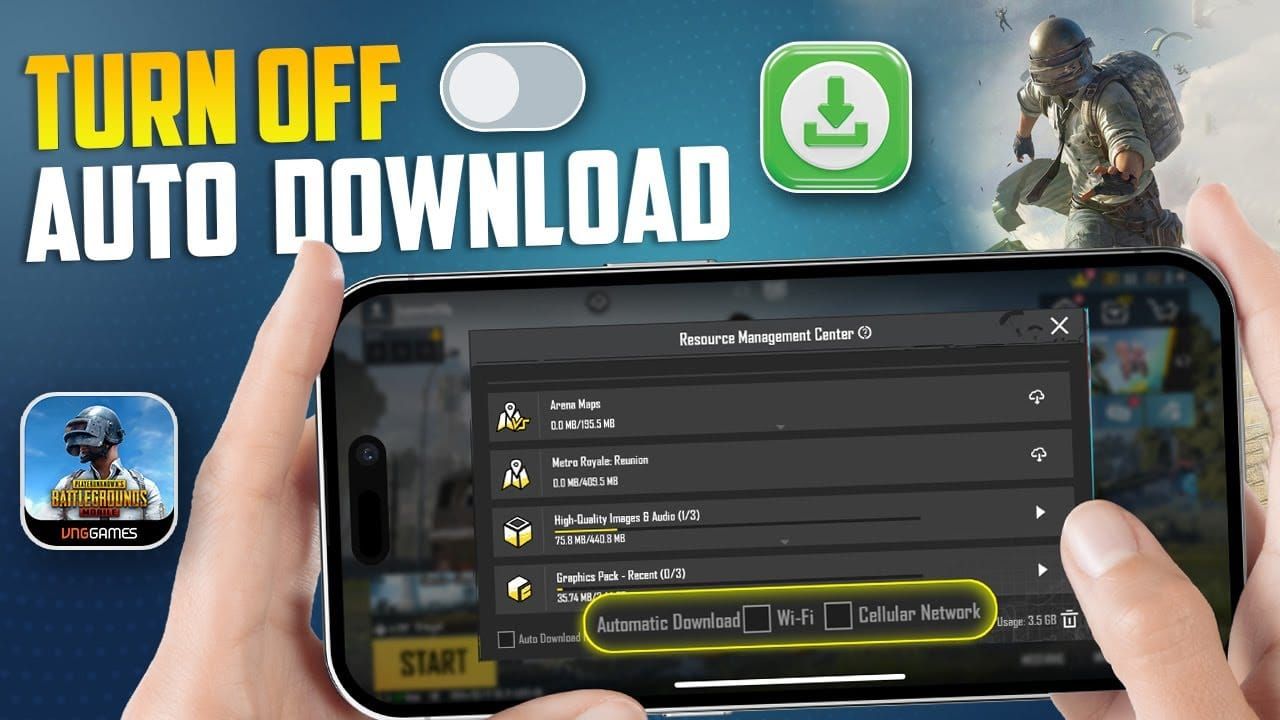
iOS nenabízí nativní možnost vymazání mezipaměti pro jednotlivé aplikace. Řešení: Nastavení > Obecné > Úložiště: iPhone > PUBG Mobile > Odložit aplikaci. Tím se aplikace odstraní, ale dokumenty a data zůstanou zachovány.
Po odložení klepněte na Znovu instalovat aplikaci a stáhněte čerstvého klienta. Reinstalace využije zachovaná data účtu, takže si udržíte postup, nákupy i nastavení, zatímco se vymaže poškozená mezipaměť.
Případně můžete aplikaci zcela smazat a znovu nainstalovat, ale před smazáním se ujistěte, že je váš účet propojen s Game Center, Facebookem nebo jinou metodou obnovení.
Kroky pro správu mezipaměti
- Otevřete Nastavení > Obecné > Úložiště: iPhone.
- Najděte PUBG Mobile a klepněte na něj.
- Všimněte si velikosti Dokumenty a data – více než 5 GB naznačuje zahlcenou mezipaměť.
- Klepněte na Odložit aplikaci a potvrďte.
- Počkejte na dokončení (ikona zešedne).
- Klepněte na Znovu instalovat aplikaci a počkejte na stažení.
- Spusťte hru a dokončete ověření přihlášení.
Proces trvá 10–15 minut v závislosti na rychlosti stahování a vyžaduje 2–3 GB dat, pokud nejste na WiFi.
Zachovaná data
Přihlašovací údaje k účtu, seznamy přátel, členství v klanu a zakoupené položky zůstanou nedotčeny. Herní nastavení včetně citlivosti, ovládání a grafiky zůstávají v zálohách na iCloudu, pokud jsou povoleny.
Aktivní předplatná včetně Prime Plus pokračují beze změny – data o předplatném jsou uložena v záznamech App Store. Po reinstalaci hra automaticky detekuje a obnoví výhody předplatného během 5–10 minut.
Přihlášení po vymazání
Po reinstalaci musí být pro obnovu na iOS povoleno Game Center. Přejděte do Nastavení > Game Center a ujistěte se, že je aktivováno s vaším Apple ID.
První přihlášení po vymazání mezipaměti spustí prodloužené ověřování – 2–3 minuty oproti běžným 30 sekundám. Systém znovu sestavuje lokální mezipaměť a synchronizuje data ze serveru.
O vyzvednutí se pokuste 10 minut po úspěšném přihlášení, aby se mezipaměť mohla plně obnovit.
Metoda 3: Optimalizace sítě
Změna typu připojení
Změna síťového prostředí vynutí nová spojení se serverem a obejde poškozené síťové relace. Bezprostředně před vyzvednutím přepněte z WiFi na mobilní data (nebo naopak).
Někteří poskytovatelé internetu nebo WiFi sítě používají agresivní pravidla firewallu, která blokují konkrétní porty herních serverů. Mobilní data obvykle poskytují benevolentnější síťová pravidla.
Konfigurace DNS
iOS umožňuje nastavit vlastní DNS přes Nastavení > Wi-Fi > [Vaše síť] > Konfigurovat DNS > Ručně. Nahraďte výchozí DNS servery za Google DNS (8.8.8.8, 8.8.4.4) nebo Cloudflare DNS (1.1.1.1, 1.0.0.1).
Vlastní DNS servery často poskytují rychlejší překlad adres herních serverů, což snižuje zpoždění připojení přispívající k vypršení časových limitů.
Po změně DNS vypněte a zapněte WiFi, abyste vynutili nová připojení. O vyzvednutí se pokuste do 5 minut, dokud je nová mezipaměť DNS čerstvá.
Poznámky k VPN
Služby VPN přinášejí režii šifrování a zpoždění směrování, což prodlužuje transakce při vyzvedávání nad přijatelnou mez. Před vyzvedáváním VPN zcela vypněte.
Používání VPN koliduje s protokoly pro ověřování plateb v App Store. Servery Apple mohou odmítnout požadavky na ověření z IP adres VPN, které jsou označeny jako rizikové.
Test stability připojení
Spusťte testy stability v Nastavení > Wi-Fi > [Síť] > Informace a zkontrolujte sílu signálu. Slabý signál (pod -70 dBm) nebo nestabilní připojení korelují s vyšší mírou selhání.
Před vyzvedáváním zavřete aplikace na pozadí náročné na šířku pásma – streamování, stahování, cloudové zálohy. Konkurenční požadavky na šířku pásma způsobují ztrátu paketů nebo špičky v latenci.
Metoda 4: Opětovná autentizace v App Store
Odhlášení a opětovné přihlášení
Přejděte do Nastavení > [Vaše jméno] > Média a nákupy > Odhlásit se, abyste ukončili relaci v App Store. Tím se vymažou poškozené nebo vypršelé autentizační tokeny bránící ověření předplatného.
Po odhlášení počkejte 60 sekund, než se znovu přihlásíte, aby došlo k úplnému ukončení relace na serverech Apple.
Znovu se přihlaste přes Nastavení > [Vaše jméno] > Média a nákupy > Přihlásit se. Nová autentizační relace vytvoří čerstvé tokeny potřebné pro zpracování vyzvednutí.
Aktualizace platební metody
Přejděte do Nastavení > [Vaše jméno] > Platby a doručování a zkontrolujte uložené platební metody. Odeberte a znovu přidejte primární platební metodu pro osvěžení stavu ověření.
Zastaralé ověření platby – i u platných karet – někdy blokuje transakce předplatného. Opětovné přidání vynutí, aby Apple kartu znovu ověřil u vaší banky.
Po aktualizaci platebních údajů počkejte 15 minut před pokusem o vyzvednutí, aby proběhla kompletní synchronizace.
Řešení rozpoznání předplatného
Pokud se Prime Plus zobrazuje v Předplatných, ale vyzvednutí selhává, klepněte na položku předplatného a zvolte Zrušit předplatné, poté se okamžitě znovu přihlaste k odběru. Tím vynutíte kompletní obnovení předplatného.
Zrušení následované okamžitým obnovením může vést ke krátkému přerušení výhod (5–10 minut), než se nové předplatné aktivuje.
V případě přetrvávajících problémů s rozpoznáním kontaktujte podporu Apple přes Nastavení > [Vaše jméno] > Předplatná > [Prime Plus] > Nahlásit problém.
Metoda 5: Reinstalace aplikace
Kdy je reinstalace nutná
Reinstalace se stává nezbytnou, pokud vymazání mezipaměti, optimalizace sítě a obnovení autentizace selhávají po dobu delší než 24 hodin. Trvalé chyby, které přežijí jednodušší opravy, naznačují hluboké poškození klienta.
Specifické indikátory: rozhraní odměn se vůbec nenačítá, aplikace padá při přístupu do sekcí Prime Plus nebo se zobrazují chybové zprávy odkazující na poškozené herní soubory.
Před reinstalací si ověřte, zda problém není na straně serveru, kontrolou komunitních fór, zda nejsou hlášeny plošné výpadky.
Kontrolní seznam před zálohou
- Ověřte připojení ke Game Center: Nastavení > Game Center zobrazuje propojené Apple ID.
- Udělejte si snímek obrazovky svého Player ID z herního profilu.
- Poznamenejte si aktuální úroveň sezóny, úroveň RP a zůstatek UC.
- Potvrďte, že se aktivní předplatná zobrazují v App Store.
- Zkontrolujte propojení e-mailu a telefonu k účtu v herním nastavení.
- Zapište si název klanu a seznam přátel.
Propojení s Game Center je kritické – nepropojené účty nelze po smazání obnovit.
Čistá instalace
- Podržte ikonu PUBG Mobile, dokud se neroztřese.
- Klepněte na křížek nebo ikonu mínus a potvrďte smazání.
- Zcela restartujte iPhone (vypnout a zapnout).
- Otevřete App Store a vyhledejte PUBG Mobile.
- Stáhněte a nainstalujte čerstvého klienta (2,5–3 GB).
- Spusťte hru a zvolte přihlášení přes Game Center.
- Před vstupem do Prime Plus nechte proběhnout kompletní stahování zdrojů.
Stahování zdrojů po instalaci trvá 10–20 minut. Jeho přerušení může znovu způsobit poškození souborů.
Obnovení účtu
Po instalaci Game Center automaticky autentizuje účet a obnoví veškerý postup a nákupy. První přihlášení trvá 3–5 minut, protože systém synchronizuje data ze serveru.
Výhody Prime Plus se obnoví automaticky během 10 minut. Stav předplatného se synchronizuje ze záznamů App Store – není vyžadována žádná manuální reaktivace.
O vyzvednutí se pokuste 15–20 minut po úspěšném přihlášení a dokončení stahování zdrojů.
Metoda 6: Řešení problémů se systémem iOS
Kontrola úložného prostoru
PUBG Mobile vyžaduje pro stabilní provoz minimálně 4 GB volného místa, doporučeno je 6 GB+. Nedostatek místa brání správnému vytváření souborů mezipaměti, což způsobuje selhání vyzvedávání.
Zkontrolujte dostupné úložiště v Nastavení > Obecné > Úložiště: iPhone. Pokud je pod 5 GB, smažte nepoužívané aplikace, promažte fotky nebo odložte velké aplikace.
Kompatibilita aktualizací iOS
Ověřte verzi iOS v Nastavení > Obecné > Informace > Verze softwaru. Porovnejte ji s minimálními požadavky PUBG Mobile v App Store (iOS 13.0+).
Nedávné aktualizace iOS (v posledních 7 dnech) mohou někdy přinést dočasné nekompatibility, dokud PUBG Mobile nevydá opravné patche. Zkontrolujte App Store, zda nejsou k dispozici aktualizace.
Pokud používáte beta verze iOS, problémy s vyzvedáváním se dají očekávat. Beta verze postrádají plnou integraci s App Store. Přejděte zpět na stabilní verzi.
Restart zařízení
Standardní restart: Podržte zapínací tlačítko, dokud se neobjeví vypněte přejetím, přejeďte, počkejte 30 sekund a zapněte. Tím se vymaže dočasná systémová paměť a resetují se síťové protokoly.
Tvrdý reset pro přetrvávající problémy: Stiskněte a rychle uvolněte tlačítko pro zvýšení hlasitosti, stiskněte a rychle uvolněte tlačítko pro snížení hlasitosti, poté podržte zapínací tlačítko, dokud se neobjeví logo Apple.
Po restartu počkejte 2–3 minuty před spuštěním PUBG Mobile, aby se iOS plně inicializoval.
Aktualizace aplikací na pozadí
Povolte aktualizaci na pozadí pro PUBG Mobile v Nastavení > Obecné > Aktualizace na pozadí > PUBG Mobile. To aplikaci umožní udržovat spojení se serverem a synchronizovat data o předplatném, i když není aktivně otevřená.
Vypnutá aktualizace vynucuje kompletní znovunavázání relace při každém otevření aplikace, což zvyšuje nároky na autentizaci a riziko vypršení časového limitu.
Metoda 7: Problémy na straně serveru a strategie čekání
Identifikace období údržby
PUBG Mobile provádí pravidelnou údržbu obvykle v úterý (UTC), která trvá 2–8 hodin. Během údržby není vyzvedávání dostupné. Před rozsáhlým řešením problémů zkontrolujte oficiální sociální sítě.
Neohlášená nouzová údržba probíhá během oprav kritických chyb a trvá 30 minut až 2 hodiny. Komunitní fóra se během těchto událostí rychle plní hlášeními.
Problémy na straně serveru vykazují konzistentní vzorce selhání u všech metod řešení a ovlivňují více hráčů současně.
Očekávané doby vyřešení
Plánovaná údržba končí v ohlášených časech s 90%+ spolehlivostí. Vyzvedávání se obvykle obnoví do 15 minut po skončení údržby.
Nouzové chyby na straně serveru dostávají prioritní opravy během 4–12 hodin od hromadných hlášení. Vývojářský tým nasazuje hotfixy bez nutnosti úplné údržby u kritických selhání.
Kompenzace za delší výpadky (24+ hodin) obvykle dorazí 3–7 dní po vyřešení prostřednictvím herní pošty.
Sledování oficiálních oznámení
Sledujte oficiální sociální sítě PUBG Mobile pro aktuální informace o údržbě a problémech. Oznámení se objevují 2–4 hodiny před plánovanou údržbou a do 30 minut od identifikace nouzových problémů.
Během aktivních problémů se serverem se na přihlašovací obrazovce zobrazují upozornění s odhadovanou dobou vyřešení.
Komunitní fóra sdružují hlášení hráčů, což pomáhá odlišit individuální problémy účtu od plošných problémů serveru.
Prevence budoucích chyb
Osvědčené postupy pro vyzvedávání
Zaveďte si pravidelnou rutinu vyzvedávání mimo špičku (02:00–06:00 UTC), kdy je zatížení serveru minimální.
Pokud je to možné, vyzvedávejte na stabilní WiFi spíše než na mobilních datech. WiFi poskytuje konzistentnější šířku pásma a nižší latenci.
Vyhněte se vyzvedávání bezprostředně po aktualizaci aplikace nebo iOS. Počkejte 24 hodin na stabilizaci systému.
Udržování optimálních verzí
Zapněte automatické aktualizace pro PUBG Mobile v App Store > Účet > Automatická stahování > Aktualizace aplikací.
Aktualizujte iOS mimo sezónu nebo mezi hlavními akcemi. Velké aktualizace iOS mohou někdy přinést dočasné nekompatibility.
I při zapnutých automatických aktualizacích kontrolujte App Store týdně, zda tam nevisí nějaké aktualizace.
Stabilita sítě
Pokud je k dispozici, používejte 5GHz pásmo WiFi místo 2,4GHz pro snížení rušení a vyšší šířku pásma.
Během vyzvedávání se nacházejte v dosahu silného signálu (ve stejné místnosti jako router). Slabý signál zvyšuje ztrátu paketů.
Během hraní PUBG Mobile vypněte VPN, proxy služby a aplikace pro optimalizaci sítě.
Pravidelná údržba
Jednou měsíčně proveďte vymazání mezipaměti přes odložení/reinstalaci aplikace, abyste zabránili postupnému hromadění chyb.
Měsíčně kontrolujte a promazávejte úložiště iPhonu, udržujte alespoň 6 GB volného místa.
Týdně restartujte iPhone, abyste vymazali úniky paměti na úrovni systému a resetovali síťové protokoly.
Nevyzvednuté odměny během chyb
Pravidla vypršení odměn
Denní odměny Prime Plus se nekumulují – odměny za každý den vyprší při příštím denním resetu (00:00 UTC) bez ohledu na stav vyzvednutí. Nevyzvednuté denní odměny trvale zmizí.
Týdenní odměny následují stejný vzorec, vyprší při příštím týdenním resetu odpovídajícím datu zahájení předplatného.
Toto přísné pravidlo znamená, že delší období chyb přímo snižuje hodnotu předplatného. Sedmidenní období chyb znamená ztrátu 7 denních odměn a 1 týdenní odměny bez náhrady.
Ochranná lhůta
PUBG Mobile neposkytuje žádnou oficiální ochrannou lhůtu pro opožděná vyzvednutí kvůli technickým chybám. Systém zachází se všemi nevyzvednutými odměnami v čase resetu stejně.
Odměny však zůstávají vyzvednutelné až do přesného okamžiku resetu. Pokud chybu vyřešíte 23 hodin po denním resetu, stále je můžete v zbývajícím hodinovém okně vyzvednout.
Mechanismy kompenzace
PUBG Mobile poskytuje kompenzace pouze za potvrzené výpadky na straně serveru ovlivňující velké množství hráčů. Individuální problémy účtu obvykle kompenzovány nejsou.
Kompenzace za uznané výpadky dorazí do herní pošty 3–7 dní po vyřešení. Obvykle odpovídá nebo mírně převyšuje hodnotu zmeškaných odměn.
Pro uznání musí výpadek ovlivnit více než 10 000 hráčů, trvat déle než 24 hodin a být oficiálně potvrzen.
Kdy kontaktovat podporu
Vzorce chyb vyžadující podporu
Kontaktujte podporu, pokud chyby přetrvávají déle než 48 hodin i po vyzkoušení všech sedmi metod řešení. Dlouhodobá selhání naznačují problémy na úrovni účtu vyžadující zásah do backendu.
Specifické chybové kódy (jako Error 1138) objevující se konzistentně vyžadují okamžitý kontakt s podporou. Tyto kódy značí blokaci v platebním systému vyžadující manuální kontrolu.
Pokud se předplatné v App Store zobrazuje jako aktivní, ale PUBG Mobile hlásí, že předplatné nemáte, kontaktujte podporu Apple i PUBG Mobile.
Potřebná dokumentace
Před kontaktováním podpory si připravte:
- Snímky obrazovky s chybovou zprávou a viditelným časem.
- Potvrzení o předplatném z App Store ukazující aktivní Prime Plus.
- Potvrzení o nákupu z e-mailu potvrzující zpracování platby.
- Player ID z herního profilu.
- Model zařízení a verzi iOS (Nastavení > Obecné > Informace).
- Seznam vyzkoušených kroků s daty.
Detailní dokumentace urychluje dobu odezvy a zvyšuje šanci na úspěšné vyřešení.
Očekávané doby odezvy
Zákaznický servis ve hře odpovídá u problémů s Prime Plus během 24–48 hodin. Přístup najdete přes Nastavení > Customer Service > Contact Us.
Podpora Apple řeší problémy s předplatným a platbami s odezvou 12–24 hodin přes Nastavení > [Vaše jméno] > Předplatná > Nahlásit problém.
Doba vyřešení se liší: jednoduché obnovení účtu proběhne v řádu hodin, problémy s ověřením platby mohou trvat 3–5 pracovních dnů. Komplexní případy zahrnující Apple i PUBG Mobile se mohou protáhnout na 7–10 dní.
Maximalizace hodnoty Prime Plus během problémů
Přístup k alternativním výhodám
I když je vyzvedávání odměn blokováno, ostatní výhody Prime Plus pokračují: exkluzivní efekty chatu, animace v lobby, rámečky profilu a designy jmenovek.
Slevy Prime Plus na položky v obchodě zůstávají aktivní bez ohledu na stav vyzvedávání. Využijte exkluzivní nabídky a snížené ceny při nákupu UC.
Koordinujte se s členy klanu pro maximalizaci týmových výhod, jako jsou sdílené RP boosty. Ty fungují nezávisle na individuálním vyzvedávání odměn.
Zajištění UC přes spolehlivé platformy
Když se u odměn z předplatného vyskytnou problémy, stává se klíčovým udržování zásob UC přes spolehlivé služby. Pro bezpečné a okamžité dobití pubg mobile uc nabízí BitTopup konkurenční ceny a zákaznickou podporu 24/7, což zajišťuje přístup k prémiovému obsahu i při komplikacích s předplatným.
BitTopup poskytuje rychlé doručení, bezpečné transakce a má vynikající hodnocení, což z něj činí preferovanou platformu pro spolehlivý přístup k UC. Široké pokrytí her a responzivní zákaznický servis zajišťují hladké transakce, i když herní systémy čelí potížím.
Správa předplatného
Zvažte zrušení automatického obnovení, pokud chyby přetrvávají déle než jeden fakturační cyklus. Platit za druhý měsíc nefunkčních odměn jsou vyhozené peníze – zrušte jej, vyřešte problémy a poté se znovu přihlaste.
Dokumentujte všechny zmeškané odměny během období chyb pro případné žádosti o kompenzaci. I když k individuálním kompenzacím dochází zřídka, komplexní záznamy posilují vaši pozici u podpory.
Pokud se chyby shodují s datem obnovení, kontaktujte podporu Apple a požádejte o vrácení peněz za dotčené období. Apple obvykle vrací peníze za předplatná s doloženými technickými problémy.
FAQ (Často kladené dotazy)
Proč se na mém iPhonu u Prime Plus zobrazuje „collection failed“? K selhání vyzvednutí dochází kvůli zpoždění synchronizace serveru mezi platebními systémy Apple a servery odměn PUBG Mobile, poškozené lokální mezipaměti, přerušení sítě během vyzvedávání nebo konfliktům při ověřování plateb v iOS. Chyba znamená, že distribuce odměn nemůže dokončit transakci mezi vaším aktivním předplatným a herním inventářem.
Přijdu o odměny Prime Plus, pokud vyzvednutí selže? Ano, nevyzvednuté odměny trvale vyprší při denním resetu (00:00 UTC) nebo v týdenních intervalech. PUBG Mobile nevyzvednuté odměny nehromadí ani neposkytuje ochranné lhůty. Odměny za každý den musí být vyzvednuty před dalším resetem, jinak nenávratně zmizí.
Jak dlouho trvá oprava chyby vyzvedávání Prime Plus na iOS? Jednoduché opravy, jako je vynucené obnovení nebo změna sítě, fungují okamžitě. Vymazání mezipaměti a reinstalace aplikace vyžadují 15–30 minut včetně času na stažení. Problémy na úrovni účtu vyžadující podporu trvají 24–48 hodin na první odpověď a 3–10 dní na úplné vyřešení. Problémy na straně serveru se obvykle vyřeší během 4–12 hodin.
Mohu si odměny Prime Plus vyzvednout na jiném zařízení, pokud iOS selže? Ano, k předplatnému Prime Plus zakoupenému přes iOS App Store lze přistupovat i na zařízeních s Androidem nebo emulátorech pomocí stejného účtu PUBG Mobile. Přihlaste se ke svému účtu na jiném zařízení a zkuste odměny vyzvednout tam. Předplatné však zůstává vázáno na Apple ID a musí být spravováno v nastavení iOS App Store.
Opraví reinstalace PUBG Mobile chybu „collection failed“ u Prime Plus? Reinstalace vyřeší přibližně 70 % trvalých chyb způsobených poškozenými soubory aplikace nebo daty v mezipaměti. Je to nejúčinnější oprava pro chyby, které přetrvávají i po jednodušších krocích. Reinstalace však nedokáže opravit problémy na straně serveru, blokace plateb na úrovni účtu nebo problémy se synchronizací předplatného vyžadující zásah podpory.
Co se stane s mým předplatným, když požádám podporu Apple o vrácení peněz? Žádost o vrácení peněz přes podporu Apple obvykle vede k okamžitému zrušení předplatného a odebrání všech výhod Prime Plus. Apple zpracuje vrácení peněz stornováním transakce předplatného, čímž službu ukončí. O vrácení peněz žádejte pouze tehdy, pokud jste ochotni přijít o zbývající čas předplatného a výhody pro dané fakturační období.
Doporučené novinky








Doporučené produkty



Obsah
- Porozumění chybě „Collection Failed“
- Co tato chyba znamená
- Jak funguje Prime Plus na iOS
- Běžné scénáře chyb
- Dočasné výpadky vs. trvalé chyby
- Hlavní příčiny
- Zpoždění synchronizace serveru
- Konflikty při ověřování plateb v iOS
- Poškozené soubory mezipaměti (cache)
- Problémy se síťovou konektivitou
- Kompatibilita verzí iOS
- Předběžné řešení: Ověření stavu předplatného
- Kontrola aktivního předplatného
- Potvrzení zpracování platby
- Porozumění cyklům obnovení
- Identifikace rozsahu chyby
- Metoda 1: Vynucené obnovení rozhraní odměn
- Proces vynuceného obnovení
- Optimální načasování
- Úspěšnost
- Metoda 2: Vymazání mezipaměti (cache) na iOS
- Bezpečné vymazání mezipaměti
- Kroky pro správu mezipaměti
- Zachovaná data
- Přihlášení po vymazání
- Metoda 3: Optimalizace sítě
- Změna typu připojení
- Konfigurace DNS
- Poznámky k VPN
- Test stability připojení
- Metoda 4: Opětovná autentizace v App Store
- Odhlášení a opětovné přihlášení
- Aktualizace platební metody
- Řešení rozpoznání předplatného
- Metoda 5: Reinstalace aplikace
- Kdy je reinstalace nutná
- Kontrolní seznam před zálohou
- Čistá instalace
- Obnovení účtu
- Metoda 6: Řešení problémů se systémem iOS
- Kontrola úložného prostoru
- Kompatibilita aktualizací iOS
- Restart zařízení
- Aktualizace aplikací na pozadí
- Metoda 7: Problémy na straně serveru a strategie čekání
- Identifikace období údržby
- Očekávané doby vyřešení
- Sledování oficiálních oznámení
- Prevence budoucích chyb
- Osvědčené postupy pro vyzvedávání
- Udržování optimálních verzí
- Stabilita sítě
- Pravidelná údržba
- Nevyzvednuté odměny během chyb
- Pravidla vypršení odměn
- Ochranná lhůta
- Mechanismy kompenzace
- Kdy kontaktovat podporu
- Vzorce chyb vyžadující podporu
- Potřebná dokumentace
- Očekávané doby odezvy
- Maximalizace hodnoty Prime Plus během problémů
- Přístup k alternativním výhodám
- Zajištění UC přes spolehlivé platformy
- Správa předplatného
- FAQ (Často kladené dotazy)
Doporučené produkty



Doporučené novinky

Fázové mise Free Fire eventu 2026: Splňte každý krok bleskově

Dobíjení MangaToon přes UID vs. v aplikaci: Co vám v roce 2026 ušetří víc?

Nejlepší nastavení Lineage M pro 60 FPS a výdrž baterie 24/7

Nejlevnější způsoby, jak koupit PUBG G-Coin v roce 2026 bez zbytečného přeplácení

Jak vyřešit chybu neshody měny u kódu peněženky Steam na vašem účtu

Nejlepší trasa pro sběr surovin v TWD Survivors pro rychlé získávání zdrojů v roce 2026

Oprava: PUBG padá při spuštění na černou obrazovku na Steamu (Návod 2026)

Termíny výprodeje Nintendo eShop 2026: Průvodce brazilskými slevami a úsporami




























































































