Proč dochází k ozvěně v prostředí s více než 10 uživateli
Velké párty místnosti vytvářejí exponenciální zvukovou složitost – každý další účastník přináší nové smyčky zpětné vazby. Když vysílá více než 10 mluvčích současně, výchozí 70% hlasitost BGM soupeří s hlasovými frekvencemi, což způsobuje potíže s oddělením zdrojů zvuku. Zařízení s omezeným hardwarem vyžadují snížení BGM na 25–30 %, aby se zabránilo riziku výpadku hlasu při 20 a více účastnících.
Funkce Auto-ducking (automatické ztlumení) se aktivuje při latenci 50–100 ms a sníží BGM o 15–25 %, jakmile je detekován hlas. Bez správné konfigurace toto automatické nastavení neposkytne dostatečné oddělení v místnostech s intenzivní konverzací, kde mluví více uživatelů najednou. Síťové podmínky s pingem nad 100 ms nebo ztrátou paketů přesahující 5 % problémy s ozvěnou dále zhoršují kvůli desynchronizaci zvuku.
Dopad na kvalitu zápasu a týmový výkon
Zvuková zpětná vazba narušuje srozumitelnost týmové komunikace, což nutí hráče opakovat hlášení a vede k promeškání kritických momentů koordinace. Skóre separace hlasu a BGM pod 60 (40–59 hraniční, 0–39 špatné) způsobuje únavu posluchačů a snižuje zapojení. Optimální skóre 80–100 koreluje s lepším výkonem v zápasech, protože týmy mohou provádět strategie bez komunikačních bariér.
Ozvěna vyvolává psychologické odtažení – účastníci se sami ztlumí (mute), aby nepřispívali ke smyčkám zpětné vazby, čímž zanikají výhody spolupráce. Prostory pro vystoupení využívající 65–75% BGM se střední prioritou hlasu dosahují pouze 25–35% snížení ozvěny, což je pro místnosti s více než 15 aktivními mluvčími nedostatečné. Vysoká priorita hlasu se stává nezbytnou, protože přináší 40–50% snížení ozvěny nutné pro udržení plynulosti konverzace.
Jak sestavení z ledna 2026 změnilo zpracování zvuku
Aktualizace z prosince 2025 zásadně restrukturalizovaly zvukový engine SUGO tak, aby upřednostňoval čistotu hlasu před hudbou na pozadí. Rozsah potlačení ozvěny 25–85 % ve verzi 2.42.0.1 odráží adaptivní zpracování, které upravuje zásah na základě podmínek v místnosti v reálném čase. Systém analyzuje počet účastníků, stabilitu sítě a vzorce hlasové aktivity pro dynamickou úpravu separačních algoritmů.
Vylepšení funkce auto-ducking agresivněji snižují BGM během překrývající se řeči a srazí úrovně o celých 15–25 % během 50–100 ms od detekce hlasového vstupu. Diagnostický nástroj pro 60sekundové monitorování ztráty paketů poskytuje hostitelům využitelná data k identifikaci problematických připojení dříve, než zhorší kvalitu zvuku v celé místnosti.
Rychlé sebehodnocení kvality zvuku
Před optimalizací zjistěte své aktuální skóre separace hlasu a BGM pomocí diagnostického nástroje:
- 80–100: Optimální separace, aktuální nastavení funguje dobře
- 60–79: Přijatelný výkon s prostorem pro zlepšení
- 40–59: Hraniční kvalita, jsou nutné změny konfigurace
- 0–39: Špatná separace, je vyžadován okamžitý zásah
Sledujte latenci pingu spolu se skóre separace – hodnoty trvale nad 100 ms indikují síťové problémy, které samotná konfigurace nevyřeší. Pokles skóre o více než 15 bodů nebo nárůst pingu o více než 20 ms spouští protokoly pro řešení problémů. Testujte během typických hodin používání s reprezentativním počtem účastníků, abyste získali realistická data o výkonu.
Nastavení č. 1: Konfigurace hlasitosti BGM podle režimu místnosti
Hlasitost BGM představuje nejúčinnější jednotlivou úpravu pro snížení ozvěny. Aktualizace v2.42.0.1 zavádí doporučení hlasitosti pro konkrétní režimy, která vyvažují atmosféru a srozumitelnost:
- Režim Social Hangout (Pokec): 25–40 % BGM (priorita konverzace)
- Režim Dance Floor (Taneční parket): 50–60 % BGM (hudba jako hlavní aktivita)
- Režim DJ: 70–85 % BGM (zaměřeno na výkon, vyžaduje vysokou prioritu hlasu)
- Čistý poslech: 60–75 % BGM (poslech hudby s občasným komentářem)
- Konverzační místnosti: 30–40 % BGM (maximální snížení ozvěny o 40–50 %)
Optimální hodnoty hlasitosti pro různé velikosti místností
10–15 účastníků: Lze tolerovat mírně vyšší hlasitost BGM. Režim Social Hangout může používat 35–40 % bez výrazné ozvěny.
15–20+ uživatelů: Je vyžadováno přísné dodržování nižších rozsahů – 25–30 % pro místnosti zaměřené na konverzaci se stává povinným.
Zařízení s omezeným hardwarem: Musí používat 25–30 % BGM bez ohledu na počet účastníků. Riziko výpadku hlasu u 20+ účastníků činí konzervativní nastavení nezbytným – i 5% nárůst z 30 % na 35 % může vyvolat občasné výpadky hlasu.
Hlavní hlasitost (Master volume) by měla zůstat na 70–85 %, aby se zachoval dynamický rozsah, zatímco ovládací prvky specifické pro BGM se starají o prevenci ozvěny.
Konfigurace BGM krok za krokem
- Otevřete SUGO a přihlaste se ke svému účtu.
- Klepněte na kartu „Já“ (Me) v dolní navigaci.
- Klepněte na ikonu ozubeného kola v pravém horním rohu.
- Přejděte do sekce „Zvuk a hlas“ (Audio & Voice).
- Vyberte „Nastavení hlasu v párty místnosti“ (Party Room Voice Settings).
- Najděte posuvník hlasitosti BGM v nastavení konkrétního režimu.
- Nastavte hlasitost podle primárního režimu místnosti.
- Otestujte nastavení v živé místnosti s reprezentativním počtem účastníků.
Rozhraní zobrazuje skóre separace hlasu a BGM v reálném čase během úpravy hlasitosti. Snažte se o skóre trvale nad 80 během testovacích relací s více než 10 účastníky. Pokud skóre kolísá pod 70, snižujte BGM po 5% krocích, dokud nedosáhnete stabilní optimální separace.
Časté chyby v konfiguraci BGM
Nastavení identické BGM pro všechny režimy: Ignoruje zásadní rozdíly v účelu. Konfigurace režimu DJ aplikovaná na konverzační místnost vytváří 40–55 % zbytečné ozvěny.
Nezohlednění počtu účastníků: Nastavení, která fungují pro 5–8 uživatelů, generují silnou ozvěnu, když se místnost naplní. Vždy konfigurujte pro maximální očekávaný počet účastníků.
Zanedbání hardwarových omezení: Hostitelé se staršími zařízeními, kteří se pokoušejí o hlasitost BGM nad 60 %, kterou jejich systémy nedokážou čistě zpracovat, vytvářejí horší ozvěnu, než jakou by zažili uživatelé s výkonnějšími zařízeními.
Nastavení č. 2: Výběr úrovně priority hlasu
Priorita hlasu určuje, jak agresivně zvukový engine SUGO potlačuje prvky na pozadí, když je detekován hlas:
- Vysoká priorita (High): 40–50% snížení ozvěny, určeno pro 10+ aktivních mluvčích.
- Střední priorita (Medium): 25–35% snížení ozvěny, vhodné pro sezení 2–4 osob se střídáním v dialogu.
Přizpůsobení úrovní priority dynamice místnosti
Konverzační místnosti: Vyžadují vysokou prioritu hlasu bez ohledu na počet účastníků.
Prostory pro vystoupení: Mohou používat střední prioritu, když k publiku mluví jeden účinkující. Přepněte na vysokou prioritu pro interaktivní otázky a odpovědi nebo skupinovou diskusi.
Režim Social Hangout: Vyžaduje vysokou prioritu hlasu kvůli nepředvídatelné, překrývající se neformální konverzaci.
Režim Dance Floor: Pokud jde primárně o společný poslech hudby s minimem mluvení, střední priorita zachová kvalitu hudby. Většina tanečních místností však zahrnuje výraznou sociální interakci, takže vysoká priorita je bezpečnější výchozí volbou.
Konfigurace nastavení priority hlasu
Ovládací prvky priority hlasu najdete v menu Nastavení hlasu v párty místnosti. Rozhraní nabízí tři možnosti:
- Nízká (Low): Nedoporučuje se pro párty místnosti.
- Střední (Medium): 2–4 účastníci nebo scénáře vystoupení.
- Vysoká (High): 10+ aktivních mluvčích nebo místnosti zaměřené na konverzaci.
Systém zobrazuje odhadovaná procenta snížení ozvěny u každé možnosti na základě aktuální konfigurace místnosti. Po změně úrovně priority sledujte skóre separace hlasu a BGM – nárůst o 15 a více bodů potvrzuje, že nové nastavení lépe odpovídá dynamice vaší místnosti.
Interakce priority hlasu a funkce Auto-Ducking
Vysoká priorita hlasu zvyšuje účinnost funkce auto-ducking tím, že agresivněji spouští 15–25% snížení BGM a udržuje ho déle během řeči. Aktivační latence 50–100 ms platí pro počáteční detekci, ale vysoká priorita prodlužuje dobu ztlumení, aby pokryla krátké pauzy v rámci promluvy mluvčího.
Střední priorita umožňuje rychlejší návrat BGM po skončení řeči, což funguje dobře pro konverzace, kde se lidé střídají, ale vytváří rušivé výkyvy hlasitosti při překrývajícím se dialogu. Kombinace vysoké priority hlasu s hlasitostí BGM pro konverzační místnosti (30–40 %) produkuje maximální možné snížení ozvěny – 40–50 % z nastavení priority se sčítá s 25–40 % snížením z nízké hlasitosti BGM, což vede k celkovému potlačení ozvěny přesahujícímu 65–90 %.
Nastavení č. 3: Optimalizace sítě pro kvalitu zvuku
Kvalita zvuku kriticky závisí na výkonu sítě splňujícím tři prahové hodnoty:
- Ping pod 100 ms: Latence nad 100 ms zpožďuje přenos hlasu, takže se auto-ducking aktivuje až poté, co ozvěna začala.
- Minimální rychlost odesílání (upload) 1 Mbps: Nižší rychlost způsobuje kompresi hlasových dat, která vnáší artefakty podobné ozvěně.
- Ztráta paketů pod 5 %: Překročení 5 % vytváří mezery vyplněné interpolovaným zvukem, což generuje dutou, ozvěnovou kvalitu.
Diagnostický nástroj zobrazuje latenci pingu a míru ztráty paketů po dobu 60 sekund. Průměrné snížení pingu o 15–20 ms ve verzi 2.42.0 pomáhá hraničním připojením splnit požadavek pod 100 ms.
Testování výkonu vaší sítě
Spusťte vestavěný diagnostický nástroj během špičky – měření večer a o víkendech poskytuje realističtější data než testy v poledne v pracovní dny. 60sekundové monitorovací okno zachytí dočasné špičky, které kratší testy přehlédnou.
Hodnoty pingu: Měly by zůstat trvale pod 80 ms s minimálními výkyvy. Kolísající latence narušuje časování funkce auto-ducking, i když průměrné hodnoty splňují požadavky.
Ztráta paketů: Měla by vykazovat 0–1 % během celého 60sekundového testu. I krátké špičky na 3–4 % indikují nestabilitu sítě, která se projeví zhoršením kvality zvuku.
Rychlost odesílání: Vyžaduje externí nástroje, ale příznaky nedostatečné šířky pásma zahrnují vypadávání hlasu při vysoké aktivitě účastníků nebo zhoršení kvality, když mluví více uživatelů současně.
Optimalizace nastavení sítě pro SUGO
Zavřete aplikace náročné na šířku pásma: Streamování videa, velké stahování nebo služby zálohování do cloudu spotřebovávají kapacitu odesílání. Minimum 1 Mbps pro SUGO předpokládá vyhrazenou šířku pásma.
Upřednostněte provoz SUGO: Pokud vaše síťové vybavení podporuje funkci Quality of Service (QoS), použijte ji k prioritizaci SUGO.
Přepněte na kabelové připojení (Ethernet): Bezdrátové rušení vnáší ztrátu paketů a špičky latence, kterým se kabelové připojení vyhne. Pokud je Wi-Fi nevyhnutelná, použijte pásmo 5 GHz namísto 2,4 GHz.
Umístěte se v dosahu silného signálu: Slabý signál Wi-Fi zvyšuje ztrátu paketů, i když testy rychlosti ukazují dostatečnou šířku pásma.
Řešení problémů s ozvěnou souvisejících se sítí
Pokud skóre separace hlasu a BGM klesne o více než 15 bodů nebo ping vzroste o více než 20 ms během aktivní relace, je pravděpodobné, že vnímanou ozvěnu způsobuje degradace sítě, nikoli chyby v konfiguraci. Monitorování v reálném čase v diagnostickém nástroji pomáhá rozlišit mezi problémy se sítí (kolísající ping, rostoucí ztráta paketů) a problémy s konfigurací (stabilní síťové metriky se špatným skóre separace).
Pokud přetrvávající problémy se sítí brání splnění požadavků, zvažte přístup k prémiovým funkcím prostřednictvím dobití mincí pro hlasový chat SUGO, které mohou zahrnovat prioritní směrování nebo vylepšené možnosti kodeků pro lepší výkon na hraničních připojeních.
Nastavení č. 4: Optimalizace parametrů Auto-Ducking
Auto-ducking automaticky sníží BGM o 15–25 %, když je detekována hlasová aktivita, a aktivuje se během 50–100 ms od začátku řeči. Aktualizace v2.42.0.1 vylepšila algoritmy ztlumení tak, aby reagovaly rychleji a plynuleji.
Rozsah snížení 15–25 % se přizpůsobuje na základě intenzity hlasu a počtu účastníků:
- Tichá řeč v malých skupinách: Minimální 15% snížení.
- Hlasitý překrývající se dialog v místnostech s 15+ uživateli: Plné 25% potlačení.
Konfigurace citlivosti Auto-Ducking
Vysoká citlivost (High): Aktivuje ztlumení i pro tišší řeč a konverzaci v pozadí. Nezbytné pro místnosti s 10+ uživateli, aby byla zachycena veškerá hlasová aktivita.
Střední citlivost (Medium): Vyžaduje hlasitější a záměrnější řeč k aktivaci ztlumení. Vhodné pro menší sezení 2–4 osob, aby se omezilo zbytečné ztlumování během pauz.
Nastavení citlivosti se nachází v Nastavení hlasu v párty místnosti v sekci Auto-Ducking, s vizualizací v reálném čase, která ukazuje aktuální aktivitu ztlumení, když mluvíte.
Nastavení časování ztlumení a obnovy
Aktivační latence: Zpoždění 50–100 ms mezi detekcí hlasu a začátkem snížení BGM. Výchozí časování 75 ms vyvažuje odezvu a přesnost.
Časování obnovy (Recovery timing): Určuje, jak rychle se BGM vrátí na normální úroveň po skončení řeči.
- Rychlá obnova (200–400 ms): Prostory pro vystoupení, okamžitě obnoví plnou hlasitost hudby po oznámeních.
- Pomalá obnova (600–800 ms): Konverzační místnosti, udržuje potlačení BGM během krátkých pauz v rámci promluvy mluvčího.
Synergie Auto-Ducking a priority hlasu
Vysoká priorita hlasu prodlužuje trvání auto-duckingu a zvyšuje hloubku snížení nad standardní rozsah 15–25 %, přičemž během intenzivního překrývajícího se dialogu aplikuje až 30–35% potlačení. Tato synergie vysvětluje, proč vysoká priorita přináší 40–50% snížení ozvěny.
Místnosti využívající vysokou prioritu hlasu s hlasitostí BGM optimalizovanou pro konverzaci (30–40 %) vykazují nejdramatičtější efekty ztlumení, protože již tak nízká BGM klesne během řeči na 15–25 %. To vytváří téměř úplné potlačení hudby, což maximalizuje čistotu hlasu, ale může to působit příliš agresivně v místnostech, které si chtějí zachovat hudební atmosféru.
Nastavení č. 5: Diagnostické monitorování a průběžná optimalizace
Diagnostický nástroj poskytuje monitorování tří kritických metrik v reálném čase:

- Latence pingu: Měla by zůstat stabilní pod 80 ms.
- Míra ztráty paketů: Během 60 sekund by měla zůstat na 0–1 %.
- Skóre separace hlasu a BGM: Stupnice 0–100.
- 80–100: Optimální konfigurace.
- 60–79: Přijatelný výkon.
- 40–59: Hraniční kvalita.
- 0–39: Špatná separace, nutný okamžitý zásah.
Interpretace diagnostických dat
Latence pingu: Měla by zůstat stabilní pod 80 ms s variací pod 10 ms mezi měřeními. Hodnoty kolísající od 60 ms do 95 ms indikují nestabilitu sítě, i když obě hodnoty jednotlivě splňují požadavek pod 100 ms.
Ztráta paketů: Měla by trvale vykazovat 0–1 % bez špiček nad 2 %. Když ping vzroste o více než 20 ms oproti výchozímu stavu nebo ztráta paketů překročí 3 %, síťové problémy zhoršují kvalitu zvuku bez ohledu na konfiguraci.
Skóre separace hlasu a BGM: Odráží kombinovanou účinnost všech nastavení. Pokles skóre o více než 15 bodů během sezení by měl spustit řešení problémů k identifikaci faktoru, který se změnil.
Stanovení základních linií výkonu
Zaznamenejte diagnostická měření během svého prvního optimalizovaného sezení, abyste si stanovili základní očekávání výkonu. Poznamenejte si skóre separace, latenci pingu a ztrátu paketů za různých podmínek:
- 10 účastníků
- 15 účastníků
- Vysoká konverzační aktivita
- Období tichého poslechu
Porovnejte výkon v různých denních dobách a dnech v týdnu, abyste identifikovali vzorce související s přetížením sítě nebo chováním účastníků.
Protokoly proaktivního monitorování
Kontrolujte diagnostické metriky: Na začátku sezení, v jeho polovině a na konci, abyste zachytili vývoj výkonu, jak se místnosti plní a mění se síťové podmínky.
Nastavte prahové hodnoty výstrah: Pro automatické upozornění, když skóre separace klesne pod 70 nebo ping překročí 90 ms.
Určete spoluhostitele: Který bude sledovat diagnostiku při správě aktivit v místnosti, aby technický dohled neodváděl pozornost od zapojení účastníků.
Kompletní pracovní postup konfigurace: Implementace krok za krokem
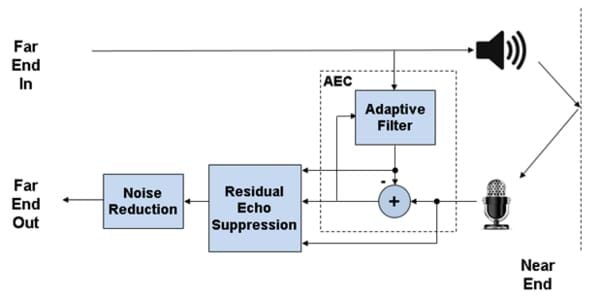
Implementujte všech pět nastavení ve správném pořadí:
- Ověřte výkon sítě: Spusťte 60sekundový test diagnostického nástroje pro potvrzení pingu pod 100 ms, rychlosti odesílání 1 Mbps a ztráty paketů pod 5 %.
- Nakonfigurujte hlasitost BGM: Vyberte hlasitost podle režimu a primárního účelu místnosti.
- Nastavte prioritu hlasu: Zvolte Vysokou pro 10+ aktivních mluvčích, Střední pro sezení 2–4 osob.
- Nakonfigurujte citlivost auto-ducking: Použijte Vysokou pro místnosti s 10+ uživateli, Střední pro menší sezení.
- Zaveďte diagnostické monitorování: Zaznamenejte základní měření a nastavte prahové hodnoty výstrah.
- Otestujte kompletní konfiguraci: S reprezentativním počtem účastníků a úrovní aktivity.
- Doladění jednotlivých nastavení: Pokud skóre separace zůstává pod 80.
Celý postup trvá zpočátku 15–20 minut, ale jakmile pochopíte svou optimální konfiguraci, stane se z něj 5minutová rutina.
Posouzení zvuku před konfigurací
Zdokumentujte aktuální kvalitu zvuku před optimalizací:
- Nahrajte 2minutové sezení s typickým počtem účastníků.
- Poznamenejte si subjektivní závažnost ozvěny a stížnosti účastníků.
- Spusťte diagnostická měření pro zachycení základního skóre separace, latence pingu a ztráty paketů.
Zeptejte se účastníků na aktuální kvalitu zvuku:
- Slyšíte ozvěnu vlastního hlasu?
- Rozumíte mluvčím, když mluví 3 a více lidí současně?
- Ruší hudba na pozadí konverzaci?
Ověření účinnosti konfigurace
Testování po optimalizaci vyžaduje stejný počet účastníků a úroveň aktivity jako posouzení před konfigurací. Nahrajte další 2minutové sezení a změřte skóre separace, latenci pingu a ztrátu paketů při novém nastavení.
Očekávané zlepšení: Skóre by se měla zlepšit o 30–50 bodů oproti výchozímu stavu a dosáhnout optimálního rozsahu 80–100.
Porovnejte nahrávky před a po optimalizaci vedle sebe. Zlepšení by mělo být okamžitě patrné – hlasy znějí jasněji, BGM již nesoupeří s řečí a překrývající se dialog zůstává srozumitelný.
Pokročilé řešení problémů a tipy pro profesionály
Řešení přetrvávající ozvěny navzdory optimálnímu nastavení
Ozvěna, která přetrvává i po správné konfiguraci, obvykle pochází od účastníků používajících reproduktory místo sluchátek. Zaveďte pravidlo povinných sluchátek pro místnosti s více než 10 účastníky – i jeden uživatel na reproduktorech může zhoršit kvalitu zvuku pro všech 15+ účastníků.
Zařízení s omezeným hardwarem: Hostování velkých místností může vyžadovat procesní výkon, který starší zařízení nemají k provádění potlačení ozvěny v reálném čase pro 15+ simultánních zvukových streamů. Příznaky zahrnují:
- Ozvěna se zhoršuje s rostoucím počtem účastníků.
- Vypadávání hlasu během špičkové aktivity.
- Skóre separace klesá z 85 na 60, když se místnost naplní.
Řešení vyžaduje buď omezení počtu účastníků tak, aby odpovídal schopnostem hardwaru, nebo upgrade na zařízení splňující doporučené specifikace SUGO.
Rozdíly ve zpracování zvuku na regionálních serverech
Některé regionální servery implementují agresivnější kompresi zvuku, aby se přizpůsobily nižším průměrným rychlostem sítě, čímž obětují kvalitu za dostupnost. Tato komprese může vnášet artefakty připomínající ozvěnu, i když neexistuje žádná smyčka zpětné vazby.
Výběr serveru ovlivňuje také latenci pingu – připojení ke vzdáleným serverům může vytlačit latenci nad požadovaných 100 ms. Pro optimalizaci kvality zvuku zvolte geograficky nejbližší server, který udržuje ping pod 100 ms.
Hardwarové upgrady, které udělají největší rozdíl
Dedikované mikrofony: Upgrade z vestavěných mikrofonů zařízení na dedikované USB nebo XLR mikrofony s hardwarovým potlačením ozvěny eliminuje nejčastější zdroj zpětné vazby. Kvalitní mikrofony mají směrovou charakteristiku, která potlačuje zvuk mimo osu (reproduktory, hluk v místnosti) a zároveň čistě zachycuje hlas v ose.
Síťová infrastruktura: Přechod z Wi-Fi na kabelový Ethernet eliminuje bezdrátové rušení a ztrátu paketů. Upgrade na gigabitový internet poskytuje rezervu nad minimální požadavek 1 Mbps pro odesílání. Upgrade routeru na modely podporující QoS umožňuje prioritizaci provozu.
Osvědčené postupy komunity od nejlepších hostitelů SUGO
Vytvořte si konfigurační profily pro konkrétní místnosti: Uložte si optimální nastavení pro různé scénáře – profil pro soutěžní zápas (30 % BGM, vysoká priorita), profil pro pokec (35 % BGM, vysoká priorita), profil pro poslech hudby (65 % BGM, střední priorita).
Zaveďte kontroly zvuku před sezením: Před připojením účastníků ověřte diagnostické metriky a otestujte skóre separace, abyste problémy zachytili proaktivně.
Určete spoluhostitele: Který bude sledovat diagnostiku během sezení, což primárnímu hostiteli umožní soustředit se na zapojení účastníků při zachování technického dohledu.
FAQ (Často kladené dotazy)
Co způsobuje ozvěnu v párty místnostech SUGO s 10+ uživateli? Ozvěna vzniká, když se zvukový výstup z reproduktorů účastníků vrací do mikrofonů, což vytváří zpožděné opakování, které se násobí mezi více uživateli. Frekvenční rozsah hlasu 300–3400 Hz se překrývá s výstupem BGM, což způsobuje rušení, které se zhoršuje s rostoucím počtem účastníků.
Jak se dostanu k nastavení mikrofonu v sestavení SUGO z ledna 2026? Otevřete SUGO → klepněte na kartu „Já“ → klepněte na ikonu ozubeného kola → přejděte na „Zvuk a hlas“ → vyberte „Nastavení hlasu v párty místnosti“. Toto menu obsahuje ovládání hlasitosti BGM, výběr priority hlasu, citlivost auto-ducking a diagnostické nástroje.
Mají párty místnosti SUGO automatické potlačení ozvěny? Ano, verze v2.42.0.1 obsahuje automatické potlačení ozvěny snižující zpětnou vazbu o 25–85 % v závislosti na konfiguraci. Systém využívá auto-ducking, který sníží BGM o 15–25 % během 50–100 ms od detekce hlasové aktivity, v kombinaci s algoritmy separace hlasu a BGM dosahujícími skóre separace 0–100.
Jaké nastavení citlivosti mikrofonu funguje nejlépe pro soutěžní zápasy SUGO? Soutěžní zápasy vyžadují vysokou prioritu hlasu s citlivostí auto-ducking nastavenou na Vysokou (High). Hlasitost BGM by měla být 30–40 % pro koordinaci zaměřenou na konverzaci. Tato konfigurace přináší 40–50% snížení ozvěny a skóre separace 80–100.
Mohu jako hostitel místnosti SUGO upravovat nastavení zvuku ostatních hráčů? Hostitelé mohou během aktivních sezení upravovat hlasitost jednotlivých účastníků a ztlumit rušivé uživatele prostřednictvím seznamu účastníků, ale nemohou měnit nastavení mikrofonu nebo úrovně priority hlasu ostatních uživatelů. Tyto ovládací prvky umožňují zásah v reálném čase, pokud konkrétní účastníci neúměrně přispívají k ozvěně.
Optimalizujte svůj zážitek v párty místnostech SUGO s prémiovými funkcemi od BitTopup. Získejte přístup k exkluzivním vylepšením zvuku, prioritnímu připojení k serveru a pokročilým nástrojům pro hostitele, které doplňují pět kritických nastavení mikrofonu popsaných v této příručce. BitTopup nabízí konkurenceschopné ceny, rychlé dodání a bezpečné transakce pro dobití mincí pro hlasový chat SUGO. Navštivte BitTopup ještě dnes a pozvedněte své hostování párty místností na profesionální úroveň s vynikajícím zákaznickým servisem, který vás podpoří na cestě ke křišťálově čisté komunikaci v prostředí s více než 10 uživateli.