Vyřešte problémy s nefunkčním ovladačem v Zenless Zone Zero na PC i mobilu díky podrobnému návodu, vlastnímu nastavení tlačítek a ideální citlivosti kamery.
Nic nezkazí plynulost soubojů v Zenless Zone Zero víc, než když stisknete útok a váš agent jen nehybně stojí. HoYoverse sice do hry zabudoval nativní podporu gamepadů na PC, iOS i Androidu, hráči se však často potýkají s nereagujícími analogovými páčkami, zašedlými možnostmi v menu nebo chybějícími ikonami tlačítek.
Většina problémů s ovladačem pramení ze tří běžných příčin: nepřepnutý režim rozhraní na mobilu, konflikt s virtuálním vstupním zařízením na PC nebo nesprávná vzorkovací frekvence zvuku ve Windows, která vyřadí vibrace. Zde je návod, jak jednotlivé potíže vyřešit, přemapovat ovládání pro náročné souboje a vyladit citlivost páček.
Řešení nereagujících ovladačů krok za krokem
Než se pustíte do přeinstalace hry, projděte si tyto kroky k odstranění problémů, abyste vyloučili konflikty zařízení a přepsaná nastavení na PC i mobilech:
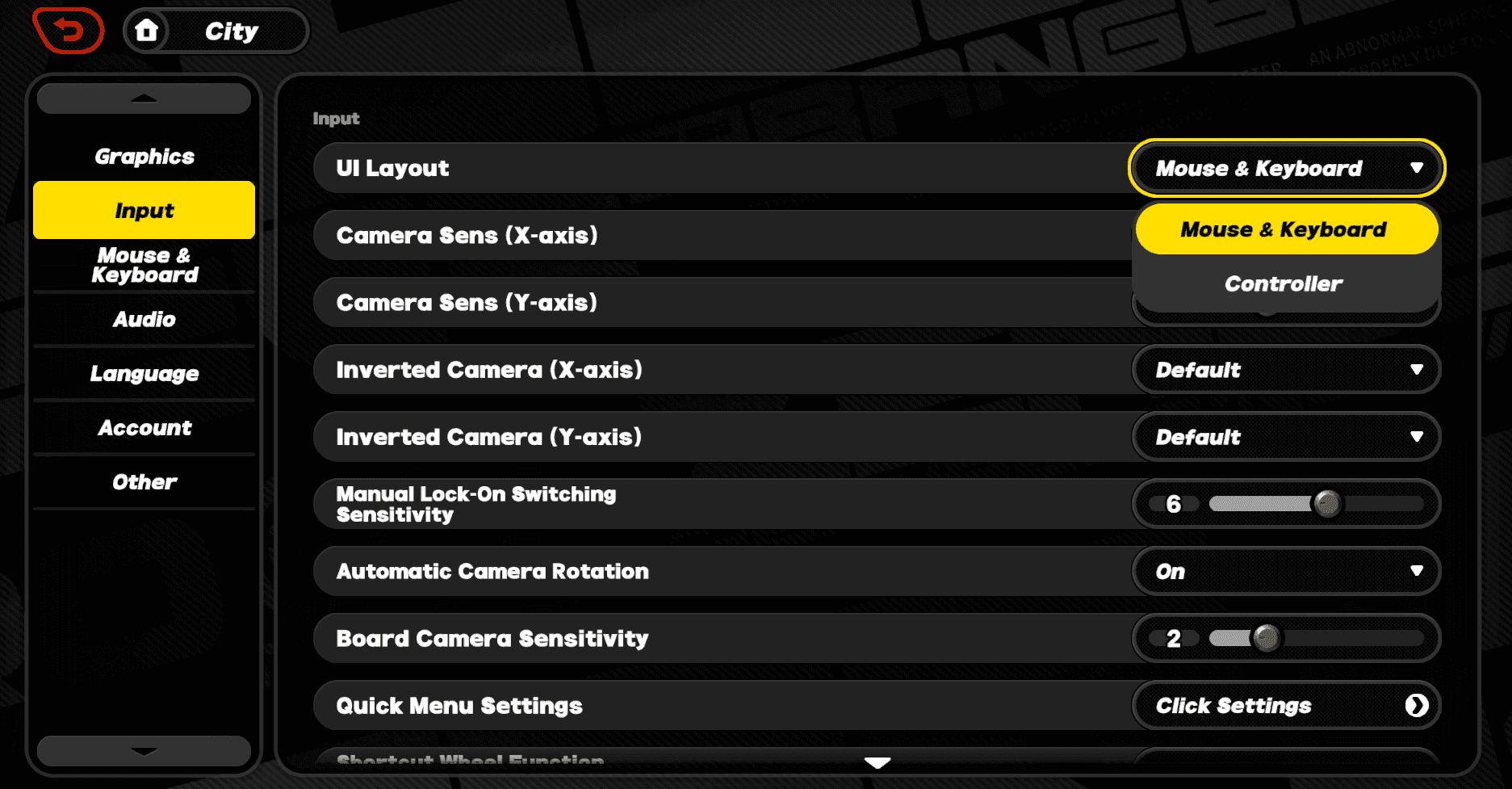
- Přepněte rozhraní na ovladač na mobilu: Na iOS a Androidu se hra po připojení gamepadu ne vždy přepne automaticky. Otevřete nabídku pauzy nebo klepněte na ozubené kolečko na úvodní obrazovce, zvolte Možnosti, otevřete kartu Vstup a přepněte Rozvržení rozhraní z Dotyk na Ovladač.
- Vynuťte opětovnou detekci vstupu na PC: Pokud PC klient ignoruje váš gamepad, stiskněte na ovladači tlačítko Menu (nebo Options). Zenless Zone Zero aktivně sleduje vstupy: stiskem ESC nastavíte výchozí vstup na klávesnici/myš, zatímco stiskem Menu na gamepadu vrátíte aktivní vstup zpět na ovladač.
- Znovu připojte přes USB-C OTG nebo spárujte Bluetooth: U bezdrátových mobilních sestav zrušte párování v nastavení systému, gamepad vypněte, znovu zapněte a spárujte. Pokud zpoždění přetrvává, přejděte na přímé kabelové připojení USB-C OTG pro nulový input lag.
- Odstraňte konflikty zařízení na PC: Odpojte sekundární gamepady, letecké kniply, volanty nebo emulátory virtuálních vstupů (jako je vJoy). Herní engine se může navázat na sekundární nebo virtuální USB zařízení a ignorovat váš hlavní ovladač pro Xbox nebo PlayStation.
- Resetujte nastavení haptiky zvuku ve Windows: Pokud tlačítka fungují, ale vibrace ne, otevřete Ovládací panel zvuku ve Windows. Klikněte pravým tlačítkem na aktivní zvukové zařízení, zvolte Vlastnosti, přejděte na kartu Upřesnit a otestujte vzorkovací frekvenci v položce Výchozí formát. Tím se resetuje přímý zvukový kanál, který přenáší data pro vibrace.
Srovnání platforem: Ovládání na PC, Androidu a iOS
Způsob detekce vstupu a zobrazení ikon tlačítek se mezi operačními systémy liší. PC dynamicky naslouchá hardwarovým vstupům, zatímco mobilní verze vyžadují ruční přepnutí v rozhraní.
Následující tabulka shrnuje funkční rozdíly napříč všemi podporovanými operačními systémy.
| Platforma | Metoda detekce vstupu | Podporované typy připojení | Ikony tlačítek | Chování dotyku / překrytí |
|---|
| PC (Windows) | Dynamické automatické přepínání (ESC pro Klávesnici/Myš, Menu pro Gamepad) | Kabelové USB-C, bezdrátové Bluetooth | Ikony Xbox i PlayStation | Plná integrace kurzoru myši v nabídkách |
| Android | Ruční přepínač v nastavení (Možnosti > Vstup > Rozvržení rozhraní) | Bluetooth, přímé USB-C OTG | Dynamické dle gamepadu | Dotykové prvky se při aktivním ovladači skryjí |
| iOS | Ruční přepínač v nastavení (Možnosti > Vstup > Rozvržení rozhraní) | Bluetooth, Lightning / USB-C | Dynamické / výchozí Xbox | Dotykové prvky se při aktivním ovladači skryjí |
Shrnutí: Mobilní verze vyžadují ruční aktivaci v rozhraní, zatímco PC dynamicky přepíná vstupy v okamžiku, kdy stisknete příslušnou klávesu nebo tlačítko.
Výchozí rozvržení ovladače a mapování tlačítek
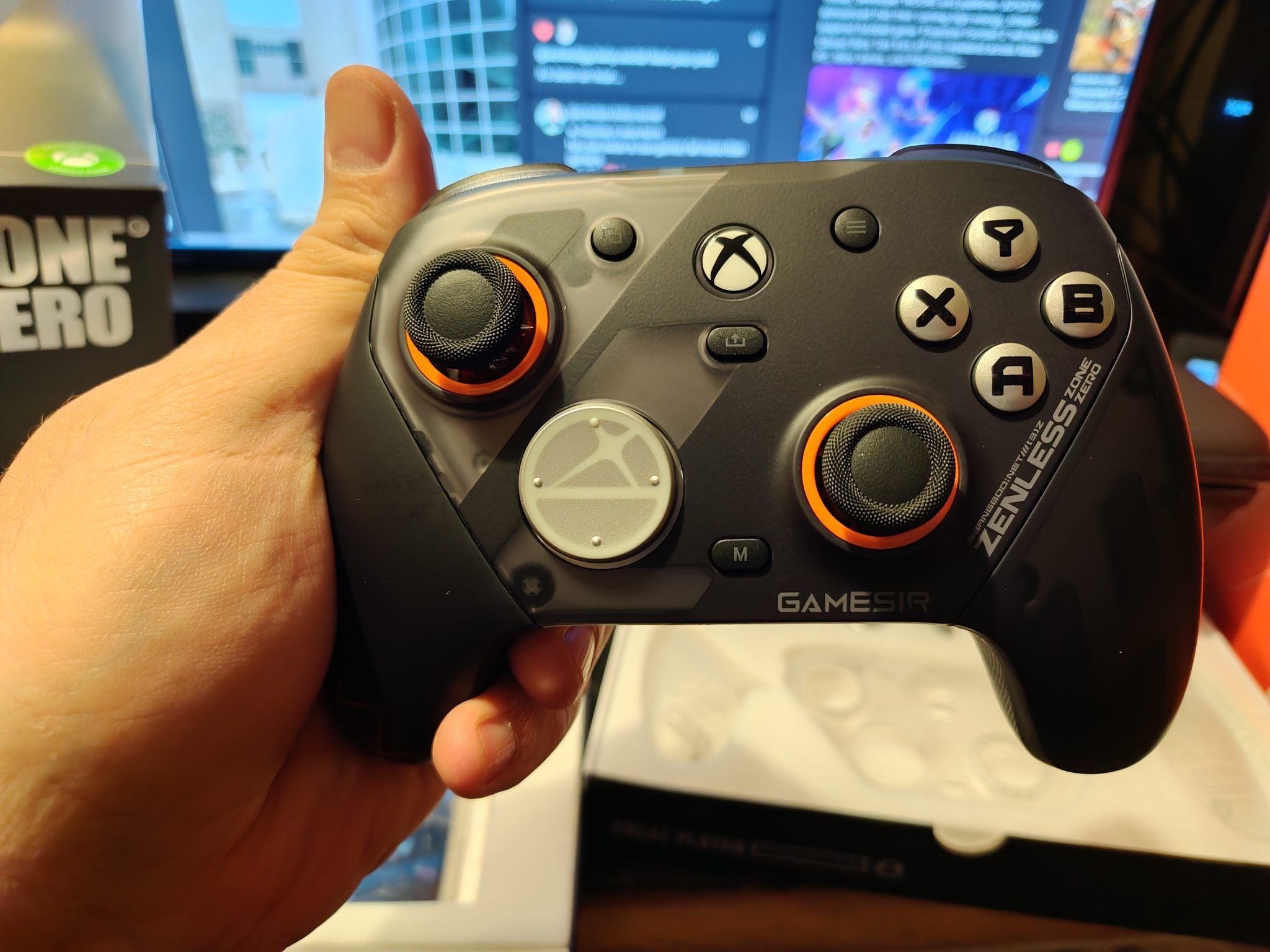
Výchozí schéma odpovídá standardním konfiguracím akčních RPG, kde jsou útoky přiřazeny hlavním tlačítkům a obranné manévry horním tlačítkům (bumperům a spouštím).
Zde je přehled výchozího rozvržení na standardních ovladačích Xbox a PlayStation.
| Akce | Mapování na ovladači Xbox | Mapování na ovladači PlayStation | Funkce v boji |
|---|
| Základní útok | Tlačítko X | Tlačítko Čtverec | Provádí standardní řadu útoků na blízko nebo na dálku |
| Speciální / EX útok | Tlačítko Y | Tlačítko Trojúhelník | Spotřebovává energii pro provedení silných EX speciálních útoků |
| Úskok / Sprint | Tlačítko A | Tlačítko Křížek | Obranný úhybný výpad a zahájení plynulého sprintu |
| Ultimátní schopnost | RT (Pravá spoušť) | R2 (Pravá spoušť) | Spustí ultimátní schopnost agenta poháněnou decibely |
| Přepnout postavu (Další) | RB (Pravý bumper) | R1 (Pravý bumper) | Přepne na dalšího člena týmu a vybere pravý řetězový útok |
| Přepnout postavu (Předchozí) | LB (Levý bumper) | L1 (Levý bumper) | Přepne na předchozího člena týmu a vybere levý řetězový útok |
| Zamknout cíl | RB (Držení) / Klik pravé páčky | R1 (Držení) / Klik R3 | Uzamkne pohled kamery na primárního nepřítele |
Shrnutí: Výchozí rozvržení soustředí útočné akce na hlavní tlačítka a střídání členů týmu na horní bumpry pro běžné hraní.
Doporučená vlastní rozvržení pro rychlý souboj
Výchozí schéma má jednu zásadní nevýhodu: mapování základních a speciálních útoků na hlavní tlačítka nutí váš pravý palec opouštět páčku kamery během útočných komb.
Přesunutí hlavních útoků na horní bumpry a spouště udrží palec neustále na pravé páčce, což vám zajistí plnou kontrolu nad kamerou během intenzivních bitev v Hollow Zero.
Rozvržení se spouštěmi pro útok (Úchop šesti prsty)
Tato konfigurace přesouvá primární bojové funkce na spouště a bumpry, takže pravý palec může zůstat trvale na páčce kamery.
- Základní útok: RB (R1)
- Speciální / EX útok: RT (R2)
- Úskok / Sprint: LT (L2)
- Ultimátní schopnost: Tlačítko Y (Trojúhelník)
- Přepnout další postavu: Tlačítko B (Kolečko)
- Přepnout předchozí postavu: LB (L1)
Ukazováčky a prostředníčky ovládají útočné řady a úhyby, zatímco pravý palec zůstává přilepený na kameře. Až budete testovat týmové rotace v pokročilých fázích hry, můžete si pořídit Polychromy pro nové agenty, rozšířit svou soupisku a ovládnout tyto přemapované vstupy u různých postav.
Rozvržení s přepínáním na D-Padu (Úchop čtyřmi prsty)
Pokud dáváte přednost útokům na hlavních tlačítkách, optimalizujte střídání postav, abyste předešli nechtěným stiskům bumperů během řetězových útoků:
- Další agent / Asistence pravého řetězce: D-Pad Doprava / Nahoru
- Předchozí agent / Asistence levého řetězce: D-Pad Doleva / Dolů
- Zamknutí cíle: Klik pravé páčky (R3)
Tímto způsobem zůstanou horní tlačítka volná pro dedikovaný úskok a ultimátní schopnost, zatímco asistence postav se stanou záměrným a přesným vstupem na směrovém kříži.
Jemné doladění citlivosti kamery a míření
Pomalé otáčení kamery dovolí rychlým bossům uniknout ze zorného pole, zatímco příliš vysoká citlivost vede k nepřesnému přejíždění zaměřených cílů.
Upravte tyto hodnoty v nabídce Možnosti > Vstup pro plynulé a stabilní sledování:
| Parametr nastavení | Doporučená hodnota | Herní účel |
|---|
| Citlivost kamery (Horizontální) | 65% | Umožňuje rychlé 180stupňové otočky v soubojích proti více cílům |
| Citlivost kamery (Vertikální) | 65% | Sjednocuje rychlost s horizontální osou a brání matoucímu šikmému posunu |
| Citlivost míření (Speciální režimy) | 70% | Zjemňuje pohyb zaměřovače při schopnostech agentů na dálku |
| Citlivost akcí | 50% | Vyvažuje odezvu při sledování uzamčeného cíle bez trhavých pohybů |
| Automatické otáčení kamery | VYP (OFF) | Zabraňuje kameře bojovat s vašimi ručními úpravami páčkou |
Shrnutí: Nastavení shodné horizontální i vertikální citlivosti kamery na 65 % zajišťuje plynulé a předvídatelné sledování scény ve všech bitvách.
Sjednocení horizontální a vertikální citlivosti na 65 % zabraňuje nerovnoměrnému šikmému posunu při sledování létajících nepřátel. Vypnutí automatického otáčení kamery zase zabrání tomu, aby se kamera uprostřed sprintu svévolně stáčela za vaše záda, a vy tak neztratíte manuální kontrolu při úskocích do stran.
Konfigurace dotykového ovládání a mobilního rozhraní
Při hraní na dotykové obrazovce mobilu způsobuje natěsnané výchozí rozvržení časté překlepy během rychlých obranných asistencí a oken pro odražení útoku (parry).
Úprava rozmístění tlačítek zabrání nechtěným dotykům v napjatých soubojových situacích:
- Zvětšete rozestupy tlačítek: Otevřete editor dotykového rozvržení v nastavení a oddělte od sebe Úskok a EX útok, abyste při speciálních útocích omylem neuhýbali.
- Ukotvěte pozici joysticku: Přepněte z plovoucího virtuálního joysticku na statický. Plovoucí joystick se posouvá podle prvního dotyku palce, což způsobuje chyby ve směrování při protiútocích z úskoku.
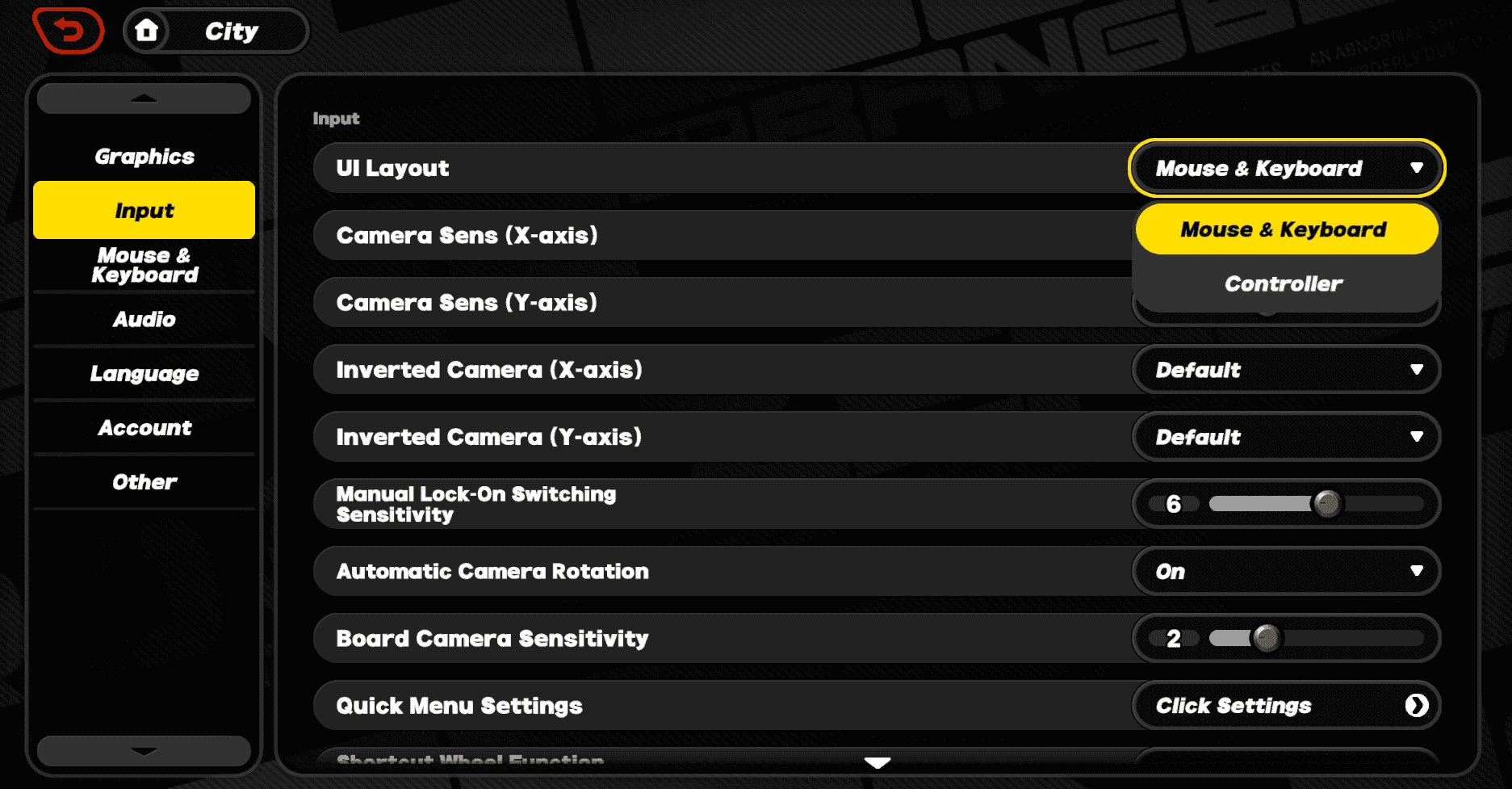
- Vyčistěte obrazovku pro ovladač: Po připojení gamepadu přepněte Rozvržení rozhraní na Ovladač, čímž odstraníte dotykové prvky HUDu a získáte lepší periferní přehled pro včasné odražení útoků.
Až budete připravovat svůj tým na Shiyu Defense na mobilu, můžete si dobít účet Zenless Zone Zero na BitTopup a rychle získat Master Tapes i vylepšení pro W-Engines.
Vyvrácení mýtů a řešení chyb zvuku a haptiky
Vydání hry na více platformách s sebou na komunitních fórech často přináší protichůdné rady ohledně kompatibility ovládání.
Mýtus 1: „Klávesnice a myš nejsou na PC podporovány“
První příspěvky na fórech tvrdily, že PC verze nemá podporu myši a klávesnice kvůli prioritnímu vývoji pro mobily. Ve skutečnosti verze pro PC obsahuje plnou nativní podporu klávesnice i myši včetně možnosti přemapování na kartě Vstup.
Mýtus 2: „iOS zobrazuje pouze ikony tlačítek Xboxu“
Ačkoli někteří hráči hlásí, že na iOS vidí pouze ikony Xboxu, klient rozpoznává hardware připojený přes Bluetooth. Pokud DualSense nebo DualShock 4 ukazuje ikony ABXY, aktualizace iOS nebo opětovné spárování ovladače obnoví nativní ikony PlayStationu.
Chyba vibrací zvuku ve Windows
Na PC jsou vibrace ovladače přímo navázány na haptické zvukové kanály Windows. Pokud je zvukový výstup ve Windows nastaven na extrémní vzorkovací frekvence (například 192 000 Hz 24-bit), herní klient nedokáže odesílat signály do vibračních motorků gamepadu.
Jak vibrace obnovit:
1. Otevřete Ovládací panel zvuku ve Windows (stiskněte Win + R, napište mmsys.cpl a stiskněte Enter).
2. Vyberte výchozí zařízení pro přehrávání zvuku a klikněte na Vlastnosti.
3. Přejděte na kartu Upřesnit.
4. V části Výchozí formát zvolte 24 bitů, 48000 Hz (Studiová kvalita) nebo 16 bitů, 44100 Hz (Kvalita disku CD).
5. Klikněte na Použít, restartujte Zenless Zone Zero a zkontrolujte, zda jsou vibrace ve hře zapnuté.
Optimalizace nastavení klávesnice a myši pro PC
Pro hráče na PC, kteří dávají přednost přesnosti myši před analogovými páčkami, stačí stisknout ESC a otevřít Možnosti > Vstup.
Výchozí konfigurace pro PC je následující:
* Pohyb: W / A / S / D
* Základní útok: Levé tlačítko myši
* Speciální / EX útok: Klávesa E
* Úskok / Sprint: Pravé tlačítko myši / Levý Shift
* Přepnout další postavu: Mezerník
* Přepnout předchozí postavu: Klávesa C
* Ultimátní schopnost: Klávesa Q
Doporučené přemapování myši
Pokud máte boční tlačítka na myši (Mouse 4 a Mouse 5), přesuňte speciální útok a střídání postav přímo na ruku s myší:
- Základní útok: Levé tlačítko myši
- Úskok: Pravé tlačítko myši
- Speciální útok: Tlačítko myši 4 (palec)
- Přepnout postavu: Tlačítko myši 5 (palec) / Mezerník
- Ultimátní schopnost: Klávesa Q
Tímto soustředíte hlavní bojové akce do pravé ruky a levou ruku necháte plně soustředěnou na pohyb pomocí WASD a směrové manévrování.
Při pilování těchto zkratek a zdolávání nejtěžších bossů můžete využít dobití Zenless Zone Zero na BitTopup, pořídit si balíčky surovin a získat nejnovější agenty S-Ranku bez jakéhokoli zdržení.
Často kladené otázky
Proč mi v Zenless Zone Zero na mobilu nefunguje ovladač?
Musíte jej povolit ručně: klepněte na ozubené kolečko nastavení na úvodní obrazovce nebo v menu pauzy, otevřete kartu Vstup a přepněte Rozvržení rozhraní z Dotyk na Ovladač. Před spuštěním hry se ujistěte, že je ovladač spárován přes Bluetooth nebo připojen kabelem.
Má Zenless Zone Zero na Androidu nativní podporu ovladačů?
Ano, Zenless Zone Zero obsahuje nativní podporu ovladačů jak na Androidu, tak na iOS. Stačí gamepad spárovat a v nastavení hry přepnout režim vstupu na Ovladač.
Jak na PC přepínat mezi klávesnicí/myší a ovladačem?
Stiskněte tlačítko Menu nebo Options na připojeném gamepadu pro aktivaci režimu ovladače, nebo stiskněte klávesu ESC na klávesnici pro okamžitý návrat k myši a klávesnici. Hra detekuje aktivní vstupy a automaticky mění ikony tlačítek.
Mohu si v Zenless Zone Zero přemapovat tlačítka a klávesy?
Ano, rozvržení si můžete upravit v nabídce Možnosti > Vstup z hlavního menu nebo obrazovky pauzy. Toto menu umožňuje přenastavit útok, úskok, řetězové asistence i přepínání postav na libovolná tlačítka.
Co mám dělat, když mi na PC nefungují vibrace ovladače?
Nejprve ověřte, zda jsou vibrace povoleny v herním nastavení Vstupu. Pokud ovladač stále nevibruje, otevřete Ovládací panel zvuku ve Windows, zvolte Vlastnosti reproduktorů, přejděte na záložku Upřesnit a nastavte Výchozí formát na 24 bitů, 48000 Hz.
Které ovladače jsou v Zenless Zone Zero oficiálně podporovány?
Zenless Zone Zero oficiálně podporuje ovladače pro Xbox One, Xbox Series X|S, DualShock 4 a DualSense na PC i mobilních platformách. Plně kompatibilní jsou také standardní mobilní gamepady s USB-C a Bluetooth ovladače s protokolem XInput.
Závěrečné shrnutí nastavení ovládání v ZZZ
Problémy s ovládáním v Zenless Zone Zero téměř vždy pramení z nepřepnutého mobilního rozhraní z Dotyku na Ovladač nebo ze sekundárního USB zařízení, které si na PC nárokuje prioritu.
Přemapování hlavních útoků na spouště, nastavení horizontální i vertikální citlivosti kamery na 65 % a vyčištění virtuálních mrtvých zón uvolní váš pravý palec pro neustálé ovládání kamery. Jakmile máte ovládání přesně vyladěné, stane se odrážení víceranných útoků bossů v New Eridu naprostou samozřejmostí.