Zastavte padání hry Astra Knights of Veda při spuštění na PC díky našemu rychlému návodu na chyby anti-cheatu, černé obrazovky i poškozené soubory.
Pokud spustíte hru ASTRA: Knights of Veda a uvidíte jen černou obrazovku nebo vás hra okamžitě vyhodí zpět na plochu Windows, obvykle jde o selhání úvodní inicializace. Tato 2D akční MORPG od studia FLINT spoléhá na přísné ověřování anti-cheatem, specifické knihovny Visual C++ a systémová oprávnění. Pokud některá z těchto součástí při startu selže, klient se tiše ukončí bez zobrazení chybového kódu.
Většina pádů při spuštění pramení ze tří hlavních příčin: bezpečnostní software blokuje ovladače anti-cheatu, překryvné vrstvy (overlaye) na pozadí narušují 2D vykreslování, nebo jsou poškozeny místní instalační soubory. Tento průvodce přináší přesné technické postupy k zajištění stability klienta – od rychlých kroků až po opravy na úrovni systému.
Hardwarové základy a technické požadavky
Než začnete upravovat systémové soubory, ověřte, zda váš počítač splňuje technické minimum herního enginu. I přes stylizovanou 2D grafiku vyžaduje hra 64bitovou instrukční sadu a dedikovanou VRAM pro vykreslování spritů ve vysokém rozlišení a osvětlení v reálném čase.
Hardwarové požadavky pro prostředí Windows 10 a 11:
| Parametr | Minimální požadavky | Doporučená sestava |
|---|
| Operační systém | Windows 10 64-bit | Windows 10 / 11 64-bit |
| Procesor (CPU) | Intel Core i3 8. generace / ekvivalent AMD | Intel Core i5 10. generace / ekvivalent AMD |
| Operační paměť (RAM) | 8 GB RAM | 16 GB RAM |
| Grafická karta (GPU) | NVIDIA GeForce GTX 750 Ti (2 GB VRAM) | NVIDIA GeForce GTX 1050 Ti (4 GB VRAM) |
| Verze DirectX | Kompatibilní s DirectX Shader 5.0+ | Kompatibilní s DirectX 11 / 12 |
| Místo na disku | 15 GB volného místa | 20 GB volného místa (doporučeno SSD) |
Splnění těchto parametrů zaručuje, že váš grafický hardware podporuje instrukce Shader 5.0+ potřebné při bootování hry.
Sestavy s méně než 8 GB RAM nebo starší integrované grafiky bez 2 GB vyhrazené paměti tiše selžou už při alokaci počáteční vykreslovací paměti. Pokud váš hardware tyto požadavky splňuje, přejděte rovnou k řešení softwarových konfliktů.
Rychlý postup při okamžitých pádech při spuštění
Než se pustíte do hlubších úprav systému, vyzkoušejte nejprve tyto základní provozní kroky.
[Krok 1: Ukončit procesy na pozadí] ──> [Krok 2: Oprávnění správce] ──> [Krok 3: Ověřit soubory] ──> [Krok 4: Vymazat mezipaměť]
Krok 1: Ukončete visící procesy na pozadí
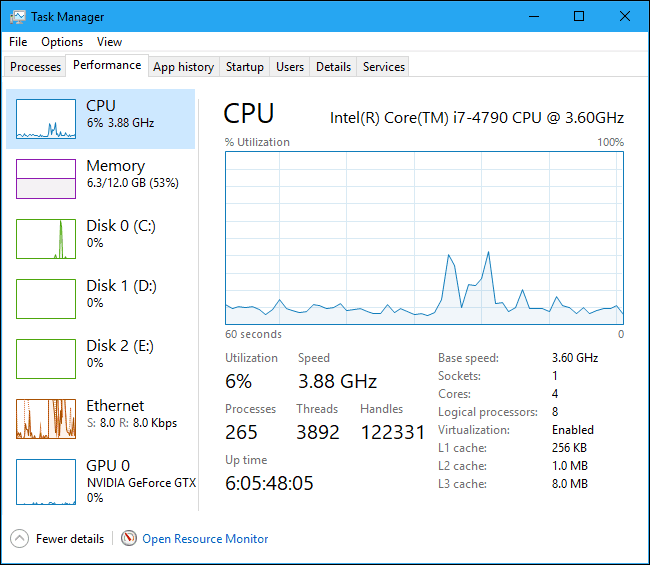
Když se hra nečekaně ukončí, její bezpečnostní služba nebo samotný spustitelný soubor často zůstanou viset v paměti. Při dalším pokusu o spuštění detekuje Easy Anti-Cheat duplicitní instanci a zablokuje start.
- Stisknutím kláves
Ctrl + Shift + Esc otevřete Správce úloh. - Přejděte na kartu Podrobnosti.
- Vyhledejte všechny aktivní procesy herního souboru nebo služeb anti-cheatu.
- Klikněte na daný proces pravým tlačítkem a zvolte Ukončit strom procesu.
- Pokud se proces nedaří ukončit, restartujte počítač.
Krok 2: Udělte oprávnění správce
Funkce Řízení uživatelských účtů (UAC) ve Windows může hernímu klientovi zablokovat přístup k důležitým souborům v systémových složkách, což vede k okamžitému pádu na plochu.
- Klikněte pravým tlačítkem na ikonu spouštěče nebo hlavní spustitelný soubor hry.
- Vyberte Vlastnosti a přepněte na kartu Kompatibilita.
- Zaškrtněte možnost Spustit tento program jako správce.
- Klikněte na Použít a poté na OK.
- Stejné nastavení opakujte i pro hlavní spouštěcí soubor v instalační složce hry.
Krok 3: Ověřte integritu herních souborů
Poškozené archivy spritů, chybějící zvukové stopy nebo neúplné aktualizace způsobují pád hned po úvodním logu. Nástroj pro kontrolu souborů na PC opraví poškozená data bez nutnosti celou hru stahovat znovu.
- Otevřete svého herního klienta a najděte hru v knihovně.
- Klikněte na titul pravým tlačítkem a zvolte Vlastnosti.
- Přejděte na kartu Nainstalované soubory nebo Místní soubory.
- Klikněte na Ověřit integritu souborů hry.
- Počkejte na dokončení kontroly; chybějící nebo poškozené součásti se stáhnou automaticky.
Krok 4: Vymažte dočasnou mezipaměť stahování
Pokud se ověřování zasekne na 0 % nebo se nedaří aplikovat herní updaty, je pravděpodobně poškozen index stahování v klientovi.
- Otevřete nastavení herního klienta na ploše.
- Přejděte do sekce Stahování.
- Klikněte na Vymazat mezipaměť stahování a potvrďte volbu.
- Počkejte, až se klient restartuje, a znovu se přihlaste.
- Pokud chcete zastaralé soubory smazat ručně, odstraňte zbytky ve složkách
appcache nebo depotcache v kořenovém adresáři klienta.
Jakmile se hra spolehlivě spustí, můžete využít dobití Astra: Knights of Veda a získat přímý přístup k prémiové měně.
Oprava Easy Anti-Cheat a vyřešení chyby 30005
ASTRA: Knights of Veda používá Easy Anti-Cheat (EAC) pro zabezpečení multiplayeru. Pokud se ovladač nespustí, narazí na zamčené systémové soubory nebo detekuje upravené bezpečnostní certifikáty, hra se ukončí ještě před úvodní obrazovkou.
Oprava chyby 30005 (CreateFile Failed with 32)
Chyba 30005 znamená, že soubor EasyAntiCheat.sys je blokován běžící službou na pozadí, což brání inicializaci ovladače.
- Ukončete všechny aktivní herní spouštěče i procesy na pozadí.
- Otevřete Průzkumník souborů a přejděte do
C:\Program Files (x86)\EasyAntiCheat (nebo EasyAntiCheat_EOS). - Najděte soubor
EasyAntiCheat.sys. - Smažte
EasyAntiCheat.sys. (Pokud ho systém odmítá smazat, restartujte PC do Nouzového režimu a smažte jej tam). - Spusťte hru jako obvykle. Klient si automaticky vytvoří nový, odemčený ovladač.
C:\Program Files (x86)\EasyAntiCheat\EasyAntiCheat.sys ──> Smazat ──> Znovu spustit hru
Ruční oprava anti-cheatu přes Příkazový řádek
Pokud službě chybí správné záznamy v registrech, spusťte ruční opravu přes terminál s právy správce.
- Otevřete kořenovou složku hry.
- Přejděte do složky
EasyAntiCheat nebo EasyAntiCheat_EOS. - Podržte klávesu
Shift, klikněte pravým tlačítkem do prázdného místa ve složce a zvolte Otevřít v terminálu nebo Zde otevřít příkazové okno jako správce. - Zadejte příkaz:
EasyAntiCheat_EOS.exe repair - Počkejte na potvrzení o úspěšné registraci služby.
Odstranění poškozených bezpečnostních certifikátů v AppData
Poškozené autorizační certifikáty v uživatelském profilu mohou způsobit pád hry ihned po zavření úvodního okna anti-cheatu.
- Stisknutím
Windows + R otevřete dialogové okno Spustit. - Napište
%appdata% a stiskněte Enter. - Vyhledejte složku
EasyAntiCheat v adresářích Roaming i Local. - Smažte podsložky s certifikáty.
- Znovu spusťte herního klienta a ověřte herní soubory pro stažení nových certifikátů.
Jak nesmazat potřebné soubory anti-cheatu
Na fórech se často doporučuje při potížích smazat celou složku anti-cheatu. Vývojáři však varují, že odstranění hlavních konfiguračních souborů poškodí vazby spouštěče, což si vyžádá kompletní 15GB reinstalaci hry.
Mazejte výhradně dynamický soubor ovladače .sys nebo mezipaměť certifikátů v AppData. Hlavní soubory .exe a .dll v instalačním adresáři nechte beze změny, pokud zrovna neprovádíte příkaz k opravě.
Odstranění konfliktů se softwarem na pozadí a injektory
Vzhledem k tomu, že hra využívá monitorování na úrovni jádra systému (kernel-level driver), programy vkládající kód do běžících procesů mohou vyvolat falešný poplach nebo shodit vykreslování.
Vypnutí překryvných vrstev (Overlay)
Overlaye vykreslují vrstvy přímo přes okno hry, což při startu často naruší grafický kontext.
- Discord Overlay: Otevřete Nastavení Discordu > Registrované hry / Herní překrytí > Vypněte možnost „Povolit herní překrytí“.
- GeForce Experience / ShadowPlay: Otevřete Nastavení GeForce Experience > Obecné > Vypněte „Herní překrytí“.
- RivaTuner Statistics Server (RTSS): Nastavte Application Detection Level na „None“ pro herní soubor, případně RTSS úplně vypněte.
- MSI Afterburner: Před spuštěním hry aplikaci zavřete, abyste deaktivovali DirectX injekci.
Ukončení obslužného softwaru pro periferie a RGB
Programy pro správu podsvícení používají nízkoúrovňový přístup k systému pro synchronizaci efektů s hrami. Anti-cheat tyto zásahy často vyhodnotí jako nedůvěryhodný kód a hru ukončí s chybou „Game Security Violation Detected“.
Otevřete Správce úloh a ukončete tyto procesy na pozadí:
* Lightservices.exe
* Asus Armoury Crate / Aura Sync
* Razer Synapse
* Corsair iCUE
* Logitech G HUB (dočasně vypněte herní integraci)
Jakmile je vaše instalace stabilní, podívejte se na balíčky pro Astra: Knights of Veda a zajistěte si herní zdroje pro vylepšování postav.
Aktualizace runtime knihoven a oprava systémových souborů
Chybové hlášky o chybějících souborech .dll nebo černá obrazovka hned po logu vydavatele značí chybějící balíčky C++ Runtime nebo poškozené systémové součásti Windows.
Instalace Microsoft Visual C++ Redistributable
ASTRA: Knights of Veda spoléhá na dynamické knihovny Microsoft Visual C++ (MSVC). Bez nejnovější architektury v14 se hra nespustí.
- Stáhněte si nejnovější balíček Microsoft Visual C++ Redistributable (v14).
- Nainstalujte architekturu x86 i x64 (balíček obsahuje runtime od verze Visual Studio 2015 až po 2026).
- Spusťte instalátory s právy správce.
- Po dokončení instalace restartujte počítač.
Instalace Visual C++ v14 (2015-2026) x64/x86 ──> Restart systému ──> Spustit hru
Spuštění nástroje Kontrola systémových souborů (SFC)
Poškozené systémové soubory Windows narušují bezpečnostní řetězec vyžadovaný anti-cheatem a vedou k chybám typu „Untrusted System File“.
- Stiskněte
Windows + S, napište cmd, klikněte pravým tlačítkem na Příkazový řádek a zvolte Spustit jako správce. - Do konzole zadejte:
sfc /scannow - Nechte kontrolu doběhnout do 100 %.
- Pokud funkce Windows Resource Protection opraví poškozené soubory, ihned restartujte počítač.
Provedení čistého spuštění systému (Clean Boot)
Čisté spuštění pomáhá izolovat konflikty softwaru třetích stran tím, že spustí Windows pouze s nezbytnými ovladači a službami.
- Stiskněte
Windows + R, napište msconfig a potvrďte klávesou Enter. - Na kartě Obecné zvolte Výběrové spuštění a odškrtněte Načíst položky po spuštění.
- Přejděte na kartu Služby.
- Zaškrtněte pole Skrýt všechny služby společnosti Microsoft.
- Klikněte na Zakázat vše.
- Znovu zaškrtněte službu EasyAntiCheat, aby bezpečnostní ovladač zůstal aktivní.
- Klikněte na Použít, poté na OK a restartujte PC.
Diagnostická tabulka chyb při spuštění
Najděte svůj konkrétní problém v diagnostické tabulce níže a aplikujte ověřené řešení.
| Příznak / Chybový kód | Pravděpodobná příčina | Ověřené řešení |
|---|
| EAC Chyba 30005 (CreateFile 32) | Ovladač EasyAntiCheat.sys blokuje úloha na pozadí | Smažte EasyAntiCheat.sys v Program Files (x86) a restartujte PC |
| Černá obrazovka po logu vydavatele | Chybějící MSVC runtime nebo selhání inicializace GPU ovladače | Nainstalujte Visual C++ 2015-2026 Redistributable a aktualizujte ovladače GPU |
| Game Security Violation Detected | RGB software nebo overlay zachycen anti-cheatem | Ukončete procesy Lightservices.exe, iCUE, Synapse nebo RTSS |
| Pád na plochu bez chybové hlášky | Běžící procesy na pozadí nebo chybějící práva správce | Ukončete procesy ve Správci úloh a nastavte spouštění jako správce |
| Chyba Untrusted System File (.dll) | Poškozená systémová knihovna Windows | Spusťte sfc /scannow v Příkazovém řádku jako správce |
| Aktualizace spouštěče stojí na 0 % | Poškozená mezipaměť stahování nebo tokeny klienta | Vymažte mezipaměť stahování v klientovi a smažte dočasné složky cache |
Po stabilizaci hry můžete využít bezpečné nákupy pro Astra: Knights of Veda, ať máte svůj účet připravený na nový obsah.
Rozdíly mezi platformami a srovnání stability
Ačkoli hra ASTRA: Knights of Veda běží na více platformách, technické příčiny chyb se mezi PC a mobilními systémy liší.
| Provozní faktor | Prostředí PC klienta | Mobilní operační systémy |
|---|
| Úroveň anti-cheatu | Ovladač na úrovni jádra (Easy Anti-Cheat) | Ověřování v sandboxu na úrovni aplikace |
| Hlavní spouštěč pádů | Softwarové overlaye na pozadí a kolize RGB ovladačů | Nedostatek RAM a tepelný throttling |
| Grafické rozhraní | Dedikovaný DirectX Shader 5.0+ / Vulkan | Rozhraní OpenGL ES / Metal |
| Možnosti opravy souborů | Ověření integrity v klientovi a ruční promazání | Opětovné stažení dat v aplikaci nebo reinstalace |
| Model oprávnění | Řízení uživatelských účtů (UAC) a práva správce | Systémové výzvy k udělení oprávnění v OS |
| Nároky na úložiště | 15 GB až 20 GB vyhrazeného místa | 8 GB až 12 GB komprimovaného balíčku |
Protože desktopový klient vyžaduje volání ovladačů na úrovni jádra a hardwarovou akceleraci, vyžaduje řešení pádů na PC úpravy systémových oprávnění a ovladačů.
Zabezpečení Windows a nastavení Izolace jádra
Bezpečnostní funkce systému Windows mohou v některých případech zablokovat načtení legitimních ovladačů anti-cheatu do paměti.
Úprava integrity paměti (Izolace jádra)
Integrita kódu chráněná hypervizorem (HVCI), známá jako Integrita paměti, zabraňuje spuštění nízkoúrovňových ovladačů, pokud selže bezpečnostní kontrola. Pokud se ovladač anti-cheatu neshodne s nastavením virtualizace procesoru, systém může hru při spuštění shodit.
- Stiskněte
Windows + I pro otevření Nastavení. - Přejděte na Soukromí a zabezpečení > Zabezpečení Windows > Zabezpečení zařízení.
- Klikněte na Podrobnosti izolace jádra.
- Pokud hra padá při inicializaci ovladače, dočasně přepněte Integritu paměti na Vypnuto.
- Restartujte počítač a zkuste hru spustit.
(Poznámka: Pokud tato úprava pád nevyřeší, Integritu paměti znovu zapněte).
Přidání výjimek do antiviru a brány firewall
Příliš aktivní antivirová kontrola může přesunout herní soubory do karantény nebo zablokovat spojení mezi Easy Anti-Cheat a ověřovacími servery.
- Otevřete Zabezpečení Windows.
- Vyberte Ochrana před viry a hrozbami > Spravovat nastavení.
- Sjeďte dolů na Vyloučení a klikněte na Přidat nebo odebrat vyloučení.
- Klikněte na Přidat vyloučení a zvolte Složka.
- Přidejte celou instalační složku hry a složku
C:\Program Files (x86)\EasyAntiCheat_EOS.
Často kladené otázky (FAQ)
Pády při spuštění nejčastěji způsobuje selhání inicializace systému Easy Anti-Cheat, poškozené místní herní soubory nebo softwarové konflikty s overlay aplikacemi a ovladači RGB podsvícení. Ověření integrity souborů v klientovi a vypnutí překryvných vrstev vyřeší naprostou většinu potíží.
Jak opravím chybu Easy Anti-Cheat Error 30005 při startu hry?
Chybu 30005 vyřešíte tak, že přejdete do C:\Program Files (x86)\EasyAntiCheat, smažete zamčený soubor EasyAntiCheat.sys a poté hru znovu spustíte. Doporučujeme také restartovat PC, aby se uvolnily soubory blokované běžícími procesy.
Jak ověřím integritu herních souborů v Astra: Knights of Veda?
Otevřete herního klienta na PC, klikněte pravým tlačítkem na titul v knihovně, zvolte Vlastnosti a přejděte na kartu Nainstalované soubory. Zde klikněte na možnost ověření integrity souborů hry; klient provede kontrolu a chybějící či poškozené položky automaticky stáhne znovu.
Mohou aplikace na pozadí jako Discord nebo MSI Afterburner způsobit pád hry?
Ano, překryvné vrstvy a monitorovací programy vkládají vlastní kód do grafického rozhraní, což často koliduje s 2D enginem hry. Vypněte funkci herního překrytí v Discordu a před spuštěním hry ukončete aplikace jako MSI Afterburner, RivaTuner a programy pro správu RGB osvětlení.
Co dělat, když hra spadne ihned po úvodním logu vydavatele?
Aktualizujte ovladače grafické karty na nejnovější verzi a zkontrolujte, zda máte plně aktualizovaný balíček Microsoft Visual C++ Redistributable (x64). Zkuste také spustit hlavní spustitelný soubor hry přímo z instalační složky jako správce.
Může Izolace jádra ve Windows zabránit spuštění Astra: Knights of Veda?
Funkce Integrita paměti v rámci Izolace jádra může na některých konfiguracích zablokovat spuštění nízkoúrovňových ovladačů anti-cheatu. Dočasné vypnutí Integrity paměti v nastavení Zabezpečení Windows může tento problém s inicializací vyřešit.
Shrnutí řešení pádů na PC
Oprava spouštění hry ASTRA: Knights of Veda na PC nevyžaduje přeinstalaci celého operačního systému. Téměř ve všech případech jsou na vině zamčené soubory ovladače anti-cheatu (Chyba 30005), konflikty s overlay aplikacemi nebo neaktuální knihovny Visual C++.
Nejprve ukončete visící procesy na pozadí a smažte zamčený soubor EasyAntiCheat.sys. Pokud pády přetrvávají, ověřte herní soubory a vypněte překryvné vrstvy – odstraníte tím překážky při startu a vrátíte se do světa Veda bez dalších komplikací.