Aktivní licenci a typ předplatného ve Windows ověříte nejrychleji přímo v desktopové aplikaci: spusťte Word nebo Excel a přejděte na Soubor > Účet, kde sekce Informace o produktu okamžitě zobrazuje název licence a její stav. Pokud však potřebujete znát přesné datum vypršení platnosti, plán plateb nebo termín příští fakturace, musíte navštívit portál Služby a předplatná účtu Microsoft. Účty s aktivním automatickým prodlužováním tam zobrazují kruhovou šipku s datem příští platby, zatímco u předplacených plánů svítí konkrétní termín „Vyprší dne [datum]“. U pracovních či školních účtů se informace o přidělených licencích spravují odděleně v organizačním portálu nebo centru pro správu.
Nejrychlejší kontrola na počítači: Nabídka Účet ve Wordu a Excelu
Pokud chcete pouze ověřit, zda nainstalované desktopové programy vaši licenci bez potíží rozpoznávají, nemusíte otevírat webový prohlížeč. Nainstalovaná aplikace vám poskytne okamžitou odpověď.
Otevřete libovolný program ze sady – například Word nebo Excel – a v levém dolním rohu klikněte na Soubor a následně vyberte Účet (v některých verzích může být položka označena jako Účet Office). Podstatné informace naleznete v pravé části obrazovky v oddílu Informace o produktu.
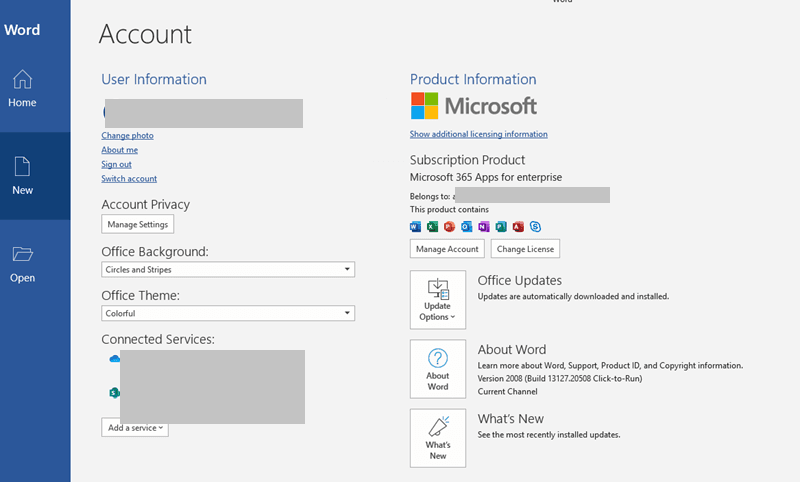
Tento panel potvrzuje propojení aplikace s platným předplatným Microsoft 365, jak popisují návody WPS Office. Nedozvíte se z něj však datum vypršení, cenu ani stav neuhrazených faktur – kvůli platebním parametrům a časovým lhůtám je nutné přejít do online správy.
| Rozhraní a portál | Navigace v nabídce | Zobrazované informace | Náhled |
|---|
| Desktopové aplikace Office | Soubor > Účet > Informace o produktu | Název edice předplatného a stav ověření licence | 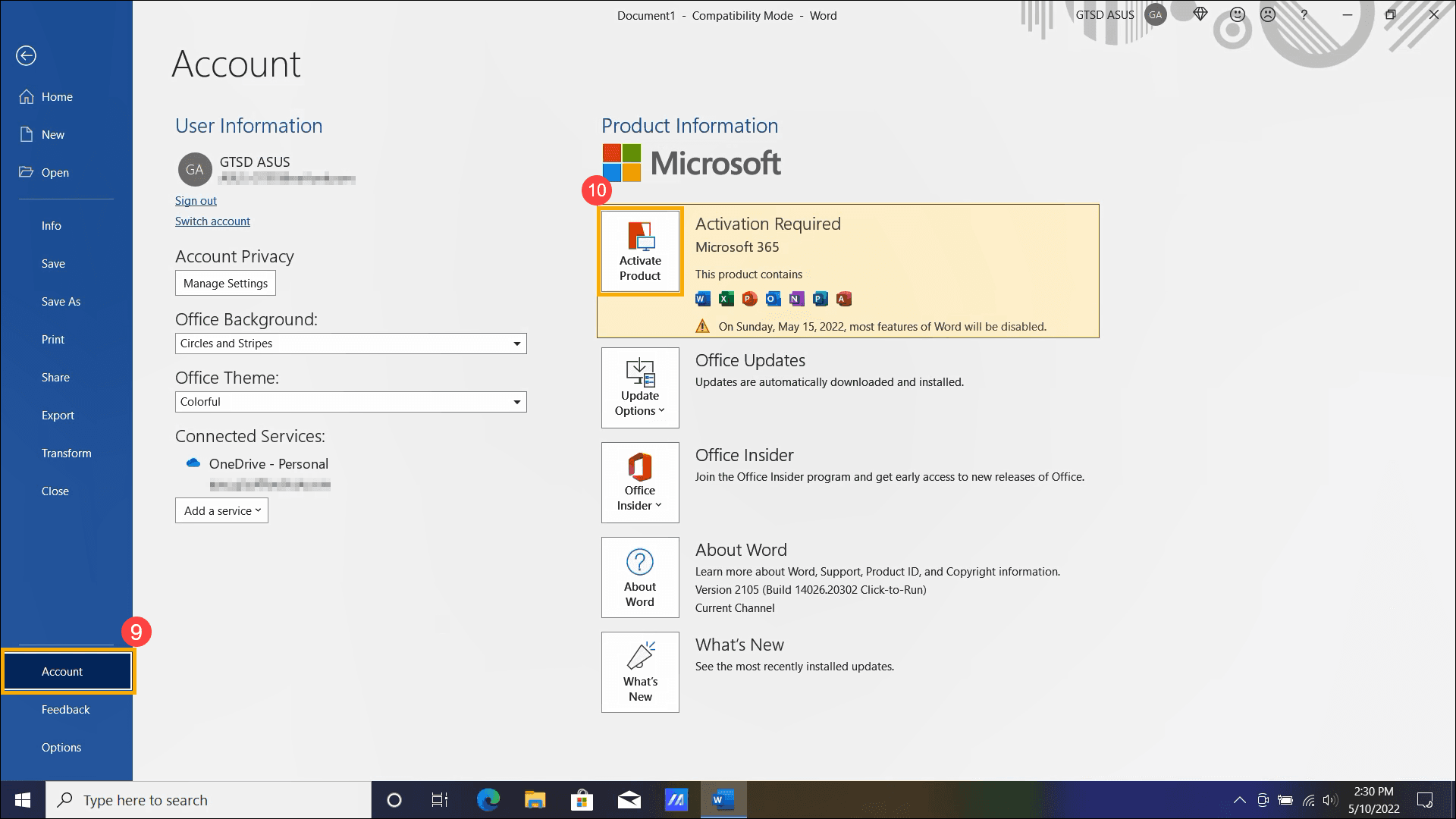 |
| Osobní účet Microsoft | account.microsoft.com/services | Datum vypršení, stav opakované fakturace, částka k úhradě | 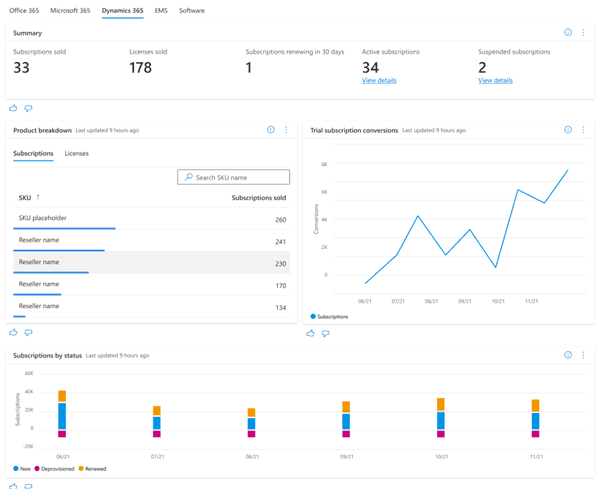 |
| Školní a pracovní portál | portal.office.com/account/?ref=Harmony > Předplatná | Přiřazené organizační licence, stav předplatného, obnova | 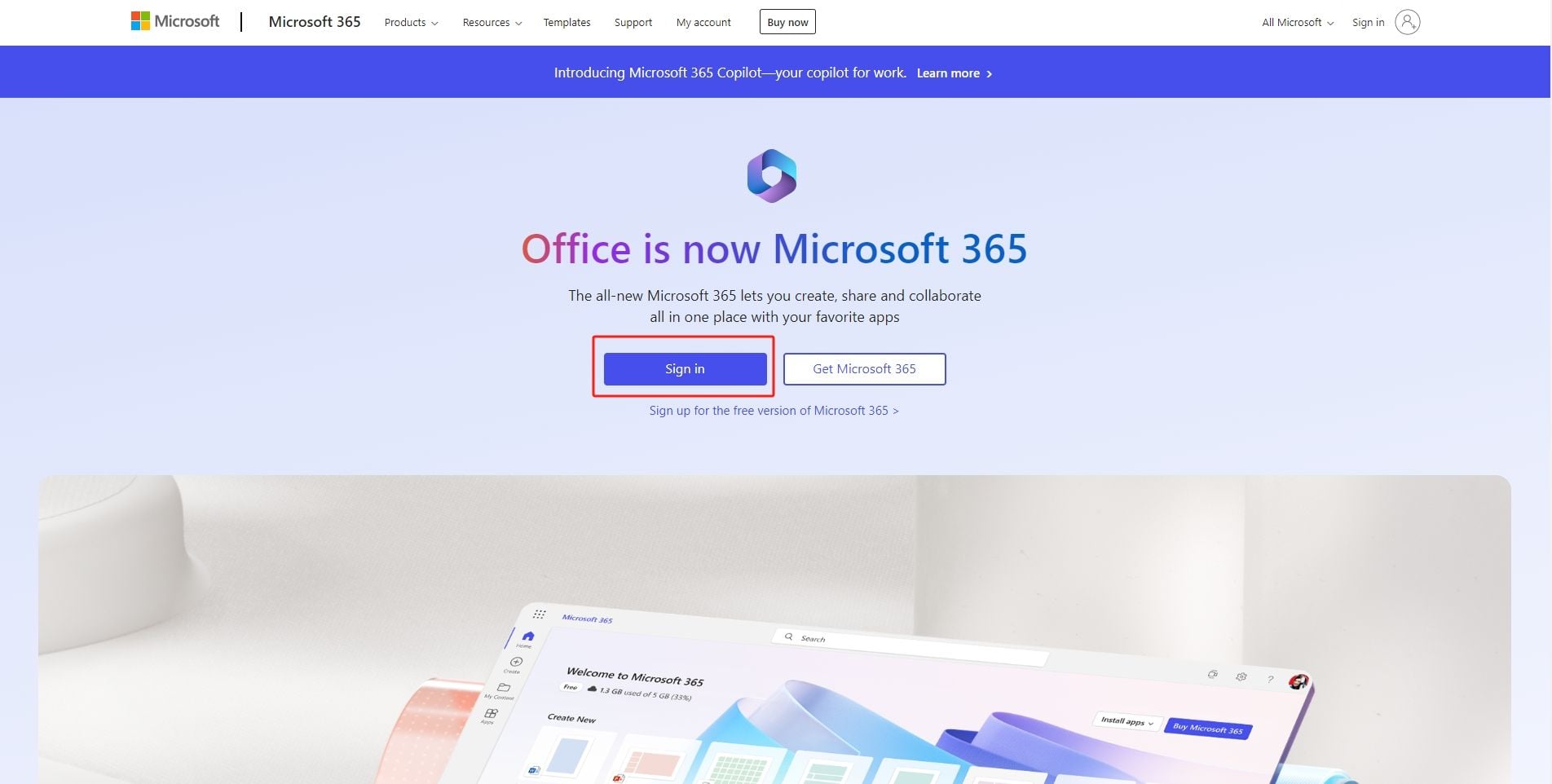 |
| Centrum pro správu (Admin Center) | admin.microsoft.com > Fakturace > Vaše produkty | Vypršení platnosti v rámci celé organizace, fakturační cyklus | 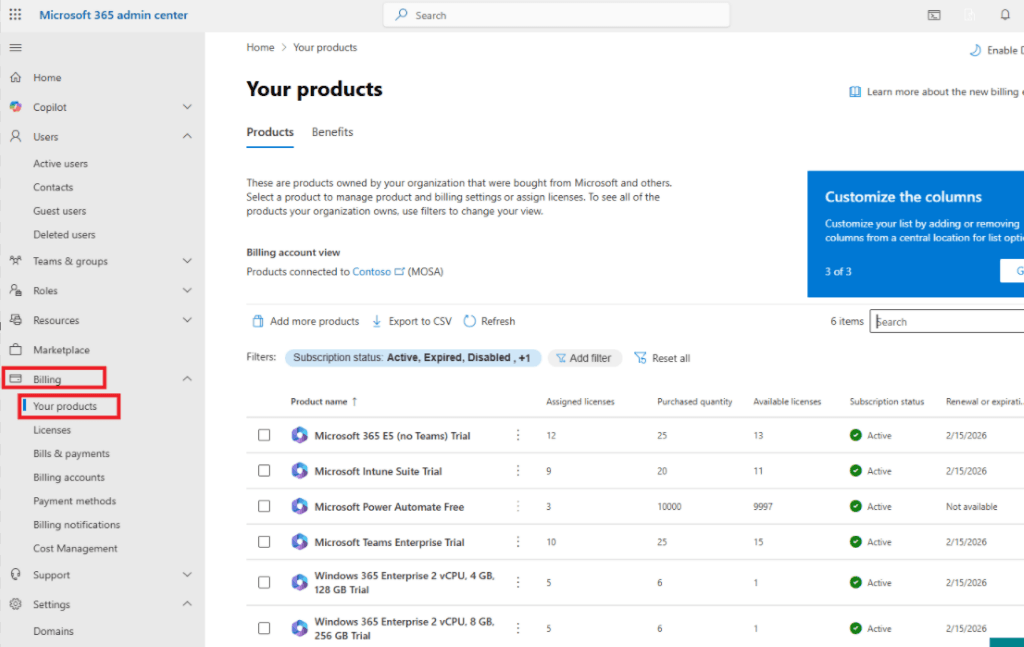 |
Kontrola data a plateb na portálu Služby a předplatná
Chcete-li zkontrolovat platební kartu, fakturační cyklus nebo přesný den ukončení provozu, přihlaste se přímo na stránku služeb účtu Microsoft. Veškeré podrobnosti najdete v sekci Služby a předplatná.
Stav prodlužování vašeho účtu je vyznačen jedním ze dvou vizuálních indikátorů:
- Ikona kruhové šipky: U předplatného je aktivní automatické prodlužování. Na stránce vidíte přesné datum příští platby i účtovanou finanční částku.
- Text „Vyprší dne [datum]“: Opakovaná fakturace je vypnutá. Služba se k uvedenému kalendářnímu dni trvale zastaví, pokud licenci sami neprodloužíte.
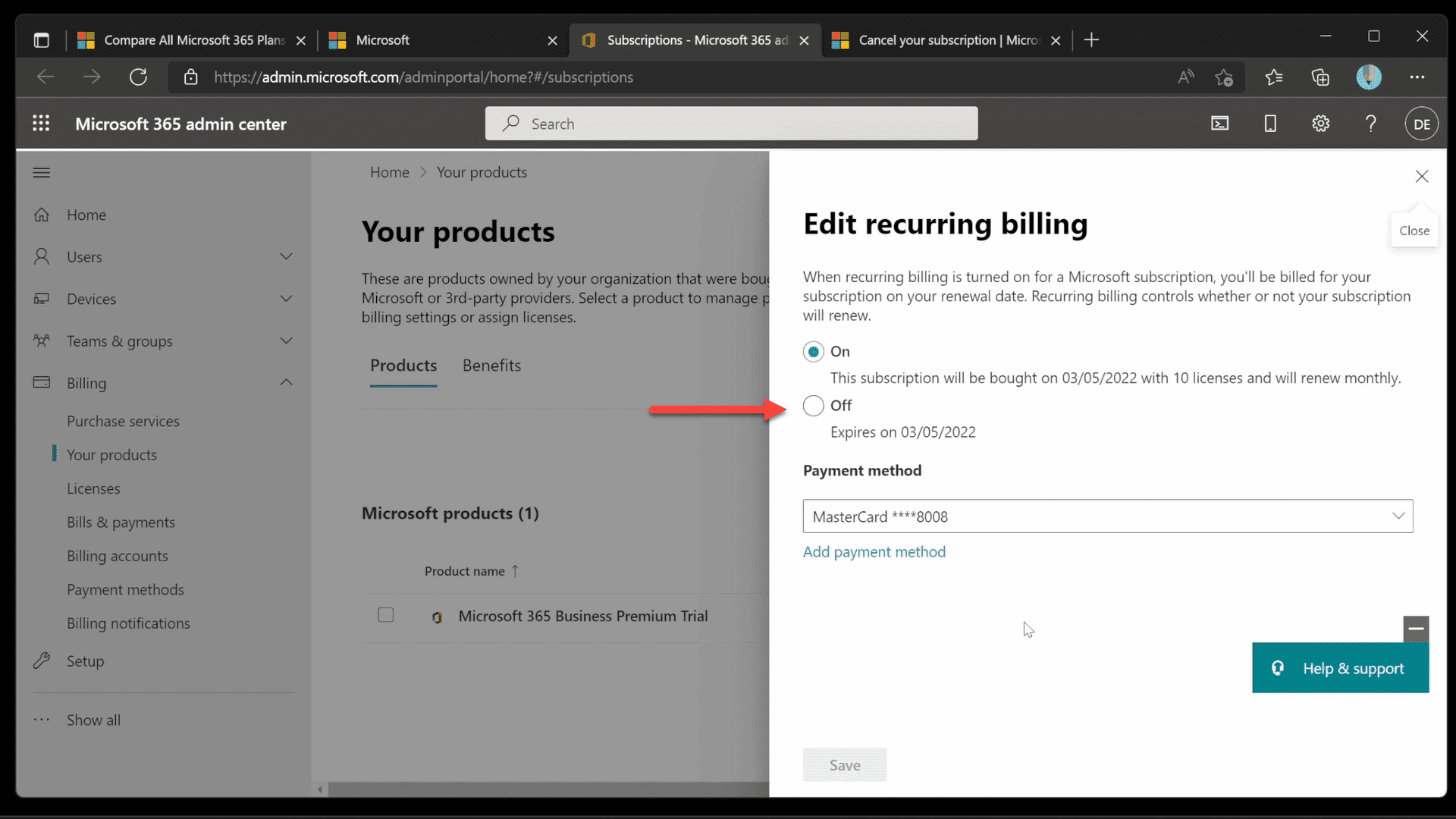
Tento dashboard rovněž odhalí licence sjednané mimo přímý platební systém Microsoftu. Pokud jste předplatné zakoupili u partnera, volba Spravovat vás přesměruje k příslušnému prodejci. Podle oficiální nápovědy Microsoft Support musí být předplatná pořízená přes Apple, Google či maloobchodní partnery spravována, prodlužována nebo rušena výhradně v rozhraní původního zprostředkovatele.
Organizační účty: Rozdíl mezi školou, prací a centrem pro správu
Častou chybou je snaha dohledat firemní či univerzitní licenci přes běžný portál account.microsoft.com/services. Osobní uživatelská konzole totiž organizační přiřazení vůbec neregistruje.
Pokud vaše přihlašovací údaje pocházejí od zaměstnavatele nebo vzdělávací instituce, přihlaste se do organizačního portálu Harmony Office a přejděte rovnou do sekce Předplatná. Zde uvidíte přiřazený plán, stav účtování i parametry obnovení.
Správci spravující větší počet stanic nemusí kontrolovat jednotlivé počítače ručně. Uživatelé s oprávněním Správce fakturace (Billing Administrator) nebo Globální správce (Global Administrator) mohou životní cyklus licencí monitorovat hromadně. V Microsoft 365 admin center stačí otevřít Fakturace > Vaše produkty, jak uvádí správcovská příručka ManageEngine, a nastavit filtr na stavy Aktivní, Čekající, Naplánováno, Vypršelo a Zakázáno:
- U manuálně spravovaných plánů se zobrazuje explicitní Datum obnovení nebo vypršení platnosti.
- U předplatných s automatickým inkasem uvidíte Datum příští fakturace, které vymezuje konec probíhajícího zúčtovacího období.
Specifika rodinného sdílení a neúspěšné platby
Máte-li na počítači aplikace aktivované, ale webový přehled Microsoftu žádnou licenci neukazuje, zpravidla využíváte sdílený plán Microsoft 365 pro rodiny.
Členové, kteří přijali pozvánku ke sdílení, získávají plnohodnotné desktopové programy, avšak dokumentace WPS Office upozorňuje, že přehled o platbách a správu licencí záměrně nevidí. Tyto informace má k dispozici pouze hlavní vlastník rodinné skupiny, který nákup uhradil.
Pokud se pravidelná platba nezdaří, webové rozhraní vás na to okamžitě upozorní výstražným pruhem s informací o dlužné částce na stránce account.microsoft.com/services. V souladu s postupy komunitní podpory Microsoft není nutné předplatné vytvářet znovu: stačí zvolit Zaplatit hned, aktualizovat platební kartu a odeslat platbu pro okamžité obnovení.
| Problém nebo typ účtu | Indikátor ve Windows / na webu | Příčina | Ověřený postup nápravy |
|---|
| Člen rodinného sdílení | Osobní webový profil žádné předplatné neuvádí | Údaje o platbách jsou přístupné pouze správci skupiny | Požádejte vlastníka rodinné skupiny o prověření termínů | Průvodce WPS Office |
| Vypršené předplatné | Režim omezené funkčnosti / pokles cloudu na 5 GB | Platba neproběhla nebo uplynula doba platnosti | Proveďte úhradu či prodlužte licenci | Podpora Microsoft |
| Neúspěšné stržení platby | Výstražný pruh o neuhrazené částce na webu | Expirovaná platební karta nebo zamítnutá transakce | Zvolte Zaplatit hned a zadejte novou kartu | Microsoft Community |
| Licence třetí strany | Tlačítko Spravovat přesměrovává do externího obchodu | Nákup přes Apple, Google či jiného prodejce | Správu a obnovu proveďte na portálu daného prodejce | Podpora Microsoft |
Prodloužení platnosti, limity střádání a důsledky expirace
Jestliže nechcete ukládat platební kartu k automatickému strhávání, můžete platnost prodlužovat uplatněním předplacených elektronických kódů. Uplatnění shodného ročního klíče, jakým je například Microsoft 365 (AE), prodlouží stávající platnost o přesných 365 dní bez zapnutí povinného inkasa.
Pamatujte však na přísný kumulativní strop: Microsoft dovoluje předplatné nastřádat maximálně na 5 let (60 měsíců) dopředu. Pokud máte licenci aktivní na více než 4 roky, další dvanáctiměsíční kód systém odmítne až do chvíle, kdy celková doba klesne pod povolený limit.
Přehlédnutí termínu vypršení s sebou nese okamžité technické dopady popsané v nápovědě Microsoft Support:
- Režim omezené funkčnosti: Aplikace Word, Excel i Outlook sice spustíte, ale zablokují možnost vytvářet, editovat i ukládat soubory. Dokumenty lze pouze prohlížet a tisknout.
- Snížení cloudového úložiště: Kapacita OneDrivu se zmenší z placené úrovně zpět na základních 5 GB zdarma. Pokud objem uložených souborů tuto hranici přesahuje, zastaví se nahrávání i synchronizace a zablokuje se také příjem a odesílání e-mailů na Outlook.com. Podle podpory Microsoftu se navíc účet OneDrive po třech měsících překračování limitu zablokuje a po šesti měsících může Microsoft data na OneDrivu trvale smazat.
Často kladené otázky
Proč jako člen sdíleného Microsoft 365 pro rodiny nevidím datum obnovení?
Uživatelské účty přizvané do rodinné skupiny nemají k platebním údajům přístup ze systémových důvodů. Datum příští platby a správu licencí vidí na stránce account.microsoft.com/services pouze vlastník skupiny, který předplatné hradí (zdroj).
Co přesně nastane, když předplatné Microsoft 365 vyprší?
Programy v počítači přejdou do režimu omezené funkčnosti – dokumenty půjde pouze číst a tisknout, nikoli upravovat. Kapacita OneDrivu klesne na 5 GB, což při nadlimitním zaplnění zastaví synchronizaci a zablokuje e-maily (zdroj); po třech měsících nad limitem se OneDrive uzamkne a po šesti měsících hrozí nevratné smazání souborů (zdroj).
Jak mohu v aplikacích Office na Windows přepnout aktivní licenci?
Spusťte Word nebo Excel a přejděte na Soubor > Účet. V oddílu Informace o produktu klikněte na volbu Změnit licenci, případně se odhlaste a znovu přihlaste pod správným účtem Microsoft (zdroj).
Sledujte BitTopup a získejte další novinky o Microsoft 365 (AE)~