Ovládněte práci s dokumenty díky našemu kompletnímu průvodci. Zjistěte, jak v Microsoft Wordu snadno změnit klávesové zkratky, vyřešit konflikty a psát mnohem rychleji.
Kdykoli musíte sáhnout po myši, abyste nastavili nadpis, odstranili nechtěné formátování nebo vložili opakující se symbol, zbytečně přerušíte plynulost psaní. Nepraktické klávesové zkratky srážejí vaši hodinovou produktivitu. Pokud denně píšete, formátujete nebo revidujete tisíce slov, vlastní klávesové zkratky udrží vaše ruce přesně tam, kde mají být – na klávesnici.
Word obsahuje desítky starších výchozích zkratek. Některé kolidují s mezinárodními rozloženími klávesnice, jiné vyžadují krkolomnou prstovou gymnastiku. Přenastavení těchto příkazů vyřeší kolize, opraví dědičnost šablon a vytvoří rozložení přesně podle vašich potřeb.
Nastavte si klávesové zkratky ve Wordu jako profi herní výbavu
Soutěžní hráči nikdy nenechávají klíčové akce na výchozích klávesách, pokud by kvůli nim museli sundat ruku ze základní herní polohy. Word vyžaduje naprosto stejnou disciplínu.
Program využívá dvě odlišné úrovně ovládání klávesnicí: sekvenční přístupové klávesy pásu karet (spouštěné postupně pomocí klávesy Alt) a přímé akční zkratky (stisknuté současně pomocí modifikátorů Ctrl, Alt a Shift). Přímé zkratky provedou příkaz okamžitě, aniž by vám po obrazovce problikávaly nabídky pásu karet. Jejich přizpůsobení v moderních instalacích v rámci předplatného balíku Microsoft 365 probíhá přímo v integrovaném rozhraní možností Wordu.

Jak otevřít nabídku Vlastní klávesnice v Microsoft Wordu
Word pro Windows ukrývá dialogové okno pro úpravu zkratek v možnostech v zobrazení Backstage.
- Otevřete Microsoft Word a vytvořte prázdný dokument.
- V levém horním rohu klikněte na Soubor a v dolní části postranního panelu vyberte Možnosti.
- V okně Možnosti aplikace Word klikněte v levém navigačním panelu na Přizpůsobit pás karet.
- V levé dolní části vyhledejte položku Klávesové zkratky: a klikněte na tlačítko Vlastní....
V otevřeném okně Vlastní klávesnice najdete všechny příkazy, makra, styly, písma, stavební bloky i symboly, které jsou ve Wordu k dispozici.
Skrytý trik: zkratka pro ToolsCustomizeKeyboard
Proklikávat se možnostmi pokaždé, když potřebujete namapovat příkaz, zbytečně zdržuje. Word sice nemá pro dialog přizpůsobení výchozí zkratku, ale můžete si ji vytvořit během pár sekund.
V okně Vlastní klávesnice zvolte v seznamu Kategorie vlevo položku Všechny příkazy. V poli Příkazy sjeďte dolů a vyberte ToolsCustomizeKeyboard. Umístěte kurzor do pole Stiskněte novou klávesovou zkratku, zadejte požadovanou kombinaci, například Ctrl + Alt + Shift + K, a klikněte na Přiřadit. Stisknutím této kombinace z libovolného dokumentu nyní okamžitě otevřete nabídku klávesových zkratek.
Jak krok za krokem přiřadit novou klávesovou zkratku ve Wordu 365
Přiřazení nové klávesové kombinace vyžaduje výběr přesné kategorie příkazu, volbu akce, kontrolu případných kolizí a volbu rozsahu uložení v šabloně.
- Vyberte kategorii: V části Kategorie zvolte kartu nebo funkční oblast, do které váš příkaz spadá (například Karta Domů, Karta Revize nebo Všechny příkazy pro hlubší systémové akce).
- Zvolte cílový příkaz: V poli Příkazy klikněte na konkrétní příkaz. Pokud chcete například vyhrazenou zkratku pro vložení neformátovaného textu, zvolte
EditPasteSpecial. - Zkontrolujte aktuální klávesy: V poli Aktuální klávesy se podívejte, jaké kombinace jsou k tomuto příkazu již přiřazeny.
- Zadejte novou kombinaci: Klikněte do pole Stiskněte novou klávesovou zkratku. Stiskněte fyzické klávesy na klávesnici současně (například
Alt + Ctrl + V). V textovém poli se zobrazí názvy stisknutých kláves. - Zkontrolujte stav přiřazení: Přímo pod polem Aktuální klávesy sledujte řádek Aktuálně přiřazeno:. Pokud je zde uvedeno
[nepřiřazeno], vaše kombinace je volná. Pokud je uveden existující příkaz, vaše nová zkratka jej přepíše. - Potvrďte namapování: V levém dolním rohu dialogového okna klikněte na tlačítko Přiřadit.
Globální šablona (Normal.dotm) vs. rozsah pro jeden dokument
Před kliknutím na tlačítko Přiřadit zkontrolujte rozbalovací nabídku Uložit změny v. Toto nastavení určuje platnost zkratek na vašem počítači.
Volba Normal.dotm uloží zkratku do vaší globální výchozí šablony, takže bude platit pro všechny současné i budoucí dokumenty na daném počítači. Výběr názvu aktivního dokumentu (například Navrh_Projektu.docx) omezí zkratku pouze na tento konkrétní soubor. Šablonu Normal.dotm používejte pro každodenní nástroje pro psaní a úpravy; přiřazení na úrovni dokumentu si nechte pro speciální projektová makra nebo klientské šablony.
Klíčové zkratky pro produktivitu a vestavěné formátovací příkazy
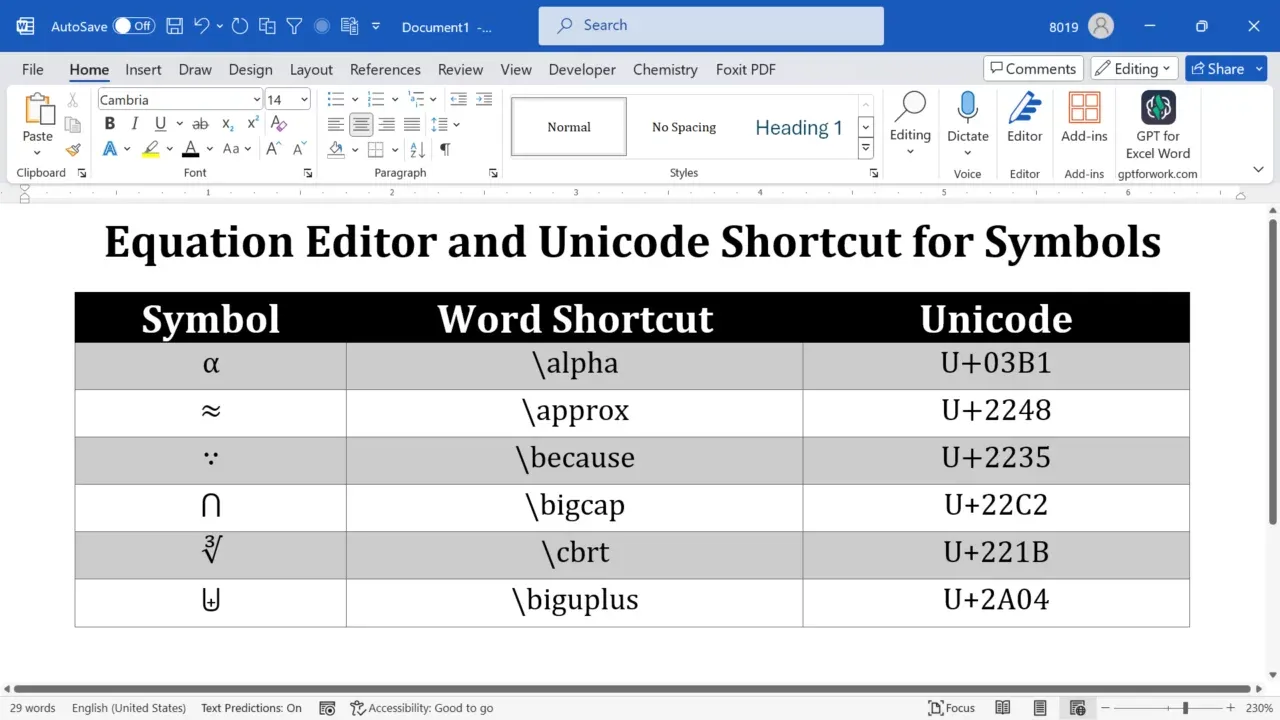
Word je vybaven přednastavenými základními zkratkami, které okamžitě resetují vrstvy formátování. Znalost těchto nativních kombinací vám ušetří práci s vytvářením zbytečných vlastních zkratek.
Následující tabulka shrnuje základní formátovací, resetovací a strukturální zkratky zabudované přímo ve Wordu:
| Klávesová zkratka | Provedená akce | Funkční poznámka |
|---|
Ctrl + Mezerník | Resetovat formátování znaků | Vymaže ručně nastavené písmo, tučnost, barvu a velikost, přičemž zachová odstavce |
Ctrl + Q | Resetovat formátování odstavce | Vrátí ruční odsazení, okraje a řádkování zpět na výchozí definici stylu |
Ctrl + Shift + N | Použít styl Normální | Zcela resetuje vybraný text zpět na výchozí konfiguraci stylu Normální |
Ctrl + Shift + 8 | Přepnout netisknutelné znaky | Zobrazí nebo skryje skryté formátovací značky, jako jsou mezery, konce odstavců a tabulátory |
Alt + Ctrl + 1 | Použít Nadpis 1 | Okamžitě naformátuje aktivní odstavec stylem nadpisu nejvyšší úrovně |
Alt + Ctrl + 2 | Použít Nadpis 2 | Použije atributy podnadpisu druhé úrovně na aktuální řádek |
Alt + Ctrl + 3 | Použít Nadpis 3 | Použije styl podnadpisu třetí úrovně na aktuální blok textu |
Alt + Shift + Šipka vlevo | Zvýšit úroveň odstavce | Posune aktuální úroveň osnovy nebo nadpisu o jeden krok výše v hierarchii dokumentu |
Alt + Shift + Šipka vpravo | Snížit úroveň odstavce | Posune aktuální úroveň osnovy nebo nadpisu o jeden krok níže v hierarchii dokumentu |
Osvojení zkratek Ctrl + Mezerník a Ctrl + Q eliminuje potřebu ručně označovat nevzhledný importovaný text a zdlouhavě klikat v panelech písem na pásu karet.
Mapování symbolů, strukturálních nadpisů a revizních příkazů
Běžné klávesy nepokrývají speciální interpunkci, symboly ani redakční příkazy. Word vám však umožňuje přiřadit bleskové spouštěče i symbolům a funkcím pro kontrolu textu.
Vkládání symbolů a zkratky pro osnovu
Pokud při psaní často potřebujete dlouhé pomlčky, paragrafy (§), značky autorských práv nebo symboly cizích měn, nemusíte pokaždé otevírat paletu symbolů:
- Přejděte na pásu karet na kartu Vložení.
- Zcela vpravo klikněte na Symbol a poté vyberte Další symboly....
- V mřížce označte požadovaný znak.
- V dolní části okna klikněte na tlačítko Klávesová zkratka....
- Do pole Stiskněte novou klávesovou zkratku zadejte požadovanou kombinaci kláves (například
Alt + Ctrl + S pro paragraf) a klikněte na Přiřadit.
U strukturovaných dokumentů využívejte navigační příkazy osnovy. Zatímco Alt + Ctrl + 1, 2 a 3 obsluhují hlavní nadpisy, stisknutí Alt + Shift + Šipka vlevo nebo Alt + Shift + Šipka vpravo za chodu mění úroveň osnovy bez nutnosti dotknout se myši.
Zjednodušení korektur a revizních značek
Redaktoři a recenzenti neustále přecházejí mezi čistým zobrazením pro čtení a podrobným sledováním změn. Vyhrazené zkratky si můžete namapovat přímo na příkazy v kategorii Revize:
- Přepínání zobrazení revizí: Namapujte
ShowInsertionsAndDeletions na snadno dostupnou zkratku, jako je Alt + Shift + M, a přepínejte mezi zobrazením se všemi úpravami a finálním čistým rozvržením. - Přijetí či odmítnutí změn: Namapujte
NextTrackedChange, AcceptChangesSelected a RejectChangesSelected na rychlé klávesy na numerickém bloku pro bleskové redakční revize.
Provádění náročných editorských prací na ověřené originální licenci Microsoft 365 (AE) zaručuje, že vaše vlastní makra, nastavení cloudové synchronizace a revizní zkratky zůstanou aktivní na každé připojené pracovní stanici.

Panel nástrojů Rychlý přístup a klávesové tipy pásu karet
Ne každý příkaz vyžaduje složitou zkratku typu Ctrl + Alt + Shift. Word nabízí integrované sekvenční klávesové kombinace zvané Klávesové tipy (KeyTips) a také sekvenční zkratky generované panelem nástrojů Rychlý přístup (QAT).
Stisknutím klávesy Alt se nad každou kartou pásu karet zobrazí písmena. Když stisknete Alt, uvolníte jej a stisknete H, otevře se karta Domů. Stisknutím Alt a následně N otevřete Vložení. Stisknutím Alt a P zvolíte Rozložení a Alt následovaný R vás přesune přímo na kartu Revize.
Každý příkaz připnutý na panel nástrojů Rychlý přístup navíc automaticky získá číselnou zkratku podle své pozice zleva doprava:
| Sekvenční spouštěč | Cílová akce / Umístění | Mechanismus |
|---|
Alt + 1 | 1. ikona na panelu Rychlý přístup | Přímé spuštění podle pozice na panelu nástrojů |
Alt + 2 | 2. ikona na panelu Rychlý přístup | Přímé spuštění podle pozice na panelu nástrojů |
Alt + 3 | 3. ikona na panelu Rychlý přístup | Přímé spuštění podle pozice na panelu nástrojů |
Alt + H | Klávesový tip karty Domů | Aktivuje písmenné popisky pro schránku, písmo a styly |
Alt + N | Klávesový tip karty Vložení | Aktivuje písmenné popisky pro tabulky, symboly a ilustrace |
Alt + P | Klávesový tip karty Rozložení | Aktivuje písmenné popisky pro okraje, orientaci a řádkování |
Alt + R | Klávesový tip karty Revize | Aktivuje písmenné popisky pro pravopis, počet slov a sledování změn |
Win + Ctrl + Alt + Shift + W | Přímé spuštění Microsoft Wordu | Globální zkratka Windows pro okamžité spuštění Wordu z jakékoli obrazovky |
Umístěním tří nejpoužívanějších formátovacích maker na první tři pozice panelu Rychlý přístup získáte okamžité spouštění pomocí Alt + 1, Alt + 2 a Alt + 3 zcela bez konfliktů v konfiguraci.
Jak vyřešit konflikt vlastních zkratek v Microsoft Wordu
Ke konfliktům zkratek dochází ve chvíli, kdy namapujete kombinaci, na kterou již Word nebo systém Windows spoléhají při jiné důležité operaci.
Past v podobě přepsání u položky „Aktuálně přiřazeno“
Při zadávání kombinace do pole Stiskněte novou klávesovou zkratku vždy sledujte ukazatel Aktuálně přiřazeno:.
Pokud zadáte Ctrl + C, systém vás upozorní, že je přiřazena k příkazu Kopírovat (Copy). Pokud budete pokračovat a kliknete na Přiřadit, Word odebere Ctrl + C z příkazu Kopírovat a přiřadí jej k vašemu novému cíli. Nechtěné přepsání univerzálních příkazů, jako jsou Zpět (Ctrl + Z), Vybrat vše (Ctrl + A) nebo Uložit (Ctrl + S), výrazně naruší vaši každodenní svalovou paměť. Pokud důležitou klávesu přepíšete omylem, vyberte daný příkaz v okně Vlastní klávesnice, označte chybnou položku v poli Aktuální klávesy a klikněte na Odebrat.
Izolace doplňků třetích stran v nouzovém režimu
Pokud stisknete nastavenou zkratku a nic se nestane – nebo příkaz zachytí externí aplikace –, interní zachytávání kláves ve Wordu pravděpodobně blokuje doplněk COM třetí strany.
Postup pro vyřešení problému:
- Stiskněte
Klávesa Windows + R a otevřete dialogové okno Spustit. - Napište
winword /safe a stiskněte Enter. - Vyzkoušejte klávesovou zkratku v nouzovém režimu.
Pokud zkratka v nouzovém režimu funguje správně, stisknutí kláves blokuje některý z aktivních doplňků (například nástroj pro práci s PDF, správce citací nebo panel maker). Doplňky postupně vypínejte v nabídce Soubor > Možnosti > Doplňky, dokud nenajdete konfliktní software.
Porovnání platforem: Architektura zkratek ve Windows vs. Mac
Přizpůsobení zkratek ve Windows se od Wordu pro Mac znatelně liší. Uživatelé Macu mají pro Word k dispozici integrované nabídky, ale ostatní aplikace Office se chovají odlišně.
| Funkce / Parametr | Word pro Windows (Microsoft 365) | Word pro Mac (Microsoft 365) |
|---|
| Přístup k nabídce | Soubor > Možnosti > Přizpůsobit pás karet > Vlastní | Nástroje > Vlastní klávesnice v horním panelu nabídek |
| Odebrání výchozích kláves | Přímé odebrání pomocí tlačítka „Odebrat“ | Tlačítko „Odebrat“ je u výchozích kláves zašedlé |
| Pravidlo přepsání konfliktu | Po kliknutí na „Přiřadit“ nahradí původní přiřazení | Vrství nové přiřazení; přepíše výchozí příkaz |
| Přizpůsobení symbolů | Vložení > Symbol > Další symboly > Klávesová zkratka | Nástroje > Vlastní klávesnice > Kategorie: Běžné symboly |
| Ostatní aplikace balíku | Excel i PPT podporují vlastní interní úpravy pásu karet | PPT, OneNote a Outlook vyžadují Nastavení systému macOS |
| Záměna modifikátorů | Vyžaduje nástroje pro klávesnici třetích stran | Nativní podpora přes Nastavení modifikačních kláves v macOS |
Word pro Windows umožňuje uživatelům odebírat zkratky z výchozích příkazů přímo v dialogu Přizpůsobit. Word pro Mac má u vestavěných výchozích zkratek tlačítko Odebrat neaktivní, takže dovoluje pouze přidání přepisujících zkratek nebo kompletní reset.
Pokud přecházíte mezi Macem a PC, úprava modifikačních kláves v Nastavení systému macOS (namapování klávesy Command na Control) vám pomůže sjednotit fyzickou svalovou paměť na obou operačních systémech.
Jak obnovit výchozí klávesové zkratky v Microsoft 365 Wordu
Pokud se vaše zkratky beznadějně zamotají, můžete vše smazat a vrátit se k továrnímu nastavení.
Otevřete Word -> Soubor -> Možnosti -> Přizpůsobit pás karet -> Klávesové zkratky: Vlastní -> Klikněte na „Obnovit vše“
Kliknutím na tlačítko Obnovit vše v dialogovém okně Vlastní klávesnice vymažete všechny vlastní zkratky uložené v aktuálně vybrané šabloně nebo dokumentu a obnovíte původní výchozí nastavení Wordu.
Čistá obnova: Odstranění poškozené šablony Normal.dotm
Pokud se vlastní zkratky po restartu neukládají nebo pokud nedávné aktualizace Microsoft 365 poškodily definice vašeho rozvržení, dochází k chybě v dědičnosti šablon. Nastavení dokumentů přebírají chybějící definice přímo ze souboru Normal.dotm. Pokud se tato globální šablona poškodí, musíte ji obnovit:
- Zcela ukončete Microsoft Word.
- Stisknutím
Klávesa Windows + R otevřete okno Spustit. - Vložte následující cestu a stiskněte Enter:
%appdata%\Microsoft\Templates - Vyhledejte soubor s názvem Normal.dotm.
- Přejmenujte soubor na Normal.old.
- Znovu spusťte Microsoft Word.
Word automaticky vytvoří čistý, zbrusu nový soubor Normal.dotm s výchozími klávesovými zkratkami, čímž odstraní neplatné odkazy v registrech i poškozené vazby maker.
Používání ověřeného cloudového prostředí Microsoft 365 zajistí, že se při aktualizaci nebo obnově místních šablon vaše základní licenční konfigurace a styly dokumentů uložené v cloudu bezchybně stáhnou bez jakýchkoli verzovacích neshod.
Řešení problémů: Kontrolní postup krok za krokem
Pokud zkratka během důležité práce přestane fungovat, projděte si tento kontrolní postup pro nápravu:
- Zkontrolujte rozsah šablony: Otevřete nabídku Vlastní klávesnice a ověřte, zda je zkratka uložena v šabloně
Normal.dotm, nebo pouze v jednom konkrétním souboru .docx. - Zkontrolujte kolize na úrovni operačního systému: Ujistěte se, že zkratku nesdílí systém Windows, ovladač grafické karty nebo zástupci na ploše. Zástupci aplikací na ploše Windows mohou blokovat kombinace
Ctrl + Alt + Klávesa globálně v celém systému. - Spusťte Word v nouzovém režimu: Spusťte příkaz
winword /safe přes okno Spustit ve Windows a zkontrolujte, zda spouštění zkratek neblokují doplňky COM třetích stran. - Zkontrolujte nedávné aktualizace: Pravidelné aktualizace Microsoft 365 mohou pozměnit výchozí mapování kláves pro funkce jako lupa nebo formátování. Pokud aktualizace změnila výchozí chování, přiřaďte svou oblíbenou kombinaci znovu.
- Proveďte čistý reset: Použijte tlačítko Obnovit vše v dialogovém okně Vlastní klávesnice nebo přejmenujte soubor
Normal.dotm, abyste vyčistili poškozené konfigurace.
Závěrečné shrnutí: Sestavte si bezkonkurenční rozložení zkratek
Nepokoušejte se přemapovat třicet příkazů během jednoho odpoledne. Kompletní přestavba celé klávesové mapy najednou vede jen ke zmatkům a nechtěným překlepům.
Začněte tím, že přemapujete tři příkazy, které používáte nejčastěji. Nastavte si neformátované vložení, speciální znaky a základní značky nadpisů na snadno dostupné kombinace, které nekolidují s univerzálními zkratkami, jako jsou Ctrl + C nebo Ctrl + S. Jakmile vám tyto klávesy přejdou do krve, rozšiřte své rozložení o ovládání osnovy a přepínače revizí. Zvládnutí vlastních klávesových zkratek promění Microsoft Word z pomalého textového editoru ovládaného myší v bleskový a plynulý nástroj na psaní.
Často kladené otázky
Jak v Microsoft Wordu otevřu dialogové okno Vlastní klávesnice?
Přejděte na Soubor > Možnosti > Přizpůsobit pás karet a vedle položky Klávesové zkratky klikněte na tlačítko Vlastní. Pro okamžitý přístup jedním stiskem můžete také přiřadit vlastní zkratku příkazu ToolsCustomizeKeyboard.
Ovlivní změna zkratky všechny mé dokumenty v Microsoft Wordu?
Záleží na nastavení Uložit změny v, které zvolíte při přiřazování zkratky. Volba Normal.dotm aplikuje změnu na všechny dokumenty, zatímco výběr názvu aktivního dokumentu omezí platnost pouze na daný soubor.
Mohu přiřadit vlastní klávesové zkratky speciálním symbolům nebo znakům?
Ano, vlastní zkratky můžete přiřadit tak, že otevřete Vložení > Symbol > Další symboly a kliknete na Klávesová zkratka. Zadejte požadovanou kombinaci kláves a kliknutím na Přiřadit ji uložte.
Jak změním klávesové zkratky ve Wordu pro Mac?
V horním panelu nabídek otevřete nabídku Nástroje a klikněte na Vlastní klávesnice. Vyberte kategorii příkazu, stiskněte novou kombinaci zkratky a klikněte na Přidat.
Co mám dělat, když moje vlastní zkratky ve Wordu přestanou fungovat?
Otestujte Word v nouzovém režimu pomocí příkazu winword /safe a ověřte možné konflikty s doplňky. Pokud problém přetrvává, obnovte výchozí zkratky v nabídce Soubor > Možnosti > Přizpůsobit pás karet > Vlastní nebo znovu vytvořte šablonu Normal.dotm.
Jak obnovím výchozí tovární klávesové zkratky ve Wordu?
Otevřete dialogové okno Vlastní klávesnice a v dolní části klikněte na tlačítko Obnovit vše. Tím odstraníte vlastní přiřazení a obnovíte původní výchozí klávesové zkratky od Microsoftu.